- Windows Güvenli Modu, hataları onarmayı ve kötü amaçlı yazılımları kaldırmayı kolaylaştırmak için sistemi yalnızca temel hizmetler ve sürücülerle başlatır.
- Windows, F8, Shift + Yeniden Başlat veya Gelişmiş Başlangıç gibi kısayollar aracılığıyla erişilebilen çeşitli güvenli modlar (temel, ağ bağlantılı ve komut istemli) sunar.
- Güvenli moddan sorunlu programları kaldırabilir, sürücüleri güncelleyebilir, virüs taramaları yapabilir ve Sistem Geri Yükleme gibi araçları kullanabilirsiniz.
- msconfig ile güvenli modda sürekli önyüklemeyi zorlamak ve bilgisayar bu modda takılı kalırsa bu seçeneği devre dışı bırakmak mümkündür.
Windows arızalanmaya başladığında, mavi ekran hataları verdiğinde veya virüs bulaşmış gibi göründüğünde, en iyi çözümlerden biri Güvenli Mod'da başlatmaktır . Bu sadeleştirilmiş ortam, sistemin başlatılması için gereken temel bileşenleri yükleyerek, bilinmeyen programların, kararsız sürücülerin veya başlangıçta yüklenen kötü amaçlı yazılımların müdahalesi olmadan onarımlar yapmanıza olanak tanır.
Windows'ta (7, 8.1, 10 ve 11) Güvenli Modu başlatmak için klavye kısayollarını ve yöntemlerini bilmek size çok zaman kazandırabilir… ve çok fazla sorun yaşamanızı önleyebilir. Bilgisayarınızda bir sorun çıktığında her seferinde tamirciye götürmek yerine, Windows'u temel bileşenlerle başlatarak ve birkaç temel teşhis adımı uygulayarak sorunu kendiniz çözmeyi deneyebilirsiniz.
Windows Güvenli Modu nedir ve ne işe yarar?
Güvenli Mod, sistemin yalnızca temel sürücüleri ve hizmetleri yüklediği özel bir Windows başlatma yöntemidir. Çoğu üçüncü taraf uygulama, başlangıç programı ve soruna neden olabilecek birçok bileşen başlatılmaz.
Bu kısıtlı ortamda, kötü amaçlı yazılımları kaldırmak, çakışan programları silmek veya sisteminizi yavaşlatan sürücüleri devre dışı bırakmak çok daha kolaydır. Bir virüs veya program normal başlangıcı kilitler ve masaüstüne bile erişmenizi engellerse, güvenli mod genellikle sorun giderme ve temizleme için giriş noktasıdır.
Windows, çeşitli güvenli mod seçenekleri sunar: minimal güvenli mod (sadece temel işlevler), ağ bağlantılı güvenli mod (İnternet'e veya diğer bilgisayarlara erişim için ağ sürücüleri ekler) ve daha gelişmiş görevler için doğrudan komut konsoluna önyükleme yapan komut istemli güvenli mod.
Ayrıca, Windows 10 veya 11 gibi sürümlerde, güvenli modu Sistem Geri Yükleme , Başlangıç Onarımı veya sistem görüntüsünden kurtarma gibi gelişmiş seçeneklerle birleştirerek , "ölü" gibi görünen bir bilgisayarı kurtarmak için oldukça kapsamlı bir yelpaze elde edebilirsiniz.
Genel olarak, bilgisayarınız sık sık Mavi Ekran Hatası (BSoD) veriyorsa , donuyorsa, düzgün şekilde başlatılamıyorsa, kötü amaçlı yazılım olduğundan şüpheleniyorsanız veya yeni bir sürücü veya program yükledikten sonra sorunlar başladıysa güvenli modu kullanmak mantıklıdır .
Windows 8.1, 10 ve 11'de önceden yapılandırma yapmadan güvenli moda nasıl geçilir?
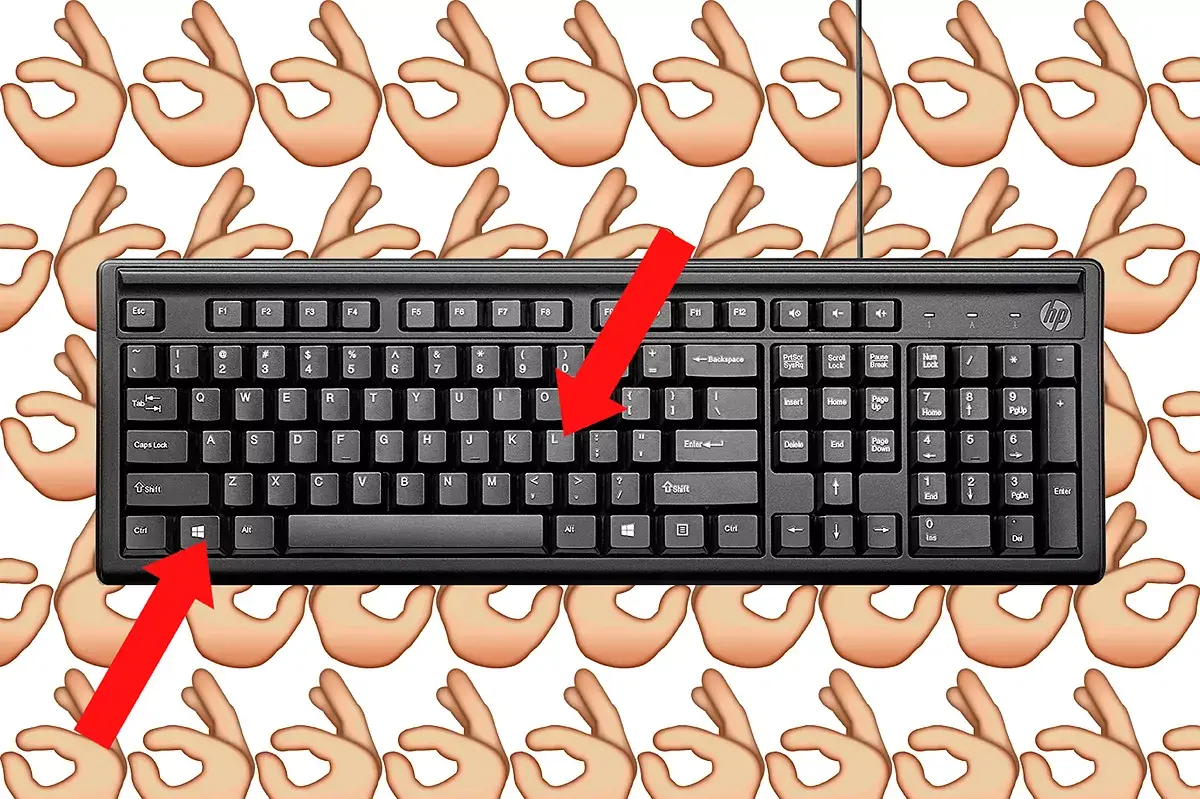
Windows 8.1, Windows 10 ve Windows 11'de Güvenli Moda girmenin en hızlı yollarından biri, güç menüsünden Gelişmiş Yeniden Başlatma seçeneğini Shift tuşuyla birlikte kullanmaktır . Bu yöntem, oturum açma ekranına veya masaüstüne hala erişebiliyorsanız çok kullanışlıdır.
Yapmanız gereken şey, Windows Başlat menüsünü açmak, güç düğmesine (Kapat/Yeniden Başlat) tıklamak ve Yeniden Başlat'a tıklamadan hemen önce klavyenizdeki Shift tuşunu basılı tutmaktır . Bilgisayar gerçekten yeniden başlatılmaya başlayana kadar tuşu bırakmamanız önemlidir.
Yeniden başlattığınızda, Windows doğrudan masaüstüne gitmeyecek, bunun yerine "Bir seçenek belirleyin" ekranı görüntülenecektir . Burada, kurtarma ortamına erişmek için "Sorun Giderme" seçeneğine tıklamanız gerekecek; burada hem sistem geri yükleme hem de güvenli mod önyükleme seçeneklerini bulacaksınız.
Sorun Giderme ekranında birkaç seçenek göreceksiniz: bilgisayarınızı geri yükleme, fabrika ayarlarına sıfırlama veya Gelişmiş seçeneklere erişme . Sizin ilgilendiğiniz seçenek sonuncusu; bu sayede msconfig'te herhangi bir şeye dokunmanıza veya önceden herhangi bir yapılandırma değişikliği yapmanıza gerek kalmadan önyükleme türünü ayarlayabilir ve Güvenli Modu etkinleştirebilirsiniz.
Gelişmiş Seçenekler içinde Sistem Geri Yükleme, Sistem Görüntüsü Kurtarma, Başlangıç Onarımı, Komut İstemi ve Başlangıç Ayarları gibi yardımcı programlar bulacaksınız . Bu son ayar çok önemlidir: bunu seçtiğinizde Windows, yeniden başlatmanın ardından çeşitli Güvenli Mod türleri de dahil olmak üzere farklı önyükleme modları seçebileceğinizi size bildirecektir.
Sonraki ekranda, sistemi kapatmak ve yeniden başlatmak için "Yeniden Başlat" düğmesine basmanız yeterlidir ; bu işlem, numaralandırılmış çeşitli seçenekler içeren klasik bir menü görüntüler. Buradan, temel güvenli moda önyükleme yapmak için 4. seçeneği seçebilir veya F4 tuşuna basabilir ya da internet bağlantısına ihtiyacınız varsa ağ bağlantılı güvenli moda girmek için 5. seçeneği seçebilir veya F5 tuşuna basabilirsiniz.
Virüsleri temizlemeyi, sürücüleri kaldırmayı veya gerekli testleri yapmayı bitirdikten sonra, başka bir yöntemle güvenli moda zorlamadıysanız, bilgisayarınızı normal şekilde (Shift tuşunu basılı tutmadan) yeniden başlatarak standart Windows moduna geri dönebilirsiniz.
Windows 11, 10 ve 8.1'de Ayarlar'dan güvenli moda önyükleme yapın.

Eğer sorunsuz bir şekilde giriş yapabiliyorsanız, güvenli moda girmenin bir diğer kolay yolu da Windows Ayarları uygulamasındaki Kurtarma bölümünü ve "Gelişmiş başlangıç" seçeneğini kullanmaktır. İşlem, Windows 11, Windows 10 veya Windows 8.1 kullanmanıza bağlı olarak biraz farklılık gösterse de, genel fikir aynıdır.
Windows 11'de Ayarlar'ı açmak için Windows tuşu + I tuşlarına basabilir veya Başlat düğmesine ve ardından dişli çark simgesine tıklayabilirsiniz. İçeri girdikten sonra, sol bölmede "Sistem"i ve sağ bölmede "Kurtarma"yı seçin; burada "Şimdi yeniden başlat" düğmesiyle birlikte "Gelişmiş başlangıç" bölümünü göreceksiniz. Buradan, Windows 11'de Güvenli Mod'a önyükleme yapabilir ve kullanabilirsiniz.
Bu düğmeye bastığınızda, Windows bilgisayarın kurtarma ortamına girmek için yeniden başlatılacağı konusunda sizi uyaracaktır. Kabul ettiğinizde, tekrar "Bir seçenek belirleyin" ekranını göreceksiniz ve buradan itibaren önceki yöntemde olduğu gibi aynı adımları izleyin: Sorun Giderme → Gelişmiş seçenekler → Başlangıç Ayarları → Yeniden Başlat ve son olarak, ihtiyacınız olan güvenli mod türünü seçin.
Windows 10'da işlem neredeyse aynıdır, ancak Ayarlar içindeki yol biraz değişir. Burada, Ayarlar'ı açtığınızda "Güncelleme ve Güvenlik" e ve ardından "Kurtarma"ya gitmeniz gerekecek. Gelişmiş başlangıç bölümünde, sizi aynı sorun giderme ve gelişmiş seçenekler ekranlarına götürecek olan "Şimdi yeniden başlat" düğmesini tekrar bulacaksınız.
Windows 8.1'de arayüz biraz farklı olsa da, Gelişmiş Başlangıç özelliği de mevcuttur. Başlangıç ekranından Başlangıç menüsünü (Windows logosu tuşu) açın, büyüteç simgesine tıklayarak "Bilgisayar ayarları"nı arayın ve girin. "Güncelleme ve kurtarma " dahil olmak üzere bir sütunda çeşitli kategoriler görünecektir.
Bu bölümde, Windows Update'i yapılandırma, dosyalarınızı yedekleme seçeneklerini ve yine "Kurtarma" bölümünde "Gelişmiş Başlangıç" seçeneğini ve "Şimdi yeniden başlat" düğmesini göreceksiniz. Yeniden başlatmanın ardından, bir seçenek belirleyebileceğiniz ekrana ulaşacak ve aynı yolu izleyerek Başlangıç Ayarları'na gidip sonunda istediğiniz Güvenli Mod'u seçebileceksiniz.
Windows 7, Vista ve XP gibi Windows'un önceki sürümlerinde , Güvenli Mod'a girmenin klasik yöntemi, başlatma sırasında F8 tuşunu kullanmaktır. Bu sürümler, POST'tan (anakartın ilk bip sesi veya logosu) hemen sonra F8 tuşuna bastığınızı algılarsa, "Gelişmiş Önyükleme Seçenekleri" menüsünü yükler.
Genellikle izlenecek yöntem, bilgisayarı yeniden başlatmak ve ekran karardıktan ve önyükleme işlemi başladıktan hemen sonra, yaklaşık bir saniyelik aralıklarla F8 tuşuna art arda basmaktır. Bunu doğru anda, Windows yüklenmeden önce yaparsanız, siyah ekranda çeşitli önyükleme seçenekleri içeren bir menü belirecektir; bu seçenekler arasında farklı sürümlerde Güvenli Mod da bulunur.
Bu menüde, klavyenizdeki ok tuşlarını kullanarak "Güvenli Mod", "Ağ Bağlantılı Güvenli Mod" veya "Komut İstemi ile Güvenli Mod" gibi seçenekler arasında gezinebilir ve seçim yapabilirsiniz. Windows XP ayrıca bazı ek modlar da sunar, ancak çoğu kullanıcı için standart Güvenli Mod veya Ağ Bağlantılı Güvenli Mod'u seçmek yeterlidir.
Yeni sürücüleri, antivirüs araçlarını veya güncellemeleri indirmek için internet bağlantısına ihtiyacınız varsa , en pratik seçenek "Ağ Bağlantılı Güvenli Mod"u seçmektir. Ancak, yalnızca bir programı kaldırmak veya sistemi yerel bir yedeklemeden geri yüklemek istiyorsanız, Temel Güvenli Mod yeterlidir ve biraz daha basittir.
Onarım işlemlerini tamamladıktan sonra, bilgisayarınızı tekrar kapatın, yeniden açın ve F8 tuşuna basmadan yüklenmesini bekleyin. Gelişmiş seçenekler menüsü herhangi bir nedenle tekrar görünürse, ok tuşlarını kullanarak "Windows'u normal şekilde başlat" seçeneğini seçebilir ve Enter tuşuyla onaylayabilirsiniz.
Windows 8, 10 ve 11'de Kısayollar Kullanarak Güvenli Moda Girme

Windows 8, 10 ve 11'de, güç menüsünden Shift tuşuyla yeniden başlatmanın yanı sıra, klavye kısayollarını ve gelişmiş sorun giderme aracını birleştiren başka yöntemler de vardır. Bunlar, sistem hala başlatılıyor ancak düzensiz davranıyorsa ve hataları zorlamadan Güvenli Moda girmek istiyorsanız kullanışlıdır.
Çok doğrudan bir yöntem, Ayarlar penceresini açmak için Windows + I kısayolunu kullanmak ve oradan, daha önce gördüğümüz gibi, "Gelişmiş Başlangıç"a erişim sağlayan bölümlere gitmektir. Bu yöntem kullanışlıdır çünkü oturum açma ekranıyla veya kapatma menüsüyle uğraşmanıza gerek kalmaz.
Bir diğer olasılık da, Windows'un art arda birkaç önyükleme hatası tespit ettiğinde otomatik olarak kurtarma ortamına girmesidir. Sistem, masaüstünü art arda iki veya üç denemede yükleyemezse, genellikle onarım ekranını görüntüler; bu ekrandan Gelişmiş Seçenekler'e ve bunların içinden Güvenli Mod'a erişebilirsiniz.
Her durumda ulaşmak istediğiniz hedef, bir sonraki önyüklemede etkinleştirilebilecek veya devre dışı bırakılabilecek özelliklerin listelendiği Başlangıç Ayarları ekranıdır: düşük çözünürlüklü videoyu etkinleştirme, sürücü imza doğrulamasını devre dışı bırakma ve elbette farklı güvenli modları etkinleştirme.
Ekran, seçenekleri görüntülemek için bilgisayarın yeniden başlatılacağını belirttiğinde, "Yeniden Başlat"ı tıklayın. Yeniden başlatıldığında, numaralı bir liste göreceksiniz. Burada fonksiyon tuşlarını kullanabilirsiniz: Temel Güvenli Mod için F4, Ağ Bağlantılı Güvenli Mod için F5 ve Komut İstemi ile Güvenli Mod için F6 . Tercih ettiğiniz seçeneğe basın ve başlatma işleminin tamamlanmasını bekleyin.
Güvenli modda neler yapabilirsiniz?
Windows Güvenli Mod'da başlatıldıktan sonra, ekran çözünürlüğünün daha düşük olduğunu, bazı donanım sürücülerinin devre dışı bırakıldığını ve çoğu yaygın programın otomatik olarak açılmadığını fark edeceksiniz. Bu bir hata değil; Güvenli Mod, yüklenen yazılım miktarını en aza indirerek kesintisiz çalışmanıza olanak tanır.
Yapabileceğiniz ilk şeylerden biri, çökmelere veya hatalara neden olduğundan şüphelendiğiniz yakın zamanda yüklenmiş yazılımları kaldırmaktır . Denetim Masası'ndan (veya Windows 10/11'de Ayarlar → Uygulamalar bölümünden) sorunlu programı bulabilir ve sistem bu kontrollü ortamda çalışırken kaldırabilirsiniz.
Bir diğer çok faydalı seçenek ise aygıt sürücülerinizi kontrol edip güncellemek . Eskimiş veya bozuk donanım sürücüleri, Mavi Ekran Hatalarının (BSoD) klasik bir nedenidir. Güvenli Modda, Aygıt Yöneticisini açabilir, uyarı simgeleri olan aygıtları kontrol edebilir ve çakışan sürücülerin güncellenmesini veya kaldırılmasını zorlayabilirsiniz.
Güvenli mod , kötü amaçlı yazılımları kaldırmak için de önemli bir araçtır . Birçok virüs, Truva atı ve casus yazılım normal başlatma sırasında bulaşır ve kolayca kaldırılmalarını engeller. Güvenli modda başlatıldığında, bu bileşenlerin çoğu asla yüklenmez, bu da antivirüs yazılımlarının bunları tespit etmesini ve kaldırmasını kolaylaştırır.
Windows 10 ve 11'de, Windows Defender kullanıyorsanız, sistem tamamen yüklenmeden önce sistemi analiz eden çevrimdışı tarama özelliğinden bile yararlanabilirsiniz . Güvenli Mod'dan ek bir güvenlik aracı yüklemek veya birden fazla tarama çalıştırmak, bilgisayarınızın virüs bulaştığından şüpheleniyorsanız genellikle iyi bir stratejidir.
Sorunlar daha ciddi görünüyorsa, bilgisayarınızın düzgün çalıştığı önceki bir zamana geri dönmenizi sağlayan Sistem Geri Yükleme gibi özellikleri kullanabilirsiniz . Bu seçenek gelişmiş kurtarma araçlarında bulunur ve Güvenli Modda çalıştırılması, bir sürücünün veya çalışan bir programın işleme müdahale etme olasılığını azaltır.
Aşırı durumlarda, sistem yeniden başlatılamayacak kadar hasar gördüğünde, Windows'u yeniden yüklemek gerekebilir . Eski sürümlerde (XP, Vista, 7) bu genellikle bir CD veya DVD'den önyükleme yapılarak gerçekleştirilirken, Windows'un daha modern sürümlerinde yeniden yükleme, bir USB sürücüsünden veya hatta internetten gerekli dosyaları indirerek kurtarma ortamından bile başlatılabilir.
msconfig kullanarak otomatik güvenli mod önyüklemesini yapılandırın.
Onarım sırasında bilgisayarınızı sık sık yeniden başlatmanız gerekiyorsa, onarım tamamlanana kadar Windows'un her zaman Güvenli Mod'da başlatılmasını yapılandırmak isteyebilirsiniz . Bunun için, önyükleme işlemini kalıcı olarak yapılandırmanıza olanak tanıyan, daha çok msconfig olarak bilinen Sistem Yapılandırma aracı mevcuttur.
Normal bir Windows başlangıcında, Çalıştır iletişim kutusunu açmak için Windows + R kısayolunu kullanabilir , "msconfig" yazıp Enter tuşuna basabilirsiniz. Bu, Sistem Yapılandırması penceresini açacaktır; burada, Windows sürümünüze bağlı olarak "Başlangıç" veya "Önyükleme" dahil olmak üzere çeşitli sekmeler bulacaksınız.
Bu sekmede, "Güvenli Önyükleme" kutusunu işaretleyebileceğiniz bir bölüm göreceksiniz . Bu kutuyu işaretlemek, Windows'a sonraki yeniden başlatmalarda her zaman Güvenli Mod'u kullanmasını söyler. Hemen altında, genellikle birkaç seçenek bulacaksınız: Standart Güvenli Mod için "Minimal", Ağ Bağlantılı Güvenli Mod için "Ağ", Komut İstemi için "Alternatif Kabuk" ve sunucu ortamlarında "Active Directory Onarımı".
İhtiyaçlarınıza en uygun güvenli mod türünü seçip değişiklikleri onayladıktan sonra, sistem bilgisayarınızı yeniden başlatmanızı isteyecektir . Bundan sonra, Windows her başlatıldığında, başlatma sırasında herhangi bir tuşa basmanıza veya ek kısayollar kullanmanıza gerek kalmadan doğrudan yapılandırılmış güvenli moda önyükleme yapacaktır.
Ancak, onarımları tamamladıktan ve Windows'un tekrar normal şekilde başlatılmasını istediğinizde , işlemi tersine çevirmeniz gerekecek: msconfig'i açın, Önyükleme sekmesine gidin ve "Güvenli önyükleme" kutusunun işaretini kaldırın. Onaylayıp yeniden başlattıktan sonra sistem normal davranışına dönecektir.
Güvenli moddan nasıl çıkılır ve bilgisayarınız takılı kalırsa ne yapmalısınız?
Çoğu durumda, gelişmiş seçenekler menüsünden veya F8 tuşuna basarak Güvenli Mod'a girdiyseniz, bilgisayarınızı yeniden başlatmanız Windows'un normal moda geri dönmesini sağlayacaktır. Ancak, bilgisayarın sürekli olarak Güvenli Mod'a girmeye kararlı göründüğü durumlar da vardır.
Bu durumlarda ilk kontrol edilmesi gereken şey, yine msconfig aracıdır. "Güvenli önyükleme" kutusu hala işaretliyse, sistem süresiz olarak güvenli modda önyükleme yapmaya devam edecektir. İşaretini kaldırmak ve yeniden başlatmak, standart önyükleme sürecini geri yükleyecektir.
Eğer kutucuk zaten işaretlenmemişse ancak bilgisayar hala gelişmiş seçenekler menüsünü gösteriyorsa veya başarısız başlatmalarda "takılı kalıyorsa", güvenli moda erişmek için kullanılan aynı yöntemi kullanarak önyükleme yapmayı deneyebilir ve menüde bu seçenek göründüğünde "Windows'u normal şekilde başlat" seçeneğini seçebilirsiniz.
Windows 8 ve 10'da bu döngüden çıkmanın bir başka yolu da kurtarma ortamına tekrar girmektir: Yeniden Başlat'a tıklarken Shift tuşunu basılı tutun, ardından "Sorun Giderme"yi seçin, "Gelişmiş seçenekler"e girin ve Başlangıç Ayarları bölümünü bulun; burada Güvenli Modu devre dışı bırakabilir veya normal başlatmaya devam etmeyi seçebilirsiniz.
En uç durumlarda, Windows ekranda hiçbir şey göstermediğinde ve güvenli modda başlatma girişiminde bulunulduğunda monitör siyah kaldığında, sorun donanım düzeyinde, video sürücülerinde veya ciddi şekilde bozulmuş bir önyükleme yapılandırmasında olabilir. Bu noktada, Windows kurulum medyasından önyükleme yapmak , otomatik sistem onarımını kullanmak veya varsa tam sistem imajı yedeğini geri yüklemek gibi daha gelişmiş önlemler devreye girer.
Windows'un her sürümünde güvenli modu kullanmanın bu kısayollarını ve yollarını öğrenmek, bir sorun çıktığında çok daha sakin tepki vermenizi sağlar: Bu kısıtlı ortama nasıl girileceğini, hangi güvenli mod türünü (temel, ağ bağlantılı veya komut istemli) seçeceğinizi ve bilgisayarın kilitlenmesine neden olmadan nasıl çıkılacağını biliyorsanız, ilk sorun belirtisinde teknik servise para ödemek zorunda kalmadan bilgisayarınızı teşhis etmek, onarmak ve kurtarmak için en güçlü araçlardan birine sahipsiniz demektir.

Indeks
- 1 Windows Güvenli Modu nedir ve ne işe yarar?
- 2 Windows 8.1, 10 ve 11'de önceden yapılandırma yapmadan güvenli moda nasıl geçilir?
- 3 Windows 11, 10 ve 8.1'de Ayarlar'dan güvenli moda önyükleme yapın.
- 4 Windows 7, Vista ve XP'de Klavye Kısayolları ve F8 Menüsü
- 5 Windows 8, 10 ve 11'de Kısayollar Kullanarak Güvenli Moda Girme
- 6 Güvenli modda neler yapabilirsiniz?
- 7 msconfig kullanarak otomatik güvenli mod önyüklemesini yapılandırın.
- 8 Güvenli moddan nasıl çıkılır ve bilgisayarınız takılı kalırsa ne yapmalısınız?