- Windows 11, Başlat menüsü, görev çubuğu ve arayüzün kapsamlı bir şekilde yeniden tasarlanmasının yanı sıra Snap Layouts, geliştirilmiş sanal masaüstleri ve akıllı widget'lar sunuyor.
- En yeni sürümler, modern donanım ve NPU tarafından desteklenen Copilot, Bing Chat ve Fotoğraflar, Paint ve Explorer'daki gelişmiş özelliklerle yapay zekaya büyük yatırımlar yapmıştır.
- TPM 2.0, UEFI, geliştirilmiş şifreleme, çekirdekte Rust kullanımı ve eski bileşenlerin kaldırılmasıyla gereksinimler ve güvenlik sıkılaştırılırken, yedekleme ve yönetim de güçlendiriliyor.
- Bağlantı, oyun, verimlilik ve PowerToys alanlarında genel deneyim iyileşiyor olsa da, oyun performansı, gizlilik ve bazı donanım sınırlamalarıyla ilgili eleştiriler devam ediyor.
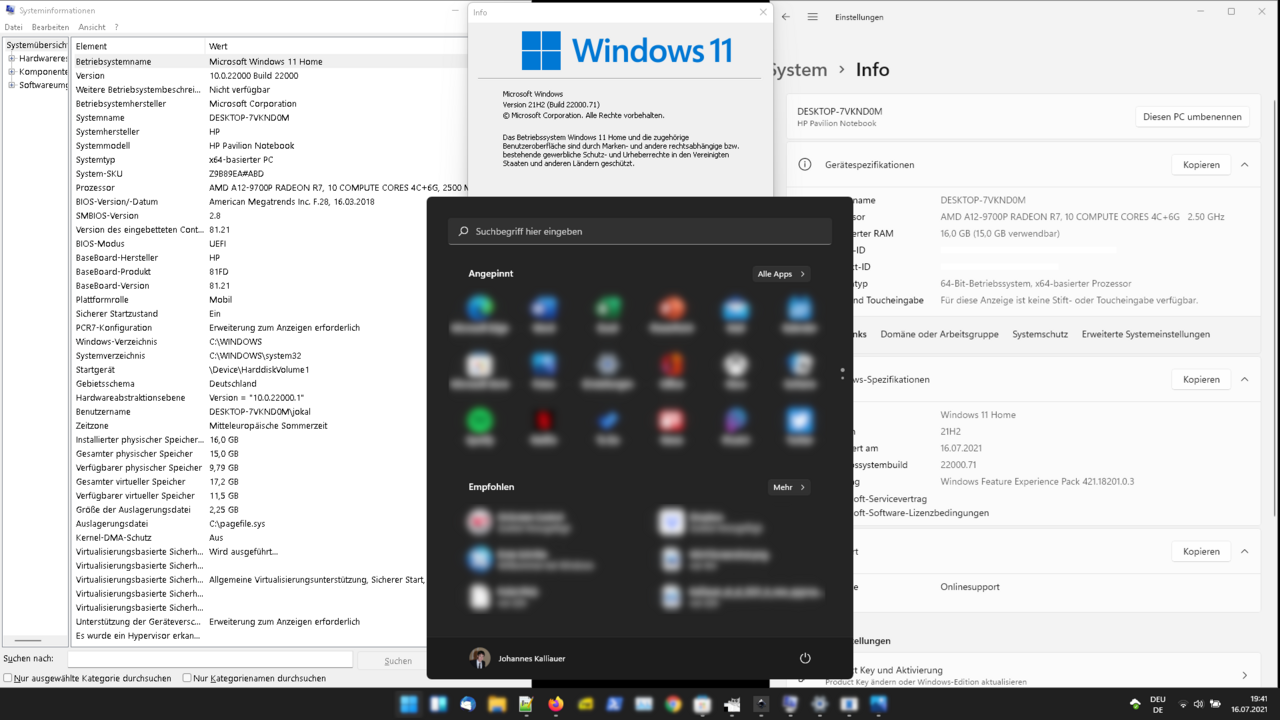
Windows 11, Windows 10'un basit bir makyajından çok daha fazlası haline geldi. Microsoft, tasarım, verimlilik, güvenlik, erişilebilirlik ve elbette yapay zekaya güçlü bir odaklanma ile sürüm sürüm (21H2, 22H2, 23H2, 24H2, 25H2…) sürekli olarak geliştirdiği bir platform. Windows 10 veya Windows 11'in eski bir sürümünden geliyorsanız, biriken değişiklikler bunaltıcı olabilir.
Bu kılavuz, Windows 11'deki tüm önemli değişiklikleri bir araya getiriyor ve açıklıyor : yeni Başlat menüsünden, Copilot ve Bing'in ChatGPT ile entegrasyonuna, donanım gereksinimlerine (TPM 2.0, UEFI, uyumlu işlemciler), yeni güvenlik ve oyun özelliklerine ve yeni kısayollar, sesli dikte, PowerToys ve Android uygulamalarının çalıştırılması gibi daha spesifik işlevlere kadar her şey ele alınıyor. Her şey İspanyolca (İspanya) olarak, doğrudan ve pratik bir üslupla anlatılıyor, böylece nelerin değiştiğini ve sizi nasıl etkilediğini anlayabilirsiniz.
Windows 11 tam olarak nedir ve nasıl bir evrim geçirmiştir?
Windows 11, Microsoft'un işletim sisteminin en son sürümü ve Windows 10'un doğrudan halefidir. 5 Ekim 2021'de, önceki nesillere göre önemli ölçüde daha katı minimum donanım gereksinimlerini karşılayan Windows 10 bilgisayarlar için ücretsiz bir yükseltme olarak resmi olarak yayınlandı: yalnızca 64 bit, Güvenli Önyüklemeli UEFI, TPM 2.0 ve nispeten modern işlemciler (8. nesil Intel Core ve sonrası, Zen+ veya üzeri tabanlı AMD Ryzen ve yeni ARM Snapdragon SoC'ler).
Sistem , iptal edilen ve geride yeni, ortalanmış bir Başlat menüsü, yeniden düzenlenmiş bir görev çubuğu, bir Widget paneli ve yuvarlak kenarlar, şeffaflıklar (Mika), güncellenmiş simgeler, yeni bir renk paleti ve yenilenmiş seslerle çok daha uyumlu ve modern bir tasarım bırakan Windows 10X üzerinde yapılan çalışmalara büyük ölçüde dayanmaktadır. Ayrıca, Internet Explorer tamamen kaldırılmış ve yerine Microsoft Edge getirilmiş, Teams deneyimi ise doğrudan kabuk içine entegre edilmiştir.
Microsoft, Windows 11 için büyük güncellemeleri sürümler (21H2, 22H2, 23H2, 24H2, 25H2…) ve "Anlar" (kümülatif güncellemelerle etkinleştirilen özellik paketleri) şeklinde yayınlıyor . Örneğin, 25H2 sürümü, halihazırda 24H2 kullananlar için bir etkinleştirme paketi olarak dağıtılıyor ve tam sistem yeniden kurulumu gerektirmeden yapay zeka, güvenlik ve kullanıcı deneyimi iyileştirmesine odaklanan yeni özellikleri anında etkinleştiriyor.
Windows 11, üretkenliği, yaratıcılığı ve hibrit çalışmayı birleştirmeye odaklanıyor : Amazon Appstore ve Windows için Android Alt Sistemi (WSA) aracılığıyla Microsoft 365, Xbox, bulut ve Android uygulama uyumluluğunu entegre ediyor. Aynı zamanda, VBS, HVCI, BitLocker, Kişisel Veri Şifrelemesi (PDE) gibi teknolojiler ve daha kapsamlı güvenli donanım kullanımı (TPM 2.0, Güvenli Önyükleme, Yığın Koruması vb.) ile güvenliği güçlendiriyor.
Temel arayüz ve kullanıcı deneyimi güncellemeleri
Windows 11'deki en belirgin değişiklik, artık görev çubuğunun ortasında yer alan yeni Başlat menüsüdür (isterseniz sola da taşıyabilirsiniz). Windows 8/10'daki dinamik kutucuklar kaldırıldı ve yerini üstte sabitlenmiş uygulamalar, altta ise öneriler (son kullanılan belgeler ve uygulamalar) bulunan temiz bir panel aldı. Bir düğme, programların tam listesini görüntüler ve arama alanı eskisi gibi çalışır: Windows tuşuna basın ve yazmaya başlayın.
Bu yeni Başlangıç ekranı tamamen özelleştirilebilir : uygulamaları sabitleyebilir veya sabitlemeyi kaldırabilir, fareyle sürükleyerek yeniden düzenleyebilir ve hangi tür ek içeriğin görüntüleneceğini yapılandırabilirsiniz. Ayarlar > Kişiselleştirme > Başlangıç bölümünde , sık kullanılan uygulamaları, yakın zamanda eklenen öğeleri veya yakın zamanda açılan dosyaları görmek isteyip istemediğinizi seçebilirsiniz. Ayrıca, Klasörler bölümünde , güç düğmesinin yanında hangi kısayolların görüneceğine karar verebilirsiniz (Ayarlar, Dosya Gezgini, Belgeler vb.).
Görev çubuğunun davranışı da değişti . Varsayılan olarak simgeler ortalanıyor, sistem tepsisi ağ, ses, pil ve hızlı işlemler (Win + A) kontrollerini farklı şekilde gruplandırıyor ve bildirim alanı artık Win + N ile veya tarih ve saate tıklayarak açılıyor. Bağlam menüleri basitleştirildi, ancak karşılığında klasik özellikler kaldırıldı: artık görev çubuğunu diğer kenarlara taşıyamazsınız, bazı üçüncü taraf bileşenleri desteklemiyor ve pencereler her zaman birlikte gruplandırılıyor.
Genel tasarım, Windows 10'a göre çok daha tutarlı. Microsoft, yazı tiplerini (değişken bir sürümde Segoe UI), sistem simgelerini, iletişim kutularını (örneğin düşük pil uyarısı) birleştirdi ve kayan menüleri ve Dosya Gezgini'ni modernize etti. Dosya Gezgini, daha kompakt bir araç çubuğu lehine Şerit'i terk etti ve üstteki bağlam menüleri temel eylemleri (kopyala, yapıştır, yeniden adlandır, paylaş, sil) entegre ederken, geri kalanını klasik menüyü açan "Daha fazla seçenek göster" bölümünde bıraktı.
Yeni verimlilik özellikleri: Snap, masaüstleri, widget'lar ve odaklanma.
Windows 11'in iş akışını iyileştirme açısından en büyük avantajlarından biri de yeni Snap Layouts özelliğidir . Herhangi bir pencerenin büyütme düğmesinin üzerine gelindiğinde Snap Layouts görüntülenir ve çeşitli ekran düzenleri sunulur: yarım/yarım, üçte bir/üçte iki, dört parçalı ızgara ve daha fazlası. Birden fazla pencereyi tek bir düzene gruplandırmak, görev çubuğundan tek bir birim olarak küçültüp geri yükleyebileceğiniz bir Snap Group oluşturur.
Sanal masaüstleri önemli ölçüde gelişti . Windows + Tab tuşlarına basmak, Görev Görünümü'nü açar; burada birden fazla masaüstü oluşturabilir, bunları yeniden adlandırabilir, yeniden düzenleyebilir ve hatta kolay tanımlama için her birine farklı bir duvar kağıdı atayabilirsiniz. Ayrıca, pencereleri küçük resimlerini sürükleyerek veya klavye kısayollarını (Ctrl + Windows + sol/sağ ok tuşları) kullanarak masaüstleri arasında taşıyabilirsiniz.
Windows 10'da eski "Haberler ve İlgi Alanları" bölümünün yerini Widget'lar paneli alıyor. Görev çubuğundaki özel bir simgeyle veya Windows + W tuşlarına basılarak açılan bu panel, Microsoft Start ve yapay zeka tarafından desteklenen hava durumu, hisse senetleri, spor, görevler, fotoğraflar, trafik ve haberler için kartlar içeren kişiselleştirilmiş bir akış görüntülüyor. Her widget yeniden yapılandırılabilir ve taşınabilir; ayrıca bir haber öğesinin ilginizi çekip çekmediğini, daha fazla veya daha az benzer içerik görmek isteyip istemediğinizi veya belirli bir kaynağı engellemek isteyip istemediğinizi belirtebilirsiniz.
Konsantre olmanıza yardımcı olmak için tasarlanmış bir diğer yeni özellik ise Saat/Alarmlar uygulamasına entegre edilmiş odaklanma seanslarıdır . Buradan, kesintisiz zaman dilimleri planlayabilir, bildirimleri susturabilir ve seansı müzik veya yapılacaklar listesi öğeleriyle birleştirebilirsiniz. Bu, uygulamalardan, e-postadan veya sosyal medyadan gelen bildirimler arasında kaybolma eğilimindeyseniz çok kullanışlıdır.
Yapay zeka entegrasyonu: Copilot, Bing Chat, Fotoğraflar, Paint ve Explorer
Windows 11, yapay zekayı agresif bir şekilde benimsedi . Son sürümlerde, görev çubuğundaki arama alanı, ChatGPT benzeri modellere dayanan Bing Chat'i doğrudan entegre ediyor. Yazdığınızda, bir Bing kısayolu beliriyor ve tarayıcıyı manuel olarak başlatmanıza veya Bing web sitesini ziyaret etmenize gerek kalmadan Edge'de bir sohbet robotu deneyimi açılıyor.
Bunun doğal evrimi , Microsoft'un aşamalı olarak kullanıma sunduğu sisteme entegre edilmiş bir yapay zeka asistanı olan Windows Copilot'tur. Copilot soruları yanıtlayabilir, metin üretebilir, Windows ayarlarında size yardımcı olabilir ve güçlü bir NPU'ya (40 TOPS) sahip Copilot+ cihazlarda, görüntülediğiniz içeriğin bağlamsal analizi veya belgeler, resimler ve pencereler üzerinde akıllı eylemler gibi gelişmiş özellikleri etkinleştirebilir. Avrupa'da kullanıma sunma süreci daha yavaş ilerliyor, ancak resmi lansmanından önce etkinleştirmenin yolları zaten mevcut.
Yapay zeka, birçok önemli uygulamaya da girmiş durumda . Fotoğraflar uygulaması , otomatik görüntü sınıflandırması (makbuzlar, belgeler, kimlik kartları, notlar, ekran görüntüleri), daha akıllı aramalar ve kırpma ve rötuşlama iyileştirmeleri içeriyor. Paint uygulamasına ise, kullanıcıların metin açıklamalarından görüntüler oluşturmasına veya değiştirmesine olanak tanıyan Cocreator, Image Creator ve "üretken silme" gibi özellikler eklendi. Bu özellikler, Copilot+ ile uyumlu donanım ve çoğu durumda özel bir NPU gerektiriyor.
Windows 11 25H2, Dosya Gezgini'nde varsayılan olarak bazı yapay zeka destekli eylemleri etkinleştiriyor : dosya türüne dayalı eylem önerileri, bağlamsal öneriler ve daha önce kurumsal ortamlara özel olan diğer keşif iyileştirmeleri. Ayrıca, yalnızca 16 GB veya daha fazla RAM'e sahip ARM Snapdragon X Elite cihazlarda çalışacak olan "AI Explorer" gibi deneyimler test ediliyor.
Yapay zekanın bu her yerde bulunmasından herkes memnun değil . Birçok eleştirmen, Copilot'un (Paint veya Notepad gibi) fazla bir şey katmadığı uygulamalara müdahale ettiğini ve "ekranda yaptığınız her şeyi hatırlamak" için tasarlanan Geri Çağırma gibi özelliklerin, faaliyetlerinizin sürekli izlenmesini gerektirerek ciddi gizlilik endişeleri yarattığını belirtiyor.
Geliştirilmiş güvenlik: TPM 2.0, veri koruma ve bileşen değişiklikleri
Windows 11'in katı gereksinimlerinin nedenlerinden biri güvenliktir . Microsoft, TPM 2.0'ı, Güvenli Önyüklemeli UEFI'yi zorunlu kılar ve Sanallaştırma Tabanlı Güvenlik (VBS) ve Hipervizör Korumalı Kod Bütünlüğü (HVCI) gibi özellikleri varsayılan olarak etkinleştirerek çekirdeğe ve aygıt yazılımına yönelik düşük seviyeli saldırıları zorlaştırır.
Windows 11'in en son sürümleri, hem ev kullanıcıları hem de profesyonel ve eğitim ortamları için daha fazla güvenlik iyileştirmesi içeriyor . Bunlar şunlardır:
- Daha az ön koşula sahip BitLockerDMA bağımlılıkları ve bazı modern bekleme gereksinimleri ortadan kalkarak, daha fazla cihazın otomatik veya manuel disk şifrelemesi için aday olmasına olanak tanır.
- Çekirdekteki RustMicrosoft, bellek güvenlik açıklarını azaltmak, kararlılığı ve performansı artırmak için tasarlanmış bir dil olan Rust ile çekirdeğin bazı bölümlerini yeniden yazıyor.
- Windows Korumalı Yazdırma ModuYazdırma işlemlerinin süreç boyunca ele geçirilmesini veya değiştirilmesini önleyerek baskı işlerini korur.
- Klasör düzeyinde kişisel veri şifrelemesi (PDE)Hassas bilgiler içeren klasörleri şifrelemenize olanak tanıyarak ek bir koruma katmanı sağlar.
- SHA-3 uyumluluğuVeri bütünlüğünü iyileştirmek için en yeni kriptografik karma fonksiyonları entegre edilmiştir.
- Yükseltme işlemi sonrasında Yerel Güvenlik Otoritesi (LSA) koruması etkinleştirildi.LSA bileşeninin güvenliği güncellemelerde otomatik olarak güçlendirilir.
- SMB ve LAPS'deki DeğişikliklerDosya paylaşım protokolleri (SMB) güçlendirildi ve LAPS çözümünün yerel yönetici parolalarını yönetme yetenekleri geliştirildi.
- Güvenli olmayan protokollerin kademeli olarak geri çekilmesiÖrneğin, uzaktan erişimli Mailslot veya SMBv1 gibi, kullanılamaz hale gelen veya varsayılan olarak devre dışı bırakılan hizmetler.
Potansiyel saldırı vektörleri olan PowerShell 2.0 ve WMIC gibi eski bileşenler de kaldırıldı ve bazı işlevlerin gereksinimleri sıkılaştırıldı (örneğin, DirectStorage ve bazı yapay zeka özellikleri çok özel donanım gerektiriyor). Sistem ayrıca, mümkün olduğunca çok faktörlü kimlik doğrulama ve Windows Hello ile biyometrik kimlik doğrulamanın kullanılmasını teşvik ediyor.
Donanım gereksinimleri: Hangi bilgisayarlar Windows 11'i çalıştırabilir?
Windows 11 resmi olarak yalnızca belirli minimum gereksinimleri karşılayan 64 bit bilgisayarlarda çalışır . Kısaca, şunlara ihtiyacınız var:
- işlemciEn az 2 çekirdekli ve 1 GHz hızında çalışan 64 bit işlemci. Microsoft yalnızca 8. nesil Intel Core ve üzeri, AMD Ryzen 2000 veya üzeri ve Snapdragon 850 veya daha yeni işlemcileri (bazı özel istisnalar dışında) desteklemektedir.
- RAMMinimum 4 GB, ancak rahat kullanım ve yapay zeka ile çoklu görevden faydalanmak için günümüzde 8 GB veya daha fazlası makul.
- depolamaEn az 64 GB boş alan gereklidir; DirectStorage için 1 TB veya daha büyük bir NVMe SSD önerilir ve pratikte ilk günden itibaren SSD kullanılması şiddetle tavsiye edilir.
- firmwareUEFI'de Güvenli Önyükleme etkinleştirilmiş.
- TPM 2.0: Genellikle eski bilgisayarlarda UEFI'de devre dışı bırakılan, işlemci/anakartta bulunan fiziksel veya entegre modül.
- GrafikDirectX 12 veya üzeri sürümler ve WDDM 2.0 sürücüleriyle uyumludur.
- EkranEn az 9 inç diyagonal ekran, 720p çözünürlük ve renk kanalı başına 8 bit.
- bağlantıİnternet bağlantısı ve Microsoft hesabı gereklidir. Windows 11 Home'un başlangıç yapılandırmasında ve 22H2 sürümünden itibaren Pro'da da mevcuttur.
Bu minimum gereksinimler, bazı isteğe bağlı özelliklerle genişletilir : örneğin, Yapay Zeka ve Gelişmiş Copilot 16 GB RAM ve özel bir NPU önerirken, DirectStorage hızlı bir NVMe SSD ve modern bir GPU gerektirir; biyometrik kimlik doğrulama için kızılötesi kamera veya parmak izi okuyucu gerekir ve Wi-Fi 6E/7 belirli donanım gerektirir.
Bilgisayarınız TPM 2.0 gereksinimini karşılamıyorsa veya işlemciniz listede yoksa , kayıt defterini değiştirerek veya özel ISO'lar kullanarak Windows 11'i yüklemenin resmi olmayan yöntemleri mevcuttur. Microsoft, bu bilgisayarların özellikle güvenlik güncellemeleri olmak üzere tüm güncellemeleri alamayabileceği ve daha fazla sorun yaşayabileceği konusunda uyarıyor. Yine de, topluluk bu sınırlamaları aşmanın nispeten basit yollarını belgeledi.
Windows 11'de kurulum, güncelleme ve yedekleme
Eğer halihazırda etkinleştirilmiş bir Windows 10 lisansı kullanıyorsanız , bilgisayarınız uyumlu olduğu sürece Windows 11'e yükseltme ücretsizdir. Bunu yapmanın "resmi" yolu Windows Update üzerinden gerçekleşir.
- açılan Ayarlar > Windows Güncelleme ve tıklayın Güncellemeleri kontrol et.
- Bilgisayarınız uygunsa ve Microsoft modeli doğruladıysa, Windows 11 yükseltme mesajını ve düğmesini göreceksiniz. İndirme ve yükleme.
- Bu işlem biraz zaman alabilir ve bir veya daha fazla yeniden başlatma gerektirebilir.
Geçiş yapmadan önce yedekleme oluşturmanız önerilir . Windows 11 çeşitli seçenekler sunar:
- Windows Yedekleme (Modern Uygulama): from Ayarlar > Hesaplar > Windows Yedeklemesi Microsoft hesabınızla ilişkili sistem ayarlarını, ses kombinasyonlarını, uygulamaları ve diğer ayarları kaydetmek ve yeni bir cihazda geri yüklemek için "Tercihlerimi hatırla" özelliğini etkinleştirebilirsiniz.
- Klasik Kontrol Paneli AraçlarıWindows 7'nin mirası olan eski yedekleme özelliği, harici disklere eksiksiz sistem görüntüleri oluşturmanıza olanak tanır; bu da bir felaket durumunda tüm bilgisayarı kurtarmak için idealdir.
Bilgisayarınız işletim sistemi olmadan (FreeDOS) geldiyse veya temiz bir kurulum yapmak istiyorsanız , resmi Microsoft aracını kullanarak önyüklenebilir bir USB sürücü oluşturabilir, ondan önyükleme yapabilir ve sihirbazı takip edebilirsiniz. Kurulum işlemi sırasında, dijital yetkilendirmeyi (eskiden dijital lisans olarak biliniyordu) uygulamak için bir ürün anahtarı girmeniz veya Microsoft hesabınızla oturum açmanız istenecektir.
Bir sorun oluştuğunda, fabrika ayarlarına sıfırlama en hızlı çözümdür . Ayarlar > Sistem > Kurtarma bölümünden "Bu bilgisayarı sıfırla" seçeneğine ulaşabilirsiniz . Sihirbaz size şunları yapmanıza olanak tanır:
- Kişisel dosyalarınızı saklayın veya silin.
- Yerel imajdan yeniden yükleyin veya buluttan yeni bir Windows kopyası indirin.
Bilgisayarınızı Microsoft hesabınıza kalıcı olarak bağlamak istemiyorsanız , yerel bir hesap kullanmanın bir yolu var: kurulum sırasında veya ilk önyüklemede, oturum açma adımından hemen önce bilgisayarınızın internet bağlantısını kesin veya daha sonra, Windows 11'e girdikten sonra Hesap Ayarları'na gidin ve Microsoft hesabından yerel hesaba geçin.
Bağlantı ve cihazlar: telefon, Bluetooth, yazıcılar ve ağ
Windows 11, mobil cihazınızla entegrasyonu büyük ölçüde geliştiriyor . Bilgisayarınızdaki Mobile Link uygulaması ve Android'deki "Link to Windows" (veya özel iPhone entegrasyonu) ile bildirimleri görüntüleyebilir ve yönetebilir, SMS mesajları gönderip alabilir, aramalar yapabilir, son fotoğraflara erişebilir ve hatta telefon modelinize bağlı olarak telefon uygulamalarını bilgisayarınızdan kontrol edebilirsiniz.
Akıllı algılama sayesinde Bluetooth yönetimi de iyileştirildi . Varsayılan olarak sistem tüm cihaz türlerini arar ancak yalnızca en yaygın olanları (kulaklıklar, kumandalar, klavyeler, fareler vb.) görüntüler. Olağandışı bir şey algılarsa, özellikle yakınlarda çok sayıda cihazın bulunduğu ortamlarda, daha az yaygın aksesuarları bulmak ve bağlamak için " Tüm cihazları göster" seçeneği sunar.
Ağ ve Wi-Fi ayarları, daha kolay erişim için yeniden düzenlendi . Örneğin, kablosuz ağ şifresi artık Ayarlar > Ağ ve İnternet > Wi-Fi bölümündeki ağ özelliklerinin en üstünde görüntüleniyor ; bu da şifreyi arama yapmadan kopyalamayı veya görüntülemeyi kolaylaştırıyor. Ayrıca, "Yardım Al" aracı, gelişmiş ağ tanılama, hata ayıklama yapılacak arayüzü seçme özelliği ve sürücüler veya diğer donanım bileşenleriyle ilgili sorunların tespiti gibi özelliklerle geliştirildi.
Yazıcılar alanında, Windows 11 daha basit ama daha net kontroller sunuyor . Yazdırma kuyruğundan, birkaç tıklamayla yazdırma işlerini duraklatabilir ve devam ettirebilirsiniz; Ayarlar > Bluetooth ve cihazlar > Yazıcılar ve tarayıcılar bölümünden ise yazıcıları kolayca yeniden adlandırabilir, seçenekleri ayarlayabilir ve durumlarını görüntüleyebilirsiniz. Depolama Alanları arayüzü de durumları, kullanılan kapasiteyi ve ilgili seçeneklere bağlantıları daha iyi gösterecek şekilde yeniden tasarlandı.
Son olarak, Bluetooth LE işitme cihazlarının ve aygıtlarının yönetimi Ayarlar > Erişilebilirlik > İşitme cihazları bölümünde merkezileştirilmiştir ; bu da işitme sorunları olan kullanıcılar için çok önemli olan bu çevre birimlerinin daha hassas kontrolüne olanak tanır.
Ses, mikrofon, kamera ve multimedya erişilebilirliği
Windows 11, yayıncılar, uzaktan çalışanlar ve oyuncular için çok kullanışlı bir mikrofon test aracı içeriyor . Ayarlar > Sistem > Ses bölümünde , mikrofon özelliklerinde, "Varsayılan" modda ve "İletişim" modunda kısa bir kayıt yapmanıza, her ikisini de oynatmanıza ve sesinizin her işleme yöntemiyle nasıl duyulduğunu karşılaştırmanıza olanak tanıyan bir araç bulunur.
Bu yardımcı program ayarları kalıcı olarak değiştirmez; yalnızca bir test alanı görevi görür . Bununla birlikte, bazı ses sürücülerinde bulunan özel efektleri (gürültü engelleme, ses iyileştirme vb.) kontrol etmek ve konuşma netliğini artıran Ses Netliği özelliğini değerlendirmek için idealdir . Modları değiştirerek, aramalar veya kayıtlar için hangi yapılandırmanın en iyi sonucu verdiğini görebilirsiniz.
Web kameranızın düzgün çalışıp çalışmadığını kontrol etmek için iki basit seçeneğiniz var . Birincisi, canlı görüntüyü gösteren ve fotoğraf çekmenize veya video kaydetmenize olanak tanıyan yerleşik Windows Kamera uygulamasını kullanmaktır. İkincisi ise , kameranızı algılayan, çözünürlüğünü ve özelliklerini belirten ve her şeyin yolunda olduğunu doğrulamanıza yardımcı olan webcamtests.com gibi web sitelerini kullanmaktır.
Görsel erişilebilirlik açısından, Windows 11 renk filtresi seçeneklerini genişletiyor . Ayarlar > Erişilebilirlik > Renk filtreleri bölümünden yoğunluğu ve büyütmeyi ayarlayabilir ve renk körlüğü veya düşük görme durumuna en uygun filtreyi seçebilirsiniz. Ayrıca Ayarlar > Sistem > Ekran > Renk yönetimi bölümünde yeni bir renk yönetimi sayfası da sunuluyor; bu sayfadan monitör başına profil ekleyebilir ve kaldırabilir, varsayılan profilleri tanımlayabilir ve otomatik renk yönetimini etkinleştirebilirsiniz.
Bir diğer önemli iyileştirme ise Anlatıcı'da yapıldı . Sınav modu artık daha hızlı yanıt veriyor ve özellikle Microsoft Edge ile büyük belgeleri okumayı ve gezinmeyi kolaylaştırıyor. Anlatıcı'yı Windows + Ctrl + Enter tuşlarıyla etkinleştirebilir ve içeri girdikten sonra Caps Lock + Spacebar tuşlarıyla sınav modunu etkinleştirerek içerikte daha hızlı ilerleyebilirsiniz.
Grafik performansı, ekran, oyun ve yenileme hızı
Grafik açısından, Windows 11 Dinamik Yenileme Hızı (DRR) desteği içeriyor . Monitör ayarlarından, Windows'un yenileme hızını seçilen hıza otomatik olarak ayarlamasını sağlayan bir anahtarı etkinleştirebilirsiniz; bu sayede daha az Hz'ye ihtiyaç duyduğunuzda güç tüketimi azalırken, hareket veya kaydırma olduğunda artar.
Çoklu monitörler için yenileme hızı seçim mantığı iyileştirildi . Windows artık her ekranın yeteneklerine ve görüntülenen içeriğe bağlı olarak farklı yenileme hızları kullanabiliyor. DDR etkinleştirilmişse ve pil tasarrufu modu açıksa, sistem pil tasarrufu modunu devre dışı bırakana kadar mümkün olan en düşük yenileme hızını koruyacaktır.
Ekranınızın yenileme hızını manuel olarak değiştirmek için Ayarlar > Sistem > Ekran > Gelişmiş ekran bölümüne gidin ve "Yenileme hızı seçin" altında istediğiniz değeri seçin. Yalnızca monitörünüzün desteklediği yenileme hızlarını göreceksiniz; bu hızlar 60 Hz'den 120, 144 Hz'ye veya oyun monitörlerinde daha yüksek değerlere kadar değişebilir.
Windows 11, Xbox Series X|S'ten miras kalan DirectStorage ve Auto HDR teknolojileriyle oyun performansına da büyük önem veriyor . DirectStorage, NVMe SSD'ler ve GPU'ya daha doğrudan bir veri yolu kullanarak uyumlu oyunların yükleme sürelerini kısaltıyor. Auto HDR ise uyumlu HDR monitörlerde SDR oyunlarının dinamik aralığını otomatik olarak genişleterek daha canlı renkler ve gelişmiş kontrast sunuyor.
Bu iyileştirmelere rağmen, oyuncular için her şey iyi haber değil . 2024'ten itibaren yapılan çeşitli analizler, bazı oyunların (örneğin Cyberpunk 2077 ve A Plague Tale: Requiem) belirli yapılandırmalarda Windows 10'da Windows 11'e göre %10'a kadar daha iyi performans gösterdiğini ortaya koydu. Bu durum, ROG Ally gibi el konsollarında SteamOS'a kıyasla daha az gelişmiş bir deneyimle birleşince, Windows 11'in her durumda oyun için yeterince optimize edilip edilmediği konusundaki tartışmayı alevlendirdi.
Uygulamalar, Microsoft Store, Android ve gereksiz yazılımlar
Windows 11'deki Microsoft Mağazası, Windows 10'da bildiğimizden çok farklı. Daha hızlı, daha güvenli ve farklı uygulama türlerine (UWP, geleneksel Win32, PWA'lar (Aşamalı Web Uygulamaları) ve oyunlar) açık olacak şekilde yeniden tasarlandı. Microsoft ayrıca komisyon politikalarını da gevşetti, bu da daha fazla geliştiricinin yazılımlarını orada yayınlamasını teşvik etti.
Windows 11'in en büyük vaatlerinden biri Android uygulamalarını çalıştırmaktı . Bu , Windows için Android Alt Sistemi (WSA) ve Amazon Appstore aracılığıyla sağlanır . Mağazadan Amazon Appstore'u kurabilir ve buradan sistem içinde ek pencereler gibi çalışan mobil uygulamaları indirebilirsiniz. Resmi katalog Google Play'e kıyasla sınırlı kalmaktadır, ancak seçeneklerinizi genişletmek için APK'ları manuel olarak yüklemek mümkündür (ilgili riskleri kabul ederseniz).
Aynı zamanda, bazı klasik Windows uygulamaları sistemden bağımsız hale geldi ve artık Mağazadan ayrı olarak güncelleniyor: Paint, Fotoğraflar, Posta, Takvim vb. Diğerleri ise varsayılan kurulumdan kaldırıldı (3D Görüntüleyici, Paint 3D, Windows 10 için OneNote, Skype, Microsoft Pay) veya WordPad gibi gelecekte kaldırılmak üzere işaretlendi.
Sisteminizdeki gereksiz yazılımları ve önceden yüklenmiş uygulamaları temizlemek istiyorsanız , PowerShell'den çalışan Windows Debloater gibi komut dosyalarını kullanabilirsiniz . Tipik bir komut şöyledir:
iwr -useb https://git.io/debloat|iex
Bu, gereksiz uygulamaları tek seferde silmenize veya kaldırılacak uygulamaların özel bir listesini oluşturmanıza olanak tanıyan bir yardımcı programı indirir ve çalıştırır. Ancak, ne yaptığınızı bilmeniz ve mümkünse önceden bir geri yükleme noktası veya yedekleme oluşturmanız önemlidir, çünkü daha sonra pişman olacağınız bileşenleri silebilirsiniz.
PowerToys: Windows 11'den en iyi şekilde yararlanmak için gelişmiş özellikler
PowerToys, özelleştirme ve verimliliği bir üst seviyeye taşımak isteyen ileri düzey kullanıcılar için resmi araçlardan oluşan bir pakettir . Tek bir uygulama olarak indirilir ve uygulama içinden aşağıdaki gibi modülleri etkinleştirebilir veya devre dışı bırakabilirsiniz:
- Daima ön plandaBir pencerenin diğerlerinin üzerinde her zaman görünür olmasını sağlar.
- UyanıkBu özellik, güç ayarlarına dokunmaya gerek kalmadan bilgisayarın aktif kalmasını sağlar.
- Renk seçiciEkrandaki herhangi bir noktadan renk kodlarını elde etmek için kullanılan global araç.
- FancyZonesGelişmiş pencere bölgesi yöneticisi, karmaşık karo tasarımları oluşturmak için.
- Dosya Çilingir: Hangi işlemlerin bir dosyayı veya klasörü kullandığını gösterir.
- Resimlerin yeniden boyutlandırılması: Bağlam menüsüne resimleri yeniden boyutlandırmak için hızlı bir seçenek ekler.
- Klavye yöneticisiTuşları ve kısayolları ihtiyaçlarınıza göre yeniden atayın.
- PowerRenameDosyaları desenler kullanarak gelişmiş toplu yeniden adlandırma.
- PowerToys ÇalıştırSpotlight benzeri, uygulamaların ve dosyaların adlarını yazarak açılmasını sağlayan hızlı başlatıcı.
- Hızlı Vurgu: Klavyeniz varsayılan olarak aksanlı karakterleri desteklemediğinde, aksanlı karakterleri yazmanıza yardımcı olur.
- Metin ÇıkarıcıEkrandaki herhangi bir yerden metin çıkarır, sanki anlık OCR yapıyormuşsunuz gibi.
- Kısayol RehberiWindows 11 klavye kısayollarını gösteren bir katman.
Bu yardımcı programlar, standart bir Windows 11'i, çok sayıda üçüncü taraf programı yüklemeye gerek kalmadan, özelleştirilebilir bir İsviçre çakısına dönüştürür . Özellikle geliştiriciler, tasarımcılar ve bilgisayarlarının başında uzun saatler geçiren kullanıcılar için çok kullanışlıdırlar.
Gizlilik, eleştiri ve kullanıcı algısı
Teknik ilerlemelere rağmen, Windows 11 tartışmalardan uzak kalmadı . TPM 2.0 gereksinimi, uyumlu işlemcilerin kapalı listesi ve birçok sürümde Microsoft hesabı kullanma zorunluluğu, özellikle resmi destek açısından güçlü ancak "eski" bilgisayarlara sahip kullanıcılar arasında direnç yarattı.
Bir diğer önemli sürtüşme kaynağı ise gizlilik ve telemetri ile yapay zekanın yoğun kullanımıdır . Copilot, arama motoruna Bing entegrasyonu ve Recall gibi özellikler, sistemin her hareketinizi çok yakından izlediği korkusunu körüklüyor. Birçok kullanıcı, Ayarlar > Gizlilik ve güvenlik bölümünde izinleri mümkün olduğunca sınırlamayı tercih ediyor ; burada kamera, mikrofon, konum, etkinlik geçmişi, reklam kişiselleştirme ve daha fazlasına erişimi kontrol edebiliyorsunuz.
Performans açısından genel hisler hem olumlu hem de olumsuz . Bir yandan Windows 11 görsel olarak daha akıcı, modern donanımlarda hızlı açılıyor ve dokunmatik ekranlı dizüstü bilgisayarlar, kalemler ve sesli kontrol ile iyi çalışıyor. Öte yandan, bazı kıyaslama testleri ve gerçek dünya deneyimleri, belirli senaryolarda (özellikle oyunlarda) Windows 10'un hala daha iyi performans gösterdiğini ortaya koyuyor; bu da birçok oyuncunun ya yükseltme yapmamasına ya da önceki sürüme geri dönmesine yol açıyor.
Analistler, Windows 11'in tasarım, güvenlik ve işlevsellik açısından Windows 10'dan açık bir evrimi temsil ettiğini , ancak arayüz tutarsızlıklarından ve tartışmalı kararlardan (örneğin, varsayılan tarayıcıyı değiştirme sürecini karmaşıklaştırmak, ki AB bunu düzeltmeye zorladı, veya görev çubuğundan klasik seçenekleri kaldırmak gibi) muzdarip olduğunu belirtiyor. Benimsenme oranı Microsoft'un beklediğinden daha yavaş oldu ve hatta Windows 10 kullanıcılarını geçiş yapmaya teşvik etmek için sürekli bildirimlere başvurdu.
Bu bağlamda, özellikle Windows 10 desteğinin sona ermesiyle birlikte, birçok kullanıcı ve işletme yükseltme yapıp yapmama konusunda hâlâ kararsız. İyi haber şu ki, Windows 11 her sürümde geliştirilmeye devam ediyor ve güvenlik, sorumlu yapay zeka ve daha akıcı bir deneyime giderek daha fazla odaklanılıyor. Bu nedenle, bilgisayarınız uyumluysa ve gizlilik ayarlarınızı ve uygulamalarınızı doğru şekilde yapılandırırsanız, bilgisayarınızda neler olup bittiği üzerindeki kontrolü kaybetmeden yeni özelliklerinin çoğundan yararlanabilirsiniz.