- Windows 11, görev çubuğunu resmi olarak alt kenarla sınırlandırıyor ve simgelerinin hizalamasını yalnızca Ayarlar'dan değiştirmenize izin veriyor.
- Çubukları yana veya yukarı taşımak için kayıt defteri girdileri ve BAT komut dosyaları kullanan eski yöntemler artık geçerliliğini yitirmiştir ve kararsızlığa neden olabilir.
- Üçüncü taraf uygulamalar daha fazla özelleştirme olanağı sunar, ancak Microsoft tarafından desteklenmeyen özellikleri zorunlu kılarlar ve performansı etkileyebilirler.
- Çubuk simgesini taşıma veya gizleme kararı, ekran alanına, yapılan işin türüne ve risk alma isteği ile istikrar arasındaki dengeye bağlıdır.
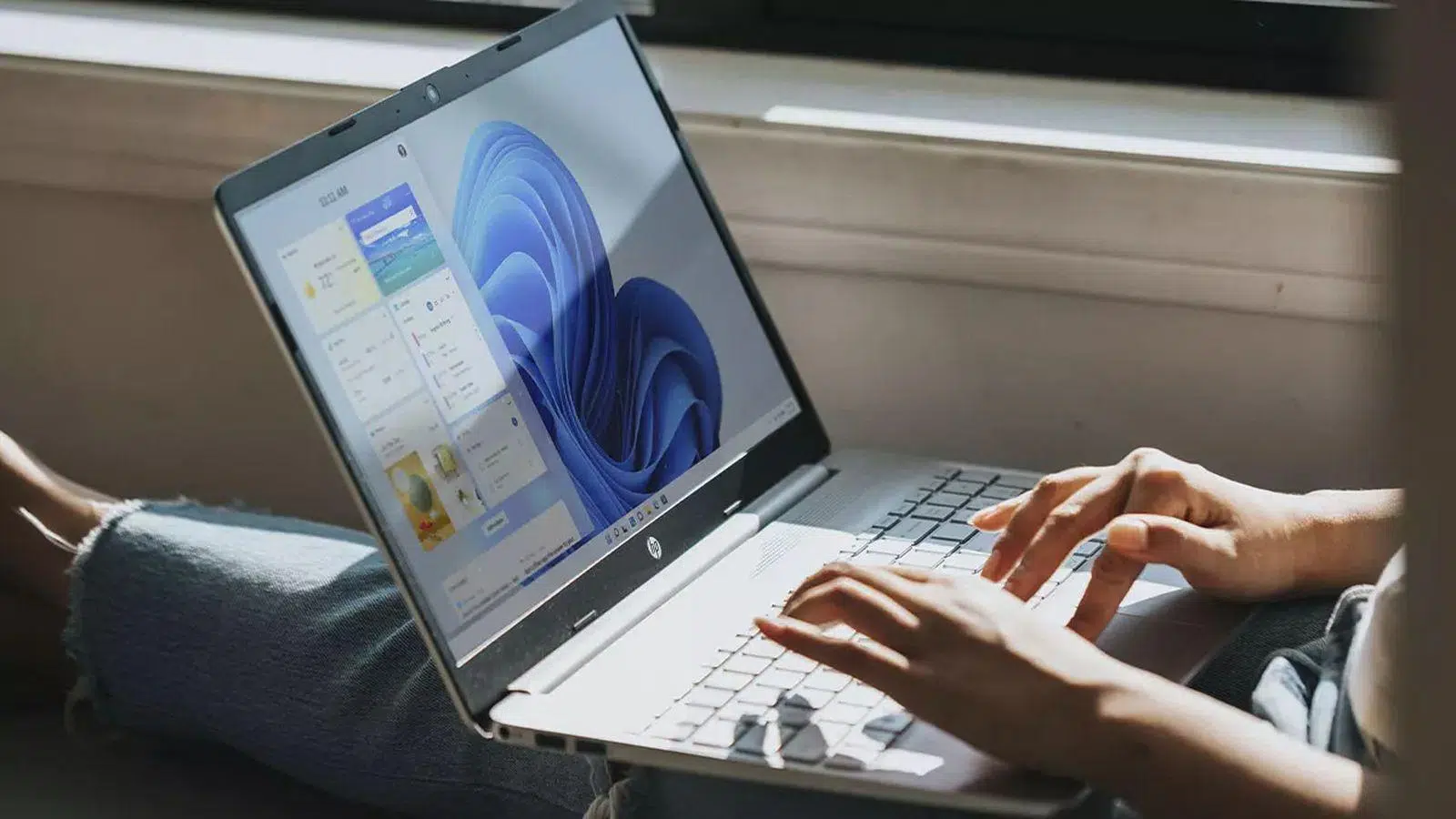
Bu noktaya geldiyseniz, Windows 11'de görev çubuğunu önceki sürümlerde olduğu gibi ekranın üstüne veya kenarlarına taşıyıp taşıyamayacağınızı merak ediyorsunuz demektir. Kısa cevap şu ki, artık fareyle sürüklemek kadar basit değil, ancak herhangi bir değişiklik yapmadan önce bilmeniz gereken birkaç önemli ayrıntı var.
Microsoft, Windows 11 görev çubuğunu tamamen yeniden tasarlayarak , ekranın kenarları boyunca serbestçe hareket ettirme seçeneğini kaldırdı. Yine de, hizalamasını değiştirmenin yolları, Windows 11'in eski sürümlerinde işe yarayan yöntemler ve konumunu zorlamanıza olanak tanıyan bazı alternatif yöntemler (kayıt defteri, komut dosyaları ve üçüncü taraf uygulamalar) mevcut; ancak bunların her zaman belirli sınırlamaları ve riskleri vardır, bunları ayrıntılı olarak açıklayacağız.
Windows 11 görev çubuğunun neden farklı olduğu
Microsoft'un işletim sistemi, diğer şeylerin yanı sıra, basit ve son derece özelleştirilebilir arayüzüyle ün kazanmıştır. Bu arayüz içinde görev çubuğu önemli bir unsurdur: Başlat menüsünü, kısayolları, açık pencereleri, bildirim alanını ve saati merkezileştirir , bu nedenle tasarımında yapılan herhangi bir değişiklik kullanıcı deneyimini etkiler.
Windows 11 ile Microsoft, özellikle dokunmatik ekranlara ve dönüştürülebilir dizüstü bilgisayarlar ve Surface tipi tabletler gibi modern cihazlara odaklanarak görev çubuğunu sıfırdan yeniden tasarlamaya karar verdi . Bu içsel yeniden tasarım, davranışını basitleştiriyor ve farklı ekran boyutlarında daha tutarlı hale getiriyor, ancak aynı zamanda birçok kullanıcının doğal olarak kabul ettiği bazı özelliklerden de vazgeçmek anlamına geliyordu.
Eksik özelliklerden biri, görev çubuğunu ekranın herhangi bir kenarına sürükleyerek taşıma yeteneğidir ; bu, Windows 10 ve önceki sürümlerde görev çubuğunun kilidini açtıktan saniyeler sonra yapılabilen bir işlemdi. Windows 11'de sürükleme seçeneği artık mevcut değil ve konumunu değiştirmek için görünür bir yerleşik ayar da yok.
Asıl sebep yapısal bir tasarım değişikliğidir: Yeni çubuk, öncekiyle aynı iç mantığı paylaşmamaktadır ve sonuç olarak Microsoft, alt kenar dışındaki konumlar için resmi desteği kaldırmıştır . Aslında, bu yapılandırmanın kalıntılarını kullanan birkaç yöntem genellikle ölçeklendirme hatalarına veya garip görsel davranışlara yol açmaktadır.
Bu, tamamen fabrika ayarlarına bağlı kalmanız gerektiği anlamına gelmez, ancak Ayarlar menüsünün izin verdiğinin ötesine geçme girişiminin Microsoft'a göre "desteklenmeyen" bir alana girdiği anlamına gelir. Kayıt defterini değiştirmeden, komut dosyaları kullanmadan veya üçüncü taraf uygulamaları yüklemeden önce bunu aklınızda tutmanız önemlidir .
Windows 11 Ayarlarından neler yapabilirsiniz?
Windows 11'in resmi seçenekleri arasında, yalnızca görev çubuğu simgelerinin hizalamasını (ortalanmış veya sola) ayarlamanıza ve hangi öğelerin görüneceğini veya çubuğun nasıl davranacağını özelleştirmenize olanak tanır, ancak bu ayarlar her zaman ekranın alt kenarında yer alır.
Bu seçeneklere erişmek için Windows Ayarlarını çeşitli yollarla açabilirsiniz : Windows tuşu + I tuşlarına basarak, Başlat menüsü arama kutusuna "Ayarlar" yazarak veya Başlat düğmesine sağ tıklayıp Ayarlar'ı seçerek. Belirli görev çubuğu ayarlarına erişmenin en doğrudan yolu, görev çubuğunun boş bir alanına sağ tıklayıp "Görev çubuğu ayarları"nı seçmektir.
İçeri girdikten sonra, sol kenar çubuğunda "Kişiselleştirme" bölümünü bulacaksınız . Bunu seçtiğinizde sağda "Görev Çubuğu" bölümü açılacak ve burada hangi simgelerin görüntüleneceğini, hangi sistem öğelerinin görüneceğini ve görev çubuğunun nasıl davranacağını kontrol edebilirsiniz.
Aynı ekranda, "Görev çubuğu davranışı " bağlantısını bulacaksınız . Orada, Başlat menüsünün ve sabitlenmiş simgelerin ortalanmasını (Windows 11'deki varsayılan ayar) veya sola hizalanmasını (Windows 10'a daha yakın bir görünüm) seçmenizi sağlayan "Görev çubuğu hizalaması" ayarını bulacaksınız.
Bu seçenek çubuğu başka bir kenara taşımasa da, özellikle uzun yıllardır sol köşedeki Başlat menüsünü kullanıyorsanız ve yeni merkezlemeye alışmakta zorlanıyorsanız, görsel hissi ve simgelerle çalışma şeklinizi belirgin şekilde değiştirir.
Barı hareket ettirmek için kayıt olma yöntemi (ve neden artık tavsiye edilmediği)
Windows 11'in ilk sürümlerinde (örneğin 22H1 ve öncesi sürümlerde), Windows Kayıt Defteri Düzenleyicisi kullanılarak görev çubuğunun konumunda değişiklik yapmanın alışılmadık bir yöntemi vardı . Bu yöntem, sistemde kalan eski konumlandırma mantığının kalıntılarından yararlanıyordu.
Kullanılan yol, HKEY_CURRENT_USER\Software\Microsoft\Windows\CurrentVersion\Explorer\StuckRects3 kayıt defteri anahtarıydı . Bu anahtarın içinde, "Settings" veya "Configuration" ikili değeri değiştirilerek, belirli bir sütundaki (çoğu kılavuzda FE veya FF olarak tanımlanan) belirli bir bayt çifti değiştirildi.
Buradaki püf nokta , "03" (alttaki çubuk) olarak görünen değeri bulmak ve onu kabul edilen diğer değerlerden biriyle değiştirmekti: ekranın sol kenarı için "00", üst kenarı için "01" veya sağ kenarı için "02". Değeri değiştirdikten sonra, değişikliklerin etkili olması için Kayıt Defteri Düzenleyicisini kaydetmeniz, kapatmanız ve Windows Gezgini'ni yeniden başlatmanız gerekiyordu.
Explorer'ı yeniden başlatmak veya Windows'taki işlemleri kontrol etmek için birçok kullanıcı , yönetici ayrıcalıklarına sahip bir komut istemi penceresinde ` taskkill /f /im explorer.exe` komutunu ve ardından masaüstünü yeniden yüklemek için ` start explorer.exe` komutunu kullanırdı . Bunu yapmak, görev çubuğunun bu komutlarla tanımlanan sınırda görünmesine neden olurdu.
Sorun şu ki, 2022 güncellemelerinden (özellikle 22H2 sürümünden itibaren) bu yana Microsoft bu yöntemi fiilen devre dışı bıraktı . Çoğu güncel sistemde, bu değerleri değiştirmek artık hiçbir etki yaratmıyor veya özellikle çubuğu kenarlara yerleştirmeye çalışırsanız görsel aksaklıklara ve ölçeklendirme sorunlarına neden oluyor.
Hâlâ "bir şeyler" yapan sistemlerde bile sonuçlar tutarsızdır: simgeler her zaman doğru konumlandırılmaz, görev çubuğunun bazı alanları yanlış görüntülenir ve bazı sistem öğeleri düzensiz davranır. Tüm bu nedenlerden dolayı, artık eski ve potansiyel olarak kararsız bir yöntem olarak kabul edilmektedir.
Ayrıca, kayıt defterinde değişiklik yapmak asla zararsız değildir. Yanlış anahtarı değiştirmek ciddi sistem hatalarına , çökmelere veya işlev kaybına neden olabilir. Eğer birisi eski bir Windows 11 kurulumunda deneme yapmak istiyorsa, olası sorunları geri almak için önceden bir sistem geri yükleme noktası veya kayıt defteri yedeklemesi oluşturmak çok önemlidir.
Komut dosyaları ve "geçici çözümler": BAT dosyalarının kullanımı
Resmi seçeneklerin yokluğunda, bazı kullanıcılar bu kayıt defteri değişikliklerini otomatikleştirmek için üçüncü taraf komut dosyalarına başvurdu. En bilinen örneklerden biri, Windows 11 ince ayarları için ayrılmış bir GitHub deposunda bulunan TaskBarLayout.bat adlı bir toplu iş dosyasıdır.
Bu komut dosyası çalıştırıldığında, konsolda küçük bir menü görüntülenir; burada 1'den 4'e kadar olan sayı tuşlarını kullanarak görev çubuğunun konumunu seçebilirsiniz. Her sayı sırasıyla sol, sağ, üst veya alt olmak üzere bir konuma karşılık gelir. Komut dosyası metni her zaman mükemmel bir şekilde çevrilmeyebilir, ancak yapısı genellikle oldukça sezgiseldir.
BAT dosyası dahili olarak, daha önce bahsedilen aynı alanda kayıt defteri değerlerini sizin için değiştirir ve Windows Görev Yöneticisi gibi araçlar kullanarak değişikliklerin etkili olması için gerekli işlemleri yeniden başlatır . Başka bir deyişle, "kayıt defteri hilesini" otomatikleştirir, böylece baytları manuel olarak düzenlemenize gerek kalmaz.
Ancak, bu tür çözümlerin birkaç önemli sakıncası vardır: Öncelikle, resmi bir Microsoft ürünü değildir . Üçüncü taraf bir depoda barındırılan, topluluk tarafından geliştirilmiş bir araçtır ve bu nedenle kendi sorumluluğunuzda kullanılmalıdır. Siteden diğer şüpheli yürütülebilir dosyaları indirmekten veya reklamlara tıklamaktan kaçının.
İkinci olarak, Microsoft'un güncellemelerle engellediği aynı iç mantığa dayandıkları için, bu komut dosyaları birçok güncel Windows 11 kurulumunda doğru çalışmayı durdurdu . En son sürümlerden sonra, dosyayı çalıştırmanın hiçbir şeyi değiştirmemesi veya arayüzde anormal davranışlar üretmesi yaygın bir durumdur.
Genel tavsiye oldukça açık: Sisteminiz en son resmi Windows 11 sürümlerine güncellenmişse, bu tür komut dosyalarını kullanmak ne güvenilir ne de güvenli bir çözümdür . Sadece ne yaptığınızı tam olarak bildiğiniz test makinelerinde veya eski sürümlerde tek seferlik bir deneme olarak mantıklı olabilir.
Görev çubuğunu özelleştirmek için üçüncü taraf uygulamalar
Birçok kullanıcının keşfettiği bir diğer yol ise , özellikle klasik Windows 10 seçeneklerini geri getirmek veya Windows 11 görev çubuğuna gelişmiş özellikler eklemek için tasarlanmış harici özelleştirme uygulamalarıdır .
Bu grup, Başlat menüsünün görünümünü değiştirmenize, şeffaflık eklemenize, simgeleri değiştirmenize veya hatta görev çubuğunu ekranın diğer kenarlarına taşımayı simüle etmenize olanak tanıyan araçları içerir. Bazı kılavuzlarda bahsedilen araçlardan biri, görev çubuğunun ve diğer masaüstü öğelerinin konumunu daha fazla kontrol etmeyi amaçlayan "StarAllBlack" adlı bir uygulamadır.
Bu tür programların tipik çalışma şekli benzerdir: uygulamayı açtığınızda, görev çubuğu yapılandırmasına ayrılmış bir bölüm belirir ve burada istediğiniz konumu (alt, üst veya yanlar) seçebilirsiniz. Değişiklikleri uygularken, uygulama değişikliği anında hallettiği için genellikle sistemi yeniden başlatmaya gerek yoktur.
Bu çözümler, uzman olmayan kullanıcılar için süreci büyük ölçüde basitleştirme avantajına sahiptir ; kayıt defterine manuel olarak erişme veya komut çalıştırma ihtiyacını ortadan kaldırırlar. Ayrıca, masaüstlerini tamamen kişiselleştirmek isteyenler için oldukça çekici olabilecek ek estetik özelleştirme seçenekleri de içerirler.
Bunun bedeli, bir kez daha, Windows 11'in resmi olarak desteklemediği özelliklerden bahsediyor olmamızdır . Bu, uygulamanın dahili hileler, kancalar veya arayüz değişiklikleri yoluyla belirli davranışları zorlayabileceği ve Windows güncellemesine bağlı olarak bunların çalışmayı durdurabileceği veya kararsızlığa neden olabileceği anlamına gelir.
Çoğu durumda, bu uygulamaların geliştiricileri, özellikle daha az güçlü bilgisayarlarda veya birçok aktif özelleştirmeye sahip olanlarda, desteklenmeyen çubuk konumlarının zorlanmasının sistem performansını etkileyebileceği konusunda uyarıda bulunuyorlar . Küçük titremeler, Başlat menüsünü açarken gecikmeler veya monitörlerin bağlanmasında sorunlar olası yan etkilerden bazılarıdır.
Bu nedenle, bu türden herhangi bir aracı yüklemeden önce, kaydırıcıyı gerçekten hareket ettirmeniz gerekip gerekmediğini veya üretici tarafından belirlenen sınırlamalara uyum sağlayıp sağlayamayacağınızı değerlendirmeniz faydalı olacaktır . Harici bir uygulama kullanmaya karar verirseniz, sistem yedeklemesi oluşturmanız, yalnızca güvenilir kaynaklardan indirmeniz ve talep ettiği izinleri dikkatlice incelemeniz önerilir.
Pek çok insan neden dikey çubuğu tercih ediyor?
Teknik yönlerin ötesinde, temel bir tartışma konusu var: görev çubuğunun ideal konumu. Teoride evrensel bir kural yok, ancak dikey çubuğun klasik alt çubuktan çok daha mantıklı olduğu kullanıcı profilleri mevcut.
Günümüzün giderek genişleyen ekranlı monitörlerinde yatay alan bol, dikey alan ise çok değerlidir. Araç çubuğunu yana yerleştirerek, içerik için değerli yükseklik alanı kazanabilirsiniz ; bu da kelime işlemcilerde, tarayıcılarda veya büyük metin bloklarıyla çalışan uygulamalarda büyük bir fark yaratır.
Bazı kullanıcılar dikey kaydırma çubuğunu coşkuyla savunuyor çünkü, altta olduğunda belgelerinde birkaç satır bilgiyi kaybettiklerini düşünüyorlar . Ayrıca iki monitörle çalışıyorlarsa, kaydırma çubuklarını her ekranın iki yanına yerleştirmek, ortadaki boş alanı en üst düzeye çıkararak, çok fazla kaydırma yapmadan daha fazla kod, elektronik tabloda daha fazla satır veya belgede daha fazla satır görmelerini sağlıyor.
Bu yaklaşım özellikle programcılar ve yoğun yazı yazanlar arasında popülerdir ; öyle ki birçok kişi okuma alanını daha da en üst düzeye çıkarmak için monitörlerini fiziksel olarak dikey moda çevirmeyi tercih eder. Bu senaryolarda, sol veya sağda dikey bir çubuk çok doğal bir şekilde yerleşir.
Bu trend, Microsoft Edge gibi dikey sekmeli tarayıcıları kullananlar tarafından da benimsenmiştir . Bu son derece mantıklıdır: sekmeler, favoriler ve çeşitli araç çubukları zaten üst kısmı kaplıyorsa, görev çubuğunu oraya eklemek okuma alanını daha da azaltır; oysa onu yana taşımak alanı daha iyi dengeler.
Ancak, tüm bilgisayar kullanım alanları aynı faydayı sağlamaz. Örneğin, oyun oynarken birçok kişi görev çubuğunun altta veya hatta gizli olmasını tercih eder, çünkü bu tam ekran oyunlarla etkileşimi en aza indirir. Sonuç olarak, her şey yaptığınız işin (veya eğlencenin) türüne ve yıllarca kullanım sonrasında neye alıştığınıza bağlıdır.
Barın konumunu değiştirmenin avantajları ve dezavantajları
Windows 11'in teknik sınırlamalarını bir kenara bırakıp pratik "neden" sorusuna odaklanırsak, özellikle yoğun üretkenlik ortamlarında görev çubuğunu taşımayı düşünmek için birçok açık neden vardır.
İlk avantaj, optimize edilmiş ekran alanıdır . Uzun belgeler, kodlar, kapsamlı elektronik tablolar veya yoğun web içeriğiyle çalışan kullanıcılar, birkaç dikey satır kazanarak gerçek bir iyileşme fark edebilirler. Fare tekerleğiyle sürekli kaydırmak zorunda kalmadığınızda okumak ve yazmak daha rahattır.
Bir diğer avantajı ise çoklu monitör kurulumlarına uyarlanabilirliğidir . Özellikle dikey konumlandırılmış monitörler kullananlar, çubuğu iş akışlarına en uygun tarafa yerleştirebilme özelliğini takdir ederler: örneğin, çubuğu ana monitörün sol tarafına ve ikincil monitörün sağ tarafına yerleştirerek, her şeyin merkezi çalışma alanına müdahale etmeden "çerçevelenmesini" sağlayabilirler.
Ayrıca, konum seçimi fare imlecinin ergonomisini de etkiler . Görev çubuğunu sık sık pencereler arasında geçiş yapmak, programlar açmak veya bildirimleri yönetmek için kullanıyorsanız, fareyi doğal olarak hareket ettirdiğiniz yere en yakın tarafta olması daha uygun olabilir ve gereksiz hareketleri azaltabilir.
Genel olarak, programcılar, yazarlar ve editörler, değerli dikey alanı boşalttığı için kenar çubuğundan faydalanırlar. Grafik tasarımcılar ve video editörleri ise kenar çubuğunu üstte tercih etme eğilimindedirler; bu sayede altta zaman çizelgeleri, ses parçaları ve düzenleme panelleri için daha fazla alan kalır ve kenar çubuğuna yanlışlıkla tıklama riski en aza indirilir.
Ultra geniş monitör kullanıcıları genellikle görev çubuğunu yan kenarlardan birine yerleştirerek, mevcut muazzam genişlikten faydalanır ve alt kısmı uygulamalar için serbest bırakırlar. Bu şekilde, kritik arayüz öğeleri görüş alanının merkezine daha yakın hale gelir.
Olumsuz tarafı ise, alışılmadık bir konum ilk birkaç gün can sıkıcı olabilir . Çubuğu yıllardır altta tutuyorsanız, yukarı veya yana taşımak yolunuzu kaybetmenize, yanlış kenarı seçmenize veya simgeleri beklediğiniz yerde bulamamanıza neden olabilir. Bu alışma süreci kaçınılmazdır ve herkes bu süreci atlatacak sabra sahip değildir.
Ayrıca, Windows 11'de desteklenmeyen konumları hilelerle zorlamak, tam ekran pencereler, bildirimler veya Başlat menüsüyle etkileşimde bulunurken performans düşüşlerine, grafiksel aksaklıklara veya küçük hatalara yol açar. Yine, esneklik ve istikrar arasında bir denge söz konusudur.
Alternatif seçenekler: çubuğu gizleyin ve davranışını ayarlayın.
Yukarıdakilerin hepsinden sonra çubuğu fiziksel olarak hareket ettirmenin mümkün olmadığını veya riskin buna değmediğini düşünüyorsanız, yer kazanmanıza veya daha az rahatsız edici hale getirmenize yardımcı olan Windows 11'deki yerleşik davranış seçeneklerine başvurabilirsiniz .
En kullanışlı özelliklerden biri, görev çubuğunu otomatik olarak gizleme özelliğidir . Kişiselleştirme > Görev Çubuğu > Görev Çubuğu Davranışı bölümünden, görev çubuğunu kullanmadığınızda gizleyen ve yalnızca fareyi normal konumuna getirdiğinizde görünmesini sağlayan seçeneği etkinleştirebilirsiniz.
Bu ayarla, çubuk teknik olarak alt kenarda kalsa da, çoğu zaman görünürde hiç yer kaplamaz . Bu, belgeler, tarayıcılar veya uygulamalarla neredeyse tam ekran modunda çalışmanıza olanak tanırken, gerektiğinde simgelerinize ve Başlat menüsüne hızlı erişimden de ödün vermemenizi sağlar.
Bir diğer ilginç kombinasyon ise çeşitli özelleştirmeleri bir araya getirmektir: otomatik olarak gizlenen görev çubuğu, daha klasik bir görünüm için sola hizalanmış simgeler ve az sayıda simge içeren sade bir masaüstü arka planı. Bu karışım, daha az karmaşık bir masaüstü oluşturmaya ve dikkati aktif pencereye odaklamaya yardımcı olur.
Görsel karmaşadan endişeleniyorsanız, çubukta görünen öğelerin sayısını da azaltabilirsiniz: kullanmadığınız simgeleri devre dışı bırakın, bazı sistem kısayollarını gizleyin veya hangi uygulamaların bildirim alanında simge görüntüleme iznine sahip olduğunu sınırlayın. Bazen, daha temiz bir çubuk, konumunu değiştirmekle neredeyse aynı düzen hissini sağlar.
Aşırı durumlarda, yapılandırmaların hiçbiri sizi ikna etmezse, iş akışınızı da ayırabilirsiniz: minimalist veya gizli bir alt çubukla temiz bir ana monitör ve daha az kritik pencereleri veya yardımcı araçları yerleştirdiğiniz ikincil bir monitör kullanarak, sürekli olarak çubuğa dokunma ihtiyacını azaltabilirsiniz.
Pratikte, Windows 11'de görev çubuğunu taşımayla ilgili her şey , sistem yeniden tasarımının getirdiği teknik sınırlamaların, her güncellemeyle eskiyen geçici çözümlerin ve ekran alanını en iyi şekilde nasıl kullanacağınıza dair çok kişisel tercihlerin bir karışımıdır. Şu anda, gerçekten güvenli tek seçenek, resmi ayarlarla (hizalama, davranış ve otomatik gizleme) oynamayı ve sistemin artık standart tasarımının bir parçası olarak görmediği bir kenar çubuğunu veya üst çubuğu geri kazanmak için komut dosyaları, kayıt defteri hileleri veya üçüncü taraf uygulamalarının risklerini almaya değip değmeyeceğini dikkatlice değerlendirmeyi içerir.
