- İş akışınıza uygun şekilde simgeleri, sistem öğelerini ve görev çubuğu davranışını yapılandırın.
- Hem yerleşik ayarları hem de PowerToys'u kullanarak renkler, şeffaflık, hizalama ve boyut ile görünümü özelleştirin.
- Sürükle bırak, hızlı ses geçişi veya masaüstünü gösterme gibi kısayollardan yararlanarak verimliliğinizi artırın.
- Görev çubuğu hatalarını gidermek için Explorer'ı yeniden başlatın, Windows'u güncelleyin veya gerekirse ayarları sıfırlayın.
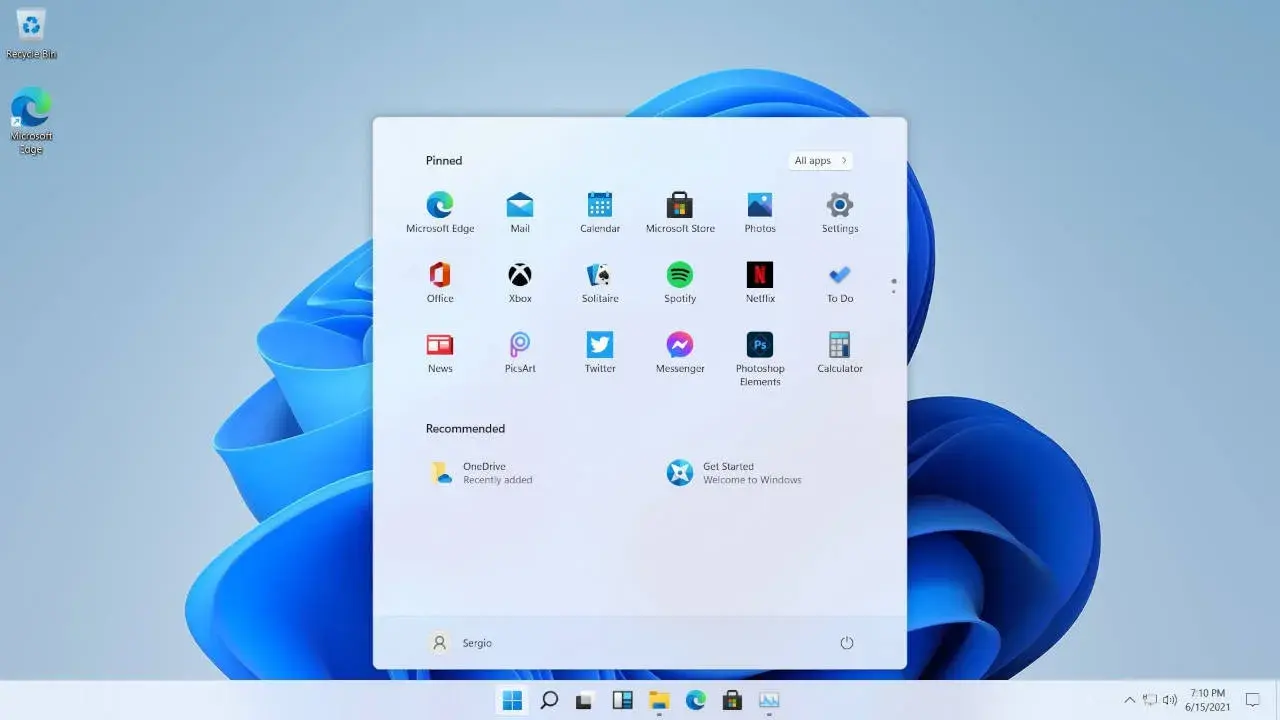
Windows 11'i her gün kullanıyorsanız, görev çubuğu en iyi arkadaşınız olabilir... ya da sadece dekoratif bir unsur. Farkı yaratan, tüm özelliklerini nasıl kullanacağınızı bilmektir : uygulamaları sabitlemekten ve boyutlarını değiştirmekten, taşımaya, gizlemeye veya hatta herhangi bir alışılmadık program yüklemeden şeffaf hale getirmeye kadar.
İyi haber şu ki, ayarların çoğu zaten sisteme entegre edilmiş durumda ve sadece birkaç tıklamayla yapılandırılabiliyor. Görev çubuğunu çalışma, oyun veya ders çalışma alışkanlıklarınıza uyacak şekilde özelleştirmek için her seçeneğin nerede olduğunu ve bunları nasıl birleştireceğinizi bilmeniz yeterli . Windows 11 ile ortaya çıkan tüm olanaklara (ve bir şeyler ters gittiğinde birkaç çözüme) adım adım göz atalım.
Görev çubuğu simgelerini ve kısayollarını özelleştirin.
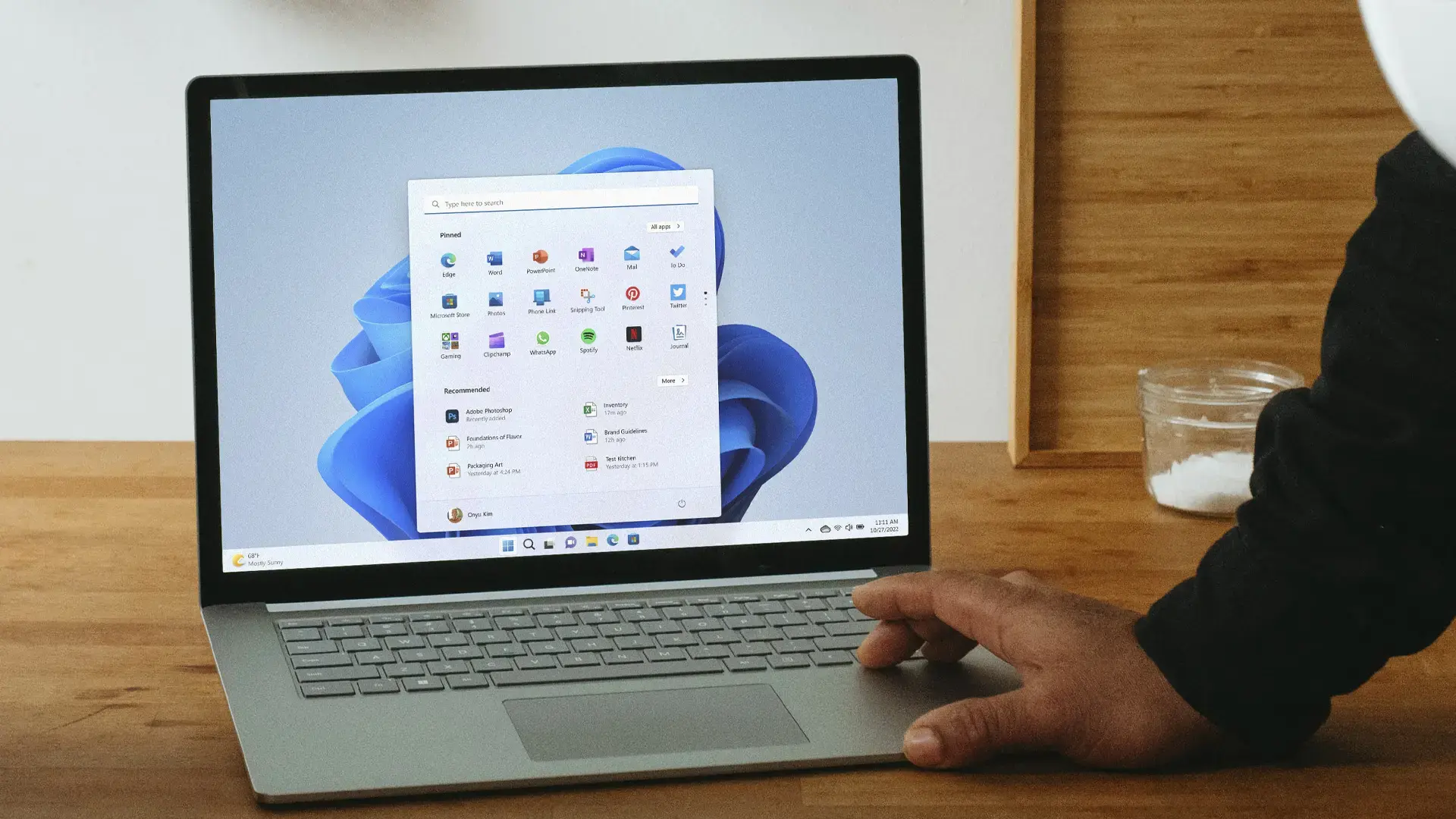
Windows 11, varsayılan olarak görev çubuğunda ihtiyacınız olmayabilecek bir dizi simge görüntüler. Bunu kullanışlı hale getirmenin ilk adımı, yalnızca gerçekten kullandıklarınızı tutmak ve her uygulamayı en uygun yere yerleştirmektir.
Açık olan bir uygulamayı görev çubuğuna sabitlemek için, görev çubuğundaki simgesine sağ tıklayın ve "Görev çubuğuna sabitle " seçeneğini seçin. O andan itibaren, programı kapattığınızda bile simge sabitlenmiş olarak kalacak, böylece her zaman elinizin altında olacak.
Bir uygulamayı sabitlemenin bir diğer hızlı yolu da Windows arama çubuğunu kullanmaktır. Görev çubuğundaki arama kutusuna uygulamanın adını yazın, çıkan sonuca sağ tıklayın ve "Görev çubuğuna sabitle " seçeneğini seçin. Bu, şu anda açık olmayan araçları eklemek için çok kullanışlıdır.
Artık kullanmadığınız bir uygulamayı sabitlediyseniz, yer kaplamasının bir anlamı yok. Simgeye sağ tıklayın ve "Görev çubuğundan sabitlemeyi kaldır " seçeneğini seçin. Bu, görev çubuğunuzu temiz tutacak ve her gün gerçekten kullandığınız şeylere odaklanmanızı sağlayacaktır.
Simgelerin sırası da önemlidir. Her bir simgeyi fareyle istediğiniz konuma sürükleyerek kolayca yeniden düzenleyebilirsiniz. Sınır yok: En sık kullandığınız uygulamaları ortaya veya yana taşıyarak her zaman bir bakışta kolayca erişebilirsiniz.
Sistem öğeleri: arama motoru, görev görünümü, widget'lar ve hava durumu.
Windows 11, uygulamalara ek olarak, görev çubuğunda arama düğmesi, Görev Görünümü, widget'lar ve hava durumu paneli gibi çeşitli sistem öğeleri de içerir. Bu bileşenlerin tümü, ayarlarda istenildiği gibi etkinleştirilebilir veya gizlenebilir .
Görev çubuğunun boş bir alanına sağ tıklayın ve "Görev çubuğu ayarları" nı seçin . "Görev çubuğu öğeleri" bölümünde, Arama, Görev Görünümü, Widget'lar, Sohbet (Teams) ve benzeri öğeleri göstermek veya gizlemek için geçiş düğmeleri göreceksiniz.
Örneğin, Microsoft'un varsayılan olarak dahil ettiği Teams sohbetini kullanmıyorsanız, ilgili seçeneğin işaretini kaldırabilirsiniz. Bu kısayolları devre dışı bırakmak, görsel karmaşayı azaltır ve uygulamalarınız için daha fazla alan açar ; bu da özellikle küçük ekranlarda veya dizüstü bilgisayarlarda faydalıdır.
En son güncellemelerle birlikte, Widget'lar bölümü hava durumu bilgilerini de görev çubuğuna entegre ediyor. Sıcaklık ve kısa bir hava durumu açıklaması içeren bir simge göreceksiniz. Bu küçük hava durumu paneli, herhangi bir şey açmanıza gerek kalmadan bir bakışta görünür ve Widget'lar ayarlarından bunu koruyabilir veya kaldırabilirsiniz.
Görev çubuğunun hizalamasını ve konumunu değiştirin.
Windows 11'deki en tartışmalı değişikliklerden biri, simgelerin macOS tarzında görev çubuğunun ortasına taşınması ve ekranın alt kısmında sabit tutulmasıydı. Her şey yerel olarak değiştirilemese de, birkaç ilginç seçeneğiniz var. İlk önemli ayarlama simge hizalamasıdır.
"Görev çubuğu ayarları"na gidin (görev çubuğuna sağ tıklayın) ve ardından "Görev çubuğu davranışları"na gidin. Orada "Görev çubuğu hizalaması " adlı bir seçenek göreceksiniz . Başlat düğmesi ve diğer simgelerin sol tarafa hizalandığı klasik Windows stiline geri dönmeyi tercih ediyorsanız menüyü genişletin ve "Sol"u seçin.
Önceki sürümleri kullanan birçok kişi için simgelerin sola taşınması her şeyi daha tanıdık hale getiriyor. Windows 10'dan geçiş yapıyorsanız, Windows 11'deki diğer görsel iyileştirmelerden mahrum kalmadan bu düzene geri dönmenin daha rahat olduğunu göreceksiniz.
Görev çubuğunun konumu (alt, üst veya yan) konusunda Windows 11 resmi olarak yalnızca altta olmasına izin veriyor. Ancak, Windows Kayıt Defteri'ni kullanarak üstte konumlandırmanın bir yolu var . Bu gelişmiş bir yöntem ve bazı riskler içeriyor : Eğer daha önce Kayıt Defteri ile çalışmadıysanız, denemeden önce iki kez düşünün.
Bu işlem, Kayıt Defteri Düzenleyicisini açmayı, görev çubuğuyla ilişkili uygun anahtarı bulmayı ve dikey konumunu değiştiren bir değeri değiştirmeyi içerir. Windows Gezgini yeniden başlatıldıktan sonra, görev çubuğu en üste taşınacaktır. Ancak, Kayıt Defterindeki herhangi bir hata sistem arızalarına neden olabilir , bu nedenle önceden bir yedekleme oluşturmanız ve özel bir kılavuzdaki talimatları tam olarak izlemeniz önerilir.
Görev çubuğunu otomatik olarak gizle
Dizüstü bilgisayar veya küçük ekran kullanıyorsanız, her piksel önemlidir. Bu durumlarda, görev çubuğunun ihtiyaç duymadığınızda kaybolması çok faydalı olabilir. Windows 11, görev çubuğunu otomatik olarak gizlemek ve yalnızca fare imlecini üzerine getirdiğinizde görünmesini sağlamak için yerleşik bir seçenek içerir.
Etkinleştirmek için "Görev çubuğu ayarları"nı açın, "Görev çubuğu davranışları"na gidin ve "Görev çubuğunu otomatik olarak gizle " kutusunu işaretleyin . Bundan sonra, görev çubuğu kullanılmadığında gizlenecek ve fare imlecini ekranın alt kenarına getirdiğinizde tekrar görünecektir.
Bu davranış, pencereler için daha fazla dikey alan sağlar; bu da internette gezinmek, belgelerle çalışmak veya fotoğrafları düzenlemek için idealdir. Fareyi çubuktan uzaklaştırdığınızda, çubuk bir saniye sonra otomatik olarak kaybolarak masaüstünüzü temiz tutar.
Aynı davranışlar bölümünde, birden fazla monitör kullanıyorsanız çubuğu tüm ekranlarda gösterme veya okunmamış mesaj sayacını belirli simgelerde görüntüleme gibi diğer seçenekleri de ayarlayabilirsiniz. Maksimum görsel netlik arıyorsanız, sürekli dikkat dağıtıcı unsurlardan kaçınmak için bu sayaçları devre dışı bırakabilirsiniz.
Unutmayın ki bazen görev çubuğu "çalışmıyor", sadece gizlenmiş oluyor. Kaybolduğunu düşünüyorsanız, fareyi ekranın alt kısmına götürün veya Windows tuşuna basın. Tekrar görünürse, otomatik gizleme etkinleştirilmiş demektir ve aynı davranışlar menüsünden devre dışı bırakabilirsiniz.
Görev çubuğunun rengini ve görünümünü değiştirin.
İşlevselliğin ötesinde, estetik de önemlidir. Windows 11, renkler, açık/koyu modlar ve şeffaflık efektleriyle oynayarak, harici programlar yüklemeden görev çubuğunun görünümünü özelleştirmenize olanak tanır. Her şey sistemin Kişiselleştirme menüsünden başlar.
Başlat'ı açın ve Ayarlar > Kişiselleştirme > Renkler'e gidin . Orada, Windows'un etkin pencere, seçili düğmeler veya hatta görev çubuğu ve Başlat menüsü gibi öğeleri vurgulamak için kullandığı renk olan "vurgu rengi" seçme seçeneğini bulacaksınız.
Bu rengi görev çubuğuna uygulamak için, "Başlat menüsünde ve görev çubuğunda vurgu rengini göster " seçeneğinin yanındaki kutuyu işaretlediğinizden emin olun. Bu kutuyu işaretlemezseniz, renk yalnızca bazı sistem ayrıntılarına uygulanır, ancak görev çubuğu varsayılan görünümünü korur.
Windows'un varsayılan olarak gösterdiği renklere ek olarak, "Renkleri Görüntüle" seçeneğini genişleterek daha geniş bir renk paletinden seçim yapabilirsiniz. Bu sayede renk çubuğunu kendi zevkinize göre özelleştirebilir, duvar kağıdınız veya temanızla (açık veya koyu) uyumlu hale getirerek daha bütünlüklü bir görünüm elde edebilirsiniz.
Görev çubuğunu arka planla daha iyi bütünleştirmek için şeffaflık da uygulayabilirsiniz. Aynı renk menüsünden şeffaflık efekti, görev çubuğunun masaüstünü incelikle göstermesini sağlayarak daha modern bir görünüm kazandırır. Genel tasarımı (görev çubuğu rengi, duvar kağıdı, açık/koyu mod vb.) göz önünde bulundurmanızı öneririz. Bu, görev çubuğunun çok gösterişli olmasını veya arka planın baskın hale gelmesini önleyecektir.
PowerToys ve şeffaf görev çubuğu
Windows görünümünüzü bir adım daha ileri taşımak istiyorsanız, Microsoft, gelişmiş kullanıcılar için tasarlanmış ek özellikler içeren ve Microsoft Mağazası'nda bulunan PowerToys paketini sunuyor. Bunlar arasında, görev çubuğu da dahil olmak üzere Windows'un görsel davranışını daha da ince ayar yapma seçenekleri yer alıyor. PowerToys'un ilginç yanı , şüpheli bir kaynaktan gelen bir uygulama değil, Microsoft ve topluluk tarafından desteklenen resmi bir araç olmasıdır .
Bazı PowerToys modülleriyle, örneğin, bilinmeyen web sitelerinden indirilen üçüncü taraf uygulamalara başvurmak zorunda kalmadan gelişmiş şeffaflık efektleri veya ek davranışlar elde edebilirsiniz. Bu , sistem kararlılığını korurken daha göz alıcı veya minimalist bir görev çubuğu elde etmenin güvenli bir yoludur .
Pencere boyutunu, gruplandırmayı ve davranışını ayarlayın.
Windows 10'da, görev çubuğunun yüksekliğini kenarını sürükleyerek değiştirmek çok kolaydı. Windows 11'de bu doğrudan seçenek ortadan kalktı, ancak yine de Kayıt Defteri aracılığıyla boyutu değiştirmek mümkün. Tekrar belirtmek gerekirse, bu bazı riskler içeren gelişmiş bir ayar olduğundan, dikkatli ilerlemek en iyisidir.
Buradaki fikir, normalden daha büyük veya daha küçük bir görev çubuğu isteyip istemediğinizi belirtmek için belirli bir Kayıt Defteri anahtarını düzenlemektir. Değişikliği uyguladıktan ve Windows Gezgini'ni yeniden başlattıktan sonra, daha büyük (veya daha kompakt) simgelere sahip bir görev çubuğu göreceksiniz. Bu , grafik arayüzde resmi bir ayar olmasa da, görme sorunlarınız varsa veya aynı anda daha fazla şey görmek istiyorsanız kullanışlıdır .
Bir diğer ilginç davranış ise aynı uygulamaya ait pencerelerin gruplandırılmasıyla ilgilidir. Varsayılan olarak, Windows 11 pencereleri tek bir simge altında gruplandırır. Fare imlecini simgenin üzerine getirdiğinizde, her pencerenin küçük resimlerini görürsünüz. Aynı uygulamanın birçok penceresiyle sık sık çalışıyorsanız, bu bazen rahatsız edici olabilir . Bu iş akışını optimize etmek için Windows'ta çoklu görevle ilgili ipuçlarına bakın .
Zaman kazandıracak bir kısayol var: Görev çubuğundaki uygulama simgesine tıklarken Ctrl tuşunu basılı tutun . Bu, Windows'u tüm önizlemeler arasından seçim yapmanıza gerek kalmadan, o programın en son etkin olan penceresine doğrudan açacaktır.
Masaüstünü aynı anda göstermek için Windows'un "Peek" olarak adlandırdığı özelliği etkinleştirebilirsiniz. "Görev çubuğu ayarları"na, ardından "Görev çubuğu davranışları"na gidin ve "Masaüstünü göstermek için görev çubuğunun en sağ köşesini seçin" seçeneğini işaretleyin . Bundan sonra, görev çubuğunun en sağ köşesine tıklamak tüm pencereleri simge durumuna küçülterek temiz bir masaüstünü ortaya çıkaracaktır.
Faydalı kısayollar: sürükle ve bırak, ses aygıtları ve daha fazlası.
Windows 11'in ilk sürümlerinde eksik olan ve Microsoft'un daha sonra geri getirdiği özelliklerden biri, dosyaları görev çubuğu simgelerine sürükleyip bırakma özelliğiydi . Artık bu kullanışlı hareketi kullanarak istediğiniz herhangi bir uygulamada belgeleri hızlıca açabilirsiniz.
Kullanımı çok kolay: Windows Gezgini'nden bir dosyayı görev çubuğundaki ilgili uygulama simgesine sürükleyin. Bir saniye basılı tutun, uygulama başlatılacak veya penceresi açılacak ve dosyayı içine sürükleyip bırakmanıza olanak tanıyacak. Bu , her programda "Aç" seçeneğini aramak zorunda kalmadan resimler, belgeler veya projelerle çalışmanın çok verimli bir yoludur .
Bir diğer çok kullanışlı yöntem ise ses cihazları arasında geçiş yapmaktır. Kulaklık, harici hoparlör veya monitör bağlıysa, bunlar arasında ses çubuğundan geçiş yapmak çok hızlıdır. Ses simgesine tıklayın ve kaydırıcının yanındaki küçük ok simgesine tıklayın. İki tıklamayla seçebileceğiniz tüm kullanılabilir çıkış cihazlarının listesini göreceksiniz .
Bu sayede, gelişmiş kontrol panellerine girmeden dizüstü bilgisayarınızın hoparlörlerinden Bluetooth kulaklıklara veya ses çubuğuna geçiş yapabilirsiniz. Oyun, iş ve görüntülü görüşmeler arasında günde birkaç kez geçiş yapanlar için mükemmel bir kısayol .
Unutmayın ki görev çubuğu, simgenin altında yer alan bir çizgi aracılığıyla hangi uygulamaların çalıştığını da gösterir. Şu anda etkin olan simge genellikle Windows vurgu rengiyle belirginleştirilir ve bu sayede ön planda hangi pencerenin olduğunu anında belirleyebilirsiniz.
Microsoft Teams (Sohbet) gibi can sıkıcı simgeleri kaldırın.
Windows 11 ile Microsoft, Teams gibi bazı uygulamaları yoğun bir şekilde öne çıkardı ve bunları doğrudan görev çubuğundaki "Sohbet" simgesinin altına entegre etti. Eğer Teams kullanmıyorsanız, bu kısayol gereksiz olabilir ve başka şeyler için kullanılabilecek alanı işgal edebilir.
Bunu kaldırmak için, fare imlecini görev çubuğunun boş bir alanına getirin, sağ tıklayın ve "Görev çubuğu ayarları "na gidin. Orada, Arama, Görev Görünümü, Widget'lar ve Sohbet gibi öğelerin göründüğü bölümü bulun ve Sohbet kutusunun işaretini kaldırın.
Bu seçenek çubuktan kaybolacak ve sizi bir daha rahatsız etmeyecek, ancak Teams'i kullanmaya karar verirseniz daha sonra her zaman yeniden etkinleştirebilirsiniz. Aynı panel, başlangıçtan itibaren hangi sistem simgelerini görmek istediğinizi seçmenize olanak tanır.
Görev çubuğu çalışmadığında sorun giderme
Nadir olsa da, görev çubuğu bazen donabilir, yanıt vermeyebilir veya tamamen kaybolabilir. Windows Gezgini ile entegre olduğu için, birindeki sorunlar diğerini de etkiler. Neyse ki, daha sert önlemlere başvurmadan önce uygulayabileceğiniz birkaç basit sorun giderme adımı vardır.
İlk mantıklı adım bilgisayarınızı yeniden başlatmaktır. Özellikle bir güncelleme veya geçici bir arıza sonrasında oluşan birçok küçük hata, Windows'u yeniden başlatarak düzeltilebilir. Yeniden başlatmanın ardından ilerleme çubuğu normale dönerse, başka bir şey yapmanıza gerek yoktur.
Sorun devam ederse, yalnızca Windows Gezgini'ni yeniden başlatmayı deneyin. Görev Yöneticisi'ni açmak için Ctrl + Shift + Escape tuşlarına basın ve gerekirse, tüm işlem listesini görmek için "Daha fazla ayrıntı"ya tıklayın. "İşlemler" sekmesinde, "Windows İşlemleri"ne kadar aşağı kaydırın, "Windows Gezgini"ni seçin ve "Yeniden Başlat" düğmesine tıklayın.
Birkaç saniye boyunca masaüstünün ve görev çubuğunun titrediğini veya kaybolduğunu, ardından yeniden yüklendiğini göreceksiniz. Grafik ortamının bu yumuşak sıfırlanması, genellikle tam bir sistem yeniden başlatması gerektirmeden görev çubuğu donmalarını düzeltir.
Bir diğer olasılık da sorunun bekleyen bir yapılandırma veya güncellemeden kaynaklanmasıdır. "Ayarlar > Windows Güncellemesi" bölümüne gidin ve güncellemeleri kontrol edin. Microsoft, görev çubuğundaki ve Başlat menüsündeki hataları genellikle toplu yamalarla düzeltir , bu nedenle sisteminizi güncel tutmak ve bilgisayarınız yavaş çalışıyorsa Windows 11'i nasıl optimize edeceğinizi gözden geçirmek iyi bir fikirdir.
Windows Update'in gelişmiş seçeneklerinden, bazen yeni aygıt sürücülerini de içeren "İsteğe bağlı güncellemeler"i de kontrol edebilirsiniz. Hatalı bir sürücü çakışmaya neden oluyorsa, oradan güncellemek görev çubuğu sorununu çözebilir.
Bu seçeneklerden hiçbiri işe yaramazsa, yönetici ayrıcalıklarına sahip bir hesap kullandığınızdan emin olun. Bazı onarımlar veya sıfırlamalar yükseltilmiş ayrıcalıklar gerektirir ve kullanıcı hesabınız bu ayrıcalıklara sahip değilse, Windows belirli bakım işlemlerini engelleyebilir.
En kötü senaryoda, hiçbir şey çalışmadığında ve görev çubuğu yanıt vermediğinde, sorun daha ciddi olabilir. Bu aşırı durumda, çözüm Windows 11'i fabrika ayarlarına sıfırlamayı içerir; seçtiğiniz yönteme bağlı olarak dosyalarınızı koruyabilir veya silebilirsiniz. Bu radikal bir önlemdir, ancak genellikle sistem kabuğuyla ilgili en ciddi hataları çözer .
Bu ayarları, kısayolları ve püf noktalarını birleştirerek, Windows 11 görev çubuğu basit bir simge kutusundan zaman kazandıran ve kullanım kolaylığını artıran güçlü bir araca dönüşebilir: önemli uygulamalarınızı sabitlemek ve düzenlemekten, bildirimleri ve sesi kontrol etmeye, renkler, şeffaflık ve konum ile görünümünü tamamen özelleştirmeye kadar. Her ayrıntıyı zevkinize göre ince ayar yapmak için biraz sabırla, Windows ile günlük deneyiminiz çok daha sorunsuz, kişiselleştirilmiş ve verimli hale gelir.

Indeks
- 1 Görev çubuğu simgelerini ve kısayollarını özelleştirin.
- 2 Sistem öğeleri: arama motoru, görev görünümü, widget'lar ve hava durumu.
- 3 Görev çubuğunun hizalamasını ve konumunu değiştirin.
- 4 Görev çubuğunu otomatik olarak gizle
- 5 Görev çubuğunun rengini ve görünümünü değiştirin.
- 6 PowerToys ve şeffaf görev çubuğu
- 7 Pencere boyutunu, gruplandırmayı ve davranışını ayarlayın.
- 8 Faydalı kısayollar: sürükle ve bırak, ses aygıtları ve daha fazlası.
- 9 Microsoft Teams (Sohbet) gibi can sıkıcı simgeleri kaldırın.
- 10 Görev çubuğu çalışmadığında sorun giderme
