- Belirli kodeklerin eksikliği ve uyumsuz formatlarla ilgili yaygın hataların belirlenmesi.
- Windows 11 ve 10 ayarlarından uygulamayı onarma ve sıfırlama yöntemleri.
- DLL dosyalarının kaydedilmesi ve sistem sorun gidericilerinin kullanılmasına yönelik gelişmiş prosedürler.
- Multimedya dosyası bozulmasını önlemek için yazılım alternatifleri ve önleyici bakım.
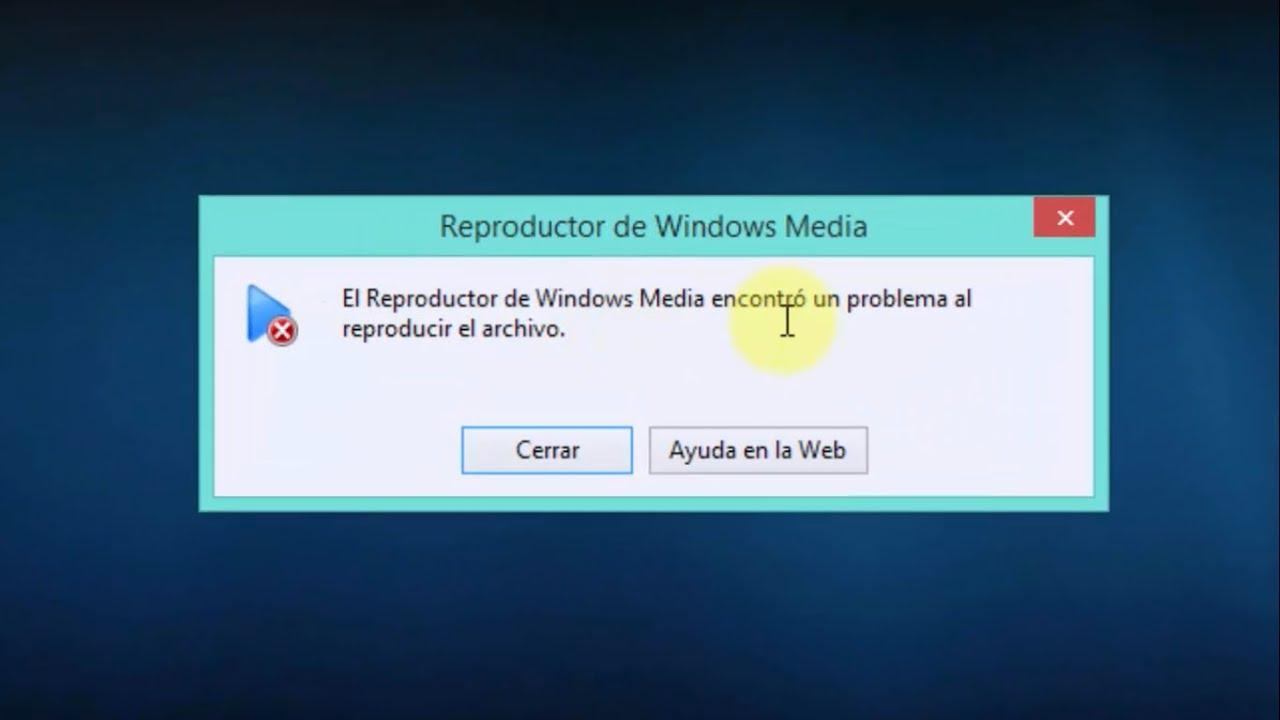
Eminim daha önce sizin de başınıza gelmiştir: Bir video izlemek veya en sevdiğiniz müziği dinlemek üzereyken, birdenbire Windows Media Player çalışmayı reddeder. Bu beklenmedik hata mesajları, özellikle sorunun dosyanın kendisinde mi yoksa kullanmaya çalıştığınız uygulamada mı olduğunu bilmediğinizde, gerçek bir baş ağrısı olabilir.
İyi haber şu ki, bu sorunların çoğu çözülebilir ve bunları gidermek için bilgisayar uzmanı olmanıza gerek yok. Kodek sorunlarından sistem kayıt defteri hatalarına kadar, multimedya yazılımınızı ince ayar yapmanın tüm olası yollarını ele alacağız, böylece kesintisiz bir şekilde içeriğinizin keyfini çıkarmaya geri dönebilirsiniz.
Yaygın nedenler: Uyumsuz kodekler ve formatlar
Bir program, bir kodeğin eksik olması nedeniyle bir dosyayı oynatamadığını söylediğinde , aslında o video veya ses dosyasındaki dijital bilgileri nasıl okuyacağını bilmediğini söylüyor demektir. Windows zaten MP3, AAC, FLAC, WAV ve MPEG-4 (H.264) gibi yaygın formatlarla uyumluluk içeriyor, ancak bunun yeterli olmadığı durumlar da var.

Çok özel bir örnek olarak AC-3 (Dolby Digital) kodeğini ele alabiliriz. Bu kodek, Windows'un eski sürümlerinde yer alıyordu, ancak Windows 11 sürüm 24H2'den itibaren varsayılan olarak entegre edilmiyor. Sisteminizi güncellediyseniz, bilgisayar üreticiniz daha önce yüklemediyse veya Windows'ta 5.1 sesi doğru şekilde yapılandırmadıysanız, surround ses özelliğini kaybedebilirsiniz.
Özellikle AVI veya MOV dosyalarında "format desteklenmiyor" hata mesajıyla karşılaşırsanız, dosya oynatıcının anlamadığı bir teknolojiyle kodlanmış olabilir. Bu durumlarda en basit çözüm, ek codec paketleri yüklemek veya dosya bozuksa, videoyu temizlemek için özel onarım araçları kullanmaktır.

Windows 11 ve 10'da uygulamayı onarmak için adım adım kılavuz
Uygulama hiç açılmıyorsa, mavi bir daireyle takılı kalıyorsa veya hiç yanıt vermiyorsa, en iyi çözüm hızlı bir sistem onarımı denemektir . Herhangi bir şeyi körü körüne silmenize gerek yok; Windows'ta uygulamayı yenilemek için yerleşik seçenekler mevcuttur.
Öncelikle Ayarlar'a, ardından Uygulamalar'a gidin ve Yüklü Uygulamalar listesini bulun . Medya Oynatıcı'yı bulun, sağdaki üç noktaya dokunun ve Gelişmiş seçenekler'i seçin. Burada Onar adlı bir düğme göreceksiniz ; verilerinizi silmeyeceği için önce bunu deneyin. Bu işe yaramazsa, Sıfırla düğmesi genellikle son çözümdür ve uygulamayı orijinal durumuna geri döndürür.

Daha önceki sürümleri veya Windows 10'u kullananlar için işlem benzerdir, ancak oynatıcı isteğe bağlı bir özellik olabilir . Eğer bulamıyorsanız, Denetim Masası'na, ardından Programlar ve Özellikler'e gidin ve Medya Özellikleri bölümünü kontrol ederek Windows Media Player'ı etkinleştirin veya devre dışı bırakın ; bu işlem sistemi oynatıcıyı sıfırdan yeniden yüklemeye zorlayacaktır.
Kalıcı hatalar için gelişmiş çözümler
Bazen sorun daha derindir ve bilgisayarın iç işleyişine biraz daha derinlemesine bakmamızı gerektirir. Çok etkili bir teknik, şu komutu çalıştırmaktır: problem çözücü komutu kullanarak msdt.exe -id WindowsMediaPlayerConfigurationDiagnostic Çalıştır iletişim kutusunda (Windows + R). Bu, yapılandırmayı analiz eder ve düzeltmeleri otomatik olarak uygular.
Program sorun çıkarmaya devam ediyorsa, kayıtlı olmayan DLL dosyaları olabilir. Bunu düzeltmek için, Komut İstemi'ni yönetici olarak açın ve sırasıyla regsvr32 vbscript.dll , regsvr32 jscript.dll ve regsvr32 wmp.dll komutlarını yazın. Bilgisayarınızı yeniden başlatmak, çalışma zamanı hatalarını çözecek ve bilgisayarınızdan en iyi şekilde yararlanmak için diğer Windows özelliklerini kullanmanıza olanak tanıyacaktır.
Başka bir yararlı hile medya kütüphanesini temizleBunu yapmak için, Windows Media Player Ağ Paylaşım Hizmetini durdurun. services.msc Ardından, kullanıcının AppData klasöründe bulunan .wmdb uzantılı dosyaları silin. Bu işlem, gereksiz dosyaları kaldırır. bozuk veritabanları Bu durum genellikle uygulamanın başlatılırken çökmesine neden olur.

Hatalardan kaçınmak için ipuçları ve önerilen alternatifler
Bunun tekrar yaşanmasını önlemek için, sisteminizi güncel tutmanız ve videoları gereksiz yere bir formattan diğerine dönüştürmekten kaçınmanız çok önemlidir, çünkü bu dosya başlığını değiştirebilir ve dosyayı bozabilir. Ayrıca, medya kitaplıklarınıza zarar verebilecek kötü amaçlı yazılımların olmadığından emin olmak için düzenli olarak antivirüs yazılımı çalıştırmanız da önerilir.
Tüm çabalarınıza rağmen yerleşik oynatıcı hala çalışmıyorsa veya siyah ekran gösteriyorsa (bu bazen grafik kartı uyumsuzluğundan kaynaklanır ), umutsuzluğa kapılmayın. VLC Media Player gibi ücretsiz ve güçlü alternatifler mevcut veya harici kodek yüklemeye gerek kalmadan neredeyse her formatı oynatmasıyla ünlü Kodi medya oynatıcısının eğitimlerine ve kapsamlı kılavuzuna daha derinlemesine göz atabilirsiniz .
Ses ve video sürücülerinizi güncel tutmak son ve en önemli adımdır. Eski bir sürücü, tam ekran modunun donmasına veya sesin görüntüyle senkronize olmamasına neden olarak genel kullanıcı deneyimini olumsuz etkileyebilir.
Özetle, Windows Media Player ile ilgili çoğu sorun, uygulamayı yeniden yükleyerek, gerekli codec'leri güncelleyerek veya geçici kütüphane dosyalarını temizleyerek çözülebilir. Dahili onarım yöntemleri ve DLL kaydı işe yaramazsa, VLC veya video onarım araçları gibi harici yazılımlar kullanmak, medya dosyalarınızın keyfini sorunsuz bir şekilde çıkarmaya devam etmenin en hızlı ve etkili yoludur.
