- Windows lisans süresinin dolması uyarılarını kaldırmanın yöntemleri.
- Etkinleştirmeyi doğrulamak ve yeniden başlatmak için belirli Komut İstemi komutları.
- Eski sürümler için desteğin sona ermesi durumunda yazılım ve işletim sistemi alternatifleri.
Muhtemelen bunu yaşamışsınızdır: Ekranınızda aniden bir mesaj belirir ve Windows lisansınızın yakında sona ereceğini bildirir . Bu, özellikle orijinal bir sürüm için ödeme yaptığınızı biliyorsanız veya bilgisayarı yeni satın aldıysanız ve sistemin sizden herhangi bir şeyi yenilemenizi istemesinin mantıklı olmadığını düşünüyorsanız, gerçekten can sıkıcı olabilir.
Bazen bu sorun, internetten şüpheli derecede ucuz lisanslar satın alıp bunların süresinin dolmasından kaynaklanır, ancak her şey yolundaysa, büyük olasılıkla geçici bir sistem arızasıdır . Bu makalede, bilgisayarınızın sorunsuz çalışmasını sağlamak için en basit yöntemlerden daha teknik püf noktalarına kadar çeşitli yöntemlerle bu sıkıntıdan nasıl kurtulacağınızı göreceğiz.

Son kullanma tarihi bildirimini kaldırmak için temel adımlar
Karmaşık komutlarla uğraşmadan önce yapılacak en akıllıca şey temel yöntemleri denemektir. Bazen Windows'ta sorunlar çıkabilir ve basit bir yeniden başlatma sistemi sıfırlayarak hatanın tamamen ortadan kalkmasını sağlayabilir. Eğer hiçbir şey değişmezse, sistemi tamamen kapatıp birkaç dakika dinlenmeye bırakın ve ardından tekrar açın.
Uyarı devam ederse, bir sonraki adım tam olarak ne olduğunu bulmaktır. Bunu yapmak için Komut İstemi'ni (CMD) kullanmamız gerekiyor. Uygulamayı açın ve `slmgr -xpr` komutunu yazın. Enter tuşuna basmak, lisansınızın gerçek olup olmadığını veya gerçekten bir son kullanma tarihi olup olmadığını size bildirecek küçük bir pencere açacaktır.

Sistemi yeniden etkinleştirmek için gelişmiş yöntemler
Sorunun olduğunu doğruladıysanız, çok etkili bir seçenek mevcut lisansı silip yeniden girmektir . Bunu sorunsuz bir şekilde yapmak için öncelikle 25 haneli ürün anahtarınıza sahip olduğunuzdan emin olun; bunu çıkarmak için özel programlar kullanabilir veya terminal üzerinden arama yapabilirsiniz.
Anahtarı güvenli bir yere kaydettikten sonra, Komut İstemi'ni yönetici ayrıcalıklarıyla açın . İşte iki çok kullanışlı araç: etkinleştirme süresini sıfırlayan `slmgr -rearm` komutu ve lisansı sistemden kaldıran `slmgr /upk` komutu . Bunlardan birini çalıştırdıktan sonra bilgisayarınızı yeniden başlatın ve kurulumda anahtarınızı tekrar girin.
Sorun sadece görsel bir hata ise, Windows Gezgini'ni yeniden başlatmayı deneyebilirsiniz . Görev Yöneticisi'ne gidin, İşlemler sekmesinde "Windows Gezgini" girişini bulun, sağ tıklayın ve Yeniden Başlat'ı seçin. Bu, arayüzü yenileyecek ve ekrandaki rahatsız edici mesajı kaldırabilir .
Lisans bildirim hizmetlerini devre dışı bırak
Yukarıdakilerin hiçbiri işe yaramazsa ve mesaj çalışmanızı engelliyorsa, yenileme bildirimlerini susturmanın bir yolu vardır . Bunun lisans sorununu çözmediğini, ancak bildirimin görünmesini engellediğini unutmayın. Windows + R tuşlarına basın, services.msc yazın ve Enter tuşuna basın.

Listede "Windows Lisans Yöneticisi Hizmeti"ni bulun, özelliklerini açın, Durdur'a tıklayın ve Başlangıç türünü Devre Dışı olarak değiştirin. Mesajın tekrar görünmemesi için bilgisayarınızı yeniden başlatmadan önce Windows Güncelleme hizmeti için de aynı işlemi yapmanızı öneririz .
Windows'un geleceği ve mevcut alternatifler
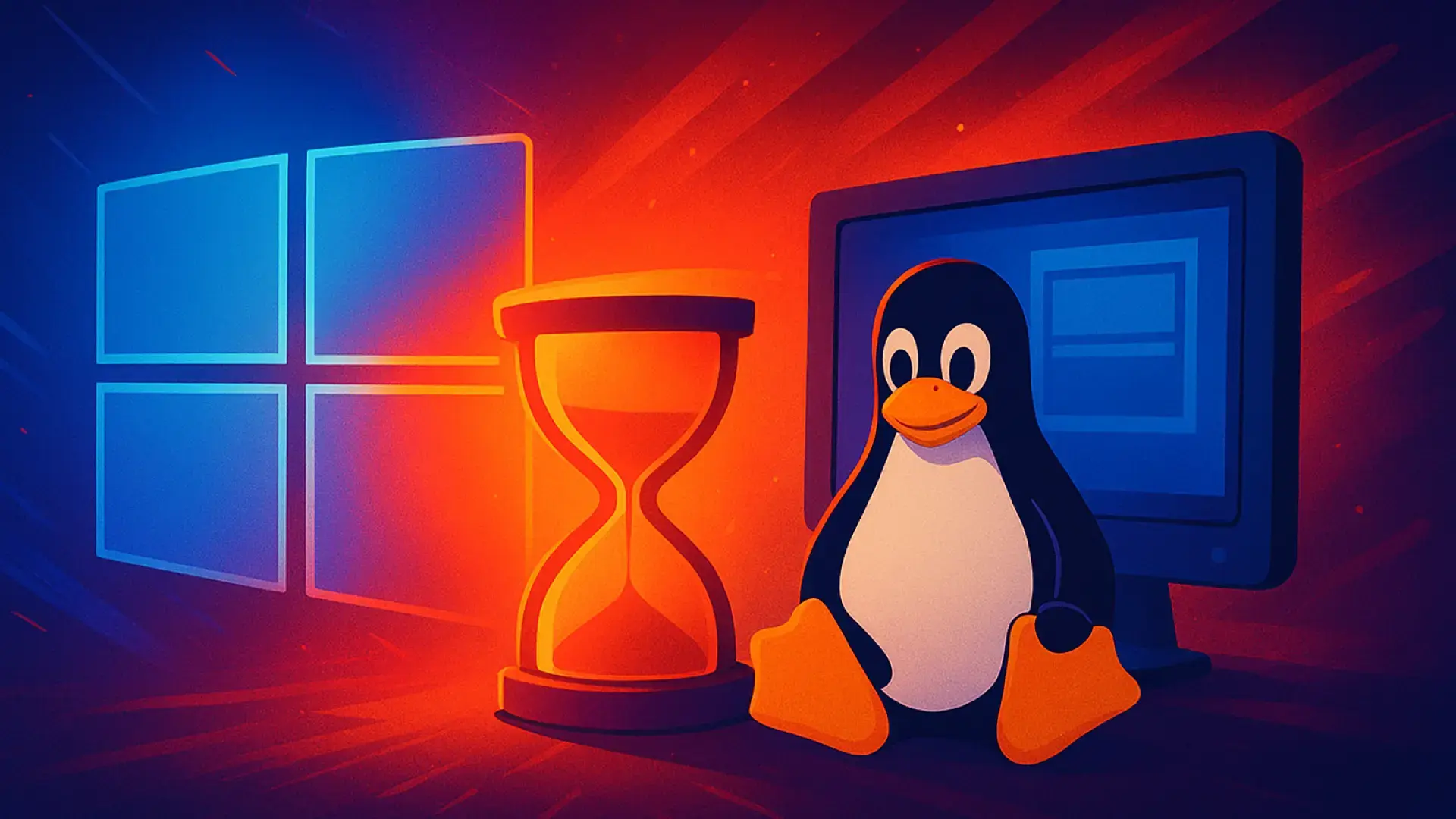
Windows 10'un ömrünün sonuna yaklaştığımızı unutmamalıyız. Microsoft, 14 Ekim 2025'te bu sürüm için resmi desteği sonlandıracak, yani artık güvenlik yamaları veya güncellemeler yayınlanmayacak. Bilgisayarınızın eskimesini önlemek için, donanımınız uyumluysa Windows 11'e yükseltmeniz en iyisidir; bunu PC Sağlık Kontrolü aracıyla kontrol edebilirsiniz.
Bilgisayarınız eski ve gereksinimleri karşılamıyorsa, kurulumu zorlamanın yolları vardır, ancak Microsoft resmi güncellemelere erişiminizi kaybedebileceğiniz konusunda uyarıyor . Eski bir işletim sistemiyle güvenlik riskleri almak istemiyorsanız, yeni bir bilgisayar satın almayı veya Windows 11 yüklü olarak gelen yenilenmiş bilgisayarları tercih etmeyi düşünebilirsiniz.
Daha maceracı olanlar veya çok sınırlı bir bilgisayara sahip olanlar için Microsoft dışında alternatifler de mevcut . ChromeOS Flex, eski bir dizüstü bilgisayarı hafif, web odaklı bir makineye dönüştürmek için harika bir seçenek. Öte yandan, Linux (Ubuntu veya Mint gibi) kurmak giderek daha popüler bir yol haline geliyor, çünkü ücretsiz, kararlı ve günümüzde özellikle AMD grafik kartlarıyla şaşırtıcı bir performansla video oyunları oynamanıza olanak tanıyor.
Bazı uzmanlar, Windows'un artan yavaşlığı ve sürekli hataları göz önüne alındığında, Microsoft'un markasını korumak ve istikrar kazanmak için sonunda kendi Linux tabanlı dağıtımını piyasaya sürebileceğini öne sürüyor . Her durumda, yazılımları güncel tutmak veya daha hafif bir sisteme geçmek, son kullanma tarihi uyarısının ciddi bir sorun haline gelmesini önlemenin en iyi yollarıdır.
Etkinleştirme hatalarını çözmek için, slmgr gibi terminal komutlarını kullanın , tarayıcı işlemlerini yeniden başlatın veya aşırı durumlarda lisanslama hizmetlerini devre dışı bırakın. Sorun sistemin eskimesinden kaynaklanıyorsa, en iyi çözüm Windows 11'e geçmek veya süresi dolan ürün anahtarlarına bağlı kalmadan donanıma ikinci bir hayat vermek için Linux dağıtımlarını keşfetmektir.
