- Alt+Space ile erişin ve kaynağa göre sıralanmış web, uygulamalar ve yerel dosyalarda arama yapın
- Özetler, çeviriler ve doğal sorgular için Lens ve AI Modu entegrasyonu
- HP dizüstü bilgisayarlarda Google Essentials: Hizmetler, Play Oyunlar ve Google One
- Yönetim Konsolundan Chrome'u Yükleme ve MSI'ları Dağıtma
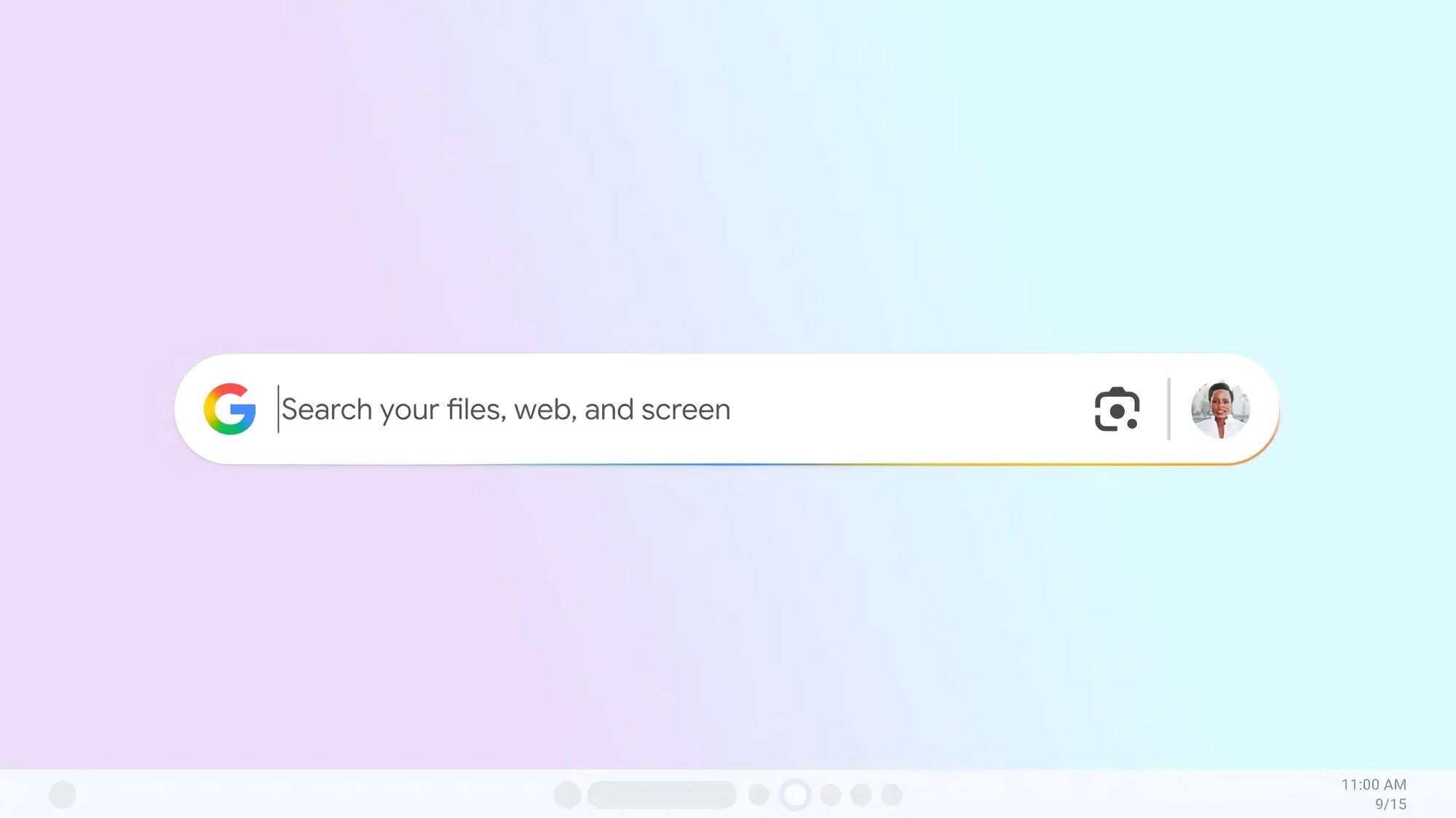
Google'ın Windows ile entegrasyonu, arka planda çalışan ve kullanıcıların pencereler arasında geçiş yapmadan arama yapmasına olanak tanıyan yeni bir deneysel masaüstü uygulaması sayesinde önemli bir ilerleme kaydediyor . Labs üzerinden erişilebilen bu özellik, Spotlight veya PowerToys komut paleti gibi deneyimleri anımsatan, anlık arama kutusu ve yapay zeka destekli seçenekler sunuyor.
Aynı zamanda Google, HP ile ortaklık kurarak Windows bilgisayarlara doğrudan Fotoğraflar, Mesajlar, Drive ve hatta Google Play Oyunları gibi hizmetleri keşfetmek ve yüklemek için tasarlanmış Essentials adlı bir PC programıyla da harekete geçiyor . Ekosistemi tamamlamak için, Windows, Mac ve Linux'a Chrome yükleme kılavuzları ve yönetim konsolundan MSI uygulamalarını dağıtmak için kurumsal talimatlar da mevcut olmaya devam ediyor.
Google'ın Windows için yeni uygulaması: Nedir ve neden önemlidir?
Google, iş akışınızı aksatmadan aramaları hızlandırmak için tasarlanmış deneysel bir Windows masaüstü uygulamasını tanıttı . Tarayıcınızı açmak yerine, herhangi bir uygulamanın üstünde bir arama kutusu görünebilir ve bu sayede hem web'den hem de kendi bilgisayarınızdaki içerikten bilgi arayabilirsiniz.
Başlatma işlemi anında gerçekleşir: Arayüzü açmak için Alt + Boşluk tuşuna basmanız yeterlidir. Ekranda ne olursa olsun (metin editörü, tam ekran oyun vb.) çalışır çünkü işlem arka planda çalışır ve yaptığınız işin üzerine hafif, minimalist bir arama motoru katmanı ekler .
Bu arama kutusu çeşitli kaynaklardan gelen sorguları kabul eder: web, yüklü uygulamalar, yerel dosyalar ve Google Drive'da depolanan belgeler . Ayrıca, bir şeyin bilgisayarınızın depolama alanından mı yoksa Google bulutunuzdan mı kaynaklandığını kolayca belirlemek için sonuçları kaynak ve kategoriye göre düzenler.
Çevrimiçi ortamda, Google deneyimine özgü bağlantılar, resimler, haritalar, kitaplar ve diğer sonuçlar gibi alışılagelmiş arama motoru yöntemlerini kopyalar; bunlara yapay zeka tarafından oluşturulan özetler ve doğal dilde sorgular sormanıza ve takip sorularıyla devam etmenize olanak tanıyan bir Yapay Zeka Modu ekler.
Katma değer, Google Lens'in doğrudan uygulamaya entegre edilmesinden kaynaklanıyor : Programlar arasında geçiş yapmanıza gerek kalmadan ekrandaki herhangi bir şeyi seçerek dokuları çevirebilir, metinleri tanıyabilir veya alıştırmaları çözebilirsiniz. Bu özellik şu anda Windows 10 ve Windows 11 için Labs'te deneysel olarak, başlangıçta İngilizce olarak ve Amerika Birleşik Devletleri'nde kullanıma sunulmuştur.
Kısayollar, arayüz ve kullanım akışı
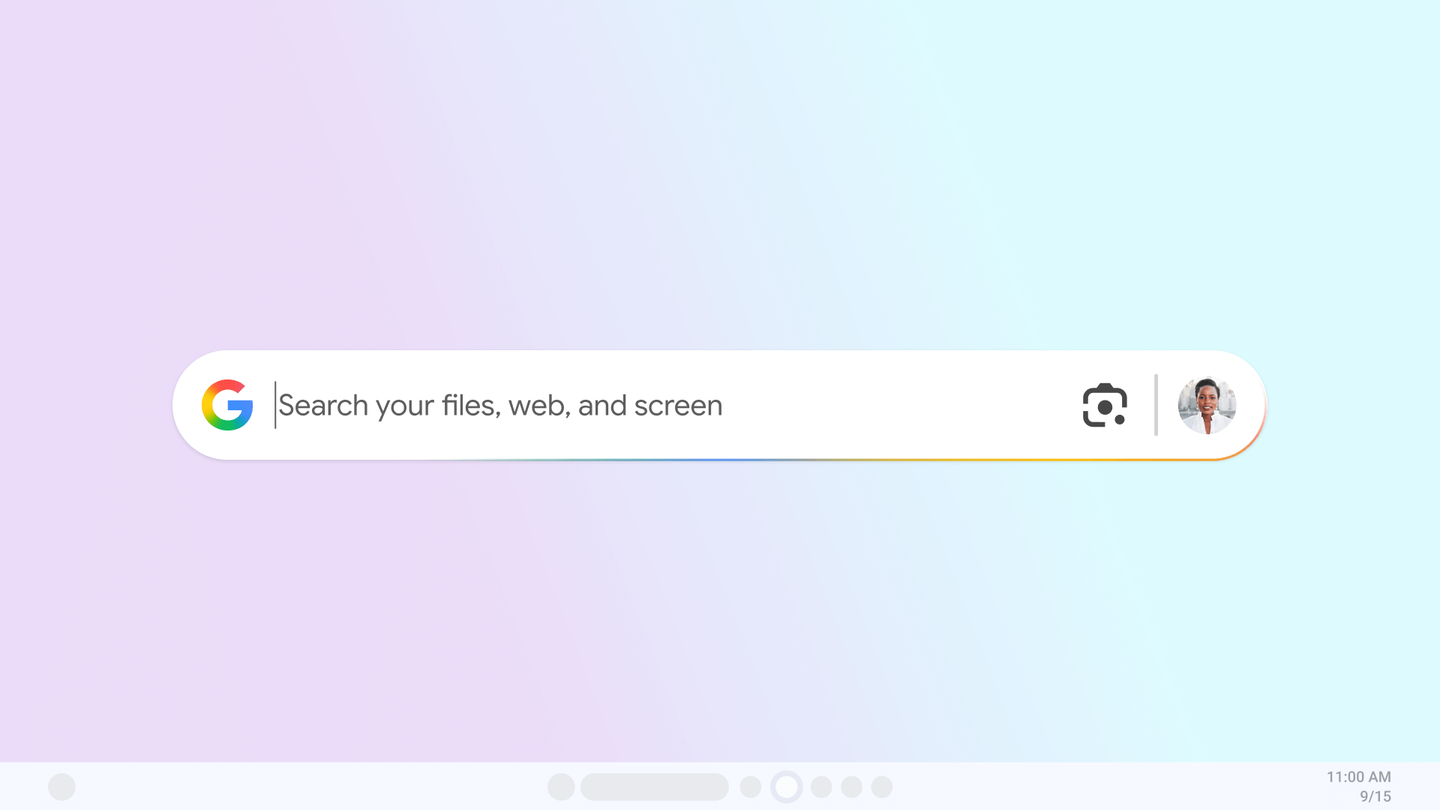
Alt + Space tuş kombinasyonuyla erişim, deneyimin merkezinde yer alıyor: Nerede olursanız olun, arama çubuğunu sanki bir sistem arayüzüymüş gibi çağırmaya alışıyorsunuz. Yaptığınız işi kesintiye uğratmıyor ve pencereyi kapattığınızda tam olarak kaldığınız yere geri dönüyorsunuz.
Arayüz, macOS'taki Spotlight'ı veya Windows'taki PowerToys paletini anımsatan tek bir kutudan oluşuyor; yazıyorsunuz, Enter'a basıyorsunuz ve uygulama, ihtiyacınız olanı hızlıca bulabilmeniz için başlıklar, simgeler ve yollar konusunda netliğe öncelik vererek web'den ve cihazdan sonuçlar döndürüyor .
Arama yerel içeriği (uygulamalar, belgeler, klasörler) hedeflediğinde, uygulama sonuçları türe ve kaynağa göre sıralayarak , bilgisayarınızın sabit diskinde depolanan dosyalar ile Google Drive'ınızdaki dosyalar arasında ayrım yapmayı kolaylaştırır. Bu, tıklama sayısını ve geçiş sürelerini azaltır.
İster karmaşık bir sorgu ister ucu açık bir konu olsun, yapay zeka modu ve yapay zeka özetleri, ek sekmeler açmanıza gerek kalmadan cevabınızı anlamanıza ve iyileştirmenize yardımcı olur. Ayrıca, yerleşik Lens ile ekranın bir bölümünü seçerek çevirmek veya bir şeyi çözmek anında gerçekleşir.
Unutulmaması gereken önemli bir nokta, bunun deneysel bir yazılım olması ve ara sıra tutarsızlıklar veya hatalar meydana gelebilmesidir . Yine de, bilgisayarları ile Google hizmetleri arasında daha derin bir entegrasyon isteyenler için ilginç bir seçenektir.
Windows'ta Google Essentials: HP'de Hizmetler, Oyunlar ve İlk Dağıtım
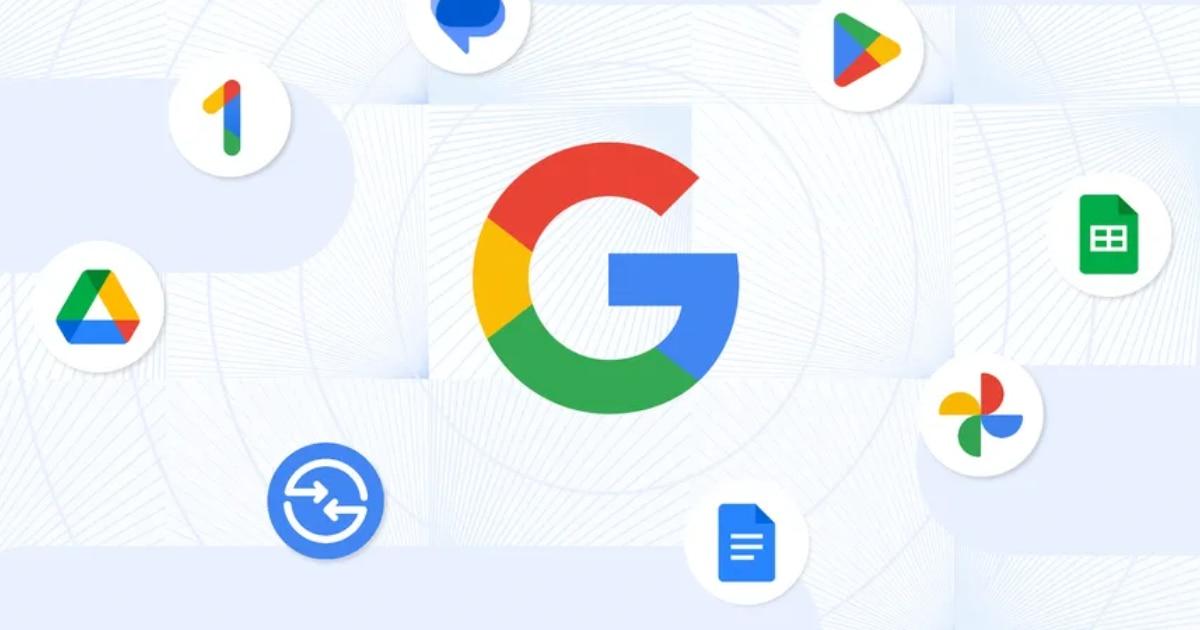
Google, aynı zamanda Windows bilgisayarlarda şirketin çeşitli hizmetlerinin kurulumunu ve erişimini kolaylaştıran Essentials adlı bir program duyurdu . Amaç, yeni bir bilgisayar kurarken Google Fotoğraflar, Google Mesajlar, Google Drive ve Google Dokümanlar gibi araçları doğrudan keşfedip kurabilmektir .
Sunumda, Sheets'e yapılan atıflara ek olarak Nearby Share ve Google One'a da erişim sağlanacağı belirtiliyor ; bu da paketin, Windows'taki Google ekosistemindeki birden fazla uygulama ve yardımcı program için bir başlatma platformu ve katalog görevi gördüğünü gösteriyor.
HP tarafından sunulan Essentials, Spectre, Envy, Pavilion, OMEN, Victus ve HP Brand gibi modellerde önceden yüklenmiş olarak gelecek ve yakında OmniBook'a da eklenecek. Bilgisayarın ilk açılışından sonra Başlat menüsünden erişilebilen bir uygulama gibi görünüyor.
Google, Essentials'ı önümüzdeki aylarda daha fazla dizüstü ve masaüstü bilgisayara yaymayı planlıyor , ancak henüz evrensel bir indirme yöntemi (örneğin, herhangi bir bilgisayar için tek bir .exe dosyası) detaylandırmadı. Şimdilik, HP'nin bu hamlesi, Windows ekosistemindeki erişimini hızlandırmak için bir öncü görevi görüyor.
Ayrıca, program Google Play Games for PC'ye bağlanarak , Clash of Clans ve CookieRun: Tower of Adventures gibi popüler örnekler de dahil olmak üzere katalogdaki binlerce mobil oyuna ve yerel oyuna erişim imkanı sunuyor; hesabınızla giriş yaptığınızda ilerlemeniz senkronize ediliyor ve ödüller kazanıyorsunuz . Google ayrıca, herhangi bir hizmeti veya tüm Essentials paketini istediğiniz zaman kaldırabileceğinizi duyurdu ve bulut depolama alanına ihtiyaç duyanlar için başlangıcı iyileştirmek amacıyla 100 GB depolama alanına sahip 2 aylık Google One deneme sürümü alma olasılığından bahsetti.
Windows, Mac ve Linux'ta Google Chrome'u yükleyin ve sistem gereksinimleri
Chrome'u Windows'a yükleyin
- PC'nizde, kurulum dosyasını indir resmi siteden
- Yükleyiciyi çalıştırın ve ekrandaki talimatları izleyinWindows, "Bu uygulamanın cihazınızda değişiklik yapmasına izin vermek istiyor musunuz?" diye sorarsa Evet'i seçin.
- İşlem tamamlandıktan sonra, kromu aç ve ilk ayarlamaları yapın.
Başka bir tarayıcı kullanıyorsanız, Chrome geçişi kolaylaştırmak için yer işaretlerinizi, geçmişinizi ve ayarlarınızı içe aktarmanıza olanak tanır.
Chrome'u çevrimdışı yükleyin (Windows)
- Başka bir bilgisayardan, Çevrimdışı kurulum için belirli yükleyiciyi indirin.
- "Chrome Ailesi" sayfasının alt kısmına gidin Diğer platformlar.
- Seçin hedef işletim sistemi ve dosyayı indirin.
- dosyayı taşı Chrome'u yüklemek istediğiniz bilgisayara.
- Yükleyiciyi çalıştırın ve Ekrandaki adımları izleyin tamamlanana kadar.
Mac'e Chrome'u yükleyin
Mac'te Chrome kullanmak için macOS 12 Monterey veya daha yeni bir sürüme ihtiyacınız var . İşlem basit ve macOS kullanıcıları için tanıdık.
- Boşaltmak “googlechrome.dmg” dosyası.
- Açın ve açılan pencerede, Chrome'u Uygulamalar klasörüne sürükleyin.
- Sizden istenebilir yönetici şifresiEğer yoksa, Chrome'u izinlerinizin olduğu bir yere (örneğin masaüstü) sürükleyin ve oradan başlatın.
Kurulum tamamlandıktan sonra, kalan kurulum dosyalarını kaldırmak için Finder'dan diski çıkarabilirsiniz .
Chrome'u Linux'a yükleyin
Linux'ta dağıtımın kendi yazılım yöneticisi kullanılır ve yönetici ayrıcalıkları gereklidir.
- Boşaltmak dağıtımınız için doğru kurulum paketi.
- Açın ve seçin Paketi kabul et/yükle Yazılım yöneticisinin işlemesi için.
Chrome, her dağıtımın politikasına göre otomatik güncellemeler almak için yöneticiye entegre olur .
Sistem gereksinimleri
- Intel işlemcili Windows: Windows 10 veya üzeri, Pentium 4 veya üzeri SSE3 destekli CPU.
- ARM işlemcili Windows: Windows 11 veya üstü.
- Mac: macOS 12 Monterey veya üzeri.
- Linux (64 bitleri): Ubuntu 18.04+, Debian 10+, openSUSE 15.5+ veya Fedora 39+; SSE4'lü Pentium 3 veya üzeri CPU.
Lütfen, Mac'inizde macOS'un eski sürümleri (örneğin, macOS 10.6 ila 10.12 ) çalışıyorsa , bilgisayarınızın artık Chrome güncellemelerini almayacağını unutmayın. Chrome'u indirerek, Google'ın Hizmet Şartlarını ve Chrome/ChromeOS Hizmet Şartlarını kabul etmiş olursunuz.
Ayrıca, desteklenmeleri koşuluyla, belirli durumlar için (örneğin, 64 bit Windows 11/10, Windows 11 ARM veya daha eski sürümler ) yükleyiciler de mevcuttur ; ideal olarak, sisteminiz için resmi web sitesi tarafından önerilen paketi seçmelisiniz.
Google Yönetici Konsolu'ndan Windows'a MSI yazılımının dağıtımı
Windows cihazlarını yönetici olarak yönetiyorsanız, Google, yönetim konsolunda özel ayarlar kullanarak MSI uygulamalarını yüklemenize olanak tanır . Bu işlem için bir yapılandırma XML dosyası, paket karması ve MSI'ın Ürün Kimliği (ProductID) gereklidir.
Adım 1: Verileri alın ve XML'i oluşturun
- indir Uygulamanın MSI'ı Satıcının sitesinden veya http/https/ftp üzerinden erişilebilen bir sunucudan. Örneğin, 7‑Zip yükleyicisi projenin genel URL'sinden edinilebilir.
- PowerShell'i açın ve çalıştırın Get-FileHash -PathPathToFile -Algoritma SHA256 Karmayı hesaplamak için. Dönen 64 karakterlik dizgeyi yazın.
- Için Ürün kimliğiAşağıdaki gibi bir PowerShell betiği kullanın ve bunu Get-MSIFileInformation.ps1 olarak kaydedin:
param($Path,$Property)
try {
  $WindowsInstaller = New-Object -ComObject WindowsInstaller.Installer
  $MSIDatabase = $WindowsInstaller.GetType().InvokeMember("OpenDatabase","InvokeMethod",$Null,$WindowsInstaller,@($Path.FullName,0))
  $Query = "SELECT Value FROM Property WHERE Property = '$($Property)'"
  $View = $MSIDatabase.GetType().InvokeMember("OpenView","InvokeMethod",$null,$MSIDatabase,($Query))
  $View.GetType().InvokeMember("Execute", "InvokeMethod", $null, $View, $null)
  $Record = $View.GetType().InvokeMember("Fetch","InvokeMethod",$null,$View,$null)
  $Value = $Record.GetType().InvokeMember("StringData","GetProperty",$null,$Record,1)
  return $Value
}catch { Write-Output $_.Exception.Message}
Ardından, tanımlayıcıyı süslü parantezler içinde almak için -Property ProductCode parametresini belirterek komut dosyasını çalıştırın ; örneğin {23170F69-40C1-2702-1900-00001000000}.
MSI URL'sini, hash değerini ve ProductID'yi kullanarak aşağıdaki sessiz kurulum XML dosyasını oluşturun (kalın yazılan değerleri paketinize göre ayarlayın):
<MsiInstallJob>
  <Product Version="1.0.0">
    <Download>
      <ContentURLList>
        <ContentURL>MSI-URL</ContentURL>
      </ContentURLList>
    </Download>
    <Enforcement>
      <CommandLine>/quiet</CommandLine>
      <TimeOut>5</TimeOut>
      <RetryCount>3</RetryCount>
      <RetryInterval>5</RetryInterval>
    </Enforcement>
    <Validation>
      <FileHash>{FileHash}</FileHash>
    </Validation>
  </Product>
</MsiInstallJob>
Gerekirse, Microsoft'un belgelerine göre Uygulama parametrelerini (örneğin, komut satırı veya zamanlamalar) ayarlayabilirsiniz .
Adım 2: Özel ayarı ekleyin
- Yönetim konsolunda şuraya gidin: Özel ayarlar ve yeni bir ayar ekler.
- OMA-URI alanı için şunu seçin: KurumsalMasaüstü ve şu rotayı kullanın:
./Cihaz/Satıcı/MSFT/KurumsalMasaüstüUygulamaYönetimi/MSI/ /İndirYükle. - ProductID'yi MSI koduyla değiştirin, anahtarları kodlamak: %7BProductID%7D. Örneğin, 7‑Zip için:
./Device/Vendor/MSFT/EnterpriseDesktopAppManagement/MSI/%7B23170F69-40C1-2702-1900-00001000000%7D/DownloadInstall. - ata Tanımlanabilir isim (örn. “7‑Zip 19.0’ı yükleyin”).
- Veri Türü'nde seçin Dize (XML), XML dosyasını yükleyin ve varsa bir açıklama ekleyin.
- seçmek örgütsel birimler varış noktasını belirler ve politikayı uygular.
Cihaz çevrimiçi ise kurulum üç saate kadar sürebilir ; çevrimdışı ise, yeniden bağlandığınızda uygulanacaktır.
Adım 3: Kurulumu doğrulayın ve gerekirse kaldırın
Kurulumu onaylamak için konsolda Uç Noktalar bölümüne gidin , cihazı seçin ve Yüklü Uygulamalar bölümünü kontrol ederek beklenen paketin göründüğünü doğrulayın.
Özel ayarlar aracılığıyla yüklenmiş bir uygulamayı kaldırmanız gerekiyorsa, ilgili OU'daki ilişkili ayarı bulun ve silin veya devre dışı bırakın. Bir alt OU ayarı devralıyorsa, yalnızca o dal için devre dışı bırakabilirsiniz; yeniden yüklemek için her zaman tekrar devralabilirsiniz.
Windows için yeni Google uygulaması, tüm ortamınızda aramaları basitleştiriyor; Essentials, HP desteğiyle hizmetleri ve oyunları masaüstüne getiriyor ve kurulum ve dağıtım kılavuzları, kısayollar, yapay zeka ve günlük görevleri hızlandıran merkezi yönetim seçenekleriyle hem kullanıcılar hem de yöneticiler için daha entegre bir ekosistemi tamamlıyor .
