- Ekran kartı uyumluluğunu, bağlantı noktalarını ve kabloları kontrol etmek, her iki monitörün de çözünürlük veya performans sınırlamaları olmadan çalışmasını sağlar.
- Windows'ta düzeni, çözünürlüğü ve genişletilmiş ekran modunu doğru şekilde yapılandırmak, masaüstü alanınızdan en iyi şekilde yararlanmanızı sağlar.
- Doğru ana monitörü seçmek, kısayolları kullanmak ve uygun ergonomi, konforu ve verimliliği önemli ölçüde artırır.
- Sık karşılaşılan sorunları gidermek ve uygun adaptörler veya bağlantı istasyonları kullanmak, neredeyse her bilgisayarda istikrarlı bir çift monitör sistemi kurmayı kolaylaştırır.
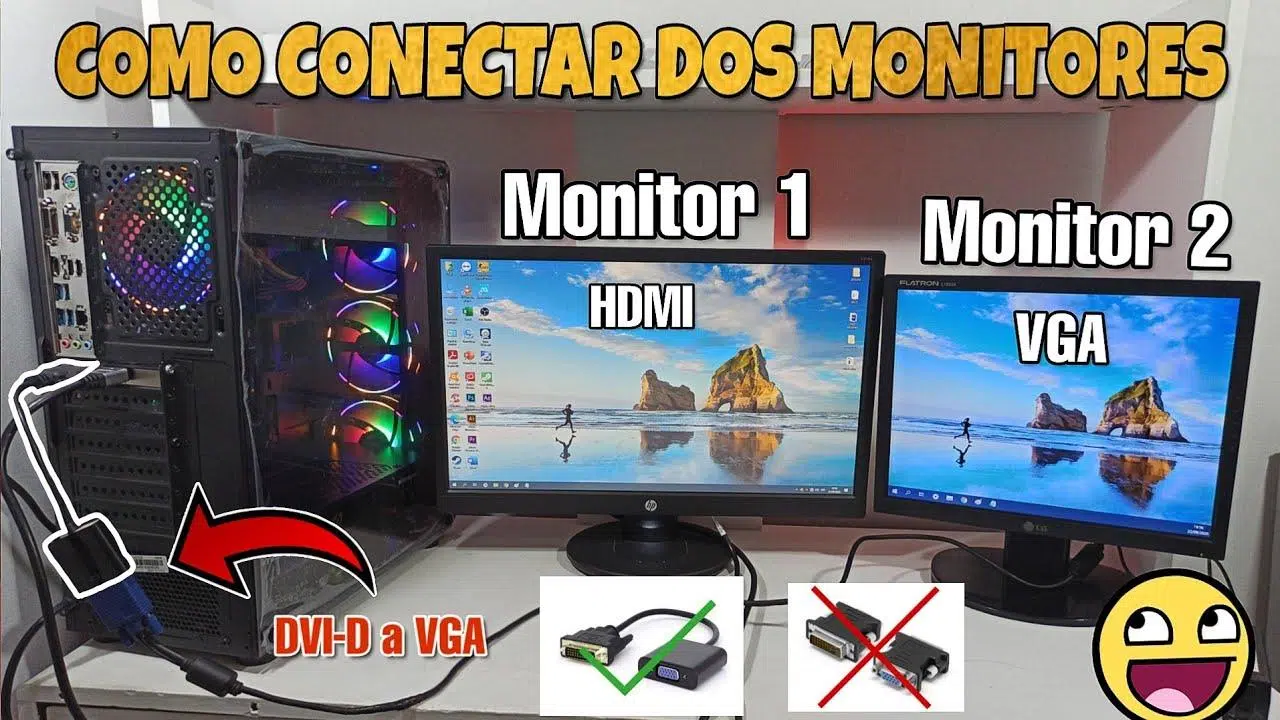
Bilgisayar başında uzun saatler çalışıyor, ders çalışıyor veya oyun oynuyorsanız, er ya da geç yer ve konfor kazanmak için iki monitör kullanmayı düşüneceksiniz . Birden fazla pencere açık tutmanız, not alırken görüntülü görüşme yapmanız veya bir belgeyi incelerken diğerini düzenlemeniz gerektiğinde tek ekran yetersiz kalır. Çift monitör sistemi kurmak teknik görünebilir, ancak birkaç basit adımı izlerseniz aslında oldukça kolaydır.
Bu kılavuzda, kabloların ve bağlantı noktalarının fiziksel yönlerinden sistem ayarlarına, klavye kısayollarına ve daha verimli çalışma veya oyun oynama ipuçlarına kadar, bir Windows PC'de iki monitörü nasıl bağlayacağınızı, yapılandıracağınızı ve en iyi şekilde nasıl kullanacağınızı öğreneceksiniz . Birkaç temel kontrol ve birkaç seçeneği ince ayar yaparak, kafayı yemeden çok daha rahat bir çalışma ortamı yaratabileceğinizi göreceksiniz.
Bilgisayarda iki monitör kullanmanın temel gereksinimleri
Öncelikle, bilgisayarınızın iki ekranı sorunsuz bir şekilde çalıştırmak için gerekli donanım ve bağlantı gereksinimlerini karşıladığından emin olmanız çok önemlidir . Üst düzey bir bilgisayara ihtiyacınız yok, ancak dikkate almanız gereken minimum gereksinimler var.
Öncelikle kontrol etmeniz gereken şey, ekran kartınız veya işlemcinizin entegre grafik birimidir . Hem masaüstü hem de dizüstü bilgisayarların neredeyse tamamı, özel bir ekran kartı veya işlemciye entegre GPU sayesinde en az iki monitör bağlamanıza olanak tanır. Bilgisayarınız çok eski ise, yalnızca bir video çıkışı olabilir veya işlem gücü yetersiz olabilir.
Ayrıca masaüstü veya dizüstü bilgisayarınızda bulunan video bağlantı noktalarını da kontrol etmeniz gerekir . Genellikle HDMI, DisplayPort, DisplayPort modlu USB-C, DVI veya eski bilgisayarlarda VGA bulunur. Her çıkış bir monitör bağlamak içindir; yalnızca bir bağlantı noktası görüyorsanız, bir adaptör, bir bağlantı istasyonu kullanmayı veya hatta grafik kartınızı yükseltmeyi düşünmeniz gerekecektir.
Monitörlerin kendilerinin, kullanacağınız kablolarla uyumlu girişlere sahip olması gerekir . Eğer bilgisayarınızda yalnızca HDMI girişi varsa ve monitörünüz yalnızca VGA'yı destekliyorsa, dijital sinyali analog sinyale dönüştüren aktif bir adaptöre veya dönüştürücüye ihtiyacınız olacaktır; görüntü kalitesi arıyorsanız bundan kaçınmalısınız.
Son olarak, iki ekranı desteklemek için yeni bir ekran kartı takıyorsanız, güç kaynağınızın ve soğutma sisteminizin yeterli olduğundan emin olun . Çoğu ev kurulumunda herhangi bir sorun yaşamazsınız, ancak güçlü bir ekran kartı takıyorsanız, güç kaynağınızın ve PCIe güç konektörlerinin watt değerlerini kontrol etmelisiniz.
Önerilen bağlantı ve kablo türleri
Monitörleri fiziksel olarak bağladığınızda, farklı kablo türleri ve video standartlarıyla karşılaşacaksınız . Bunların hepsi aynı kaliteyi veya performansı sunmaz, bu nedenle çözünürlük veya yenileme hızı sınırlamalarından kaçınmak için dikkatli seçim yapmak önemlidir.
HDMI günümüzde en yaygın kullanılan bağlantı türüdür. Modern bir HDMI kablosuyla, çoğu ev ve ofis monitörü için ideal olan iyi görüntü kalitesiyle yüksek çözünürlükler elde edebilirsiniz . 1080p veya 1440p ile çalışmak için HDMI fazlasıyla yeterlidir, ancak oyun için çok yüksek yenileme hızları arıyorsanız, standardın yeni bir sürümünü kullandığınızdan emin olmanız en iyisidir.
DisplayPort, modern masaüstü bilgisayarlar ve monitörlerdeki diğer önemli oyuncudur. Daha yüksek bant genişliği ve yüksek yenileme hızlarına daha iyi destek sunmasıyla öne çıkar ve bu da onu oyun veya yüksek çözünürlüklü ekranlar için oldukça önerilen bir seçenek haline getirir. Grafik kartınız ve monitörleriniz DisplayPort sürümlerine sahipse , genellikle en eksiksiz bağlantı seçeneğidir.
Modern dizüstü bilgisayarlar genellikle DisplayPort işlevine sahip USB-C bağlantı noktalarına sahiptir. Bu durumlarda, bir USB-C - HDMI veya USB-C - DisplayPort adaptörü, ikinci bir monitöre yüksek kaliteli dijital video sinyali aktarmanıza olanak tanır. Dizüstü bilgisayarın USB-C bağlantı noktasının video çıkışını desteklediğinden ve yalnızca veri veya şarj için kullanılmadığından emin olmak önemlidir .
DVI ve VGA gibi bağlantı noktaları artık eski ekipmanlarda veya önceki nesil monitörlerde kullanılıyor . DVI hala iyi bir 1080p görüntü kalitesi sunabilirken, VGA analogdur, daha kötü görünür ve mümkünse kullanılması önerilmez. Eğer tek seçeneğiniz buysa, çift monitör kurulumu yine de çalışır, ancak belirgin sınırlamalarla.
İki monitörü fiziksel olarak nasıl bağlayabilirsiniz?
Hangi kabloları ve portları kullanacağınıza karar verdikten sonra, sıra fiziksel kuruluma gelir. Bu adım basittir, ancak cihazları bağlarken algılama sorunlarını veya hasarı önlemek için belirli bir sırayı takip etmek en iyisidir.
Monitörleri takıp çıkarmadan önce bilgisayarınızı kapatmanız en iyisidir . Birçok bilgisayar çalışır durumdayken takıp çıkarmayı desteklese de, bu video sinyali senkronizasyon sorunları riskini en aza indirir.
İlk olarak , ekran kartının veya dizüstü bilgisayarın çıkışı ile monitördeki ilgili giriş arasına ana kabloyu (örneğin HDMI) kullanarak ilk monitörü bağlayın . Kablonun güvenli bir şekilde bağlı olduğundan ve monitörün güç aldığından emin olun.
Ardından, ekran kartındaki veya bilgisayardaki farklı bir video bağlantı noktasını kullanarak ikinci monitör için de aynı işlemi yapın . Örneğin, bir monitörü HDMI üzerinden, diğerini DisplayPort üzerinden bağlayarak farklı bağlantı türlerini sorunsuz bir şekilde kullanabilirsiniz. Önemli olan, her ekranın farklı bir çıkışa bağlı kendi kablosuna sahip olmasıdır.
Monitörün kendisinde, OSD menüsünden doğru giriş kaynağını (HDMI, DP, DVI vb.) seçin, çünkü birçok monitör birden fazla giriş mevcutsa bağlantı noktası değişikliklerini otomatik olarak algılamaz. "Sinyal yok" mesajı görürseniz, bu genellikle giriş ayarı sorunundan veya gevşek bir kablo bağlantısından kaynaklanır.
Windows'ta iki monitörü adım adım nasıl kurarsınız?
Her şey bağlandıktan sonra, Windows'un ekranları tanıması ve her şeyi istediğiniz gibi özelleştirmenize olanak sağlaması zamanı gelir. Sistem, ek bir yazılım yüklemeye gerek kalmadan monitörleri algılamak, düzenlemek ve ayarlamak için çok basit bir panel içerir.
Windows 10 ve Windows 11'de, masaüstüne sağ tıklayın ve Görüntü ayarları veya Gelişmiş görüntü ayarları'na gidin . Orada, genellikle 1 ve 2 numaralı kutularla temsil edilen monitörlerinizi göreceksiniz. Yalnızca bir monitör görünüyorsa, sistemin ikinci monitörü aramasını sağlamak için algılama seçeneğini kullanın.
Ekranları, dikdörtgenleri sürükleyerek masadaki gerçek fiziksel konumlarıyla eşleşecek şekilde düzenlemek önemlidir . Sol tarafta bir monitörünüz, sağ tarafta da bir monitörünüz varsa, bunları panelde o şekilde konumlandırın. Bu, ekranlar arasında geçiş yaparken farenin garip yönlere hareket etmesini önleyecektir.
Çoklu ekran seçeneklerinde, masaüstünüzü çoğaltmayı veya genişletmeyi seçebilirsiniz . Çoğaltmak, her iki ekranda da aynı şeyi göreceğiniz anlamına gelir; bu sunumlar için kullanışlıdır ancak çalışma için pek pratik değildir. Çoğu kullanıcı, her iki ekrana da yayılmış geniş bir masaüstüne sahip olmanızı sağladığı için Genişletme modunu çok daha kullanışlı bulmaktadır.
Aynı bölümde, ana ekranınız olacak monitörü de seçebilirsiniz . Görev çubuğu, Başlat menüsü ve çoğu açılır pencere burada görüntülenecektir. Genellikle tam önünüzdeki ekran veya en iyi görüntü kalitesine sahip olan ekrandır. Doğru ekranı seçtikten sonra ilgili kutuyu işaretlemeniz yeterlidir.
Her ekrandaki çözünürlük, yönlendirme ve ölçek.
Her monitörün, boyutuna ve konumuna uyum sağlamak için kendi ayarları olabilir. Temel parametreler çözünürlük, yönlendirme ve metin ile öğelerin ölçeklendirilmesidir ; bunları dikkatlice incelemelisiniz.
Windows tarafından önerilen çözünürlük genellikle monitörün doğal çözünürlüğü olarak belirtilir . Bu, panelin gerçek piksel sayısıyla eşleştiği için en iyi çözünürlüktür. Çözünürlüğü düşürmek her şeyin daha büyük ancak daha az net görünmesine neden olur; çözünürlüğü monitörün maksimum çözünürlüğünün ötesine çıkarmak ise arızalara yol açar.
Belgeleri veya kodları okurken yaygın olduğu gibi, monitörünüzü dikey olarak döndürüyorsanız, aynı görüntü ayarlarından ekran yönünü dikey veya ters çevrilmiş dikey olarak ayarlayabilirsiniz . Bu, sistemin görüntü düzenini uyarlamasını ve tutarlı fare hareketi sağlamasını mümkün kılar.
Ölçeklendirme, özellikle küçük, yüksek çözünürlüklü ekranlarda (bazı 4K monitörler gibi) metinleri, simgeleri ve pencereleri daha kolay okunabilir hale getirmek için kullanışlıdır . Örneğin, gözleriniz için hangisi daha rahatsa, bir monitörü %100 ölçeklendirmede, diğerini ise %125 ölçeklendirmede kullanabilirsiniz.
Her monitör farklı çözünürlük kullanıyorsa, fareyi hareket ettirirken veya pencereleri sürüklerken kenarlarda hafif farklılıklar fark etmek normaldir. Bu tamamen normaldir ve farklı boyut veya çözünürlükteki ekranlarla çalışmanın bir parçasıdır. Ancak, sizi çok rahatsız ediyorsa, mümkün olduğunca benzer çözünürlükler kullanmayı deneyebilirsiniz. Ayrıca , ihtiyaçlarınıza en uygun olanı seçmek için IPS ve VA monitörler gibi paneller arasındaki farkları bilmek de önemlidir .
Ana monitörü nasıl seçersiniz ve pencereleri nasıl düzenlersiniz?
Temel ayarlar yapıldıktan sonra, rahat bir çalışma ortamı için masaüstünüzü alışkanlıklarınıza uyarlamanın zamanı geldi. Doğru ana monitörü seçmek ve pencereleri hızlı bir şekilde nasıl düzenleyeceğinizi bilmek , günlük iş akışınızda büyük fark yaratır.
Ana ekranınızı ayarlamak için, Windows ayarları panelinde, ana ekran olarak kullanmak istediğiniz monitörü seçin ve " Bunu ana ekranınız yapın" seçeneğini işaretleyin . Görev çubuğu ve bildirim alanı daha sonra oraya yerleştirilecektir; genellikle bunları ortalanmış monitöre yerleştirmek en iyisidir.
Windows klavye kısayollarını kullanarak pencere düzenlemesi çok daha verimli hale gelir . Windows tuşu + Ok tuşları, bir pencereyi ekranın sol veya sağ yarısına sabitlemenize veya hızlıca büyütüp eski haline getirmenize olanak tanır. Çift monitörlü bir kurulumda, bu kısayollar pencereleri fareyle sürüklemeden yeniden düzenlemenizi sağlar.
Pencereyi tam ekran yapmak için üst kenara, ekranın yarısına sığdırmak için ise yanlara doğru sürükleyebilirsiniz. Bu özelliklere alıştıktan sonra, iki monitör kullanmak görsel bir karmaşa olmaktan çıkıp, işinizi bölmenin yapılandırılmış bir yolu haline gelir.
Bir diğer kullanışlı seçenek ise, tercihinize bağlı olarak görev çubuğunun her iki ekranda veya yalnızca ana ekranda görüntülenmesini etkinleştirmek veya ayarlamaktır . Bu, görev çubuğu özelleştirme ayarlarından kontrol edilir ve en sık kullandığınız programların görünür kalmasına yardımcı olur.
İki monitörle daha iyi çalışmak için ipuçları
Teknik kurulumun ötesinde, çift ekranlı sisteminizden en iyi şekilde yararlanmanıza yardımcı olabilecek bir dizi püf noktası ve alışkanlık vardır . Her şey, her şeyin sorunsuz bir şekilde akması için alanınızı mantıklı bir şekilde organize etmekle ilgilidir.
Yaygın bir yaklaşım, yazma, fotoğraf düzenleme veya programlama gibi konsantrasyon gerektiren birincil görevler için bir monitörü ayırmak ve diğerini e-posta, sohbet, web tarayıcısı veya video oynatıcı gibi destekleyici araçlar için kullanmaktır. Bu, odaklanmanıza yardımcı olur ve pencereler arasında geçiş yaparken kaybedilen zamanı azaltır.
Uzaktan çalışıyorsanız veya çok sayıda görüntülü görüşme yapıyorsanız, görüntülü konferansı bir ekranda tam ekran , notlarınızı, sunumlarınızı veya iş uygulamalarınızı ise diğer ekranda tutmak çok kullanışlıdır. Bu sayede, içerik üzerinde çalışırken karşıdaki kişileri de görebilirsiniz.
İçerik oluşturucular, video editörleri veya tasarımcılar için, zaman çizelgesini ve düzenleme araçlarını bir ekranda , önizleme ve referans materyallerini ise başka bir ekranda bulundurmak iş akışını büyük ölçüde kolaylaştırır. Sanki her şeyi yayabileceğiniz daha büyük bir fiziksel masaya sahip olmak gibi.
Ekranlarınızdan birini gerçek zamanlı bilgileri izlemeye ayırmak da faydalı olabilir : ölçümler, gösterge panelleri, sosyal medya veya grafikler. Bu sayede, özellikle yatırımcılar, içerik oluşturucular veya sistem yöneticileri için pratik olan, sürekli sekmeler arasında geçiş yapmadan çalışmaya devam edebilirsiniz.
Ergonomiyi ve ekran yerleşimini iyileştirin
Genellikle gözden kaçırılan bir nokta, monitörlerin ergonomisi ve doğru yüksekliğidir . Bilgisayar başında birkaç saat geçirdikten sonra boyun veya sırt ağrısı çekiyorsanız, iki mükemmel ekrana sahip olmanın hiçbir anlamı yoktur.
İdeal olarak, doğru duruşla oturduğunuzda ekranınızın üst kısmı yaklaşık olarak göz hizasında olmalıdır . Bu şekilde, sürekli olarak başınızı yukarı veya aşağı eğmenize gerek kalmaz ve boyun gerginliğini azaltırsınız ( monitörünüzün ergonomik yüksekliğini nasıl ayarlayabilirsiniz ).
İki monitör de aynıysa, onları yan yana, size doğru hafifçe kavisli, bir tür yarım daire oluşturacak şekilde yerleştirmek çok rahattır. Bu, bakışlarınızı daha az çaba harcayarak hareket ettirmenizi ve boynunuzu çok fazla çevirmeden tüm içeriği kontrol altında tutmanızı sağlar.
Monitörler boyut veya çözünürlük bakımından farklılık gösterdiğinde, aynı izleme yüksekliğine getirmek için ayarlanabilir standlar veya özel montaj aparatları kullanmanız gerekebilir . Bilgisayar başında uzun saatler geçiriyorsanız, hareketli bir monitör kolu değerli bir yatırım olacaktır.
Parlaklığı, kontrastı ve monitörünüz izin veriyorsa mavi ışık azaltma modlarını da ayarlamayı unutmayın. Bu ayrıntılar, özellikle çift ekranlı bir monitör kullanıyorsanız, gün sonunda göz yorgunluğunu ve bitkinliğini azaltmaya yardımcı olur.
Oyun ve eğlence için iki monitör kurun.
Bilgisayarınızı oyun oynamak veya multimedya içerik izlemek için kullanıyorsanız, çift monitör sistemi bazı ilginç olanaklar sunar. Tek ekranda oyun oynamak hala en yaygın kurulum olsa da, ikinci bir monitör oyun oynarken destek araçlarına sahip olmak için mükemmeldir.
Örneğin, oyunu ana monitörde tam ekran olarak açık bırakabilir ve ikinci ekranda sohbeti, rehber içeren bir tarayıcıyı veya oyunun istatistiklerini açık tutabilirsiniz . Çevrimiçi oyunlar, yayınlar veya aynı anda birkaç şey yapmak istediğiniz uzun oturumlar için çok kullanışlıdır.
Canlı yayın yapanlar için ikinci bir ekran neredeyse olmazsa olmazdır. Oyunu küçültmek veya yaptığınız işi kesmek zorunda kalmadan yayın yazılımını, platformun sohbetini ve bildirimlerini kontrol etmenizi sağlar . Bu da deneyimi çok daha profesyonel ve sorunsuz hale getirir.
Film veya dizi izlerken, bir ekranı tamamen multimedya içeriğine, diğerini ise internette gezinmeye, bilgi aramaya veya sosyal medyayı kontrol etmeye ayırabilirsiniz ; böylece izlediğiniz içeriğe ara vermeden rahatça hareket edebilirsiniz. Bu, video maratonları veya canlı etkinlikler için oldukça pratiktir.
Oyunları tam ekran modunda kurarken, bazı durumlarda ekranlar arasında fareyi hareket ettirirken veya ikinci monitörde bildirim alırken sorun yaşamamak için çerçevesiz pencere modunu kullanmak daha iyidir. Her oyun farklı davranır, bu nedenle hangi ayarın sizin için en iyi sonucu verdiğini görmek için denemeler yapmakta fayda var. Yenileme hızları sizin için en önemli konuysa, karar vermeden önce 60Hz bir monitörü 144Hz bir monitörle karşılaştırın.
Yaygın sorunlar ve bunların nasıl çözüleceği
İki monitör kurarken, genellikle birkaç temel ayarlamayla çözülebilecek küçük sorunlar ortaya çıkabilir. İlk engelde hayal kırıklığına uğramamak için en yaygın sorunların ve tipik çözümlerinin farkında olmak faydalıdır.
Windows ikinci monitörü algılamıyorsa, öncelikle kabloları, bağlantı noktalarını ve monitördeki seçili girişi kontrol edin . Ardından, ekran ayarlarında Algıla düğmesini kullanın. Hala görünmüyorsa, grafik kartı sürücülerinizi üreticinin web sitesinden güncelleyin.
Monitörlerinizden biri bulanık, garip görünüyorsa veya siyah kenarları varsa, bunun nedeni genellikle yanlış çözünürlük veya kötü ayarlanmış ölçeklendirmedir . Ekran ayarlarınızda, monitörünüzün doğal çözünürlüğünü seçin ve her şey net görünene kadar ölçeklendirmeyi ayarlayın.
Sık karşılaşılan bir diğer sorun ise imlecin beklenmedik bir yere atlaması veya hareket etmesidir. Bu durum neredeyse her zaman Windows panelindeki monitörlerin gerçek hayattaki konumlarıyla aynı olmamasından kaynaklanır . Kutuları hizalayın ve tutarlı hareket için aynı yüksekliğe konumlandırın.
Oyun oynarken veya video izlerken takılma, titreme veya performans düşüşleri yaşıyorsanız, iki yüksek çözünürlüklü monitör kullanmanız nedeniyle grafik yükünün artmış olması mümkündür . Oyununuzun grafik ayarlarını kontrol edin, oynarken ikinci monitörü devre dışı bırakmayı deneyin veya sorun devam ederse ekran kartınızı yükseltmeyi düşünün.
Ucuz adaptörler veya jenerik USB hub'ları kullananlar için, özellikle adaptör tam olarak uyumlu olmayan sinyalleri dönüştürüyorsa, çökmeler veya bağlantı kopmalarıyla karşılaşmak yaygın bir durumdur. Bu gibi durumlarda, en etkili çözüm genellikle kalitesi kanıtlanmış adaptörleri veya mümkün olduğunca doğrudan bağlantıları tercih etmektir.
Adaptörler, tabanlar ve özel konfigürasyonlar
Bazı durumlarda, özellikle çok ince dizüstü bilgisayarlar veya az sayıda video çıkışına sahip bilgisayarlar için, sadece iki kablo takmak yeterli olmayabilir. İşte bu noktada adaptörler, bağlantı istasyonları ve diğer çözümler devreye girerek bilgisayarın yeteneklerini genişletir.
HDMI'dan DVI'ya veya DisplayPort'tan HDMI'ya gibi basit adaptörler, dijital sinyali korurken kalite kaybı olmadan farklı girişlere sahip monitörleri kullanmanıza olanak tanır . Sadece adaptörün ihtiyacınız olan çözünürlük ve yenileme hızıyla uyumlu olduğundan emin olun.
Dizüstü bilgisayar bağlantı istasyonları, genellikle USB-C olmak üzere, birden fazla bağlantı noktasını tek bir konektörde birleştirdikleri için oldukça pratiktir. İyi bir bağlantı istasyonuyla, aynı anda birden fazla video çıkışı, USB bağlantı noktası ve kablolu ağ bağlantısı takabilirsiniz ; bu da bir dizüstü bilgisayarı çift monitörlü masaüstü kurulumuna dönüştürmek için idealdir.
Ayrıca, özel bir çip kullanarak ek video çıkışları eklemenize olanak tanıyan USB grafik adaptörleri de mevcuttur. Bunlar özel bir grafik kartı kadar güçlü olmasa da, zorlu gereksinimler olmadan ofis işleri veya web tarama için ikinci bir monitör eklemek için kabul edilebilir bir çözüm olabilirler.
Daha gelişmiş ortamlarda, farklı en boy oranlarına, çözünürlüklere veya hatta dikey yönelimlere sahip monitörleri birleştirmeniz gerekebilir . Bu durumlarda, rahat günlük kullanım sağlamak ve sürekli fare sorunlarından kaçınmak için Windows'taki düzeni ayarlamak için birkaç dakika ayırmak faydalı olacaktır.
Sonuç olarak, bağlantıları, çözünürlüğü, ekran düzenini ve ergonomiyi doğru şekilde yapılandırdığınız takdirde, masaüstünüzü iki monitörle genişletmek hem verimlilik hem de eğlence açısından belirgin bir iyileşme sağlar. İyi düşünülmüş bir kurulumla, bilgisayar başındaki günlük deneyiminiz tamamen değişir ve çalışma, ders çalışma veya oyun oynama çok daha sorunsuz ve keyifli hale gelir.
Indeks
- 1 Bilgisayarda iki monitör kullanmanın temel gereksinimleri
- 2 Önerilen bağlantı ve kablo türleri
- 3 İki monitörü fiziksel olarak nasıl bağlayabilirsiniz?
- 4 Windows'ta iki monitörü adım adım nasıl kurarsınız?
- 5 Her ekrandaki çözünürlük, yönlendirme ve ölçek.
- 6 Ana monitörü nasıl seçersiniz ve pencereleri nasıl düzenlersiniz?
- 7 İki monitörle daha iyi çalışmak için ipuçları
- 8 Ergonomiyi ve ekran yerleşimini iyileştirin
- 9 Oyun ve eğlence için iki monitör kurun.
- 10 Yaygın sorunlar ve bunların nasıl çözüleceği
- 11 Adaptörler, tabanlar ve özel konfigürasyonlar