- Yönlendiriciyi cep telefonunuzdan yeniden başlatmak, bağlantıyı birkaç dakika kesecektir ancak kaydedilmiş tüm ayarlarınızı koruyacaktır.
- Operatör ve üretici uygulamaları (Movistar, R, Linksys), cihaza fiziksel olarak dokunmadan yönlendiriciyi kontrol etmenize ve yeniden başlatmanıza olanak tanır.
- Yönlendiriciyi, genellikle 192.168.1.1 olan yönetim IP adresini girerek mobil tarayıcıdan da yeniden başlatmak mümkündür.
- Uzaktan erişimin de sınırları var: bağlantı tamamen kesilirse, birçok uygulama ve akıllı priz yönlendiriciyi yeniden başlatamaz.
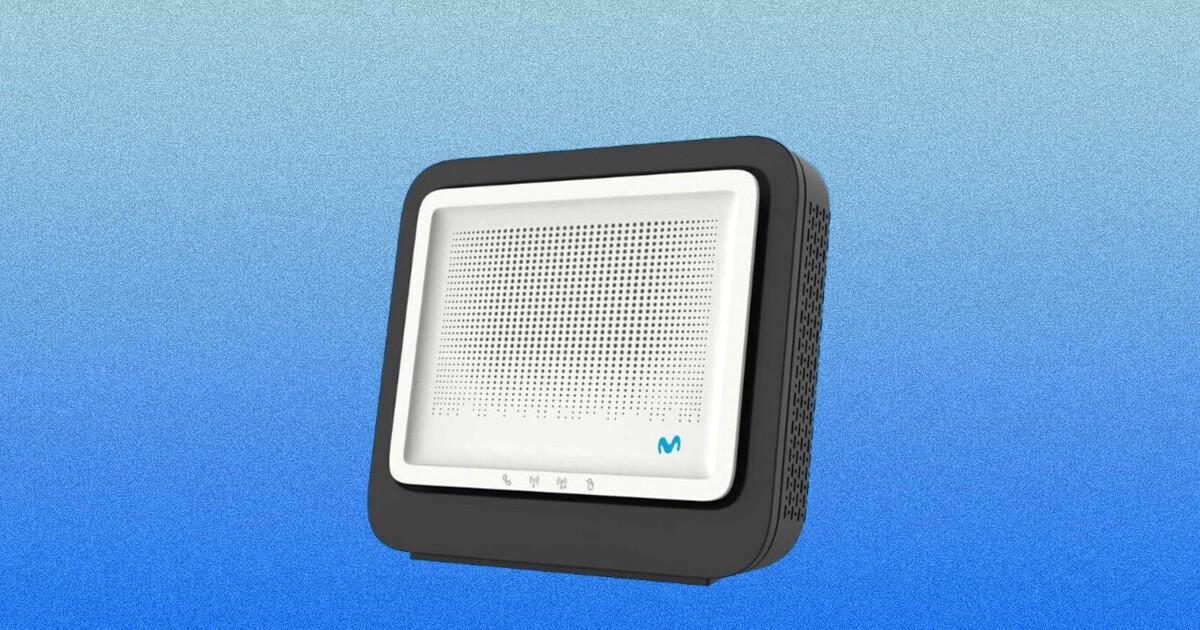
Günümüzde telefonlarımıza yapışık bir halde yaşıyoruz ve onlarla neredeyse her şeyi yapabileceğimizi doğal karşılıyoruz. Pek çok insanın bilmediği şey, yeniden başlatmanın da mümkün olduğudur. yönlendirici mobildenKoltuktan kalkmadan, arka odaya gitmeden ve tek bir kabloya bile dokunmadan. Bağlantınız yavaşsa, kesiliyorsa veya bazı cihazlar düzgün şekilde yeniden bağlanmıyorsa, bu seçenek sizi birden fazla zor durumdan kurtarabilir.
Bu makalede, konuyu anlamanıza yardımcı olacak çok kapsamlı bir rehber bulacaksınız. Mobil telefonunuzdan operatör uygulamaları (Movistar, R, vb.), Linksys gibi üretici uygulamaları ve web tarayıcısı üzerinden klasik uzaktan erişim yöntemleriyle yönlendiriciyi nasıl yeniden başlatabileceğinizi öğrenin.Ayrıca yeniden başlatma ve fabrika ayarlarına sıfırlama arasındaki farkı, her yöntemin avantajlarını, sınırlamalarını (örneğin, evde olmadığınızda) ve internet bağlantınız çok不稳定 olduğunda takılıp kalmaktan kaçınmak için bazı püf noktalarını göreceksiniz.
Yönlendiricinizi yeniden başlatmak ve sıfırlamak: Anlamanız gereken temel kavramlar
Herhangi bir şeye girişmeden önce, şunu anlamak çok önemli: Yönlendiriciyi yeniden başlatmak, fabrika ayarlarına sıfırlamakla aynı şey değildir.Bazen eş anlamlı olarak kullanılsalar da, pratikte bunlar ağınız için çok farklı sonuçlar doğuran iki ayrı süreçtir.
Biz konuşurken yönlendiriciyi yeniden başlatın Burada kastettiğimiz, cihazı manuel olarak (bir düğme kullanarak veya fişini çekerek) veya bir uygulama ya da web arayüzü aracılığıyla kapatıp tekrar açmaktır. Bağlantı birkaç dakika kesilir. Ancak daha önce yapılandırdığınız tüm ayarlar korunacaktır.WiFi adı, şifre, açık portlar, sabit IP'lervb. Bilgisayarınızı yeniden başlatmaya benzer, ancak bu işlem yönlendiriciniz için geçerlidir.
Bunun yerine, bir fabrika ayarlarına sıfırlama Cihazı orijinal, kutusundan çıkarılmış haline geri döndürür. Bu şu anlama gelir: Yapılan tüm özel değişiklikleri kaybedersiniz. Kablosuz ağ adını varsayılan değerine, yönlendirici etiketinde bulunan şifreye sıfırlar ve port yönlendirmeyi, DMZ ayarlarını, güvenlik duvarı kurallarını, DHCP/DNS yapılandırmalarını vb. siler. Bir nevi sıfırdan başlama işlemidir.
Yeniden başlatma çok daha az agresif ve bu yüzden Bu, çoğu bağlantı sorununu çözmek için önerilen yöntemdir.Yavaş hızlar, mikro kesintiler, IP adresini düzgün alamayan veya "takılı kalan" cihazlar. Cihazlar işlem sırasında bağlantıyı keser, ancak yönlendirici başlatmayı tamamladığında ve Wi-Fi ağı tekrar kullanılabilir hale geldiğinde otomatik olarak yeniden bağlanır.
Fabrika ayarlarına sıfırlama yalnızca istisnai durumlar için geçerlidir: Sürekli tekrarlayan arızalar, geri almayı bilmediğiniz yapılandırma hataları veya yönlendiricinizi fabrika ayarlarına geri yüklemeniz gerektiğinde.Unutmayın ki, sonrasında her şeyi yeniden yapılandırmanız gerekecek; bu nedenle bu seçeneği dikkatli kullanmanız ve mümkünse yapılandırmanın önceden yedeğini almanız önerilir.
Cep telefonunuzdan yönlendiriciyi yeniden başlatmak için genel gereksinimler
Telefonunuzdan yönlendiricinizi kontrol edebilmek için, neredeyse tüm durumlarda tekrarlanan birkaç temel koşul vardır. Sadece akıllı telefona sahip olmak yeterli değil; belirli operatör, ekipman ve bağlantı gereksinimlerini karşılamanız gerekiyor..
Öncelikle, birçok gelişmiş özellik buna bağlıdır. Operatörünüz veya üreticiniz tarafından sunulan uyumlu yönlendirici modeline sahip olun.Örneğin, Movistar'ın Smart WiFi uygulaması, şirketin Smart WiFi yönlendiricisi için özel olarak tasarlanmıştır; farklı bir yönlendiriciniz varsa veya başka bir sağlayıcıdan bir yönlendiriciniz varsa, bu uygulama onu yeniden başlatmak için çalışmaz.
Ayrıca, bu uygulamaların neredeyse tamamı şunları gerektirir: Operatörle aktif bir sözleşmeniz veya üreticiyle bir hesabınız olması gerekmektedir.Örneğin, Movistar'da, uygulamaya erişmek için geçerli bir plana sahip bir müşteri olmanız ve müşteri alanı kullanıcı adınızı (ulusal kimlik ve şifre veya bağlantılı pasaport) kullanmanız gerekecektir. Linksys'te ise Linksys bulut hesabınızla veya yönlendiricinizin şifresiyle giriş yapacaksınız.
Bir diğer önemli nokta ise bağlantıdır: en yaygın olarak, Yönetmek istediğiniz yönlendiricinin WiFi ağına cep telefonunuzun bağlı olması gerekir.En azından ilk giriş sırasında veya ilk kurulum esnasında. Bazı uygulamalar bulut üzerinden uzaktan erişim sunar, ancak yine de genellikle yönlendiricinin önceden hesabınıza bağlı olması gerekir.
Son olarak, yönlendiriciyi her yerden yeniden başlatabileceğinizi anlamanız önemlidir, Bu süre zarfında tüm ağda internet erişiminiz kesilecektir.Eğer birisi akıllı televizyonda dizi izliyorsa veya dizüstü bilgisayarında çalışıyorsa, cihaz yeniden başlatılıp fiber veya ADSL hattıyla senkronize olana kadar bağlantı kesilecektir.
Movistar yönlendiricinizi Smart WiFi uygulaması kullanarak cep telefonunuzdan yeniden başlatın.
Eğer Movistar müşterisiyseniz ve Akıllı WiFi yönlendiriciŞanslısınız, çünkü bu, mobil uygulamasıyla en iyi entegre edilmiş cihazlardan biri. Smart WiFi uygulamasıyla şunları yapabilirsiniz: Ev ağınızın büyük bir bölümünü telefonunuzdan yönetin.: Kullanıcı adını ve şifreyi değiştirin, hangi cihazların bağlı olduğunu kontrol edin, hız testleri yapın, oyun modu gibi özellikleri etkinleştirin, oda bazında kapsama alanını ölçün… ve tabii ki yönlendiriciyi yeniden başlatın.
İlk adım indirmektir. akıllı wifi uygulamasıHem Android hem de iOS'ta ücretsiz olarak kullanılabilir. Yükledikten sonra şunları yapmanız gerekecek: Movistar kimlik bilgilerinizle giriş yapın.Normalde, kimlik kartınıza ve müşteri alanında kullandığınız şifreye ihtiyacınız olacak. Hesabınıza bağlı bir pasaportunuz varsa, bu belgeyle de giriş yapabilirsiniz.
Başvuru formuna girdiğinizde genellikle bir tür ekran göreceksiniz. WiFi ağınızdaki tüm aktif cihazları gösteren bağlantı haritası.Cihazlar farklı kategorilerde (cep telefonları, bilgisayarlar, televizyonlar, oyun konsolları vb.) düzenlenmiş olarak görüntülenir, ancak burada bizi ilgilendiren, genellikle ağın "beyni" olarak bu görünümün ortasında yer alan yönlendirici simgesidir.
Devam etmek için üzerine dokunmanız yeterlidir. Haritanın ortasında yönlendiricinizin görüntüsü veya simgesi.Ekranda otomatik olarak cihazın teknik bilgileri görüntülenecektir: tam model, üretici, yazılım sürümü, MAC adresi, IP adresi ve varsa ağınıza bağlı amplifikatörler veya tekrarlayıcılar. Bu, web tarayıcısı kullanmak zorunda kalmadan yönlendiriciye ait temel verileri görüntülemenin çok hızlı bir yoludur.
Aynı ekranda bu işleve özel bir düğme bulacaksınız: açıkça görülebilen ve gösterge niteliğinde bir düğme. "Tekrar başlat"Ona dokunduğunuzda, uygulama size bir uyarı gösterecektir. İşlem tamamlanırken birkaç dakika boyunca bağlantınız kesilecektir.Eminseniz, "Yeniden Başlat" seçeneğini tekrar tıklayarak onaylayın; yönlendirici uzaktan kapanmaya ve yeniden başlamaya başlayacaktır.
Yönlendirici yeniden başlatılırken şunları fark edeceksiniz: Tüm Wi-Fi ve kablolu bağlantılar kesilir.Sistem tekrar çalışır duruma geldiğinde ve hatla senkronize edildiğinde, kablosuz cihazlarınız (cep telefonları, tabletler, akıllı TV'ler, ev otomasyon sistemleri vb.) şifreyi tekrar girmenize veya başka bir şey yapmanıza gerek kalmadan her zamanki gibi otomatik olarak ağa bağlanacaktır.
Bu seçenek özellikle günlük hayattaki şu gibi durumlarda oldukça kullanışlıdır: Salondaki televizyonda Netflix'te bir dizi izliyorsunuz ve birdenbire bağlantı kesilmeye başlıyor.Kalkıp yönlendiriciyi bulmak, fişini çekmek, beklemek ve tekrar takmak yerine, telefonunuzu çıkarıp Smart WiFi uygulamasını açıyor, yönlendiriciye dokunuyor ve yeniden başlat seçeneğini seçiyorsunuz. Birkaç dakika içinde, koltuğunuzdan kalkmanıza gerek kalmadan her şey normale dönüyor.
Movistar Smart WiFi uygulamasının diğer kullanışlı özellikleri
Bu makale yeniden başlatmaya odaklanıyor olsa da, kısaca göz atmakta fayda var. Smart WiFi uygulamasının sunduğu diğer araçlarÇünkü mobil cihazdan ağ kontrolünü mükemmel bir şekilde tamamlıyorlar ve yönlendiriciye fiziksel erişime bağımlı olmama fikriyle bütünleşiyorlar.
En ilginç olanlardan biri de şu olasılıktır: Ağınıza bağlı tüm cihazları gerçek zamanlı olarak görüntüleyin.Bu, yalnızca hangi cihazın en fazla bant genişliği tükettiğini belirlemek için değil, aynı zamanda izinsiz Wi-Fi "çalan" potansiyel davetsiz misafirleri veya komşuları tespit etmek için de kullanışlıdır. Gizliliğiniz konusunda endişeleriniz varsa, nasıl yapılacağını gözden geçirmeniz de faydalı olacaktır. yönlendirici geçmişini temizle ve etkinliği gizle.
Uygulama ayrıca aşağıdaki gibi temel kurulum görevlerini de basitleştirir: Kablosuz ağ adını ve şifresini değiştirin. Tarayıcıya 192.168.1.1 gibi klasik adresi girmenize gerek kalmadan, mobil cihazınızdan birincil ağı, misafir ağlarını, frekans bantlarını ve diğer yaygın ayarları düzenleyebilirsiniz.
Daha gelişmiş seçenekler arasında, sözde şu da yer almaktadır: oyun moduBelirli konsollardan veya cihazlardan gelen trafiğe öncelik vererek çevrimiçi oyun deneyimini iyileştirmek için tasarlanmıştır. Ek olarak, uygulama şunlara olanak tanır: Evin farklı bölgelerindeki WiFi kapsama alanını ölçmekBu, yakındaki diğer ağlardan kaynaklanan parazit nedeniyle yönlendiriciyi taşımanız, tekrarlayıcı eklemeniz veya WiFi kanalını değiştirmeniz gerekip gerekmediğine karar vermenize yardımcı olur.
Bir diğer önemli avantaj ise, bir kablosuz yönetim sistemiEvinizde yönlendiricinizin nerede olduğu neredeyse hiç önemli değil. İster en uzak odada, ister üst katta, hatta çatı katında olsun, Wi-Fi bağlantınız olduğu sürece veya etkinleştirilmişse evinizin dışından uzaktan erişimle her şeyi cep telefonunuzdan kontrol edebilirsiniz.
Linksys yönlendiricisini üreticinin mobil uygulamasından yeniden başlatma
Operatör uygulamalarına ek olarak, birçok üretici şunları sunmaktadır: Yönlendiricilerinizi cep telefonunuzdan yönetmenizi sağlayan özel uygulamalar.Bu durum Linksys için de geçerli; resmi uygulaması, diğer işlevlerin yanı sıra, yönlendiriciyi cihaza fiziksel olarak dokunmadan yeniden başlatmaya olanak tanıyor; bu da özellikle ulaşılması zor bir köşede olduğunda çok kullanışlı bir özellik.
Başlamak için ihtiyacınız olan Cep telefonunuzu Linksys yönlendiricisinin WiFi ağına bağlayın. Resmi Linksys uygulamasını yönetmek ve açmak istiyorsunuz. iOS veya Android kullanmanıza bağlı olarak, göreceğiniz ilk düğme biraz farklı olacaktır: iOS'ta genellikle "Wi-Fi'nizi Yönetin" yazarken, Android'de "Giriş Yap" göreceksiniz.
Ona bastığınızda, uygulama sizden şunu isteyecektir: Linksys bulut hesabınızla giriş yapın.İlgili e-posta adresinizi ve şifrenizi girerek giriş yapabilirsiniz. Bulut hesabınızı kullanmak istemiyorsanız, doğrudan giriş yapmayı da seçebilirsiniz. yönlendirici şifresiiOS'ta bu seçenek "Yönlendirici Parolası", Android'de ise "Yönlendirici Parolasını Kullan" olarak görünür. Her iki durumda da amaç, uygulamanın cihazı kontrol edebilmesi için kimliğinizi doğrulamaktır.
Ana panele girdikten sonra, birden fazla ayara (ağ adı, parola, bağlı cihazlar vb.) erişebileceksiniz. Bunlar arasında uygulama, özel bir işlev de içeriyor: Yönlendiriciyi cep telefonunuzdan yeniden başlatın.Gücü fiziksel olarak kesmeye veya güç düğmesine dokunmaya gerek kalmadan.
İşlem oldukça basit: Menüdeki seçeneği bulun. “Yönlendiriciyi Yeniden Başlat” ve üzerine basın. Uygulama, yönlendirici yeniden başlatılırken bir onay mesajı gösterecek ve sizi uyaracaktır. Bağlı tüm cihazlar geçici olarak internet bağlantısını kaybedecektir."Yeniden Başlat" düğmesiyle onayladığınızda işlem başlayacaktır.
Birkaç dakika boyunca uygulama, yönlendiricinin kullanılamadığını gösterebilir ve cep telefonlarınızda, bilgisayarlarınızda, televizyonlarınızda ve diğer tüm kablosuz cihazlarınızda ağ kesintisi olduğunu fark edebilirsiniz. Yönlendirici başlatma işlemini tamamlayıp sağlayıcıya yeniden bağlandığında, cihazlarınız otomatik olarak yeniden bağlanacak ve uygulama şu durumu belirten bir bildirim gösterecektir... Yönlendirici başarıyla yeniden başlatıldı..
Operatörün uygulamasından yönlendiriciyi yeniden başlatın ve yapılandırın.
Galiçya operatörü R durumunda da bir Yönlendiriciyi mobil cihazınızdan yapılandırmanıza olanak sağlayan, Android ve iOS için resmi uygulama. Ve diğer işlemlerin yanı sıra, cihaza dokunmanıza gerek kalmadan sistem yeniden başlatma işlemini gerçekleştirebilirsiniz. Yönlendiriciniz ulaşılması zor bir yerdeyse veya oraya gitmek istemiyorsanız, bu çok kullanışlı bir çözümdür.
Henüz yüklemediyseniz, indirebilirsiniz. R uygulaması Google Play veya Apple App Store'dan indirebilirsiniz. Uygulamayı açıp müşteri olarak giriş yaptıktan sonra, menüde belirtilen yolu izlemeniz gerekecektir: “Yapılandırma > İnterneti yapılandır > Yönlendiricimi yapılandır”Bu bölüm, temel ekip yönetimi seçeneklerini bir araya getiriyor.
Yönlendiricinin ayarlar panelinde, uygulama size şunları yapmanıza olanak tanır: WiFi ağını ayarlayınErişim noktası adını değiştirin, şifreyi düzenleyin veya en uygun kanalı seçin. Wi-Fi bağlantınızın kötüleştiğini fark ederseniz, aynı kanalı kullanan yakındaki diğer ağlardan kaynaklanan parazit olabilir ve bu bölümden istediğiniz zaman en temiz kanalı arayabilirsiniz.
Ek olarak, uygulama bir blok içermektedir. gelişmiş seçenekler Bu özellikler, daha teknik kullanıcılar için oldukça faydalıdır. Buradan DHCP/DNS, güvenlik duvarı, NAT, DMZ veya port yönlendirme gibi parametreleri yönetebilir, UPnP'yi etkinleştirebilir veya devre dışı bırakabilir ve hatta Yönlendirici ayarlarınızın yedeğini alın. Bir sorun çıkması durumunda daha sonra onları geri yüklemek için.
Mevcut menüler arasında ayrıca şu bölüm de yer almaktadır: TeşhisSık karşılaşılan bağlantı sorunlarını kendi başınıza gidermenize yardımcı olmak için tasarlanmıştır. Burada kendi kendinize teşhis yapabilir, hangi cihazların bağlı olduğunu görebilir (yetkisiz birinin ağınızı kullanıp kullanmadığını kontrol etmek için kullanışlıdır), yönlendiricinin kendisinden belirli bir IP adresine ping atabilir ve en önemlisi, Bilgisayarınızı tek dokunuşla yeniden başlatın..
Diğer uygulamalarda olduğu gibi, R uygulamasındaki yeniden başlatma seçeneğini kullanırken de aynı sorun yaşanır. İnternet bağlantınız birkaç dakika süreyle kesilecektir.Ancak, özel ayarlarınızın hiçbiri değiştirilmeyecektir. Yönlendirici başlatma işlemini tamamladıktan sonra, her şey eskisi gibi olacak ve üstelik yerinizden kalkmadan işlemi tamamlamış olmanın avantajına sahip olacaksınız.
Mi Movistar uygulamasını kullanarak Movistar yönlendiricinizi yeniden başlatın.
Movistar, Smart WiFi uygulamasına ek olarak başka bir uygulama daha sunmaktadır. Movistar'ımesas olarak şunlar için tasarlanmıştır: Sözleşmeli hizmetlerinizi, faturalarınızı ve mobil hatlarınızı yönetin.Ancak aynı zamanda, belirli modellerde ve senaryolarda yönlendiriciyi yeniden başlatma da dahil olmak üzere, fiber veya ADSL bağlantısıyla ilgili teknik seçenekleri de entegre eder.
WiFi sinyalini güncellemek istiyorsanız çünkü Yavaşlık, kesintiler veya can sıkıcı aralıklı aksaklıklar fark ediyorsunuz.My Movistar uygulamasını kullanarak uzaktan sıfırlama işlemini gerçekleştirebilirsiniz. Uygulama, gerekli adımlarda size rehberlik edecek ve devam etmeden önce hattınız ve cihazınız üzerinde şeffaf bir şekilde kontroller yapacaktır.
Bu seçenek özellikle şu nedenlerle kullanışlıdır: öz desteğin ilk adımı Bir sorun oluştuğunda: uygulama sorunu teşhis etmeye çalışır ve yeniden başlatmanın sorunu çözebileceğini tespit ederse, teknik desteği aramanıza veya yönlendiriciyi bulmanıza gerek kalmadan bunu yapmanızı önerir.
Resmi uygulamalar oldukça kullanışlı olsa da, Yönlendiriciyi cep telefonunuzdan yeniden başlatmanın tek yolu bunlar değil.Hemen hemen tüm modellerde, tıpkı bir bilgisayardan yapar gibi, yönlendiricinin IP adresini akıllı telefonunuzun tarayıcısına yazarak erişebileceğiniz klasik web yapılandırma arayüzü bulunur.
En yaygın yön genellikle şudur: 192.168.1.1Bazı üreticiler veya operatörler 192.168.0.1 veya diğer özel IP adreslerini kullanıyor olsa da, bunu bulmak için yönlendiricinin üzerindeki etiketi, cihaz kılavuzunu veya operatörünüzün belgelerini kontrol edebilirsiniz. IP adresini öğrendikten sonra, mobil tarayıcınızın adres çubuğuna girmeniz yeterlidir.
Giriş yaptığınızda, yönlendirici size soracaktır. yönetici kullanıcı adı ve şifresiBu bilgi genellikle fabrika ayarlarıyla gelir (örneğin, "admin/admin" veya benzeri) ve çoğu durumda sağlayıcınız bunu özelleştirmiş olabilir. Daha önce değiştirdiyseniz, yeni kombinasyonu hatırlamanız gerekir; emin değilseniz, müşteri hizmetleriyle iletişime geçmeniz veya sözleşmenizi kontrol etmeniz en iyisidir.
Bu web arayüzünde farklı yapılandırma menüleri bulacaksınız: WiFi, güvenlik, yerel ağ, port yönlendirme, güvenlik duvarı ve birçok cihazda, Yönlendiriciyi uzaktan yeniden başlatma veya kapatıp açma seçeneğiSıfırlama düğmesinin tam konumu modele göre değişmekle birlikte, genellikle "Sistem", "Bakım", "Yönetim" veya benzeri bölümlerde yer alır.
Aynı arayüzden genellikle şu seçeneklere de sahip olacaksınız: fabrika ayarlarıKullanmaya karar verirseniz, yaptığınız tüm değişikliklerin kaybolacağını unutmayın: ağ adı değişiklikleri, şifreler, TCP/UDP port kuralları, statik IP atamaları ve özel ayarlar. Daha sonra tüm bu verileri tek tek yeniden girmeniz gerekecektir.
Tarayıcı erişimi özellikle şu durumlarda faydalıdır: Operatörünüz özel bir uygulama sunmuyor. Ya da telefonunuza daha fazla uygulama yüklemek istemiyorsanız. Ancak, bazı şartları yerine getirmeniz gerekiyor... yönlendiricinin kendi ağına bağlı Çoğu durumda yönetim IP adresine erişebilmek için (WiFi veya adaptör kullanarak kablo üzerinden) bağlantı kurulması gerekir.
Evimin dışından yönlendiriciyi yeniden başlatabilir miyim?
Sıkça sorulan sorulardan biri de bunun mümkün olup olmadığıdır. Evde olmadığınız zamanlarda yönlendiricinizi yeniden başlatın.Örneğin, internet bağlantısı kesilirse, akıllı cihazlarınız donar ve yeniden bağlanmaları gerekir, ancak siz cihazlara yaklaşamazsınız.
Bazı özel durumlarda, operatör veya üretici uygulamaları izin verir. bulut üzerinden uzaktan erişimBu, yönlendiricinin Wi-Fi ağına bağlı olmasanız bile, hesabınızla uygulamaya giriş yapıp sıfırlama komutu gönderebileceğiniz anlamına gelir. Bunun çalışması için yönlendiricinin açık olması, aktif bir internet bağlantısına sahip olması ve önceden profilinize bağlanmış olması gerekir.
Sorun, bağlantınız o kadar istikrarsız olduğunda ortaya çıkar ki Bağlantı tamamen kesiliyor ve yönlendirici bulutla iletişimini kaybediyor.Bu durumda, uygulama cihaza ulaşamayacak ve yeniden başlatma komutu yürütülemeyecektir. Bu nedenle birçok kişi, güç kaynağını kontrol eden akıllı prizler veya zamanlayıcılar gibi alternatifler arıyor.
Jardines de Viveros akıllı fişler İlk bakışta mantıklı bir çözüm gibi görünüyorlar: yönlendiriciyi uzaktan açıp kapatmak. Ancak bunun da belirgin bir dezavantajı var: Eğer emir almak için internet bağlantısına bağımlılarsa, ağ çöktüğü anda itaat etmeyi bırakırlar.Bu, bağlantı olmadığında komut gönderilirse yönlendiriciyi kapatabileceğiniz ancak tekrar açamayacağınız anlamına gelir.
Daha güvenilir bir alternatif ise şunu kullanmaktır: Döngüsel zamanlayıcılar veya olayları yerel olarak depolayan programcılarBuluta bağımlı kalmaya gerek kalmadan. Teorik olarak, yönlendiricinin periyodik olarak kapanmasını ve yeniden başlatılmasını planlayarak günlük veya belirli zamanlarda yeniden başlatmayı "zorlayabilirsiniz". Ancak, zamanlayıcının elektrik kesintisi veya internet kesintisi durumunda programlamasını kaybetmemesini ve istediğiniz aralıkları korumasını sağlamak önemlidir.
Her durumda, bağlantınız çok zayıfsa ve yönlendiricinizi sık sık yeniden başlatmanız gerekiyorsa, bunu yapmanız önerilir. Operatörle iletişime geçerek destek talebi oluşturun ve hattın kararlılığını kontrol edin.Yönlendiricinin kalitesi, iç kablolamanın durumu ve diğer faktörler buna katkıda bulunabilir. Her şeyin tekrar çalışması için ekipmanı her gün kapatıp açmak normal bir durum değil.
Mobil cihazınızdan yönlendiricinizi yeniden başlatabilme özelliği, seyahat ve kablo karmaşasından tasarruf etmenizi sağlar ve ev ağınız üzerinde önemli ölçüde kontrol sahibi olmanıza olanak tanır, ancak her zaman tüm bağlantı sorunlarına sihirli bir çözüm olmayacaktır. Yeniden başlatma ve sıfırlama arasındaki farkı anlamak, operatörünüzün veya üreticinizin uygulamalarını bilmek ve yönlendiriciye tarayıcı üzerinden nasıl erişileceğini bilmek önemlidir. Bu sayede herhangi bir arızaya daha iyi tepki verebilir ve WiFi bağlantınızı minimum çabayla çalışır durumda tutabilirsiniz.
İçindekiler
- Yönlendiricinizi yeniden başlatmak ve sıfırlamak: Anlamanız gereken temel kavramlar
- Cep telefonunuzdan yönlendiriciyi yeniden başlatmak için genel gereksinimler
- Movistar yönlendiricinizi Smart WiFi uygulaması kullanarak cep telefonunuzdan yeniden başlatın.
- Movistar Smart WiFi uygulamasının diğer kullanışlı özellikleri
- Linksys yönlendiricisini üreticinin mobil uygulamasından yeniden başlatma
- Operatörün uygulamasından yönlendiriciyi yeniden başlatın ve yapılandırın.
- Mi Movistar uygulamasını kullanarak Movistar yönlendiricinizi yeniden başlatın.
- Yönlendiriciye mobil tarayıcınızdan erişerek yeniden başlatabilirsiniz.
- Evimin dışından yönlendiriciyi yeniden başlatabilir miyim?