- SSD performansını ölçmek, gerçek dünya kullanımında sıralı ve rastgele hızları, IOPS'yi ve gecikme süresini analiz etmeyi içerir.
- CrystalDiskMark, AS SSD ve ATTO gibi araçlar, hızı karşılaştırmanıza ve darboğazları veya yanlış yapılandırmaları tespit etmenize olanak tanır.
- CrystalDiskInfo veya Hard Disk Sentinel gibi SMART yardımcı programları, sürücünün aşınma durumunu (TBW), sağlığını ve yaklaşan arızalarını ortaya çıkarır.
- Performans testlerini, sağlık durumunu izlemeyi ve iyi yedeklemeleri birleştirmek, veri kaybını önlemenin ve SSD'nizi ne zaman değiştirmeniz gerektiğini bilmenin anahtarıdır.
SSD'ler standart haline geldi Modern bilgisayarların neredeyse tamamında depolama alanı bulunur, ancak bu onun performansını ve sağlığını göz ardı edebileceğimiz anlamına gelmez. Eğer öğrenmek istiyorsanız... SSD'nin iç yapısı nasıl Ve bunun performansı nasıl etkilediği; bu bilgi, testleri daha iyi yorumlamanıza yardımcı olacaktır.
SSD'nin performansını ölçmek ve durumunu izlemek Bu, sadece uzmanlara özgü bir şey değil: birkaç ücretsiz araç, bazı sistem komutları ve biraz sağduyu ile herkes, sürücüsünün üreticinin vaat ettiği gibi çalışıp çalışmadığını, arızalanmaya başlayıp başlamadığını veya acilen değiştirilmesi gerekip gerekmediğini kontrol edebilir. Bu kılavuz, en iyi uzmanlaşmış web sitelerinden tüm önemli bilgileri derleyip yeniden düzenleyerek, her şeyi tek bir makalede, İspanyolca (İspanya) olarak ve çok pratik bir yaklaşımla açıklıyor. Ayrıca, aşağıdaki konularda ipuçları da içeriyor: Windows'ta SSD'nizin performansını optimize edin.
SSD'nizin performansını analiz etmenin önemi
Bir SSD'nin performansını kontrol etmek istemenin birçok nedeni vardır. Basit bir merakın ötesinde, yeni bir sabit disk satın aldığımızda genellikle ilk akla gelen sebep şudur: Üretici tarafından belirtilen hızlara gerçekten ulaştığından ve anakart, PCIe portu veya SATA diskler söz konusu olduğunda kablolama ile uyumluluk sorunları olmadığından emin olmak isteriz.
Bir diğer yaygın neden ise yavaşlamaları teşhis etmektir. Aylar içinde fark ettiğimiz bazı sorunlar şunlardır: sistemin açılışı daha uzun sürer, oyunlar daha yavaş yüklenir, dosya kopyalama işlemleri çok uzun sürer veya bazı uygulamalar donmaya başlar. İyi yapılmış bir performans testi, darboğazın depolama sürücüsünde mi yoksa RAM, CPU, sürücüler veya diğer bileşenlerden mi kaynaklandığını ortaya çıkarabilir. Eğer bir sorun tespit ederseniz... Windows 11'de yavaş SSDBu kılavuz, sık karşılaşılan nedenler ve çözümler konusunda size yardımcı olacaktır.
Bu aynı zamanda bozulmanın izlenmesi için de önemlidir. SSD'lerin sınırlı sayıda yazma döngüsü vardır (TBW, Yazılan Terabayt cinsinden ölçülür). Performansı ölçerek ve SMART özelliklerini kontrol ederek, aşınmanın hızları etkileyip etkilemediğini veya sürücünün pratik ömrünün sonuna yaklaşıp yaklaşmadığımızı belirleyebiliriz; bu, çok geç olmadan verileri yedeklemek için gerekli bir bilgidir. Daha ayrıntılı teşhis ve sağlık bilgileri için [belirli kılavuzlar burada listelenecektir] adresindeki kılavuzlara başvurabilirsiniz. SSD ve HDD sorun giderme.
Son olarak, düşük kaliteli modelleri tespit etmeye yardımcı olur.Özellikle ucuz, DRAM'siz sürücüler veya kutusunda çok şey vaat eden ancak önbellek dolar dolmaz çöken güvenilmez markaların ürünleri risklidir. Eğer size "ucuz ama mükemmel" bir SSD satıldıysa, birkaç test kandırılıp kandırılmadığınızı anlamanıza yardımcı olabilir.
Performansın temelleri: sıralı, rastgele, IOPS ve gecikme süresi
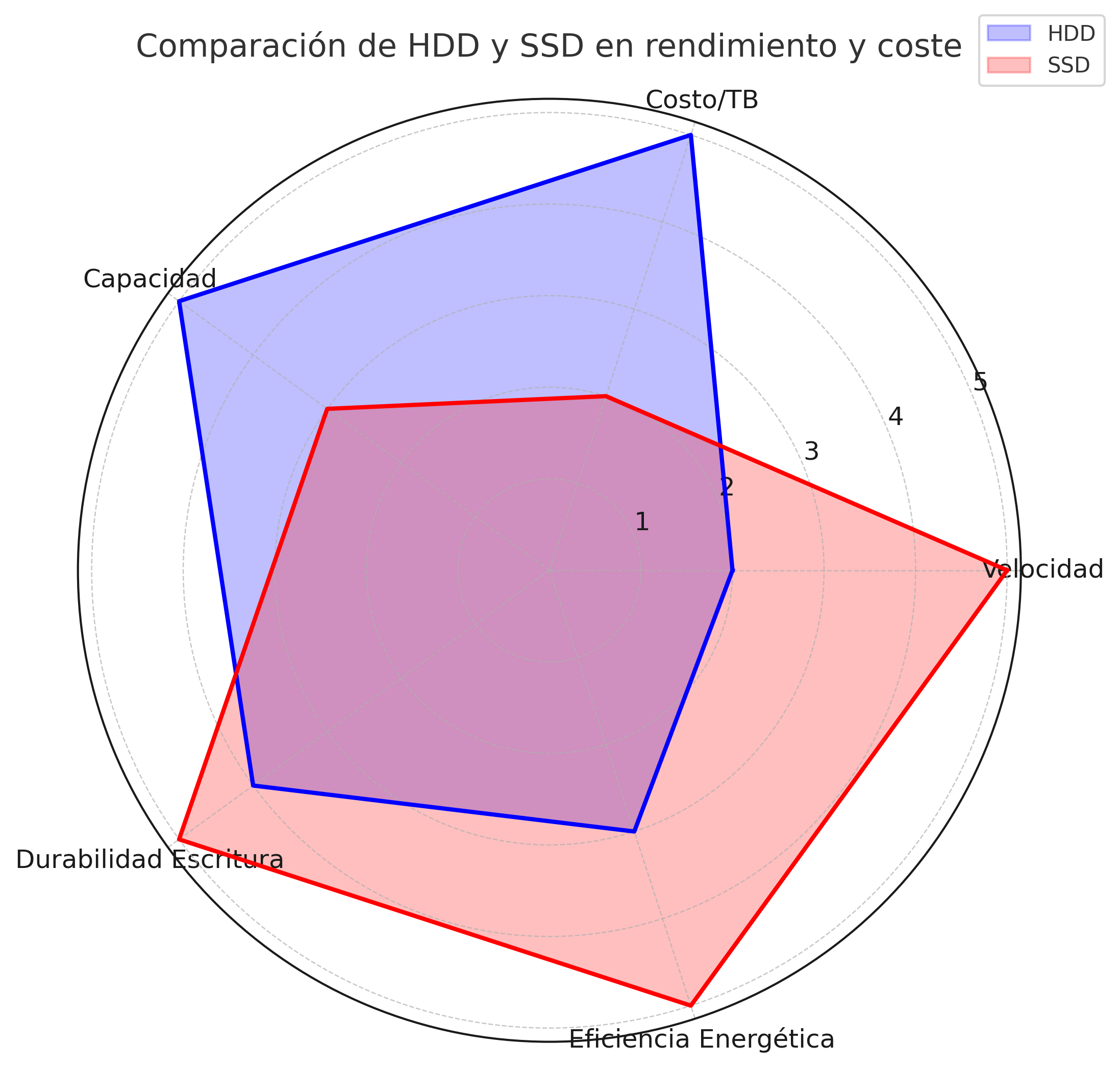
Çılgınca performans testleri çalıştırmaya başlamadan önceHer testin neyi ölçtüğünü anlamak önemlidir, çünkü kutuda gösterilen "iyi" hız, günlük hayattaki gerçek performansla aynı değildir.
Sıralı hızBu, büyük, ardışık dosyaların (videolar, büyük resimler, büyük dosyaların kopyaları) okuma ve yazma hızlarını ölçer. Bunlar genellikle üreticiler tarafından, tipik olarak MB/s veya GB/s cinsinden, reklamı yapılan rakamlardır. Genellikle en yüksek rakamlardır ve tipik işletim sistemi kullanımını en az temsil ederler.
4K Rastgele HızBu, diskin tamamına yayılmış çok küçük bloklara (4 KB) erişimi ölçer. Bu model, Windows'u başlattığınızda, programları açtığınızda veya sistem sürekli olarak küçük dosyaları okuyup yazdığında olanlara çok daha yakındır. Genellikle MB/s veya IOPS (saniyede giriş/çıkış işlemleri) olarak ifade edilir ve bilgisayarın gerçek hızının çok daha iyi bir göstergesidir.
Çoklu iş parçacığı/kuyruk içeren 4K testleri (4K-64Thrd, QD32, Q8T1, vb.)Bunlar, sunucularda veya yoğun iş yüklerinde olduğu gibi, birçok eş zamanlı isteği simüle eder. Sistemin sınırlarını zorladığı durumlarda sürücünün nasıl performans gösterdiğini görmemize yardımcı olurlar.
Gecikme veya erişim süreleriBunlar, sürücünün okuma veya yazma isteğine yanıt vermesinin ne kadar sürdüğünü gösterir. Mikrosaniye (µs) veya milisaniye (ms) cinsinden ölçülürler. Sayı ne kadar düşükse o kadar iyidir. Anvil veya AS SSD gibi bazı kıyaslama testleri bu süreleri gösterir ve iyi bir tepe hızına sahip olmasına rağmen rastgele erişimde yavaş olan sürücüleri belirlemeye yardımcı olur.
SATA, NVMe PCIe 3.0, 4.0 ve 5.0 SSD'ler Arasındaki Farklar
Arayüz tipi, maksimum performansı ciddi şekilde sınırlandırır. Bu durum, SSD'nizin ne kadar iyi olduğu fark etmeksizin, performans testlerinde karşınıza çıkacaktır:
SATA SSD (2,5 inç veya M.2 SATA)SATA III arayüzünü kullanırlar ve sıralı okuma ve yazma hızları için pratik bir üst sınır yaklaşık 550-600 MB/s'dir. Eğer önemli ölçüde daha düşük bir hız görüyorsanız, SATA modu, kablolama veya portta bir sorun olabilir.
PCIe 3.0 NVMe SSDPCI Express 3.0 şeritlerindeki M.2 yuvalarına monte edilen bu diskler, tipik olarak 2.500-3.500 MB/s aralığında sıralı hızlara ulaşır. Gecikme süresi ve IOPS, SATA'ya kıyasla önemli ölçüde iyileştirilmiştir.
PCIe 4.0 NVMe SSDPCIe 3.0'a kıyasla bant genişliğini iki katına çıkarırlar. Sürücülerin sıralı okumalarda 5.000-7.000 MB/s civarında hızlara ulaşması yaygın bir durumdur. Bundan yararlanmak için, gerçekten PCIe 4.0 olan bir anakart ve M.2 yuvasına ihtiyacınız vardır.
PCIe 5.0 NVMe SSDBunlar en modern olanlardır ve 10 GB/s'nin üzerinde sıralı hızlara kolayca ulaşabilirler. Bunları doğru şekilde test etmek için, en yeni nesil yonga setlerine ve PCIe 5.0 desteğine sahip özel test ekipmanları kullanılır ve bu sürücüler oldukça ısındığı için çok dikkatli bir soğutma sistemi uygulanır. Örneğin, şu modeller gibi: Micron 4600 NVMe PCIe Gen5 Bu rakamlar bu neslin uç noktalarını göstermektedir.
Ünite sürümü anakart sürümünden daha yüksekse (Örneğin, PCIe 4.0 anakart üzerinde PCIe 5.0 SSD), performans anakart tarafından sınırlanacak ve üreticinin pazarlama rakamlarına asla ulaşamayacaksınız. Ancak, anakart SSD'den daha yüksek bir sürümü destekliyorsa, bu konuda bir darboğaz yaşamazsınız.
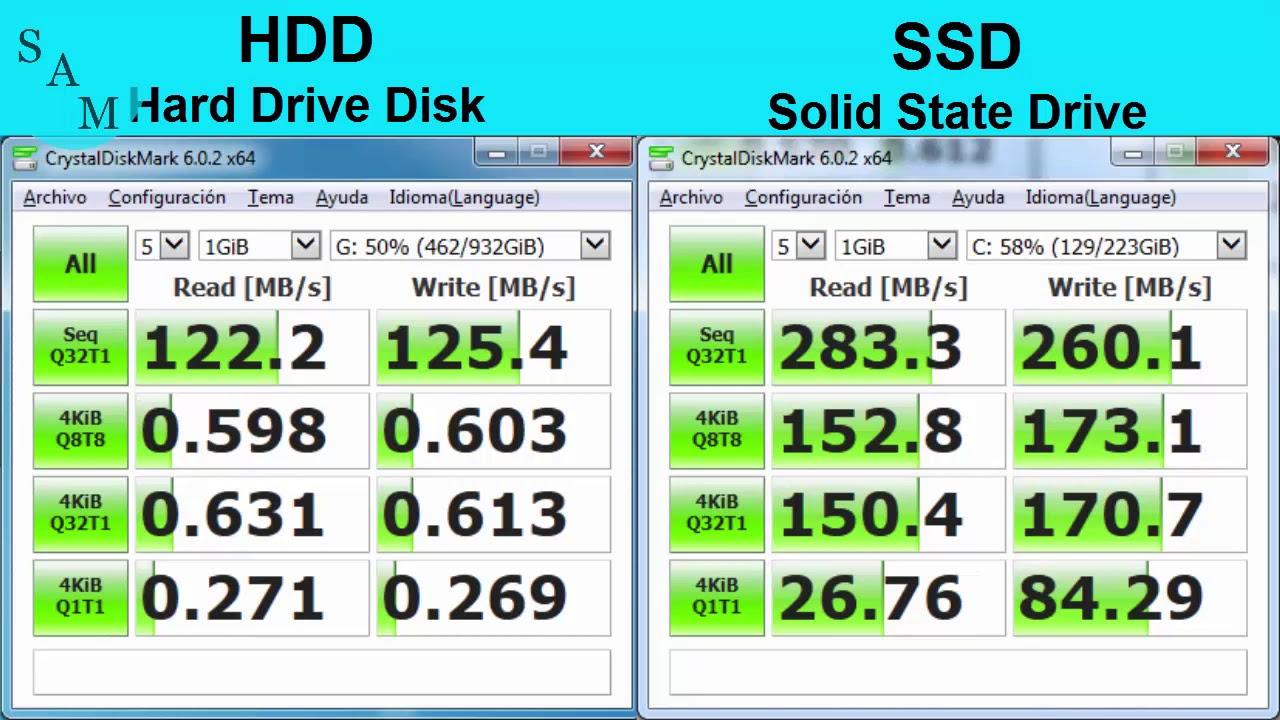
CrystalDiskMark: SSD ve HDD hızını ölçmek için standart yöntem.
CrystalDiskMark en popüler performans testidir. Hem SSD'lerin hem de mekanik sabit disklerin okuma ve yazma hızlarını kontrol etmek için kullanılır. Ücretsizdir, çok hafiftir ve birçok uzmanlaşmış medya kuruluşu tarafından incelemelerinde kullanılır.
İndirme ve yüklemeCrystalMark'ı resmi geliştirici web sitesinden indirebilirsiniz. Kurulum oldukça basit: lisansı kabul edin, klasörü seçin, kısayol isteyip istemediğinize karar verin ve işlem tamam. Hiçbir şey yüklemek istemiyorsanız taşınabilir bir sürümü de mevcuttur.
Temel arayüzAçtığınızda, dört satır test ve iki ana sütundan (okuma ve yazma) oluşan bir panel göreceksiniz. Üst kısımda, yapılandırma için çeşitli açılır menüler bulunmaktadır:
- Geçiş sayısı (1-9): Varsayılan olarak genellikle 5'te gelir. Geçiş sayısı ne kadar fazla olursa, sonuç o kadar tutarlı olur ancak işlem o kadar uzun sürer.
- Test boyutuISO/IEC 80000-1 (taban 2) standardına göre MiB/GiB cinsinden ölçülen 64 MiB ile 64 GiB arası. Hızlı bir kontrol için genellikle 1-4 GiB yeterlidir.
- Test edilecek sürücü veya klasörSistem disklerinden herhangi birini veya hatta belirli bir dizini seçebilirsiniz; bu özellik harici diskleri, hafıza kartlarını vb. test etmek için kullanışlıdır.
- Sonuç birimiTercihinize bağlı olarak MB/s, GB/s, IOPS veya µs cinsinden birim gösterebilirsiniz.
Standart hızlı test nasıl yapılır?Sadece hızlı bir referans istiyorsanız, doğru birimi seçin ve yeşil "Tümünü" düğmesine tıklayın. Program, standart parametrelerle dört tür okuma ve yazma testini otomatik olarak çalıştıracaktır.
Dört test satırının yorumlanması (tipik isimler):
- SEQ1M Q8T1: 8 iş parçacıklı bir kuyruk ve 1 iş parçacığı ile 1 MiB'lık blokların ardışık okuma/yazma testi. Bu, üreticinin özelliklerine en çok benzeyen "oldukça iyi" ardışık hız testidir.
- SEQ1M Q1T1: Tek adımlı kuyruklu sıralı işlem, ev kullanımı için daha gerçekçi bir yaklaşım.
- RND4K Q32T16 / Q32T1: İşletim sistemi kullanımını oldukça iyi yansıtan, farklı kuyruk derinliklerine sahip 4 KB'lık bloklara rastgele erişimler.
- RND4K Q1T1Tek bir kuyruk ve tek bir iş parçacığı ile rastgele erişim, SSD'nin temel çevikliğinin iyi bir göstergesidir.
Gelişmiş seçenekler ve profillerÜst menülerde, test veri türünü (rastgele, tümü sıfır, tümü bir) değiştirebilirsiniz; bu, bir SSD'nin sıkıştırılabilir ve sıkıştırılamaz verilerle nasıl performans gösterdiğini görmenize yardımcı olabilir. "Profil" menüsü, farklı önceden yapılandırılmış profiller (en yüksek performans, karma testler, demo vb.) sunar; bu da ince ayarlarla uğraşmak istemiyorsanız çok kullanışlıdır.
Kişiselleştirme ve ipuçlarıNe değiştirdiğinizden emin değilseniz, seçenekleri varsayılan ayarlarında bırakmak veya "Varsayılan" seçeneğini kullanarak eski haline geri döndürmek en iyisidir. Ve çok önemli olarak, testleri gerçekleştirirken büyük dosyaları kopyalamaktan veya antivirüs yazılımı çalıştırmaktan kaçının, çünkü bu sonuçları etkileyecektir.
SSD'nizin performansını ölçmek için diğer kıyaslama araçları
CrystalDiskMark genellikle referans alınsa daEk veri veya tamamlayıcı yaklaşımlar sağlayan birçok başka ücretsiz uygulama da mevcuttur. İdeal olarak, kapsamlı bir analiz istiyorsanız bunları birleştirmelisiniz.
SSD Benchmark AS
AS SSD Benchmark, SSD'leri test etmek için kullanılan bir diğer klasik araçtır. Sistem önbelleklemesini kullanmadan okuma/yazma işlemlerine odaklanır. Hem tek iş parçacıklı hem de çok iş parçacıklı olarak sıralı ve rastgele 4K testleri gerçekleştirir ve sonuç olarak genel bir okuma puanı, bir yazma puanı ve birleşik bir puan atar.
Dosya kopyalama testlerini içerir. Bu testler üç senaryoyu simüle eder: çok sayıda küçük dosya, büyük dosyalar ve karma bir senaryo. Bu, sürücünün gerçek dünya içeriğini kopyalarken nasıl performans gösterdiği hakkında size bir fikir verir. Ayrıca, sıkıştırma ile sonuçları yapay olarak şişiren sürücüleri tespit etmeye yardımcı olan, sıkıştırılamayan verilerle yapılan özel bir test de içerir.
Bir diğer ilginç nokta ise performans grafiği. Bu, test sırasında ünitenin kararlılığını gösterir. Çok güçlü dalgalanmalar görürseniz, bu sıcaklık sorunlarına, önbellek doygunluğuna veya yük altında düzensiz davranışa işaret edebilir.
ATTO Disk Kıyaslama
ATTO Disk Benchmark farklı bir yaklaşım benimsiyor.En büyük avantajı, kullanılan blok boyutuna bağlı olarak okuma ve yazma performansını göstermesidir. 512 baytlık küçük bloklardan 8 MB'lık aktarımlara kadar farklı test süreleriyle test yapılmasına olanak tanır.
Bu özellikle SSD'ler için kullanışlıdır. Çünkü pazarlama rakamlarına kıyasla zayıf yönlerinden biri, genellikle çok küçük dosyaları işlemekte zorlanmasıdır. ATTO ile, SSD'nin hangi blok boyutundan itibaren maksimum hızda çalışmaya başladığını ve küçük aktarım boyutlarında nasıl davrandığını açıkça görebilirsiniz.
Yıllar önce güncellenmesi durdurulmuş olsa daEn son sürüm, modern sistemlerde hala mükemmel şekilde çalışıyor ve performansa dair daha kapsamlı bir bakış açısı için CrystalDiskMark'a mükemmel bir tamamlayıcı araç niteliğinde.
Anvil'in Depolama Yardımcı Programları
Anvil Depolama Kıyaslaması, çeşitli ölçüm türlerini bir araya getirir.Sıralı ve rastgele hızlar, IOPS ve erişim süreleri ölçülür. Sonuç olarak, hız rakamlarını göstermenin yanı sıra, sürücünün saniyede birçok küçük işlemi gerçekleştirme yeteneğini de açıkça gösteren çok kapsamlı bir rapor elde edilir.
İnce detaylarla ilgileniyorsanız çok faydalı. Tipik MB/s rakamlarının ötesine geçerek, farklı istek kuyrukları altındaki gecikme ve performans hakkında bilgi sağlar. Özellikle meraklılar ve benzer SSD modellerini karşılaştırmak isteyenler için şiddetle tavsiye edilen bir araçtır.
Diğer genel kıyaslama araçları
Depolama testlerini de içeren daha kapsamlı test paketleri mevcuttur. Novabench gibi CPU, GPU ve RAM testlerinin yanı sıra, bu tür programlar size sisteminiz hakkında kapsamlı bir genel bakış sunar ve donanımı değiştirmeden veya ayarları düzenlemeden önce ve sonra sonuçları karşılaştırmanıza olanak tanır.
Örneğin, Novabench platformlar arası uyumludur. (Windows, macOS ve Linux işletim sistemlerinde çalışır) ve ücretli seçenekleri olmasına rağmen, ücretsiz sürümü, bir dizi PC kıyaslama testi kapsamında temel SSD performansını ölçmek için yeterlidir.
Disk sağlığı ve TBW (Toplam Disk Ağırlığı) takibi için özel araçlar: CrystalDiskInfo ve diğerleri.
Bir SSD'nin düzgün çalışıp çalışmadığını anlamak için sadece hızını ölçmek yeterli değildir.Ayrıca sürücünün sağlık durumunu, aşınma ve yıpranmasını ve olası dahili hatalarını da kontrol etmeniz gerekir. İşte bu noktada sürücünün SMART özelliklerini okuyan araçlar devreye giriyor.
CrystalDiskInfo: Sağlık, TBW ve SMART Özellikleri
CrystalDiskInfo, CrystalDiskMark'ın mükemmel bir tamamlayıcısıdır.İkinci yöntem performansı ölçerken, birincisi diskin iç durumunu gösterir. Ücretsiz, hafif ve taşınabilir sürümü de mevcuttur.
Açtığınızda cihazla ilgili detaylı bilgileri göreceksiniz.Marka, model, kapasite, bellenim, seri numarası, mevcut sıcaklık, açık kalma süresi (saat olarak), açılış/kapanış sayısı, kullanılan arayüz (SATA veya NVMe), SATA modu (I, II, III) veya PCIe sürümü/genişliği ve hatta yazılan toplam veri miktarı, yani sürücünün gerçek TBW değeri gibi veriler.
TBW parametresi çok önemlidir.Bu, sürücünün kullanım ömrü boyunca kaç terabayt veri yazıldığını gösterir. Bunu üretici tarafından garanti edilen TBW değeriyle (genellikle teknik özelliklerde bulunur) karşılaştırmak, SSD'nin aşınma ve yıpranma durumunu tahmin etmenizi sağlar. Örneğin, sürücünüz 600 TBW garantisine sahipse ve yalnızca 10-20 TBW kullandıysanız, aşınma henüz endişe kaynağı olmamalıdır.
SMART özellikler bölümü parametrelerin listesini görüntüler
- Okuma ve yazma hata oranı.
- Yeniden atanmış veya beklemede olan sektörler.
- Ateşleme döngüsü sayacı.
- Üretici tarafından hesaplanan kalan kullanım ömrünün veya "sağlık" durumunun yüzdesi.
- Kaydedilen en yüksek sıcaklıklar, diğer birçok sıcaklık türü arasında yer alıyor.
CrystalDiskInfo farklı renkli işaretleyiciler kullanır. Sürücünün genel durumu (İyi, Dikkatli Olunması Gereken, Kötü). Önemli bir özellik normal aralığının dışına çıkarsa, bunu hemen görürsünüz. Genellikle SSD'ler için iyi çalışır, ancak elektronik cihazlar oldukları için bazen uyarı vermeden arızalanabileceklerini (ünlü "ani ölüm") unutmayın, bu nedenle yedeklemeler her zaman önemlidir.
Hard Disk Sentinel, SSD Life ve diğer çözümler
Hard Disk Sentinel, bir diğer çok güçlü araçtır. SSD ve HDD'lerin durumunu sürekli olarak izlemek için tasarlanmıştır. SMART raporlarını okur, sağlık durumunu değerlendirir, sıcaklığı gösterir, yüzey testleri yapmanıza olanak tanır ve tam sürümünde bazı küçük sorunları düzeltmeye bile çalışabilir.
Ücretsiz sürümünün bazı sınırlamaları vardır.Ancak, genel sağlık durumunu kontrol etmek ve erken uyarılar almak genellikle yeterlidir. Ayrıca, sağlık durumu belirli bir eşiğin altına düştüğünde veya önemli hatalar tespit edildiğinde e-posta uyarıları gönderilmesine de olanak tanır.
SSD Life neredeyse tamamen katı hal sürücülerine odaklanmaktadır.Başlıca amacı, kalan kullanım ömrünü tahmin etmek, durumu, çalışma saatlerini ve temel okuma/yazma istatistiklerini görüntülemektir. Çok fazla teknik detaya girmeden SSD'nizin "ne kadar kullanım ömrü kaldığını" öğrenmek istiyorsanız oldukça pratiktir.
GSmartControl ve benzeri açık kaynaklı araçlar Gelişmiş SMART testlerine (kısa, uzun, detaylı) erişim ve bunların yürütülmesine olanak tanırlar. Daha teknik ve acemi kullanıcılar için biraz daha az kullanıcı dostudurlar, ancak günlük kullanımda henüz fark edilmeyen gizli hataları tespit etmede çok doğrudurlar.
Windows'ta diskleri kontrol etmek için kullanılan komutlar: CHKDSK ve WMIC
Windows konsol yardımcı programlarını içerir. Bu sayede hiçbir şey yüklemeden dosya sisteminin mantıksal bütünlüğünü kontrol edebilir ve diskin genel durumunu okuyabilirsiniz.
CHKDSK (Disk Denetimi) sürücüyü dosya sistemi hataları ve bozuk sektörler açısından tarar. Komut İstemi'nden yönetici olarak çalıştırarak, örneğin şunları başlatabilirsiniz:
chkdsk C: / f / r / x
burada: `/f` komutu dosya sistemi hatalarını düzeltmeye çalışır, `/r` bozuk sektörleri tarar ve verileri kurtarmaya çalışır ve `/x` sürücünün önceden bağlantısının kesilmesini zorlar. Modern NTFS sürücülerde, yeniden başlatmadan hızlı bir kontrol için `chkdsk /scan` komutunu da kullanabilirsiniz, ancak sistem sürücüsünde genellikle bir sonraki önyükleme için kontrolü planlamanızı isteyecektir.
WMIC Bu, sistemden disklerin temel SMART durumunu sorgulamanıza olanak tanır. CMD'yi yönetici olarak açın ve şu komutu çalıştırın:
WMIC
statü elde Sabit disk
çok basitleştirilmiş bir duruma ulaşacaksınızHer şey yolundaysa "OK" yazısını göreceksiniz. "Pred Fail" veya farklı bir mesaj görürseniz, bu, sabit sürücünün belleniminin dahili parametrelerinden birinde ciddi sorunlar tespit ettiği anlamına gelir ve verilerinizi yedeklemeye başlamanız ve sürücüyü değiştirmeyi düşünmeniz gerekir.
SSD hızını işletim sisteminin kendisini kullanarak ölçün.
Üçüncü partilerden herhangi bir şey yüklemek istemiyorsanızWindows ve Linux'un her ikisi de küçük okuma ve yazma testleri gerçekleştirmek için komutlar sunar, ancak bunlar grafik performans testlerine göre daha az kullanıcı dostudur.
Windows: WinSAT
WinSAT entegre bir araçtır. Bu özellik, diğer şeylerin yanı sıra, disk performansını ölçmenizi sağlar. Bir sürücüyü (örneğin, C:) test etmek için, CMD'yi yönetici olarak açın ve şu komutu çalıştırın:
winsat disk -ran -write -drive C
Bu komut rastgele erişim testleri gerçekleştirecektir. Size bir dizi hız sonucu gösterecektir. CrystalDiskMark kadar kullanışlı veya ayrıntılı değil, ancak ek yazılım yüklemek istemiyorsanız hızlı bir referans görevi görür.
Linux: dd komutları ve önbellek temizleme
Linux'ta disk performansını ölçmek oldukça yaygındır. `dd` komutu kullanılır, ancak verilerin yanlışlıkla üzerine yazılmasını önlemek için dikkatli kullanılmalıdır. Bir test yazma örneği şöyle olabilir:
dd if=/dev/zero of=/tmp/tempfile bs=1M count=1024 conv=fdatasync
Bu işlem /tmp dizininde 1 GB boyutunda bir dosya oluşturur. Ve en sonunda ortalama yazma hızını gösterir. Okuma hızını daha gerçekçi bir şekilde ölçmek için, öncelikle disk önbelleğini şu komutla temizlemek en iyisidir:
sudo /sbin/sysctl -w vm.drop_caches=3
ve sonra koş:
dd if=/tmp/tempfile of=/dev/null bs=1M count=1024
Bu size yaklaşık bir okuma hızı verecektir.Grafik performans testi kadar kapsamlı olmasa da, cihazın sorunsuz çalışıp çalışmadığı veya beklentilerin çok altında kalıp kalmadığı konusunda net bir fikir veriyor.
Hızlı manuel kontrol: kronometre ve dosya kopyası
Araçlara güvenmiyorsanız veya fazla düşünmek istemiyorsanızHer zaman "eski usul" yönteme başvurabilirsiniz: büyük bir dosya alın ve kopyalamanın ne kadar sürdüğünü ölçün.
Örneğin, 1 GB'lık bir dosyayı kopyalayın. Aynı SSD içinde (bir klasörden diğerine) mümkün olan en az arka plan işlemiyle dosya aktarımı yapın. Kronometre kullanarak, yaklaşık 10 saniye sürüyorsa, saniyede yaklaşık 100 MB hızında dosya aktarıyorsunuz demektir; 2 saniye sürüyorsa, yaklaşık 500 MB/s hızında dosya aktarıyorsunuz demektir ve bu böyle devam eder. Bu kaba bir yöntemdir, ancak sürücünüzün önemli ölçüde düşük performans gösterip göstermediğini hemen tespit etmenizi sağlar.
Ancak bu sistem size yalnızca yaklaşık hızınızı söyler. Bu, çok özel bir senaryoda okuma/yazma verileri sağlar. TBW, SMART durumu veya performans düşüşü hakkında bilgi vermez. Sağlık takibi için değil, tek seferlik bir kontrol için kullanışlıdır.
Üretici uygulamaları: Samsung Magician, SeaTools ve diğerleri
Hemen hemen tüm ciddi üreticiler kendi yardımcı programlarını da dahil ediyor. SSD'lerinizi izlemek ve optimize etmek için kullanılan araçlar. Tipik örnekler arasında Samsung Magician, Seagate SeaTools, Intel SSD Toolbox (üretimi durduruldu ancak eski sistemlerde hala kullanılıyor), Crucial Storage Executive vb. yer almaktadır.
Bu araçların çeşitli avantajları vardır. Genel kıyaslama ölçütleriyle karşılaştırıldığında:
- Bunlar kendi SSD modelleri için optimize edilmiştir.
- Tescilli SMART parametrelerini daha doğru bir şekilde okuyabilirler.
- Bunlar arasında ürün yazılımı güncelleme işlevleri de bulunmaktadır.
- Genellikle aşırı kaynak tahsisi seçenekleri, TRIM optimizasyonu, güvenli silme ve yönlendirmeli teşhis gibi özellikler sunarlar.
Çoğu durumda, yalnızca üreticinin kendi temin ettiği cihazlarla çalışırlar.Ancak, SeaTools gibi diğer markaların sürücülerini de destekleyen yardımcı programlar mevcuttur. Her durumda, SSD'niz tanınmış bir üreticiden ise, resmi uygulamalarını yüklemeniz ve CrystalDiskMark ve CrystalDiskInfo gibi araçlarla birlikte kullanmanız şiddetle tavsiye edilir.
Sonuçları nasıl yorumlayabilir ve performans sorunlarını nasıl tespit edebilirsiniz?
Kıyaslama ve sağlık verilerine sahip olduktan sonraArtık sonuç çıkarmanın zamanı geldi. Mesele sadece en yüksek sayıya bakmak değil, tüm parçaları bir araya getirmek.
Vaat edilenden çok daha düşük hızlar Şunları gösterebilirler:
- Sınırlı kapasiteli bir yuvaya bağlı PCIe SSD (örneğin, 3.0 yuvasına takılmış PCIe 4.0).
- NVMe sürücüsü, PCIe x4 modu yerine x2 modunda çalışıyor.
- Düşük kaliteli SATA kabloları veya daha yavaş ikincil kontrolcü SATA bağlantı noktaları.
- BIOS'ta SATA modu AHCI yerine IDE veya nadir RAID olarak yapılandırılmıştır.
- Önbellek dolduğunda çöken, ucuz, DRAM'siz SSD'ler.
Sıralı sonuçlar doğru, ancak rastgele performans çok zayıf. Genellikle DRAM'i olmayan, kötü hazırlanmış bellenime sahip veya aşırı dolu ve mantıksal olarak parçalanmış (aşırı tahsis marjının dışında kalan) SSD'lere sahip ucuz cihazları işaret ederler.
Test sırasında performansta ani düşüşlerTamamlanmamış testler veya sonuçlar şu durumların bir işareti olabilir:
- SSD'nin aşırı ısınması (performans düşüşü).
- Hali hazırda hasar görmüş veya çıkarılma aşamasında olan NAND bellek blokları.
- Sorunlu veya hatalı bellenime sahip SSD denetleyicisi.
Ciddi SMART hataları veya "Tahmini Başarısızlık" durumu Bunlar en büyük uyarı işaretleridir: disk haftalarca veya yıllarca çalışmaya devam edebilir… ya da yarın bozulabilir. Bu noktada yapılacak en mantıklı şey şudur:
- Sizin için önemli olan tüm verilerinizi en kısa sürede yedekleyin.
- Cihazı değiştirmeyi ciddi olarak düşünün.
- Ürün garanti süresi içindeyse ve özellikleri erken arızaya işaret ediyorsa, garantiden yararlanın.
SSD veya HDD'nizin hasar gördüğüne dair günlük hayattaki belirtiler
Kötü bir sonuç almak için bir kıyaslama testini beklemenize gerek yok.Çoğu zaman, bilgisayarın kendi davranışı bize depolama biriminde bir sorun olduğunu gösterir.
Plakın ömrünün sonuna yaklaştığının tipik işaretleri. Bunlar arasında:
- Yoğun okuma/yazma işlemleri sırasında, görünürde hiçbir sebep olmadan kapanan programlar.
- Bozuk veya kaydedilemeyen dosyalarla ilgili hata mesajları.
- Mekanik HDD'lerde, sürücüden gelen garip sesler, tıklama veya vızıltı sesleri duyulabilir.
- Windows'ta disk veya dosya sistemi arızalarıyla ilgili kodlar içeren mavi ekran hataları.
- Klasörleri açarken, dosyaları ararken veya oyunları başlatırken erişim süresinde gözle görülür bir artış oldu.
- Hiç kimsenin silmediği dosyaların kendiliğinden kaybolması veya bozulması.
- SSD veya HDD'nin bulunduğu bölgede anormal derecede yüksek sıcaklıklar; nasıl çözüleceğini öğrenin. SSD'nizin sıcaklığını görüntüleyin ve kontrol edin..
- Sistem, başlatma sırasında zaman zaman cihazı algılamayı durduruyor.
Bu belirtilerden bir veya daha fazlasını görüyorsanızÖncelikle kapsamlı testler yapmanın zamanı geldi: Disk sağlığı için CrystalDiskInfo, dosya sistemi için CHKDSK, performans için CrystalDiskMark veya AS SSD ve elbette, çok fazla deneme yapmadan önce yedekleme yapın.
SSD'niz bozulmuşsa veya arızalanmak üzereyse ne yapmalısınız?
SMART aracı veya kıyaslama testi diskin arızalı olduğunu açıkça ortaya koyduğunda.Verilerinizle Rus ruleti oynamanın hiçbir anlamı yok. Oldukça açık bir eylem planı var.
Öncelikle önemli olanları kurtarın.Kaybetmek istemediğiniz her şeyin hemen yedeğini alın. Sistem hala stabil ise, klonlama yazılımı kullanarak sürücüyü yeni bir SSD'ye klonlayabilirsiniz. Zaten birçok hata veriyorsa, en güvenli yol, en kritik olanlardan başlayarak yalnızca belgeleri, fotoğrafları, projeleri ve diğer önemli dosyaları manuel olarak kopyalamaktır. Gelişmiş seçeneklere ihtiyacınız varsa, [konu eksik] adresindeki kılavuzlara bakın. NVMe SSD'lerde ve diğer flash sürücülerde veri kurtarma.
İkinci olarak, üniteyi değiştirin.Yeni orta sınıf SSD'ler çoğu kullanıcı için fazlasıyla yeterli performans sunuyor ve birkaç yıl öncesine göre önemli ölçüde daha ucuz. Fiziksel veya mantıksal arıza belirtileri gösteren bir sürücüyü sınırlarına kadar zorlamaya değmez.
Üçüncüsü, yeniden yapılandırın ve yeniden kıyaslama yapın.Yeni SSD takıldıktan sonra, temiz bir işletim sistemi kurun veya klonunuzu geri yükleyin, BIOS/UEFI'de doğru modun etkinleştirildiğinden emin olun (SATA için AHCI, NVMe için uygun PCIe), sürücüleri yükleyin ve beklenen değerlere ulaştığınızı doğrulamak için CrystalDiskMark'ı tekrar çalıştırın.
Son olarak, sağlığınızı zaman zaman kontrol etme alışkanlığı edinin. CrystalDiskInfo veya benzeri bir araçla, sisteminizi takıntı haline getirmeden, ancak yıllarca ihmal etmeden kontrol edebilirsiniz. Yılda birkaç kez kontrol ve düzenli yedekleme, ciddi sorunlardan kaçınmanıza yardımcı olacaktır.
Özetle, SSD'nizin performansını nasıl ölçeceğinizi ve izleyeceğinizi anlamak. —CrystalDiskMark, AS SSD veya ATTO gibi kıyaslama testlerini CrystalDiskInfo, Hard Disk Sentinel veya resmi üretici uygulamaları gibi sağlık yardımcı programlarıyla birleştirerek ve gerektiğinde sistem komutlarını kullanarak— sürücünüzün reklam edildiği gibi performans gösterip göstermediğini öğrenmenizi, tehlikeli bozulmaları erken tespit etmenizi ve ne zaman değiştirmeniz gerektiği konusunda bilinçli kararlar vermenizi sağlar; böylece bilgisayarınız hızlı kalır ve daha da önemlisi verileriniz güvende kalır. Biçimler arasındaki farkları anlamak için ayrıca şunları da okuyabilirsiniz: SSD ve NVMe: Gerçek Farklar.
İçindekiler
- SSD'nizin performansını analiz etmenin önemi
- Performansın temelleri: sıralı, rastgele, IOPS ve gecikme süresi
- SATA, NVMe PCIe 3.0, 4.0 ve 5.0 SSD'ler Arasındaki Farklar
- CrystalDiskMark: SSD ve HDD hızını ölçmek için standart yöntem.
- SSD'nizin performansını ölçmek için diğer kıyaslama araçları
- Disk sağlığı ve TBW (Toplam Disk Ağırlığı) takibi için özel araçlar: CrystalDiskInfo ve diğerleri.
- Windows'ta diskleri kontrol etmek için kullanılan komutlar: CHKDSK ve WMIC
- SSD hızını işletim sisteminin kendisini kullanarak ölçün.
- Hızlı manuel kontrol: kronometre ve dosya kopyası
- Üretici uygulamaları: Samsung Magician, SeaTools ve diğerleri
- Sonuçları nasıl yorumlayabilir ve performans sorunlarını nasıl tespit edebilirsiniz?
- SSD veya HDD'nizin hasar gördüğüne dair günlük hayattaki belirtiler
- SSD'niz bozulmuşsa veya arızalanmak üzereyse ne yapmalısınız?