- Excel'de kafa karıştırıcı görselleştirmelerden kaçınmak için, amaca (trendler, karşılaştırmalar, detaylı analizler) göre grafik türünü seçmek çok önemlidir.
- Pasta grafikleri, radar grafikleri, baloncuk grafikleri ve gelişmiş formatlar, yanlış kullanıldığında, kategorilerin veya görsel efektlerin aşırı kullanılması durumunda yorumlamayı bozabilir.
- Gelişmiş grafikler (şelale, huni, madde işaretleri, kasırga, hız göstergesi) ancak mesajı netleştirdikleri ve güvenilir ve iyi biçimlendirilmiş verilerle desteklendikleri zaman değer katarlar.
- Üç boyutlu grafiklerden kaçınmak, eksen ve serileri sınırlamak ve hedef kitleye empatiyle yaklaşmak gibi iyi uygulamalar, Excel'deki herhangi bir grafiğin okunabilirliğini ve kullanışlılığını artırır.
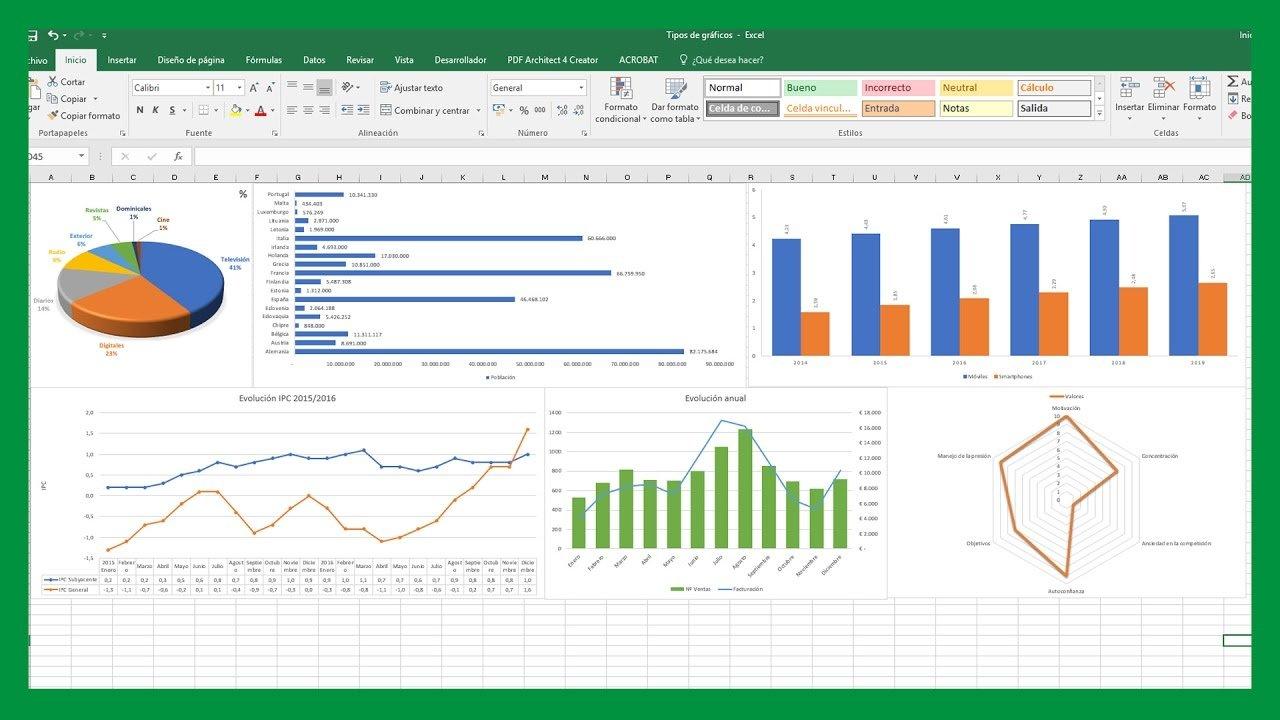
Elektronik tablolarla günlük olarak çalışıyorsanız, iyi seçilmiş bir grafiğin sonsuz bir tabloyu net ve anlaşılması kolay bir hikayeye dönüştürebileceğini bilirsiniz. Ancak şu da doğrudur ki... Excel'de kötü tasarlanmış bir grafik Bu durum, faydadan çok kafa karışıklığına yol açabilir: veri seçimindeki hatalar, uygun olmayan görselleştirme türleri, gereksiz 3B efektler veya mesajı bozan kafa karıştırıcı eksenler.
Bu yazıda adım adım göreceğiz, Excel'de hangi grafiklerden kaçınılmalı veya hangi grafikler son derece dikkatli kullanılmalıdır?İster basit analizler yapıyor olun, ister daha karmaşık raporlar hazırlıyor olun, daha net alternatifler nasıl seçilir ve raporlarınızı daha okunabilir, profesyonel ve karar verme açısından daha kullanışlı hale getirmenize yardımcı olacak en iyi uygulamalar nelerdir? gelişmiş finansal gösterge panelleri.
Excel'de grafik oluştururken yapılan yaygın hatalar ve bunlardan nasıl kaçınılacağı
Belirli grafik türlerine geçmeden önce, bazılarını gözden geçirmek faydalı olacaktır. Excel'de veri grafiği oluşturmaya çalışırken çok sık karşılaşılan sorunlarBu durum hata mesajlarına, tutarsız sonuçlara veya anlaşılması imkansız grafiklere yol açabilir.
En sık yapılan hatalardan biri, birlikte çalışırken ortaya çıkar. CSV dosyaları veya diğer metin formatlarıGörsel olarak doğru görünse de, Excel'de tüm değerler sayı olarak yorumlanmaz.Bazen metin biçimlendirmesi, gizli boşluklar veya farklı ondalık ayırıcılar içeren hücreler kalır ve grafik oluşturmaya çalışırken formülün veya seçilen aralığın geçerli olmadığına dair bir uyarı görünür.
İki sütunlu ve yüzlerce satırlı bir matrisiniz varsa ve Excel yine de bunun grafiğini çizmenize izin vermiyorsa, bunun nedeni büyük olasılıkla şudur: Veri aralığının bir kısmında metin ve sayıların birbirine karıştığı veya boş hücrelerin kötü bir şekilde işlendiği veriler bulunmaktadır.Bu durumlarda, hücrenin gerçek biçimlendirmesini kontrol etmek, "Metni Sütunlara Dönüştür" gibi araçlar kullanmak veya Excel'de veritabanları hakkında bir kılavuzu inceleyin. Böylece her şey doğru bir şekilde sayısal olarak yazılır.
Sık karşılaşılan bir diğer sorun ise dağılım grafiğinde X ve Y eksenleri için veri seçerken ortaya çıkar. Bazen, iletişim kutusundan serileri manuel olarak belirtmeye çalışırken, Excel, girilen formülün yanlış olduğuna dair bir mesaj döndürüyor.Bu durum, fareyi aralık üzerinde sürüklerken bile meydana gelebilir. Genellikle tutarsız aralıklar (farklı uzunluktaki sütunlar), sayfalar arasında karışık referanslar veya sistem ayarlarıyla eşleşmeyen bağımsız değişken ayırıcılar (noktalı virgül yerine virgül) nedeniyle olur.
Ayrıca, .csv olarak kaydedilmiş veya .txt'ye dönüştürülmüş bir dosyayla çalışırken, Excel sürümleri arasındaki farklılıklar (örneğin Windows ve Mac sürümleri) performansı etkileyebilir.Bir grafiğin bir platformda mükemmel şekilde görüntülenmesi ancak başka bir platformda hatalar göstermesi veya sütunları farklı şekilde yorumlaması, özellikle ondalık ayırıcı ve alan sınırlayıcılarıyla ilgili sorunlar nedeniyle oldukça yaygındır. Bu durumlarda, dosyayı doğrudan Excel çalışma kitabı (.xlsx) olarak kaydetmek, bölgesel ayarları kontrol etmek ve normalleştirilmiş verilerle grafiği sıfırdan yeniden oluşturmak genellikle yardımcı olur.
Hedefinize uygun grafik türünü seçin.
Teknik sorunların ötesinde, analizlerinizin "bozulmaması" için en önemli noktalardan biri şudur: Amaca uygun grafik türünü seçmek Raporunuzun içeriğine ilişkin olarak, Excel çok çeşitli grafik türleri sunar: çubuk grafikler, sütun grafikler, çizgi grafikler, alan grafikler, pasta grafikler, dağılım grafikler, baloncuk grafikler, radar grafikler, huni grafikler, şelale grafikler vb. Ancak bunların hepsi her kullanım durumu için eşit derecede iyi çalışmaz.
Öncelikle kendinize sormanız gereken soru şu: Verilerinizle neyi açıklamak istiyorsunuz?Bu geçici bir trend mi? Kategoriler arasında bir karşılaştırma mı? Toplam değer nasıl parçalara ayrılıyor? Bir dağılım mı? Bir göstergenin hedefe karşı evrimi mi? Bu fikre sahip olduğunuzda, yalnızca görsel gürültü yaratan veya yorumu bozan grafikleri elemek çok daha kolay olur.
Örneğin, aylık gelişimi göstermeniz gerekiyorsa, Çizgi grafiği genellikle pasta grafiğinden çok daha anlaşılırdır.Çünkü bu yöntem, zaman serisini izlemenize ve zirveleri, vadileri veya dönüm noktalarını tespit etmenize olanak tanır. Bununla birlikte, amacınız birkaç kategorinin toplam içindeki katkısını karşılaştırmaksa, dikkatli kullanılması şartıyla, çubuk grafik veya yığılmış alan grafiği daha uygun olabilir.
Dikkate almak da önemlidir kategori veya seri sayısı Temsil edeceğiniz şey bu. Aynı tür grafik, beş kategoriyle çok okunaklı olabilirken, yirmi kategoriyle tamamen yönetilemez hale gelebilir. Bu noktada, bazen grafik türünü değiştirmek, daha küçük kategorileri "diğer" başlığı altında gruplandırmak veya hatta bilgileri birkaç daha basit görselleştirmeye bölmek daha tercih edilebilir.
Çubuk grafikler ne zaman kullanılmalı ve ne zaman sorun teşkil edebilir?
Çubuk (ve sütun) grafikler muhtemelen Gruplar arasındaki miktarları karşılaştırmak için en yaygın kullanılan kaynakBir bakışta hangi kategorinin daha fazla veya daha az değere sahip olduğunu ya da birkaç değişkenin diğerlerine göre nasıl dağıldığını görmek istediğinizde çok işe yararlar.
En büyük avantajı Uzunlukların görsel olarak karşılaştırılması oldukça sezgiseldir.Çubuklar iyi aralıklarla ve düzenli bir şekilde yerleştirilmişse, insan gözü hangi çubuğun daha uzun (veya daha yüksek) olduğunu kolayca algılar. Bu nedenle, ürün bazlı satış raporlarında, departman bazlı sonuçlarda, bölgeler arası bütçe karşılaştırmalarında ve benzerlerinde çok kullanışlıdırlar.
Ancak bu grafikler şu durumlarda baş ağrısı haline gelir: Kategori sayısı aşırı fazla veya çok fazla seri bir araya getirilmiş.On ürün ve dört yıllık karşılaştırmayı içeren gruplandırılmış sütun grafiği, ana mesajın tamamen kaybolduğu, okunması zor bir renk karmaşasına dönüşebilir.
Bunu önlemek için, tek bir görselleştirmede görünen çubuk sayısını sınırlamak şarttır. Sütunlar arasında eşit bir aralık bırakın. ve basit ve tutarlı bir renk paleti kullanın. Kategori listesi çok uzun olduğunda, bunları gruplandırmak, en alakalı olanlara göre filtrelemek veya Excel'de özet tablo kullanma Sunumdan önce bilgileri özetlemek.
Kaçınılması gereken bir diğer hata da şudur: Çubuk grafiklerde 3 boyutlu efektlerin kullanımıGöz alıcı görünseler de, yükseklik algısını bozarlar ve değerleri karşılaştırmayı son derece zorlaştırırlar. Dahası, analize hiçbir katkı sağlamayan gereksiz görsel gürültü yaratırlar.
Çizgi grafikler: trendler için idealdir, ancak çok fazla seri varsa tehlikelidir.
Bir veya daha fazla göstergenin zaman içindeki gelişimini izlemek istediğinizde, Çizgi grafiği klasik bir seçenektir ve neredeyse her zaman en çok önerilenidir.Bu sayede her veri serisinin seyrini sürekli ve hızlı bir şekilde takip edebilir ve önemli anları (talepteki zirveler, ani düşüşler, mevsimsellik vb.) belirleyebilirsiniz.
En büyük avantajı sadeliğidir: X ekseninde zaman (gün, ay, yıl) ve Y ekseninde göstergenin değeri yer almaktadır.Bu, okuyucunun değişkenin nasıl davrandığını neredeyse zahmetsizce anlaması için yeterlidir. Dahası, örneğin, gerçekleşen satışları hedefle veya farklı müşteri segmentleriyle karşılaştırmak için iki veya üç çizgiyi üst üste bindirebilirsiniz.
Sorun, aynı grafiğe çok fazla seri eklemeye çalıştığınızda ortaya çıkar. Sekiz veya on çizgi eklerseniz, Renkler tekrar etmeye başlar, yazılar okunmaz hale gelir. Ve grafik, her bir trendi takip etmenin imkansız olduğu bir örümcek ağına benzemeye başlıyor. Bu gibi durumlarda, analizi birkaç grafiğe ayırmak veya yalnızca gerçekten ilgili serileri vurgulamak daha iyidir.
İkincil eksenlerin kullanımını kontrol etmek de tavsiye edilir. Excel buna izin verir. Farklı ölçeklerdeki göstergeleri temsil etmek için ikinci bir Y ekseni ekleyin.Ancak, bunların aşırı kullanımı okuyucuyu yanıltabilir ve tamamen farklı serilerin yalnızca aynı görsel alanı paylaştıkları için birbiriyle ilişkili olduğu izlenimini verebilir.
Grafiği aşırı yüklemekten kaçınmanın iyi bir yolu, ona çizgiler eklemektir. En alakalı tepe veya vadilerdeki belirli veri noktalarının etiketleriHer noktayı etiketlemek yerine, bu yöntem, görselleştirmeyi her yere sayılarla karmaşıklaştırmadan yorumu güçlendirir.
Alan haritaları: kümülatif büyüklükler için kullanışlıdır, ancak örtüşmeler nedeniyle tehlikelidir.
Alan grafikleri, çizgi grafiklerine benzer, ancak aralarında şu fark vardır: Çizginin altındaki boşluk renkle doldurulmuştur.Bu durum, özellikle zaman içindeki kümülatif hacimleri veya farklı bileşenlerin göreceli katkısını vurgulamak istediğinizde onları son derece ilgi çekici hale getirir.
Örneğin, bunlar şu amaçlar için çok iyi sonuç verebilir: Farklı ürün gruplarının aylık toplam satışlara nasıl katkıda bulunduğunu gösterir.Ya da zamanın belirli bir süre boyunca farklı etkinlikler arasında nasıl dağıtıldığı. "Doldurucu" etkisi, belirli anlatılarda çok faydalı olabilecek bir hacim ve ağırlık hissi verir.
Ancak, başlıca zayıf noktası, birden fazla örtüşen alan olduğunda ortaya çıkıyor. Arka planda kalan dizilerin yorumlanması zorlaşıyor.Şeffaflıkla oynarken bile, bazı katmanların neredeyse tamamen gizlenmesi veya okuyucunun her alanın nerede başlayıp nerede bittiğini net bir şekilde ayırt edememesi kolaydır.
Bu nedenle, alan grafikleri kullanmaya karar verirseniz, aşağıdaki hususlara dikkat etmeniz önerilir. Seri sayısını sınırlayın ve iyi düşünülmüş kontrastlara sahip renkler seçin.Öncelik bireysel değerleri doğru bir şekilde karşılaştırmak olduğunda, geleneksel bir çizgi grafiği veya daha az boyuta sahip yığılmış bir grafik seçmek daha uygun olabilir.
Özetle, alan grafikleri kümülatif büyüklükler hakkında hikayeler anlatmak için güçlü bir araçtır, ancak Her bir değerin çok hassas bir şekilde okunması gerektiğinde en iyi seçenek değillerdir. veya birçok değişken aynı anda ele alındığında.
Pasta ve halka grafikler: Ne zaman kaçınmalısınız (neredeyse her zaman)?
Pasta grafikleri ve halka grafikleri genel halk tarafından en iyi bilinen grafik türleri arasındadır, ancak aynı zamanda, açık ara farkla, Bunlar, çok özel durumlar dışında Excel'de kaçınılması gereken şeylerden bazılarıdır.Amaçları bir toplamın çeşitli parçalara nasıl bölündüğünü göstermektir, ancak bunu yapma biçimleri her zaman netliği sağlamaz.
Asıl sorun şu ki Sektörlerin açılarını ve alanlarını karşılaştırmak, uzunlukları karşılaştırmak kadar sezgisel değildir.Segmentler arasındaki farklar küçük olduğunda veya kategori sayısı yüksek olduğunda, hangisinin toplam değere daha fazla veya daha az katkıda bulunduğunu doğru bir şekilde belirlemek neredeyse imkansızdır. Dairenin etrafına çok küçük yüzdeler içeren etiketler eklemek, okunabilirliği tamamen tehlikeye atar.
Bu nedenle, iyi bir genel kural şudur: Beşten fazla dilim içeren pasta grafikleri kullanmayın.Bu noktadan itibaren, temsil belirsizleşir ve analitik değeri az olan estetik bir egzersize dönüşür. Çok sayıda kategoriniz varsa, daha küçük olanları "diğer" başlığı altında gruplandırmak veya basitçe bir yöntem kullanmak daha iyidir. sıralı çubuk grafik veya daha hassas bir format.
Halka haritaları da aynı sorunları paylaşır ve hatta merkezde bir boşluk ekleyerek bu sorunları daha da kötüleştirir. Bu durum, her bir segmentin görsel yüzey alanını azaltır ve karşılaştırmayı daha da zorlaştırır.Sunumlarda "hoş" görünseler de, ciddi analizler için nadiren en uygun seçenektirler.
Özetle, amacınız okuyucunun bir toplamın nasıl bölündüğünü hızlıca anlamasını sağlamaksa, En yüksekten en düşüğe doğru sıralanmış bir çubuk grafik, genellikle pasta grafiğinden çok daha anlaşılırdır.Pasta grafiklerini çok az kategori içeren ve kategoriler arasında çok belirgin farklılıklar bulunan son derece basit durumlar için kullanın.
Dağılım grafikleri ve eğri üzerindeki kilit noktaların nasıl gösterileceği
Dağılım grafikleri, istediğiniz zaman ideal bir araçtır. iki sayısal değişken arasındaki ilişkiyi analiz edinX ekseninde birini, Y ekseninde diğerini temsil ederler. Özellikle korelasyonları, veri dağılımlarını, saçılım grafiklerini ve tablolarda görülemeyen örüntüleri görselleştirmek için kullanışlıdırlar.
Deneysel veriler veya aktivite zirveleriyle çalışırken, birçok durumda şu husus ilgi çekicidir: Bir eğrinin veya belirli bir noktanın maksimum değerini vurgulamakExcel'de bu işlem, dağılım grafiği serisini seçip yalnızca vurgulamak istediğiniz noktaya veri etiketleri ekleyerek veya yalnızca o değeri içeren ikinci bir seri oluşturup ona farklı bir biçim (farklı renk, daha büyük boyut, farklı işaretleyici) vererek yapılabilir.
Dağılımla ilgili kaçınılması gereken bir hata şudur: Sayı olarak düzgün biçimlendirilmemiş verilerin dikkatsizce karıştırılmasıEksenlerden herhangi biri metin değerleri veya geçersiz hücreler içeriyorsa, grafik başarısız olabilir veya yanlış yerleştirilmiş noktalar gösterebilir. Özellikle CSV dosyalarından veya harici içe aktarmalardan gelen veriler söz konusu olduğunda, veri aralığını iyice incelemek çok önemlidir.
Bir diğer önemli husus da doğru eksen aralığını seçmektir. Excel genellikle... Ölçeklerin otomatik olarak ayarlanması mümkündür, ancak bazı durumlarda bu, abartılı bir varyasyon algısı yaratabilir. Ya da tam tersine, farklılıkları çok fazla düzleştirebilirsiniz. Minimum ve maksimum limitleri manuel olarak ayarlamak, temsili anlatmak istediğiniz hikayeye daha sadık hale getirmeye yardımcı olabilir.
Son olarak, eğer çok sayıda veri noktasıyla çalışacaksanız, bu iyi bir fikirdir. Izgara çizgileri, kenarlıklar ve süslemeler gibi unsurları en aza indirin.Yoğun dağılım grafiğinde önemli olan, noktaların açıkça ayırt edilebilir olması ve bir eğilim varsa, mantıklı olduğunda bir eğilim çizgisi eklenerek bile, bir bakışta tespit edilebilmesidir.
Daha az yaygın olan gelişmiş grafikler: ne zaman parlıyorlar ve ne zaman berbat hale geliyorlar
Excel, klasik grafiklere ek olarak şunları da içerir: Doğru kullanıldığında oldukça ilgi çekici bir bakış açısı sağlayabilen, daha sıra dışı grafik türleri. Analizinize katkıda bulunurlar. Ancak, kriterler olmadan uygulandıkları takdirde estetik suistimallere ve karışıklıklara da zemin hazırlarlar.
Bu gelişmiş formatlar arasında radar (veya örümcek) grafikleri, şelale grafikleri, huni grafikleri, baloncuk grafikleri, kilometre taşı grafikleri, özel gerçek-hedef grafikleri, vinyet grafikleri, kademeli grafikler, kasırga grafikleri ve her zaman popüler olan hız göstergeleri yer almaktadır. Hepsinin bir amacı vardır, ancak onları anlamak çok önemlidir. Ne zaman gerçek değer sağlarlar ve ne zaman onlardan kaçınmak en iyisidir?.
Bu çizelgeler için genel bir ilke, her zaman önceliklendirme yapmaktır. Görsel etkiden ziyade okunabilirlik ve erişilebilirlikBirbirinden farklı grafiklerle dolu bir gösterge paneli çok "modern" görünebilir, ancak halk bunları ilk bakışta anlamazsa, görselleştirmenin amacı kaybolur.
Bu formatların her birini inceleyeceğiz, en uygun kullanım alanlarını ve dikkatsizce kullanılmalarının risklerini ele alacağız, böylece bilgi sahibi olacaksınız. Hangileri hikayenizi daha iyi anlatmanıza yardımcı olabilir ve hangileri yalnızca çok özel bağlamlarda kullanılmalıdır?.
Radar veya örümcek grafiği: çok özel çok değişkenli karşılaştırmalar için.
Örümcek grafiği olarak da bilinen radar grafiği, şunu temsil eder: Ortak bir merkezden kaynaklanan radyal eksenler üzerindeki çeşitli değişkenlerHer kategori bir eksen üzerine yerleştirilir ve değerler bir araya getirilerek bir tür örümcek ağı oluşturulur; bu da her serinin profilinin küresel olarak karşılaştırılmasına olanak tanır.
Bu tür grafikler özellikle şu amaçlarla kullanışlıdır: Farklı unsurların güçlü ve zayıf yönlerini karşılaştırın.Ürünler ile kalite kriterleri, çalışan becerileri ile standartlar, farklı boyutlardaki anket sonuçları vb. Bir bakışta, her serinin hangi alanlarda başarılı olduğu ve hangi alanlarda yetersiz kaldığı açıkça görülüyor.
Sorun şu ki, çok fazla dizi veya çok fazla kategori eklendiğinde, Örümcek ağı, üst üste binen çizgiler ve çokgenlerden oluşan karmaşık bir yapıya dönüşür. Okuması çok zor. Dahası, insan gözü yarıçap mesafelerini ve çokgen alanlarını tahmin etmede çok iyi değil, bu nedenle değerleri doğru bir şekilde karşılaştırmak karmaşık olabilir.
Bu nedenle, radar haritalarının kullanılması tavsiye edilir. sınırlı sayıda kategori ve az sayıda diziVe bu, ancak amaç kesin bir sayısal değer yerine genel bir "profil" göstermek olduğunda geçerlidir. Mutlak hassasiyete ihtiyacınız varsa, bir tablo veya bölümlü çubuk grafik muhtemelen çok daha iyi sonuç verecektir.
Sunumlarda bu grafikler önemli bir görsel etki yaratabilir, ancak önemli olan şudur ki... Halka her bir eksenin neyi temsil ettiğini ve alanların nasıl yorumlanması gerektiğini açıkça anlatın.Yanlış yorumlamaları veya aceleci sonuçları önlemek için.
Şelale grafiği: finans alanında çok kullanışlı, ancak kategorilerin aşırı kullanımı tehlikeli olabilir.
Şelale grafiği şu amaçla kullanılır: Bir başlangıç değerinin, nihai sonuca ulaşılana kadar bir dizi artış ve azalıştan nasıl etkilendiğini göstermek.Finansal ortamlarda çok yaygındır: gelir dökümü, kar marjı analizi, net kar gelişimi, bütçe değişiklikleri vb.
Gücünün kaynağı şu gerçektir: Toplamı, mükemmel şekilde görülebilen pozitif ve negatif bloklara ayırır.Bu, nerede kazandığınızı ve nerede kaybettiğinizi anlamayı kolaylaştırır. Her ara sütun bir faktörü temsil eder ve tüm grafik başlangıç noktasından bitiş çizgisine kadar net bir tablo çizer.
Risk şu durumlarda ortaya çıkar: Çok fazla ara unsur dahil edilmiş veya birbirinden farklı kavramlar birbirine karıştırılmış.Yirmi farklı sütundan oluşan bir şelale grafiği, sonsuz bir tablo kadar bunaltıcı olabilir ve onu bu kadar güçlü kılan pedagojik etkisini kaybeder.
Etiketleme ve ölçeklendirme de izlenmelidir. Kategoriler ve değerler açıkça sunulmazsa, Okuyucu, artış ve azalışların etkisini yanlış yorumlayabilir.Ya da her birinin göreceli ağırlığını net bir şekilde görememek. Kararların hızlı bir şekilde alındığı yönetim bağlamlarında bu durum özellikle hassas olabilir.
Az kullanıldığında, şelale grafiği Excel'in en değerli gelişmiş formatlarından biridir, ancak Bu yöntem, sıralı ayrıştırmanın gerçekten önemli olduğu analizler için saklanmalıdır. ve sadece bir süs eşyası olarak değil.
Huni diyagramı: süreçler için iyidir, her şey için kullanılırsa kötüdür.
Huni grafiği, aşağıdaki durumları temsil etmek için kullanılır: Hacmin aşama aşama azaltıldığı ardışık süreçlerPazarlama ve satışta çok tipiktir: web sitesi ziyaretleri, potansiyel müşteriler, fırsatlar, teklifler, tamamlanan satışlar vb.
Görsel olarak, bir dizi yatay bloktan oluşmaktadır. Hacimdeki düşüşü yansıtacak şekilde giderek daralırlar. Bu, tüm süreç boyunca fırsatların en çok nerede kaçırıldığını, darboğazların nerede yoğunlaştığını ve hangi aşamaların daha fazla dikkat gerektirdiğini hızlı bir şekilde belirlemeye yardımcı olur.
Sık yapılan hata, huni grafiğini şu amaçla kullanmak istemektir: herhangi bir tür hiyerarşik veya azalan bilgiGerçekte sıralı bir süreci temsil etmese de, dönüşüm bağlamlarının veya net akışların dışında zorla kullanıldığında, yorumlanması kafa karıştırıcı hale gelir ve şema anlamını yitirir.
Ayrıca, aşamalar arasındaki farklar çok küçükse, Huni şeklinin görsel etkisi büyük ölçüde azalır.Belki de dönüşüm oranlarını gösteren sıralı bir çubuk grafik veya basit bir tablo, verilerle daha net ve dürüst bir alternatif olabilir.
Özetle, huni grafiğini yalnızca gerçekten istediğinizde kullanın. Ölçülebilir girdileri ve çıktıları olan bir süreci görselleştirmekVe sadece gösterge panelinde "güzel" göründüğü için kullanmaktan kaçının.
Balon grafiği: üç değişken için güçlü, ancak etkisi aşırı kullanılırsa sorunlu.
Balon grafiği, dağılım grafiğinin doğal bir uzantısıdır; burada Her nokta, boyutu üçüncü bir değişkene bağlı olan bir baloncuk olarak temsil edilir.Dolayısıyla, aynı 2 boyutlu uzayda üç boyutu gösteriyorsunuz: X eksenindeki konum, Y eksenindeki konum ve baloncuk alanı aracılığıyla büyüklük.
Bu tür görselleştirme, ihtiyaç duyduğunuzda çok kullanışlıdır. üç faktör arasındaki karmaşık ilişkileri analiz etmekÖrneğin, farklı ürünlerin fiyatı, algılanan kalitesi ve satışları; veya bölgelere göre gelir, maliyet ve kar; veya pazar araştırması veya performans analizinde benzer herhangi bir kombinasyon, hatta bunları Power BI'a aktarın Etkileşimli özelliklere ihtiyaç duyduğunuzda.
Onun en zayıf noktası şudur ki... Kabarcık alanlarını karşılaştırmak, yükseklikleri veya uzunlukları karşılaştırmak kadar sezgisel değildir.İnsan gözü boyut farklılıklarını genellikle hafife alır veya abartır ve ölçekler iyi seçilmezse, bazı baloncuklar gerçekte olduklarından çok daha büyük görünebilir.
Grafiği çok fazla baloncukla doldurmaktan da kaçınmalısınız. Alanı onlarca noktayla doldurursanız, Baloncuklar üst üste biniyor ve yazı tamamen okunamaz hale geliyor.Bu gibi durumlarda, okuyucunun bir bilgi karmaşası içinde kaybolmadan sonuç çıkarabilmesi için, verileri görüntülemeden önce filtrelemek, gruplandırmak veya bölümlere ayırmak önerilir.
Balon grafiklerini, üç bilgi ekseninin de analiziniz için gerçekten önemli olduğu durumlarda kullanın. Her bir balonun boyutunun neyi temsil ettiğini izleyicilere açıkça anlatın.Böylece kimse yanlış sonuçlara varmasın.
Diğer gelişmiş grafikler: kilometre taşları, gerçekleşen ile hedef karşılaştırması, kısa sahneler, kademeli grafikler, kasırgalar ve hız göstergeleri.
Arayüzde daha belirgin bir şekilde yer alan türlere ek olarak, Excel size şunları oluşturma olanağı sunar: özel gelişmiş grafikler dizi ve format kombinasyonları aracılığıylaBunlar özellikle finans ve yönetim alanında son derece değerlidir.
Örneğin, dönüm noktası grafikleri şunları vurgular: Zaman çizelgesindeki önemli tarihlerVerileri tarihsel bağlamına yerleştirmeye ve finansal olmayan kitlelere projenin mevcut durumunu ve bugüne kadar elde edilen başarıları aktarmaya yardımcı olmak.
Gerçekleşen ile hedef arasındaki farkı (beklenti ile gerçeklik arasındaki farkı) gösteren grafikler, sütunların, çizgilerin veya diğer unsurların birleşiminden oluşur. Elde edilen performansı belirlenen hedefle karşılaştırırlar.Bunları oluşturmak için tek bir şablon olmasa da, hedeflere uygun olup olmadığınızı görsel olarak doğrudan iletmek için bunlar çok önemlidir.
Madde işaretli grafikler kompakt ve son derece etkilidir: Küçük bir alanda gerçek değeri, amacı ve nitelikli bir altyapıyı sergiliyorlar. (Örneğin, iyi, ortalama, kötü aralıklar). Bu yüzden gösterge tablolarında çok kullanılırlar, çünkü raporu binlerce dağınık rakamla boğmadan birçok bilgiyi bir araya getirirler.
Basamaklı veya kademeli grafikler ise sırasıyla şunlara olanak tanır: performanstaki ani sıçramaları daha iyi görselleştirmekYatay kesitler ve belirgin değişiklikler göstererek, düzgün çizgiler yerine değişiklikler gerçekte nerede meydana geldiğini netleştirir ve geçmiş verileri yorumlayarak gelecekteki senaryoları daha doğru bir şekilde tahmin etmeye yardımcı olur.
Tornado grafikleri şunlardan oluşturulmuştur: Karşılaştırma çubukları en yüksekten en düşüğe doğru sıralanmıştır.Bu yöntem genellikle duyarlılığı analiz etmek veya iki kaynaktan gelen bir metriği karşılaştırmak için kullanılır (örneğin, iki mağazadaki farklı ürünlerin satışları). Azalan sırada üst üste dizildiklerinde, en büyük farklılıkların nerede yoğunlaştığını bir bakışta görmenizi sağlayan bir tür kasırga oluştururlar.
Son olarak, otomobil gösterge panellerinden ilham alan hız göstergesi tarzındaki grafikler şunu gösteriyor: Kırmızı, sarı ve yeşil bölgelere ayrılmış bir yay üzerindeki gösterge.Bu grafikler, performans göstergelerinin (KPI'lar) izlenmesi için finansal gösterge panolarında çok popülerdir, çünkü bir değerin kabul edilebilir aralıkta olup olmadığını hızlı bir şekilde iletirler; ancak küçük değişiklikleri görsel olarak abartmamak için dikkatli kullanılmalıdırlar.
Aynı prensip tüm bu gelişmiş grafikler için de geçerlidir: Eğer mesajı netleştirmezlerse, onları kullanmamak en iyisidir.Amaç, raporu görsel "araçlarla" doldurmak değil, karar verme açısından kritik önem taşıyan bilgileri daha iyi iletmektir.
Excel'de grafiklerle çalışırken genel en iyi uygulamalar
Seçtiğiniz grafik türü ne olursa olsun, dikkate almanız gereken bir dizi kılavuz bulunmaktadır. Görselleştirmelerinizi daha temiz, daha anlaşılır ve daha profesyonel hale getirmenize yardımcı olacaklar.Sunum ve raporlarda sürekli görülen hatalardan kaçınmak.
İlk olarak, şunu iddia ediyor ki Kaynak veriler güvenilir, eksiksiz ve günceldir.Ne kadar muhteşem görünürse görünsün, hiçbir grafik yanlış, güncel olmayan veya kötü derlenmiş verilerin yerini tutamaz. Veritabanı kusurluysa, grafik en iyi ihtimalle yanıltıcı, en kötü ihtimalle tehlikeli olacaktır.
İkincisi, Mesajı en iyi şekilde temsil eden grafik türünü her zaman seçin.Görsel olarak en çarpıcı olanı değil. Estetik etkiden ziyade hızlı okuma ve sezgisel anlamayı önceliklendirin. Ayrıca, ikincil eksenlerin ve tekrarlanan ölçeklerin sayısını en aza indirmeye çalışın, çünkü bunlar genellikle kafa karışıklığına ve yanlış yorumlamalara yol açar.
Üçüncüsü, temel tasarıma dikkat edin: Basit ve tutarlı bir renk paleti kullanın ve gereksiz ızgara çizgilerini ortadan kaldırın.Gereksiz 3D efektlerden ve gölgelendirmeden kaçının. Faydalı bilgi sağlamayan her görsel unsur, yorumlamayı engelleyen bir dikkat dağıtıcıdır.
Son olarak, dinleyicilerinizle empati kurmayı deneyin. Kendinize şu soruları sorun: Raporu okuyacak kişinin tam olarak ne görmesi gerekiyor?Bu raporun hangi bağlamda ele alınacağı, ne kadar zaman ayıracakları ve bu verilere dayanarak hangi kararı vermeleri gerektiği önemli. Detay seviyesini, grafik türünü ve sunum şeklini hedef kitleye uyarlamak, unutulabilir bir rapor ile gerçek bir yönetim aracı arasındaki farkı yaratacaktır.
Sonuç olarak, Excel grafiklerinde hatalardan kaçınmanın anahtarı, var olan tüm egzotik türleri bilmek değil, Kafa karıştıranlardan ne zaman kaçınılması gerektiğini, ne zaman daha basit alternatiflere yönelinmesi gerektiğini bilmek. Ayrıca, görselleştirmelerinizin gereksiz süslemelerden arındırılmış ve maksimum netlikle doğru hikayeyi anlatmasını sağlayacak birkaç iyi tasarım ve veri kalitesi uygulamasını nasıl uygulayacağınızı da öğreneceksiniz.

İçindekiler
- Excel'de grafik oluştururken yapılan yaygın hatalar ve bunlardan nasıl kaçınılacağı
- Hedefinize uygun grafik türünü seçin.
- Çubuk grafikler ne zaman kullanılmalı ve ne zaman sorun teşkil edebilir?
- Çizgi grafikler: trendler için idealdir, ancak çok fazla seri varsa tehlikelidir.
- Alan haritaları: kümülatif büyüklükler için kullanışlıdır, ancak örtüşmeler nedeniyle tehlikelidir.
- Pasta ve halka grafikler: Ne zaman kaçınmalısınız (neredeyse her zaman)?
- Dağılım grafikleri ve eğri üzerindeki kilit noktaların nasıl gösterileceği
- Daha az yaygın olan gelişmiş grafikler: ne zaman parlıyorlar ve ne zaman berbat hale geliyorlar
- Radar veya örümcek grafiği: çok özel çok değişkenli karşılaştırmalar için.
- Şelale grafiği: finans alanında çok kullanışlı, ancak kategorilerin aşırı kullanımı tehlikeli olabilir.
- Huni diyagramı: süreçler için iyidir, her şey için kullanılırsa kötüdür.
- Balon grafiği: üç değişken için güçlü, ancak etkisi aşırı kullanılırsa sorunlu.
- Diğer gelişmiş grafikler: kilometre taşları, gerçekleşen ile hedef karşılaştırması, kısa sahneler, kademeli grafikler, kasırgalar ve hız göstergeleri.
- Excel'de grafiklerle çalışırken genel en iyi uygulamalar