- Define primero el uso principal del PC para equilibrar CPU, GPU, RAM y almacenamiento según tus necesidades reales.
- Optimiza BIOS y Windows activando XMP/EXPO, ajustando el plan de energía y manteniendo drivers y sistema al día.
- Cuida montaje, flujo de aire y calidad de periféricos para mejorar rendimiento, comodidad y estabilidad del equipo.
- Evita malas prácticas como picos eléctricos, exceso de bloatware y falta de mantenimiento que acortan la vida del PC.
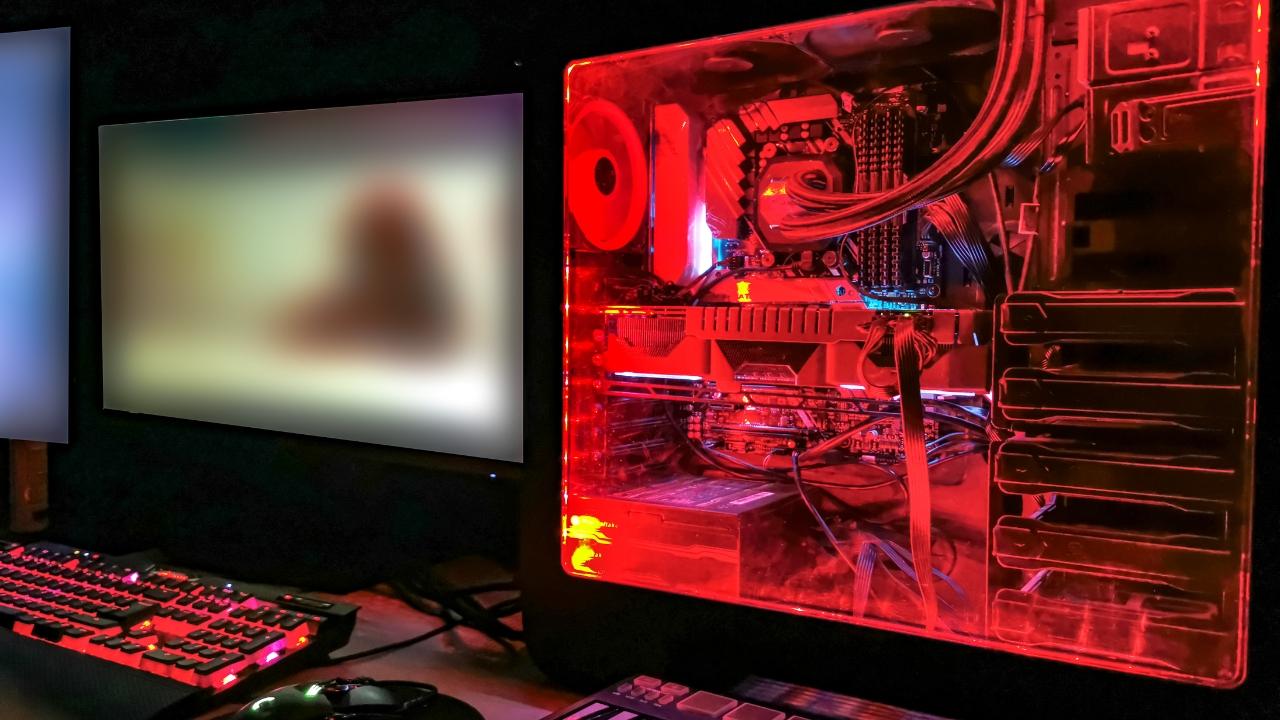
Si te estás planteando montar o ajustar tu ordenador y no quieres dejarte un riñón en el intento, necesitas tener muy claro cómo elegir y configurar bien cada componente del PC. Entre la subida de precio de las tarjetas gráficas y la cantidad de modelos de CPU, RAM y placas base, es fácil perderse si no tienes una guía clara.
Además, no basta con comprar las piezas y enchufarlas sin más: para que el equipo rinda de verdad, hay que optimizar Windows, actualizar drivers, ajustar la energía y, por supuesto, evitar una serie de errores típicos que pueden acortar la vida de tu máquina o hacer que vaya mucho peor de lo que debería.
Antes de elegir componentes: qué uso le vas a dar al PC
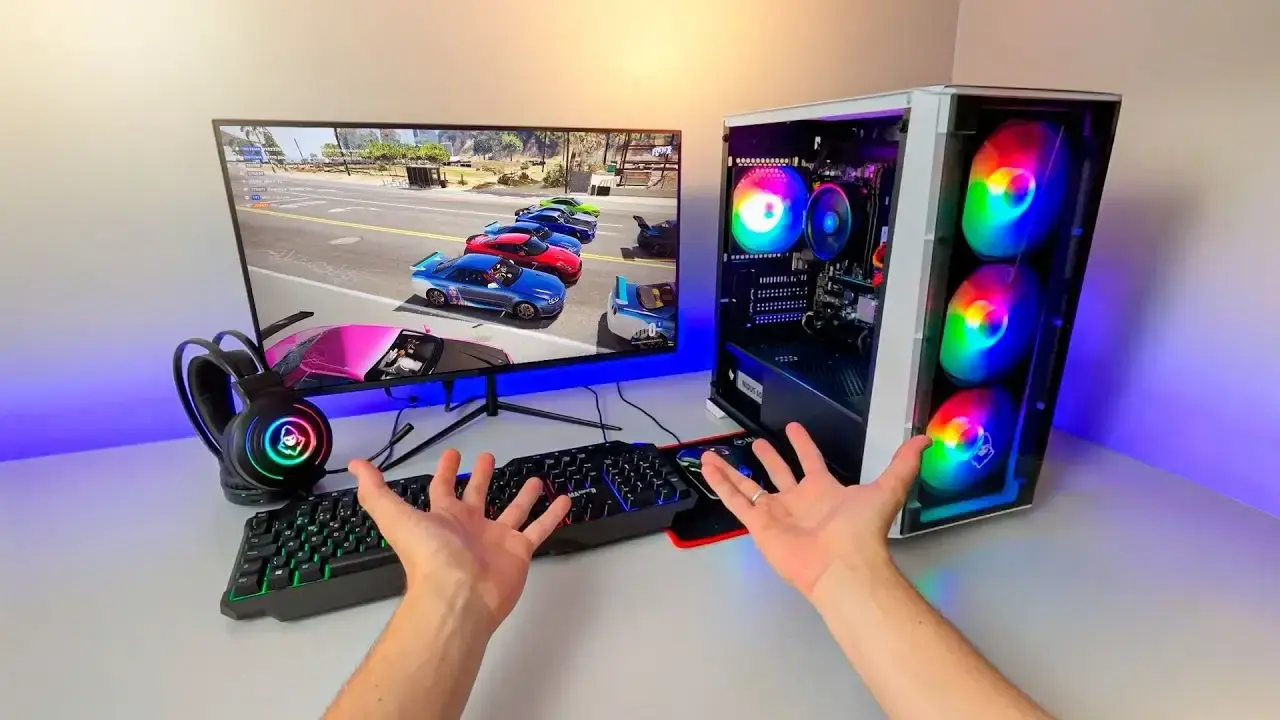
Antes de lanzarte a comprar piezas, lo más inteligente es definir con claridad qué tipo de tareas vas a hacer con el ordenador la mayor parte del tiempo. No tiene sentido gastar dinero en potencia que no vas a usar o, al contrario, quedarte corto para el tipo de trabajo que necesitas.
De forma general, podemos agrupar las cargas de trabajo habituales en varias categorías, cada una con exigencias distintas en CPU, RAM, GPU y almacenamiento. Esto te ayudará a priorizar dónde conviene invertir más presupuesto y en qué puedes aflojar un poco.
Entre los usos más comunes de un PC están la ofimática, navegación web, multimedia, edición de foto, vídeo y audio, compilación de código, virtualización, gaming, modelado y renderizado 3D, tareas de cifrado y compresión o descompresión de grandes volúmenes de datos. Cada perfil se beneficia de una combinación distinta de componentes.
También es buena idea pensar en tu entorno de uso: un buen escritorio, una silla decente, iluminación adecuada y periféricos cómodos y bien elegidos pueden marcar tanta diferencia como subir un escalón de CPU o de tarjeta gráfica en muchos casos.
Configuraciones recomendadas según el tipo de uso
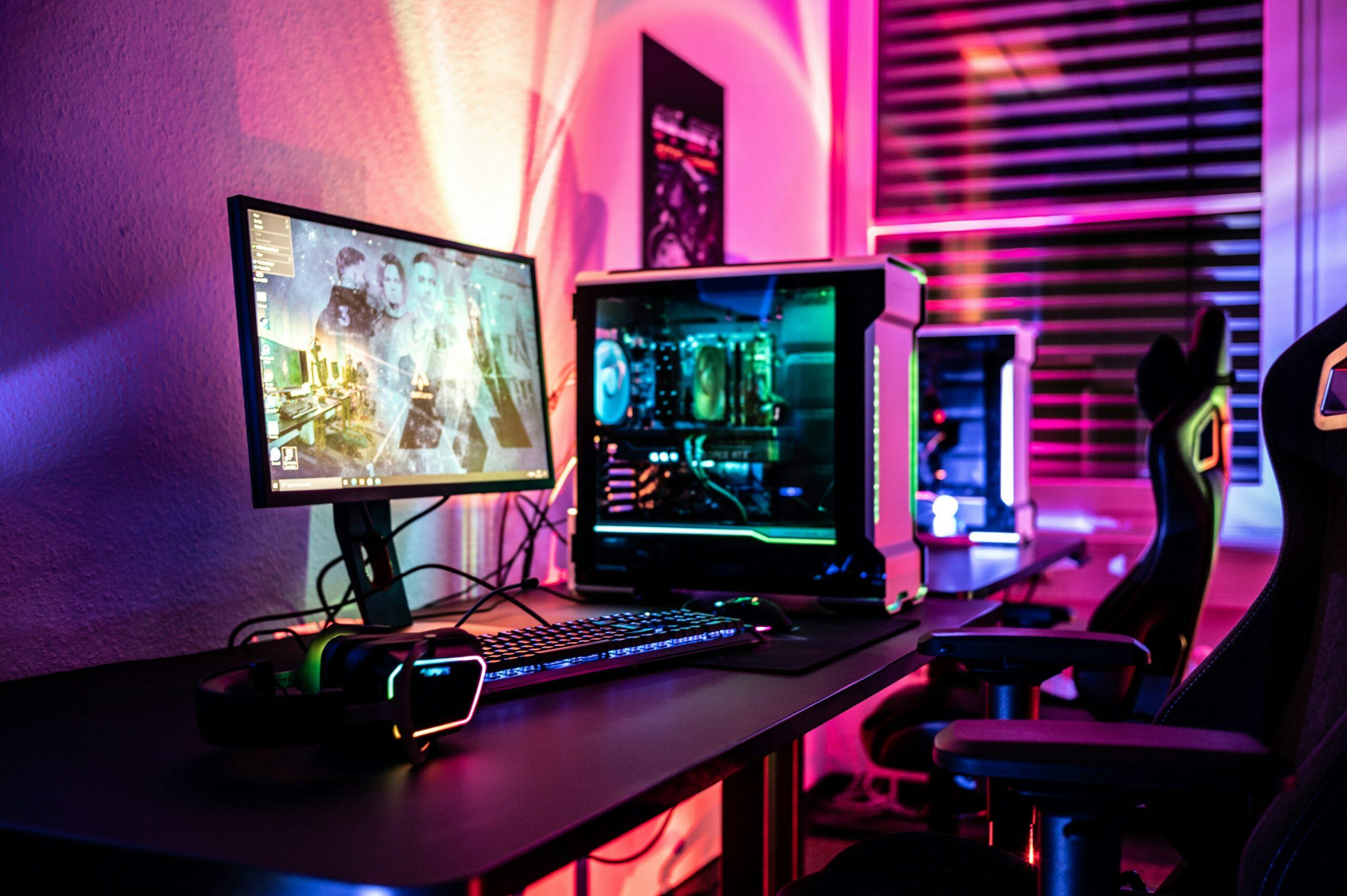
Para acertar con tu equipo, conviene entender qué pide cada tipo de carga al hardware. Así podrás configurar los componentes del PC de forma equilibrada según si lo quieres para trabajar, jugar o un poco de todo.
PC para ofimática y tareas básicas
Si el equipo va a ser para documentos, hojas de cálculo, correo electrónico y poco más, no hace falta que te compliques demasiado, pero sí que tengas claro qué es suficiente para ir sobrado hoy en día y que el PC no se quede corto a la mínima multitarea.
- CPU: basta con un procesador de gama de entrada con buen rendimiento por núcleo, como un AMD Ryzen 3 o un Intel Core i3/Ultra 3. Lo importante es que mueva con soltura varias pestañas y programas ligeros.
- RAM: con 8 GB vas bien para ofimática, aunque si puedes estirar a 16 GB, tendrás más margen para multitarea y navegador con varias pestañas.
- Almacenamiento: un HDD tradicional puede servir, pero un SSD hace que Windows, los programas y los documentos se abran mucho más rápido, mejorando bastante la sensación de fluidez.
- GPU: la gráfica integrada del procesador es más que suficiente para mostrar documentos, vídeos en HD y el escritorio.
- Periféricos: aquí sí conviene invertir algo más en monitor cómodo para la vista, teclado y ratón ergonómicos, e incluso una impresora o multifunción con buenas opciones de escaneo y doble cara si trabjas con muchos documentos.
Un PC destinado principalmente a navegar por Internet, gestionar correo, redes sociales, videollamadas y consumo básico de contenido también tiene unas necesidades relativamente modestas, pero hay matices, sobre todo por cómo tragan memoria algunos navegadores (si usas Chrome, mira trucos de Google Chrome).
- CPU: un Ryzen 3 o Core i3/Ultra 3 con 4 núcleos reales suele ser suficiente. Si sueles tener decenas de pestañas y varias apps abiertas (Spotify, Discord, etc.), un escalón más de procesador te dará algo más de aire.
- RAM: lo ideal hoy en día son 8-16 GB. Navegadores como Chrome o Edge pueden consumir bastante memoria cuando abres muchas pestañas y extensiones.
- Almacenamiento: un SSD agiliza mucho las cargas de páginas con caché, pero si el presupuesto es ajustado, un HDD de 1 TB también funciona para usos sencillos.
- GPU: con la integrada es suficiente salvo que quieras reproducir contenido 4K de forma intensiva, donde una iGPU moderna o una dedicada básica irán más desahogadas.
- Periféricos: si escribes mucho en foros, blogs o redes, valora un buen teclado cómodo; si consumes streaming, céntrate en monitor y altavoces. Para creadores de contenido, cámara web y micrófono decentes son casi obligatorios.
No olvides que, para streaming fluido y buena experiencia online, es clave tener una conexión a Internet estable y un router actual (WiFi 6 en adelante), sobre todo si juegas online o haces directos.
PC para multimedia y consumo de contenido
Si tu prioridad es ver series, películas, escuchar música y gestionar bibliotecas de fotos y vídeos, el foco estará en una configuración que ofrezca fluidez en reproducción, tiempo de carga razonable y suficiente espacio para guardar todo.
- CPU: un AMD Ryzen 3/5 o Intel Core i3/Ultra 3 / i5/Ultra 5 va sobrado. En streaming, la mayor parte del procesamiento ocurre en la nube, así que la CPU local no se estresa demasiado.
- GPU: una iGPU moderna basta para 1080p e incluso 4K, siempre que tenga aceleración de decodificación por hardware. Una dedicada de gama baja-media ayuda si consumes mucho 4K HDR.
- RAM: entre 8 y 16 GB, mejor si es relativamente rápida para mover cómodamente aplicaciones de gestión multimedia.
- Almacenamiento: lo ideal es un SSD donde instalar el sistema y las apps, y un HDD grande adicional para guardar películas, música, fotos y vídeos en calidad alta.
- Periféricos: aquí mandan el monitor (o TV) y el equipo de sonido. Prioriza buen panel, buena reproducción de color y altavoces o auriculares de calidad.
Edición de imagen, audio y vídeo
Cuando ya quieres trabajar con Photoshop, Illustrator, Premiere, DaVinci Resolve, Pro Tools u otros programas de edición, el salto de requisitos es grande. Aquí te interesa una máquina capaz de procesar filtros, efectos y renderizados en tiempos razonables.
- CPU: cuanto más potente y más núcleos, mejor. Para vídeo, se agradecen procesadores tipo AMD Ryzen 7/9 o Intel Core i7/Ultra 7 o superiores. Para fotografía y audio, una gama media-alta también funciona bien, pero en vídeo 4K la CPU marca mucho los tiempos de exportación.
- GPU: imprescindible para edición de vídeo y efectos. Muchos programas pueden usar la potencia de la GPU para acelerar filtros y renders, así que valora una gráfica de gama media-alta dedicada.
- RAM: 16 GB es el mínimo razonable; 32 GB es lo ideal para proyectos grandes con muchas capas, pistas o clips. Mejor módulos rápidos para alimentar bien a la CPU y la GPU.
- Almacenamiento: SSD rápido (NVMe si es posible) para sistema, software y cachés de trabajo, más uno o varios discos (SSD o HDD) de gran capacidad para almacenar proyectos, material bruto y copias de seguridad.
- Periféricos: monitor de calidad con buena cobertura de color (sRGB, DCI-P3), calibrado o calibrable, y equipo de sonido fiable. Si produces audio, unos monitores de estudio o auriculares planos son casi obligatorios.
Compilación de código y desarrollo
Si programas y trabajas con proyectos grandes (por ejemplo, kernels, motores gráficos o soluciones empresariales complejas), el tiempo de compilación depende mucho de la potencia de la CPU, la cantidad de RAM y la velocidad del disco.
- CPU: cuantos más núcleos e hilos, mejor; una gama media-alta tipo Ryzen 7 o Core i7 ya ofrece una buena mejora frente a gamas de entrada para compilar en paralelo.
- RAM: 16-32 GB permiten tener IDEs pesados, contenedores, navegadores y herramientas abiertas sin que el sistema empiece a paginar al disco.
- Almacenamiento: un SSD NVMe acelera el acceso a árboles de código grandes, dependencias y herramientas, reduciendo los tiempos de compilación y test.
Virtualización y emulación
Montar laboratorios con máquinas virtuales, probar sistemas operativos o usar emuladores de consolas antiguas y modernas exige un salto claro de recursos, porque el PC tiene que simular uno o varios equipos completos al mismo tiempo.
- CPU: aquí sí compensan mucho los procesadores con muchos núcleos e hilos, como Ryzen 9, Core i9/Ultra 9 o incluso gamas tipo Threadripper si vas a manejar muchas máquinas virtuales simultáneas. Asegúrate de que soportan tecnologías de aceleración de virtualización (Intel VT, AMD-V…).
- RAM: 32-64 GB o más, según el número de máquinas virtuales y la RAM asignada a cada una. Piensa que estarás dividiendo la memoria física entre varios sistemas.
- Almacenamiento: los discos virtuales ocupan bastante espacio, por lo que conviene un SSD de gran capacidad (4 TB o más) o combinar SSD para las VMs principales y HDD para almacenamiento masivo.
- Periféricos: no necesitas nada demasiado especial, pero un set de dos o tres monitores facilita mucho el trabajo con varias VMs abiertas al mismo tiempo.
Gaming: claves para un PC bien equilibrado
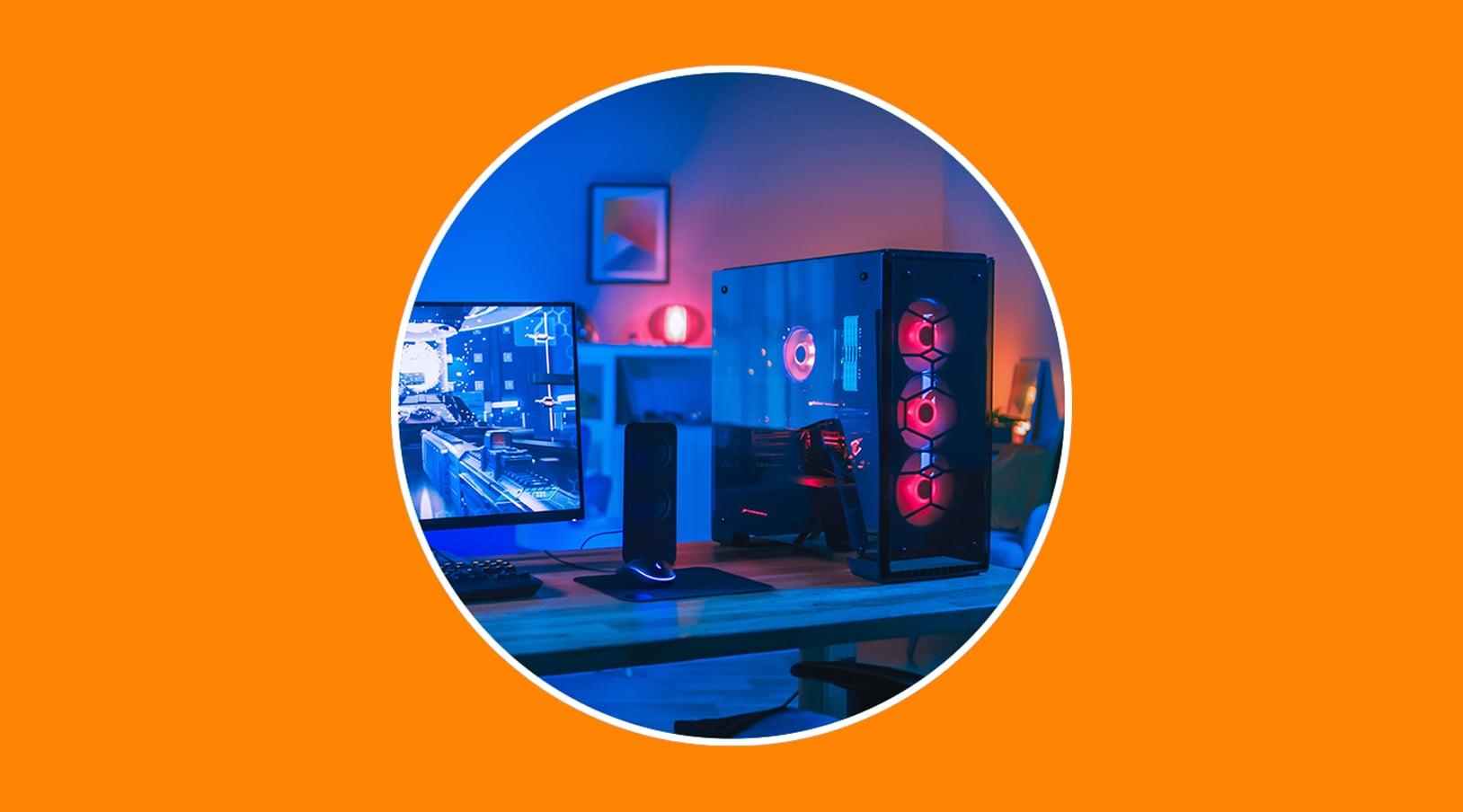
Para jugar en condiciones, el componente que manda es la gráfica, pero de nada sirve una GPU muy potente si luego escatimas en procesador o en memoria. La idea es montar un equipo donde CPU, GPU, RAM y almacenamiento estén bien compensados. Si tu hardware es modesto, puedes mirar listas de juegos para PC con pocos recursos que rinden bien en equipos ajustados.
- GPU: es la estrella para juegos. Para 1080p y 1440p en alto/ultra, una gama media-alta (RTX 4070/4080, RX 7700/7800 o superior) con al menos 12-16 GB de VRAM es muy recomendable en títulos AAA modernos.
- CPU: juegos actuales valoran un buen rendimiento por núcleo, alta frecuencia y buena caché. Procesadores como Ryzen 5/7 o Intel Core i5/Ultra 5 / i7 son ideales con 6-8 núcleos.
- RAM: 16 GB es el mínimo ya casi obligado; si haces streaming, grabas partidas o tienes muchas cosas abiertas, mejor ir a 32 GB, preferiblemente DDR5 rápida.
- Almacenamiento: un SSD (mejor NVMe) acorta drásticamente los tiempos de carga y evita tirones cuando el juego tira constantemente de datos (por ejemplo, en mundos abiertos).
- Periféricos: teclado y ratón gaming con buena respuesta, alfombrilla amplia y un monitor con alta tasa de refresco (144 Hz o más) y baja latencia marcarán mucha diferencia en la experiencia.
Modelado y renderizado 3D
Programas como Blender, Maya, 3ds Max, ZBrush o aplicaciones CAD requieren una máquina orientada al cálculo intensivo tanto en CPU como en GPU. Aquí no se trata solo de que el proyecto se vea fluido, sino de que los tiempos de render no se vayan a horas y horas.
- CPU: además de un buen rendimiento por núcleo, los motores de render clásico por CPU se benefician muchísimo de tener muchos núcleos. Procesadores tipo Ryzen 9, Core i9/Ultra 9 o Threadripper son ideales.
- GPU: si usas motores de render por GPU (Cycles, Octane, Redshift, etc.), te interesa invertir en una gráfica de gama alta (GeForce RTX o Radeon RX tope de gama, o gamas profesionales tipo NVIDIA Quadro / RTX, Radeon Pro).
- RAM: 32-64 GB permiten trabajar con escenas complejas sin que el sistema empiece a paginar.
- Almacenamiento: SSD para proyectos, librerías de assets y texturas; HDD o SSD adicional para archivado a largo plazo, ya que estos proyectos pueden ocupar decenas o cientos de gigas.
- Periféricos: un monitor grande, de alta resolución, con buena reproducción de color y, si es posible, segundo monitor para herramientas y paneles auxiliares.
Cifrado y seguridad
En tareas de cifrado masivo, auditoría de contraseñas o pruebas de seguridad, es la potencia de cálculo puro lo que manda. Según el tipo de herramienta que uses, puede interesarte tanto la CPU como la GPU.
- CPU: conviene que soporte instrucciones como AES-NI y tenga buena potencia multinúcleo para procesar grandes volúmenes de datos.
- RAM: con 16 GB es suficiente para la mayoría de herramientas de cifrado y análisis.
- Almacenamiento: un SSD rápido acelera el procesado masivo de archivos.
- GPU: si usas herramientas como Hashcat, una o varias GPUs muy potentes pueden multiplicar la velocidad de ataque frente a depender solo de la CPU, ya que aportan un volumen enorme de FLOPS.
Compresión y descompresión de datos
Comprimir y descomprimir archivos grandes con WinRAR, 7-Zip y similares parece algo simple, pero cuando manejas volúmenes de decenas o cientos de gigas, se agradece tener un equipo preparado para ello, especialmente en CPU y velocidad de disco.
- CPU: los algoritmos de compresión moderna pueden aprovechar varios núcleos, por lo que un Ryzen 5 o Core i5/Ultra 5 en adelante ya ayuda bastante.
- RAM: 16 GB suelen ser suficientes para comprimir grandes paquetes sin cuellos de botella.
- Almacenamiento: un SSD rápido reduce mucho los tiempos de lectura y escritura durante la compresión/descompresión.
- GPU: normalmente no interviene en estas tareas, así que no es un factor clave.
Si planeas usar el PC para un poco de todo (jugar, trabajar, editar y algo de virtualización), lo más sensato es buscar un equilibrio entre CPU potente, GPU decente, buena cantidad de RAM y SSD rápido, sin descuidar la refrigeración.
Configuraciones gaming por presupuesto y gama
Más allá del tipo de uso, mucha gente busca directamente una referencia de configuración gaming por niveles de presupuesto. Aquí tienes una guía orientativa moderna, pensada para jugar con buena calidad gráfica y estabilidad:
Gama alta
- CPU: Intel Core i9-13900K o AMD Ryzen 9 7950X.
- GPU: NVIDIA GeForce RTX 4090 o AMD Radeon RX 7900 XTX.
- RAM: 32 GB DDR5 a partir de 6000 MHz.
- Almacenamiento: 2 TB NVMe SSD rápido.
- Placa base: modelos de gama alta tipo ASUS ROG Strix Z790-E o MSI MEG X670E Ace.
- Fuente: 1000 W con certificación 80 Plus Platinum.
- Refrigeración: kit de refrigeración líquida AIO de calidad.
Gama media
- CPU: Intel Core i7-13700K o AMD Ryzen 7 7700X.
- GPU: NVIDIA GeForce RTX 4070 o AMD Radeon RX 7800 XT.
- RAM: 16 GB DDR5 5600 MHz (ampliable a 32 GB a futuro).
- Almacenamiento: 1 TB NVMe SSD.
- Placa base: Gigabyte Z790 Aorus Elite o ASUS TUF Gaming X670E.
- Fuente: 850 W 80 Plus Gold.
- Refrigeración: disipador por aire de gama alta.
Gama de entrada
- CPU: Intel Core i5-13600K o AMD Ryzen 5 7600X.
- GPU: NVIDIA GeForce RTX 4060 o AMD Radeon RX 7700 XT.
- RAM: 16 GB DDR4 3200 MHz.
- Almacenamiento: 1 TB SSD (aunque sea SATA) para notar buena mejora respecto a un HDD.
- Placa base: MSI B760 Tomahawk o ASUS Prime B650-Plus.
- Fuente: 750 W 80 Plus Bronze.
- Refrigeración: disipador por aire básico pero decente.
Trucos de montaje para no liarla con los componentes
Elegir bien el hardware es la mitad de la batalla. La otra mitad es montarlo con cabeza para evitar sustos, cuellos de botella o problemas de estabilidad. Con unas cuantas pautas claras y sin prisas, puedes montar tu propio PC sin morir en el intento.
Herramientas imprescindibles para montar el PC
Antes de abrir cajas, prepara una zona de trabajo amplia, limpia y sin alfombras, y ten a mano las herramientas justas para que el montaje vaya rodado.
- Destornillador de estrella, mejor si está imantado, para no perder tornillos dentro de la caja.
- Pulsera antiestática (y, si puede ser, alfombrilla antiestática) para evitar descargas que puedan dañar componentes delicados.
- Bridas o cintas de velcro para organizar cables y dejar un interior ordenado y con buen flujo de aire.
- Pasta térmica de calidad si tu disipador no trae ya preaplicada.
- Pinzas o alicates pequeños para rescatar tornillos rebeldes o ayudar en zonas estrechas.
- Kit de destornilladores de precisión para tornillería pequeña en placas base, SSDs, etc.
- Si quieres rizar el rizo, un tester de fuentes de alimentación te ayuda a comprobar que la PSU está bien antes de conectar todo.
- Lámpara LED para iluminar bien el interior de la caja durante el montaje.
- Soplador o bote de aire comprimido para limpiar polvo y restos antes de cerrar la caja.
Orden recomendable de montaje
Para ahorrarte dolores de cabeza, sigue un orden lógico de montaje. Esto reduce el riesgo de dañar nada y hace más fácil llegar a todos los conectores sin tener que desmontar medio PC.
- Instala primero la CPU y la RAM en la placa base fuera de la caja. Si el disipador es grande, también es buen momento para montarlo ahora.
- Coloca la fuente de alimentación en la caja y pasa los cables principales por las aberturas de gestión de cableado, dejándolos listos.
- Atornilla la placa base asegurándote de que has colocado correctamente los separadores (standoffs) para que no toque el chasis metálico.
- Instala unidades de almacenamiento (SSD, HDD) y la tarjeta gráfica, conectando los cables de alimentación PCIe que correspondan — y ten en cuenta cómo evitar errores al instalar un SSD.
- Revisa la orientación de los ventiladores de la caja: lo normal es entrada de aire fresco por el frontal y salida por la parte trasera y superior.
- Conecta con calma los cables del panel frontal (botón de encendido, reset, LEDs, audio, USB frontales), usando el manual de la placa para no equivocarte.
Errores típicos que puedes evitar
Hay una serie de fallos bastante habituales que, si los evitas, te ahorran horas de pruebas y frustración. Muchos tienen que ver con prisas o con no mirar compatibilidades y detalles de montaje.
- Conectar mal los cables del panel frontal, de modo que el botón de encendido no haga nada o el LED no funcione.
- Aplicar demasiada pasta térmica o demasiado poca; con un “grano de arroz” centrado suele bastar en la mayoría de CPUs estándar.
- Elegir un disipador que no cabe en la caja o una caja demasiado pequeña para la GPU que quieres montar.
- No comprobar la compatibilidad entre CPU y placa base (socket, chipset y versión de BIOS), lo que puede dar lugar a equipos que ni siquiera arrancan.
- Olvidar actualizar la BIOS cuando montas una CPU más nueva que la que soporta la versión de fábrica.
Configuración inicial del sistema: BIOS, Windows y drivers
Una vez montado el PC, aún no has terminado. Para que todo vaya fino es crucial dedicar un rato a revisar la BIOS/UEFI, configurar Windows y actualizar los controladores. Estos pasos son clave para sacar todo el rendimiento del hardware.
Comprobación rápida en BIOS/UEFI
Enciende el equipo por primera vez y, en cuanto veas la pantalla inicial, pulsa varias veces la tecla que indica la placa (normalmente Supr o F2) para entrar en la BIOS/UEFI. Ahí deberías verificar que todos los componentes aparecen correctamente.
- Comprueba que la CPU mostrada es el modelo correcto.
- Revisa que la cantidad total de RAM es la que has instalado y que está funcionando en dual channel si procede.
- Asegúrate de que todos los discos (SSD, HDD) se detectan sin problemas.
Si todo está en orden, guarda cambios (aunque no hayas tocado nada relevante) y sal para continuar el proceso de instalación de sistema.
Instalación y configuración inicial de Windows
Si tu PC ya viene con Windows preinstalado, solo tendrás que seguir el asistente inicial para elegir idioma, configurar la red, añadir tu cuenta de Microsoft y ajustar algunas preferencias de privacidad. Es muy parecido a estrenar un móvil nuevo.
Si lo estás instalando desde cero, crea un USB de arranque con la herramienta oficial de Microsoft, arranca desde ese USB (ajustando el orden de arranque en la BIOS si hace falta) e instala Windows en tu SSD principal, dejando el HDD para datos y juegos, o si dudas, prueba Windows sin instalarlo.
Actualizar drivers de tarjeta gráfica y resto de componentes
Con el sistema ya funcional, lo primero es que tu gráfica tenga los últimos drivers. Es la manera de asegurar el mejor rendimiento en juegos y programas acelerados por GPU, y de evitar bugs conocidos.
- Identifica el modelo exacto de tu GPU (NVIDIA, AMD, Intel).
- Ve a la web oficial del fabricante y descarga el último controlador estable disponible.
- Instálalo siguiendo el asistente, reiniciando cuando lo pida.
Para el resto de componentes, tienes dos vías principales:
- Método automático (Windows Update / Administrador de dispositivos): desde el Administrador de dispositivos puedes pulsar clic derecho en cada elemento con un icono de aviso y dejar que Windows busque drivers.
- Método manual (recomendado): descarga desde la web del fabricante de la placa base los controladores de chipset, red, audio, etc., e instálalos uno a uno.
Windows Update y actualizaciones opcionales
El siguiente paso clave es pasar por Windows Update para asegurarte de que el sistema tiene los parches de seguridad y mejoras de rendimiento más recientes.
- Entra en Configuración > Actualización y seguridad > Windows Update.
- Pulsa en Buscar actualizaciones y deja que descargue e instale todo lo importante.
- Reinicia las veces que haga falta hasta que el sistema indique que está completamente actualizado.
En el apartado de actualizaciones opcionales pueden aparecer drivers no críticos que también interesan (por ejemplo, controladores específicos de hardware o mejoras de compatibilidad). Revisa ese listado con calma y aplica solo lo que tenga sentido para tu equipo.
Trucos de optimización de rendimiento en Windows
Con el sistema y los drivers al día, ya puedes darle un empujón extra al rendimiento ajustando varios parámetros de BIOS y Windows. Muchos equipos pierden un 10-20 % de potencial solo por no tener bien configurada la RAM, el plan de energía o el arranque, y también es útil apoyarse en comandos de Windows Terminal para diagnosticar y resolver problemas puntuales.
Activar XMP o EXPO en la memoria RAM
Uno de los fallos más frecuentes en PCs recién montados es dejar la RAM a la frecuencia base (por ejemplo 2133 MHz) en lugar de usar el perfil para el que está diseñada (3200, 3600 MHz, etc.). Activar XMP (Intel) o EXPO (AMD) hace que la RAM funcione a su velocidad real.
- Entra en la BIOS/UEFI.
- Busca en el menú de memoria la opción XMP o EXPO.
- Activa el perfil que corresponda a tus módulos (normalmente “Profile 1”).
- Guarda los cambios y reinicia el equipo.
Solo con eso, en muchos casos notarás una mejora de FPS en juegos y de fluidez en tareas pesadas, sin tocar voltajes ni hacer overclock manual.
Elegir el plan de energía adecuado
Windows, por defecto, tiende a buscar un equilibrio entre rendimiento y ahorro de energía que a veces limita la frecuencia de la CPU y otros componentes. En un PC de sobremesa, normalmente interesa más activar un plan que permita a la CPU rendir al máximo cuando se le pida.
- Abre el Panel de control y ve a Opciones de energía.
- Selecciona el plan Alto rendimiento (o uno personalizado equivalente).
En portátiles gaming puedes combinar esto con perfiles propios del fabricante que ajusten ventiladores, consumo y rendimiento según el modo (juegos, batería, etc.).
Eliminar bloatware y gestionar programas de inicio
Muchos equipos nuevos traen software preinstalado que no aporta nada y solo consume recursos en segundo plano. Lo mismo pasa con programas que se autoañaden al arranque y ralentizan el inicio de Windows.
- En Configuración > Aplicaciones, revisa la lista y desinstala todo lo que no reconozcas o no vayas a usar.
- Abre el Administrador de tareas (Ctrl + Shift + Esc) y entra en la pestaña Inicio.
- Deshabilita todo aquello que no necesite arrancar con el sistema (launchers secundarios, utilidades duplicadas, etc.).
Limpiar caché y archivos temporales
Durante los primeros días instalarás muchos programas, juegos y actualizaciones. Eso genera archivos temporales que, si se acumulan, pueden robar espacio valioso en el SSD y afectar ligeramente al rendimiento; además, conviene saber cómo buscar archivos más rápido cuando necesites localizar y eliminar restos puntuales.
- Método fácil: en el menú Inicio escribe “Eliminar archivos temporales”, deja que Windows analice y marca lo que quieras borrar (vigila especialmente no seleccionar la carpeta Descargas si guardas cosas ahí).
- Método manual: pulsa Windows + R, escribe temp y elimina lo que puedas; repite con %temp% y borra también el contenido.
Cables, accesorios y detalles que marcan la diferencia
Más allá de la torre y los componentes internos, hay pequeños detalles que influyen mucho en cómo disfrutas el PC en el día a día. Desde el tipo de cable de vídeo hasta el ratón, el teclado o los cascos, todo suma.
HDMI o DisplayPort: qué cable usar
La pregunta típica en un setup gaming actual es si merece la pena usar HDMI o DisplayPort. Depende tanto de la gráfica como del monitor, pero en general DisplayPort suele ofrecer más ancho de banda y mejores tasas de refresco.
- En equipos de gama de entrada o monitores sencillos a 60 Hz, un buen cable HDMI es perfectamente válido.
- Si tienes una GPU potente y un monitor de 144 Hz o más, DisplayPort suele ser la mejor opción para aprovechar toda la resolución y tasa de refresco sin limitaciones.
Elegir bien los accesorios gaming
Pasarás muchas horas delante del PC, así que merece la pena dedicar tiempo (y algo de presupuesto) a escoger periféricos que sean cómodos y se ajusten a tu forma de jugar o trabajar.
- Teclado: mecánico o de membrana según tus gustos, pero busca buena calidad de construcción y, si escribes mucho, un tacto que no te canse.
- Ratón: elige uno con forma que se adapte a tu agarre (palm, claw, fingertip), con buenos switches y sensor fiable.
- Auriculares o altavoces: una buena escena sonora puede marcar mucha diferencia, tanto en inmersión como en juego competitivo.
- Silla, alfombrilla y soporte de monitor: pequeños detalles que mejoran ergonomía y postura durante sesiones largas.
Si quieres personalizar botones, existe una app gratis para remapear el botón central del ratón que facilita adaptar periféricos a tu estilo.
Cosas que no deberías hacerle a tu PC
Tan importante como saber qué hacer es tener claro qué prácticas conviene evitar para no cargarte el equipo o reducir su vida útil. Muchas de estas costumbres parecen inocentes, pero con el tiempo pasan factura al hardware y al rendimiento.
Conectar el PC directamente a la corriente sin protección
Pinchar el PC a la toma de pared sin ningún tipo de protección no es buena idea. Picos de tensión, apagones o bajadas bruscas pueden dañar la fuente o incluso componentes como la placa base, la CPU o la GPU.
Lo más prudente es usar un regulador de tensión o un SAI (sistema de alimentación ininterrumpida) que estabilice la corriente y proteja el equipo frente a cortes y subidas repentinas; y, si dudas sobre prácticas de ahorro y seguridad, consulta cuándo conviene apagar, suspender o hibernar el PC.
No vigilar temperaturas ni ventilación
Sea un equipo gaming o uno de trabajo, conviene controlar las temperaturas de CPU y GPU, especialmente si pasas muchas horas jugando, renderizando o trabajando en cargas pesadas.
- Asegúrate de que la caja tiene buen flujo de aire, con una entrada y salida razonables.
- Evita pegar la torre a la pared o meterla en huecos cerrados sin ventilación.
- Usa programas de monitorización (MSI Afterburner, HWInfo, etc.) para revisar temperaturas de vez en cuando.
Actualizar todo nada más salir… o no actualizar nunca
Hay dos extremos igual de malos: instalar cada actualización en cuanto sale sin esperar ni un día, y no actualizar jamás. Algunas actualizaciones de Windows o de drivers pueden incluir fallos que reduzcan el rendimiento o provoquen errores.
Lo más sensato es esperar unos días y leer comentarios en foros y webs especializadas antes de aplicar cambios importantes. Pero tampoco conviene bloquear las actualizaciones para siempre: muchas traen correcciones de seguridad y mejoras de estabilidad que sí interesan.
Instalar demasiados programas de limpieza o “optimización”
Un buen antivirus y algo de sentido común suelen ser suficientes. Llenar el PC de suites de limpieza, boosters y programas milagro de optimización no solo no ayuda, sino que puede generar conflictos, consumir recursos y meter más bloatware del que quita.
Si quieres mantener el sistema en forma, confía en las herramientas de limpieza integradas en Windows, un par de utilidades fiables y, sobre todo, en organizar bien tus programas y datos. Además, para mantener la seguridad, revisa cómo buscar virus en Windows 11 con Defender.
Tener demasiados programas con inicio automático
Cada aplicación que se arranca junto con Windows suma segundos (o minutos) al tiempo de arranque y añade consumo de RAM y CPU en segundo plano. Con el tiempo, esto hace que el sistema se sienta cada vez más pesado.
Revisa periódicamente la pestaña de Inicio en el Administrador de tareas y desactiva todo aquello que no sea imprescindible arrancar desde el minuto uno (launchers de juegos, apps de chat que no uses siempre, etc.).
No apagar nunca el PC del todo
Windows incluye por defecto el “Inicio rápido”, que a veces puede provocar comportamientos raros en ciertas actualizaciones o cambios de hardware. Desactivarlo asegura que, cuando apagas, el sistema se cierre por completo y arranque limpio cada vez.
- Abre el Panel de control y entra en Hardware y sonido > Opciones de energía.
- Haz clic en Elegir el comportamiento de los botones de inicio/apagado.
- Pulsa en Cambiar la configuración no disponible actualmente.
- Desmarca Activar inicio rápido (recomendado) y guarda cambios.
Olvidar el mantenimiento físico
Un PC lleno de polvo trabaja más caliente, hace más ruido y se estresa más de lo necesario. Con el tiempo, si no se limpia nunca, pueden bloquearse ventiladores, subir demasiado las temperaturas y reducirse la vida útil de los componentes.
- Cada varios meses, apaga y desconecta el equipo, abre la caja y limpia con aire comprimido ventiladores, radiadores y rejillas.
- Cada 1-2 años, considera renovar la pasta térmica de la CPU (y de la GPU si te ves con ganas) para mantener el contacto óptimo con el disipador.
- Revisa que no haya cables obstaculizando el flujo de aire y que los ventiladores giren sin ruidos extraños.
Configurar y montar bien los componentes de un PC no es solo cuestión de elegir piezas potentes, sino de entender para qué lo vas a usar, combinar adecuadamente CPU, GPU, RAM y almacenamiento, realizar una buena instalación física, ajustar BIOS y Windows con cabeza y evitar malos hábitos que degraden el equipo con el tiempo; si dedicas un rato a todo esto desde el principio, tendrás un ordenador que rinde al máximo, es estable y te durará muchos años sin dar guerra.
Tabla de Contenidos
- Antes de elegir componentes: qué uso le vas a dar al PC
- Configuraciones recomendadas según el tipo de uso
- PC para ofimática y tareas básicas
- Equipo para navegación web y redes sociales
- PC para multimedia y consumo de contenido
- Edición de imagen, audio y vídeo
- Compilación de código y desarrollo
- Virtualización y emulación
- Gaming: claves para un PC bien equilibrado
- Modelado y renderizado 3D
- Cifrado y seguridad
- Compresión y descompresión de datos
- Configuraciones gaming por presupuesto y gama
- Trucos de montaje para no liarla con los componentes
- Configuración inicial del sistema: BIOS, Windows y drivers
- Trucos de optimización de rendimiento en Windows
- Cables, accesorios y detalles que marcan la diferencia
- Cosas que no deberías hacerle a tu PC
- Conectar el PC directamente a la corriente sin protección
- No vigilar temperaturas ni ventilación
- Actualizar todo nada más salir… o no actualizar nunca
- Instalar demasiados programas de limpieza o “optimización”
- Tener demasiados programas con inicio automático
- No apagar nunca el PC del todo
- Olvidar el mantenimiento físico