- Comprender bits, bytes, velocidad y frecuencia ayuda a interpretar bien las especificaciones de cualquier portátil.
- CPU, RAM, almacenamiento y GPU son los componentes que más influyen en el rendimiento real del equipo.
- La placa base, los buses y la refrigeración condicionan la capacidad de ampliación y el rendimiento sostenido.
- Una buena gestión de batería, puertos y mantenimiento térmico alarga la vida útil del hardware portátil.
Si alguna vez te has preguntado qué demonios lleva tu portátil por dentro o qué deberías mirar antes de comprar uno nuevo, estás en el sitio adecuado. En estos tutoriales de hardware para portátil vamos a desgranar cada pieza con calma, con un lenguaje cercano y sin marearte con tecnicismos vacíos, pero sin dejar fuera ningún detalle importante.
Aunque un portátil y un PC de sobremesa comparten muchas ideas, en los portátiles todo está más comprimido, consume menos energía y se calienta más en menos espacio. Por eso es tan clave entender cómo se conectan los componentes, qué hace cada uno y qué límites reales hay a la hora de ampliar o reparar. Dominar este hardware específico te ayudará tanto a alargar la vida de tu equipo actual como a elegir mucho mejor el próximo.
Del lenguaje humano a los bits: cómo se “entiende” tu portátil
Antes de hablar de placas, memorias y cables, conviene tener clara la base: el ordenador solo entiende electricidad en dos estados: hay corriente o no la hay. Todo lo que ves en pantalla, desde una letra hasta una película, se traduce a esa idea tan simple.
Dentro del microprocesador de tu portátil hay millones de transistores, que funcionan como interruptores diminutos que se abren o cierran según les llegue tensión. Esos dos estados se representan con 0 y 1, y a cada uno se le llama bit, la unidad mínima de información que maneja el sistema.
Como un solo bit es poquísimo, el hardware agrupa ocho bits en un byte. Con un byte ya se puede representar un carácter, un número sencillo o un símbolo. A partir de ahí se usan múltiplos: 1 KB son 1024 bytes, 1 MB son 1024 KB, 1 GB son 1024 MB, y así sucesivamente. Ese 1024, y no 1000, es lo que a menudo hace que el disco duro “parezca” que tiene menos espacio del que anuncian en la caja.
Además de almacenar datos, hay que moverlos. La velocidad de transferencia se expresa en bytes por segundo (B/s, KB/s, MB/s) o en bits por segundo (b/s, Kb/s, Mb/s). Ojo con la b minúscula y la B mayúscula: 10 MB/s no es lo mismo que 10 Mb/s; en el segundo caso la velocidad real es ocho veces menor, porque 1 byte = 8 bits. Esto es muy típico en conexiones de Internet y redes.
Otra magnitud clave es la frecuencia, medida en hercios (Hz). Indica cuántos ciclos por segundo realiza un componente. Cuando ves que una CPU funciona a 3,5 GHz significa que puede llegar a ejecutar 3.500 millones de ciclos cada segundo. No todos se convierten en instrucciones útiles (hay esperas, latencias, etc.), pero sirve para hacerse una idea de su ritmo de trabajo.
Elementos básicos del hardware de un portátil
Un portátil concentra en muy poco espacio casi todo lo que en un sobremesa va dentro de la torre: procesador, memoria, almacenamiento, placa base, tarjeta gráfica, batería, puertos y un largo etcétera de chips y controladoras. En esencia es lo mismo, pero en formato compacto, más eficiente y con muchas más limitaciones de ampliación.
En muchos modelos modernos, gran parte de los componentes van soldados: RAM, GPU, incluso el propio SSD. Eso significa que es vital acertar en la compra inicial, porque después apenas podrás actualizar nada. En otros portátiles todavía se pueden cambiar memoria y almacenamiento mediante ranuras SO-DIMM y zócalos M.2, así que conviene revisar bien las especificaciones.
La placa base del portátil es la que decide cuántos puertos USB hay, si admite SSD rápidos NVMe, qué estándar de Wi-Fi soporta o cuánta RAM máxima puedes instalar. Por eso dos equipos con el mismo procesador pueden ofrecer experiencias muy distintas en rendimiento, capacidad de ampliación y conectividad.
Además, todo ello funciona alimentado por la batería y bajo unas restricciones térmicas fuertes: el espacio es muy reducido y no siempre hay margen para refrigerar bien un procesador y una gráfica potentes. Ese equilibrio entre potencia, temperatura y ruido marca gran parte de la experiencia con cualquier ordenador portátil actual.
El procesador (CPU): el cerebro en miniatura
El procesador o CPU es el núcleo de cálculo del equipo. Se encarga de ejecutar las instrucciones del sistema operativo y de las aplicaciones, y de coordinar al resto de componentes. En portátiles se usan modelos pensados para consumir poca energía y generar menos calor, lo que implica un compromiso entre rendimiento y autonomía.
En el interior de la CPU encontramos dos grandes bloques: la unidad aritmético-lógica (ALU), que realiza las operaciones matemáticas y lógicas, y la unidad de control, que organiza el orden en el que se ejecutan las instrucciones y cómo circulan los datos. Además, integra varios niveles de memoria caché (L1, L2, L3), mucho más rápidos que la RAM, donde se guardan datos e instrucciones de uso frecuente.
Casi todos los procesadores de portátil actuales son de 64 bits y multinúcleo, de manera que pueden manejar varios hilos de trabajo en paralelo. Sin embargo, no todo son GHz y número de núcleos: influyen la arquitectura interna, el tamaño de la caché, el conjunto de instrucciones soportadas y el límite térmico o TDP, que marca cuánta potencia puede sostener la CPU sin sobrecalentarse y reducir frecuencia.
Muchos fabricantes anuncian velocidades turbo muy altas, pero esas cifras suelen mantenerse solo unos segundos. Lo que realmente notarás en juegos, edición o tareas largas es la frecuencia estable que puede aguantar el procesador con la refrigeración del chasis. Un diseño térmico pobre puede convertir a un gran procesador en un “león enjaulado” que trabaja casi siempre por debajo de su capacidad.
Memoria RAM: el espacio de trabajo inmediato
La memoria RAM (Random Access Memory) es donde se cargan los programas y los datos que estás usando en ese momento. Si piensas en la CPU como alguien trabajando, la RAM sería la superficie de la mesa donde deja los documentos abiertos. Cuanto más espacio tengas, más tareas podrás tener simultáneamente sin que el sistema empiece a ir a trompicones.
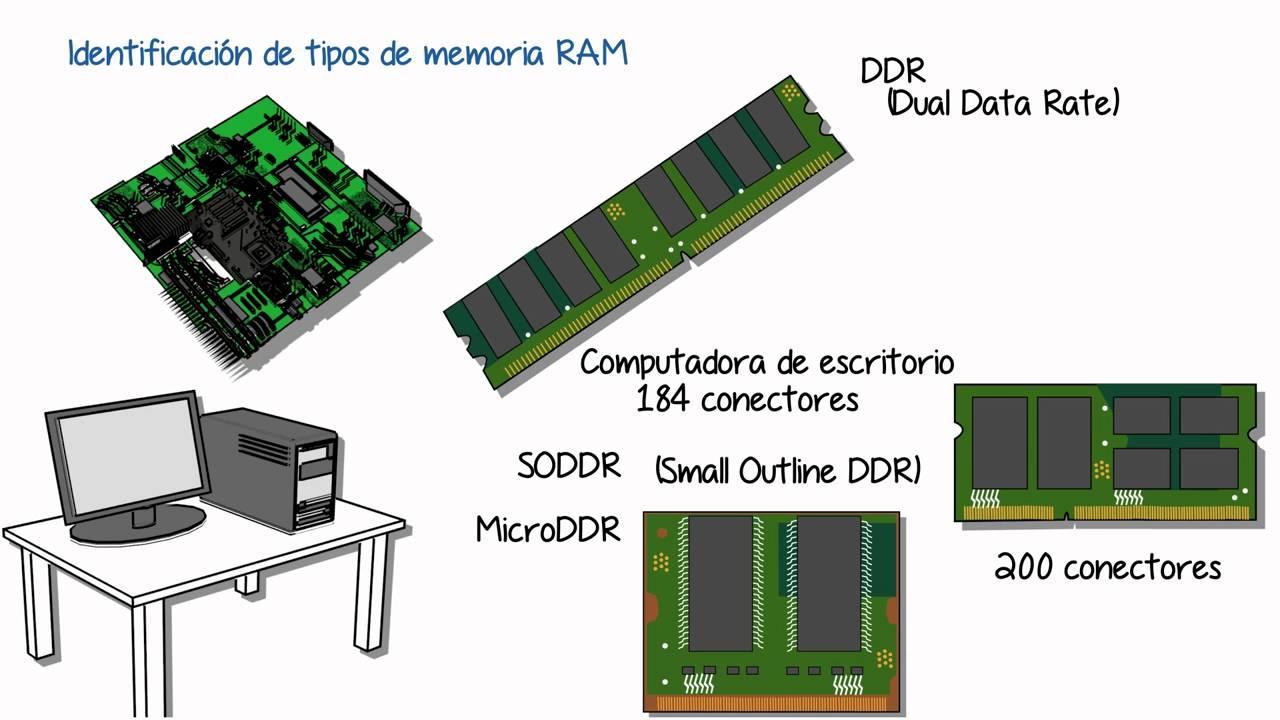
En portátiles modernos lo habitual es ver DDR4 y DDR5, con capacidades entre 8 GB y 64 GB en equipos de gama alta. Para ofimática, navegación y algo de multimedia, 8 GB pueden valer, pero para multitarea seria, edición de vídeo, máquinas virtuales o juegos exigentes es muy recomendable contar con 16 GB como base y 32 GB si tu trabajo es pesado.
Un detalle importante es si la RAM está soldada o no. Muchos ultrabooks montan memoria LPDDR integrada en la placa base, que no se puede sustituir ni ampliar. Otros incluyen ranuras SO-DIMM que permiten añadir módulos o cambiarlos. Antes de comprar conviene comprobar si el equipo permite ampliación, cuántos zócalos tiene y cuál es la cantidad máxima soportada.
Además de la cantidad, también entra en juego la frecuencia de la RAM (en MHz) y sus latencias. En tareas cotidianas la diferencia no es enorme, pero en juegos, gráficos integrados o cargas intensivas sí se nota una memoria algo más rápida y con timings ajustados, sobre todo cuando la GPU usa RAM compartida.
Almacenamiento: discos duros, SSD SATA y SSD NVMe
El almacenamiento es el lugar donde se guardan de forma permanente el sistema operativo, los programas y tus archivos. Tradicionalmente se usaban discos duros mecánicos (HDD) con platos que giran a miles de revoluciones por minuto. Hoy en día, en portátiles, lo normal es encontrar unidades de estado sólido (SSD), que no tienen partes móviles, son mucho más rápidas, silenciosas y resistentes a golpes.
Dentro de las SSD hay dos grandes familias: las SSD SATA, que usan la interfaz clásica limitada por el bus SATA, y las SSD NVMe, que se conectan por PCIe y alcanzan velocidades de lectura y escritura varias veces mayores. Esto se traduce en arranques casi instantáneos, programas que cargan volando y menos esperas al abrir archivos pesados.
En cuanto a capacidad, 256 GB se quedan cortos enseguida si instalas juegos, programas grandes o guardas muchas fotos y vídeos. Hoy lo razonable sería partir de 512 GB como mínimo y apuntar a 1 TB si trabajas con multimedia o necesitas mucho espacio local. En algunos portátiles todavía se combina un SSD pequeño para el sistema con un HDD de gran capacidad, aunque cada vez se ve menos en modelos finos.
La mayoría de equipos actuales usan el formato M.2 para sus SSD; ese conector puede alojar tanto unidades SATA como NVMe. Es clave revisar si el SSD va en módulo reemplazable o si está soldado a la placa, porque en ese caso no podrás cambiarlo; si lo es, podrás instalar un SSD en portátil.
Tarjeta gráfica (GPU): integrada o dedicada
La parte gráfica del portátil es la responsable de generar todo lo que sale por la pantalla: escritorio, vídeos, juegos, animaciones, etc. En portátiles se manejan dos enfoques principales: gráficos integrados en la propia CPU y tarjetas gráficas dedicadas con memoria propia.
Las GPU integradas (como las Intel Iris Xe o las Radeon integradas en los Ryzen) comparten la memoria RAM con el procesador. Son más que suficientes para ofimática, internet, vídeo en alta definición y juegos ligeros o antiguos. Su gran ventaja es que consumen poco y ayudan a estirar la batería, algo clave en equipos finos y ligeros orientados a movilidad.
Las tarjetas gráficas dedicadas (NVIDIA GeForce, AMD Radeon, etc.) disponen de su propia VRAM y mucha más potencia para tareas pesadas: juegos modernos, edición y renderizado de vídeo, 3D, CAD e incluso trabajos con inteligencia artificial. A cambio, consumen más, generan más calor y reducen la autonomía del portátil cuando se usan a plena carga, aunque marcan una diferencia brutal en rendimiento gráfico. Como alternativa para mejorar la potencia gráfica sin cambiar la GPU interna, puedes usar una tarjeta gráfica externa para portátil.
En la mayoría de portátiles la GPU dedicada también va soldada a la placa, así que no se puede reemplazar más adelante como sí se hace en sobremesa. A la hora de elegir es importante fijarse tanto en el modelo exacto como en la cantidad de VRAM (4, 6, 8 GB o más) y en la potencia que el fabricante le permite consumir. Dos portátiles con la misma gráfica en teoría pueden rendir muy distinto según el límite de vatios y el sistema de refrigeración.
Batería: la energía que te permite moverte
La batería es el componente que hace que un portátil sea realmente portátil. Está formada por celdas de litio y su capacidad se expresa en Wh (vatios-hora). A mayor capacidad, más energía almacenada, pero también más peso y volumen, así que el fabricante debe buscar un compromiso entre autonomía, tamaño y ligereza del equipo.
La duración real de la batería no depende solo de su capacidad: influyen muchísimo el tipo de CPU y GPU, el brillo de la pantalla, el tipo de uso y la configuración del plan de energía. No es lo mismo escribir en un procesador de textos con la pantalla a medio brillo que jugar o exportar vídeo durante horas, donde la batería se consume a toda velocidad. Para entender su desgaste y cómo alargarla puedes leer vida útil de la batería de un portátil.
Muchos portátiles modernos llevan la batería integrada dentro del chasis, sin posibilidad de sacarla fácilmente. Se puede sustituir, pero suele implicar desmontar la tapa inferior e incluso retirar otros componentes para acceder a ella. Si no estás habituado a abrir equipos, puede ser recomendable acudir a un servicio técnico para evitar daños.
Para alargar su vida útil conviene evitar las temperaturas extremas, no apurarla siempre hasta 0 % ni mantenerla eternamente al 100 % enchufada si no hace falta. Algunos fabricantes y sistemas operativos incluyen modos especiales que limitan la carga máxima al 80 % o similar, pensados para reducir la degradación a largo plazo cuando el portátil se usa casi siempre conectado.
Placa base, buses y controladoras: el “esqueleto” del sistema
La placa base del portátil es el circuito principal donde se conectan o se integran todos los demás elementos: procesador, memoria, almacenamiento, controladoras de puertos, chipset, etc. Es, en la práctica, el centro neurálgico que coordina el flujo de datos por todo el equipo; para comparar modelos y fiabilidad puedes consultar opiniones reales de hardware.
En hardware moderno, muchas funciones que antes se realizaban con varios chips separados se han concentrado en un solo conjunto conocido como chipset. Entre otras cosas, este se encarga de cómo se comunica la CPU con la memoria, qué buses PCIe están disponibles, cómo se gestionan los puertos USB, SATA, redes, audio y demás. Las características del chipset influyen en el rendimiento y en las posibilidades de ampliación.
Los buses de datos son las “autopistas” por donde viajan los bits dentro del ordenador. Tienen un cierto ancho (número de bits que mueven a la vez) y funcionan a una determinada frecuencia. Cuanto mayor ancho de banda (ancho del bus por frecuencia), más información por segundo se puede transportar. Un bus lento o estrecho se convierte en cuello de botella aunque el procesador sea muy potente.
En la placa base también hay toda una serie de controladoras dedicadas a tareas concretas: la controladora de disco que maneja los puertos SATA o NVMe, la del teclado y el touchpad, el chip de audio, el controlador de la batería, e incluso interfaces antiguos como IDE o SCSI en equipos de sobremesa más viejos. Todas estas piezas se coordinan para que los datos fluyan de forma ordenada entre CPU, RAM y periféricos.
Memorias ROM, BIOS/UEFI, caché y memoria virtual
No toda la memoria de un portátil es RAM o SSD. Existe también la llamada memoria ROM (Read Only Memory) o su equivalente en chips flash, donde se guarda el firmware que permite que la máquina arranque. Ahí vive la BIOS o UEFI, que es el pequeño programa que se ejecuta nada más encender el equipo para inicializar el hardware antes de cargar el sistema operativo.
La BIOS/UEFI se almacena en un chip no volátil, y su configuración se mantiene gracias a una pequeña pila (o batería de botón) en la placa base. Cuando esa pila se agota, el portátil puede perder la hora, la fecha o algunos ajustes, obligándote a reconfigurar y a cambiar la pila para que vuelva a conservar la información.
Por otro lado está la memoria caché de la CPU, que es una RAM muy rápida situada dentro del propio procesador. Se organiza en varios niveles (L1, L2, L3), siendo L1 el más rápido y pequeño, y L3 el más grande y algo más lento. Esta caché almacena los datos y las instrucciones que la CPU va a necesitar de inmediato, reduciendo el tiempo que pasaría esperando a que la información llegue desde la RAM o el almacenamiento.
La memoria virtual, en cambio, es un truco del sistema operativo para simular que hay más RAM de la que realmente existe. Cuando la RAM física se llena, el sistema mueve parte de los datos menos usados a un archivo especial en el disco (archivo de paginación). Gracias a ello puedes seguir abriendo programas, pero al precio de que el equipo se vuelva mucho más lento, porque el SSD es muchísimo más despacio que la RAM.
En un portátil con poca memoria es normal notar tirones cuando tienes muchas pestañas y aplicaciones abiertas. En esos casos el sistema empieza a abusar de la memoria virtual. Aumentar la RAM suele ser una de las mejoras más agradecidas, mucho más efectiva que “tocar” el archivo de paginación si lo que buscas es agilidad real en el día a día.
Puertos, conectividad y periféricos de un portátil
Los puertos y las interfaces de red son la forma en que el portátil se comunica con el exterior: ratón, teclados externos, monitores, impresoras, discos externos, redes, etc. El estándar por excelencia es el USB, en sus diferentes versiones, acompañado habitualmente por HDMI o DisplayPort para vídeo, y por conectividad Wi-Fi, Bluetooth y, a veces, Ethernet por cable. Si quieres profundizar en estos dispositivos consulta hardware de entrada y salida.
Los puertos USB pueden ser del tipo A (el “clásico”) o del tipo C (más pequeño y reversible). Según la versión (USB 2.0, 3.0, 3.1, etc.) varía la velocidad máxima de transferencia; además, algunos USB-C sirven también como salida de vídeo, admiten carga por Power Delivery o permiten conectar estaciones de acoplamiento que convierten un solo conector en múltiples puertos adicionales para trabajar en escritorio.
Para conectarse a Internet, muchos portátiles delgados prescinden del conector Ethernet RJ45 y confían solo en Wi-Fi, aunque algunos modelos más grandes todavía lo incluyen. Prácticamente todos integran Wi-Fi de doble banda y Bluetooth, gestionados por un chip de radio y varias antenas escondidas en el marco de la pantalla. Gracias a ello puedes conectar periféricos inalámbricos y trabajar sin una maraña de cables.
En vídeo, el estándar más común es HDMI, que transmite imagen y sonido en un solo cable. Algunos equipos añaden Mini DisplayPort o USB-C con DisplayPort Alt Mode, permitiendo alimentar monitores externos de alta resolución o de alta frecuencia de refresco. Con la combinación adecuada de GPU y puertos, un portátil puede manejar varias pantallas a la vez y mejorar muchísimo la productividad.
Además de eso, no hay que olvidar los periféricos integrados: teclado, touchpad, webcam, micrófonos y altavoces. Aunque a veces se les resta importancia, son parte del hardware y marcan la diferencia en la experiencia de uso. Si te interesa explorarlos más a fondo, consulta hardware periféricos. Un buen teclado, un panel táctil preciso y una pantalla decente pueden valer más en el día a día que subir un peldaño en la CPU.
Gestión térmica y refrigeración en portátiles
En un chasis tan compacto, la temperatura se convierte en uno de los mayores retos. CPU, GPU y otros componentes generan calor que hay que expulsar sin hacer demasiado ruido y sin sacrificar la autonomía. Por eso el diseño del sistema de refrigeración es tan importante como elegir un buen procesador o una gráfica potente. Si te preocupa el ruido y el rendimiento térmico, mira también por qué mi portátil hace tanto ruido.
La mayoría de portátiles combinan uno o varios ventiladores con heatpipes (tubos de calor) que transportan la energía térmica desde CPU y GPU hasta unas aletas metálicas. El ventilador sopla aire a través de esas aletas y lo expulsa fuera del chasis. Aunque no puedas cambiar fácilmente este sistema, sí puedes alargar su vida evitando tapar las rejillas y limpiando el polvo cada cierto tiempo.
Cuando la temperatura interna se dispara, la CPU o la GPU reducen automáticamente su frecuencia para protegerse; a esto se le llama throttling. El resultado es que el rendimiento cae y aparecen tirones. Un portátil mal refrigerado puede tener sobre el papel un hardware muy potente que en la práctica casi nunca llega a funcionar a la velocidad que esperas.
El sistema operativo y la BIOS/UEFI suelen ofrecer perfiles de energía: silencioso, equilibrado, alto rendimiento, etc. Cada uno de ellos cambia los límites de potencia máximos y la respuesta de los ventiladores. Si priorizas silencio y batería, usarás modos más conservadores; si necesitas toda la fuerza bruta para jugar o trabajar, te interesará activar un modo de rendimiento aunque suba el ruido y la temperatura.
Si notas que un portátil con algunos años se calienta más de lo normal o que los ventiladores se encabritan con tareas ligeras, puede ser una señal de que la pasta térmica entre CPU y disipador está seca o de que los conductos están llenos de polvo. Una limpieza interna y el cambio de pasta térmica a manos de alguien con experiencia puede recuperar buena parte del rendimiento original sin necesidad de cambiar de equipo.
Con todo lo visto, queda claro que entender cómo funcionan los bits, qué papel juega cada componente y cómo se comunican entre sí te da una visión global del hardware de tu portátil. Ese conocimiento te permite elegir con cabeza cuando vayas a comprar, saber qué merece la pena ampliar, detectar cuellos de botella típicos y aplicar buenas prácticas de uso y mantenimiento para evitar averías y exprimir tu equipo durante muchos más años.

Tabla de Contenidos
- Del lenguaje humano a los bits: cómo se “entiende” tu portátil
- Elementos básicos del hardware de un portátil
- El procesador (CPU): el cerebro en miniatura
- Memoria RAM: el espacio de trabajo inmediato
- Almacenamiento: discos duros, SSD SATA y SSD NVMe
- Tarjeta gráfica (GPU): integrada o dedicada
- Batería: la energía que te permite moverte
- Placa base, buses y controladoras: el “esqueleto” del sistema
- Memorias ROM, BIOS/UEFI, caché y memoria virtual
- Puertos, conectividad y periféricos de un portátil
- Gestión térmica y refrigeración en portátiles