- USB-C — це лише тип фізичного роз'єму, тоді як USB 3.0 та інші версії USB визначають швидкість та можливості.
- Один і той самий роз'єм (USB-A або USB-C) може використовувати різні покоління USB, від 2.0 до USB4, зі значними відмінностями в продуктивності.
- Для швидкого зберігання даних, підключення зовнішніх моніторів та потужної зарядки важлива версія USB (5, 10, 20, 40 Гбіт/с і більше), а не лише те, що порт USB-C.
- Перевірка піктограм, технічних характеристик та сертифікатів кабелів і зарядних пристроїв запобігає вузьким місцям і проблемам сумісності.
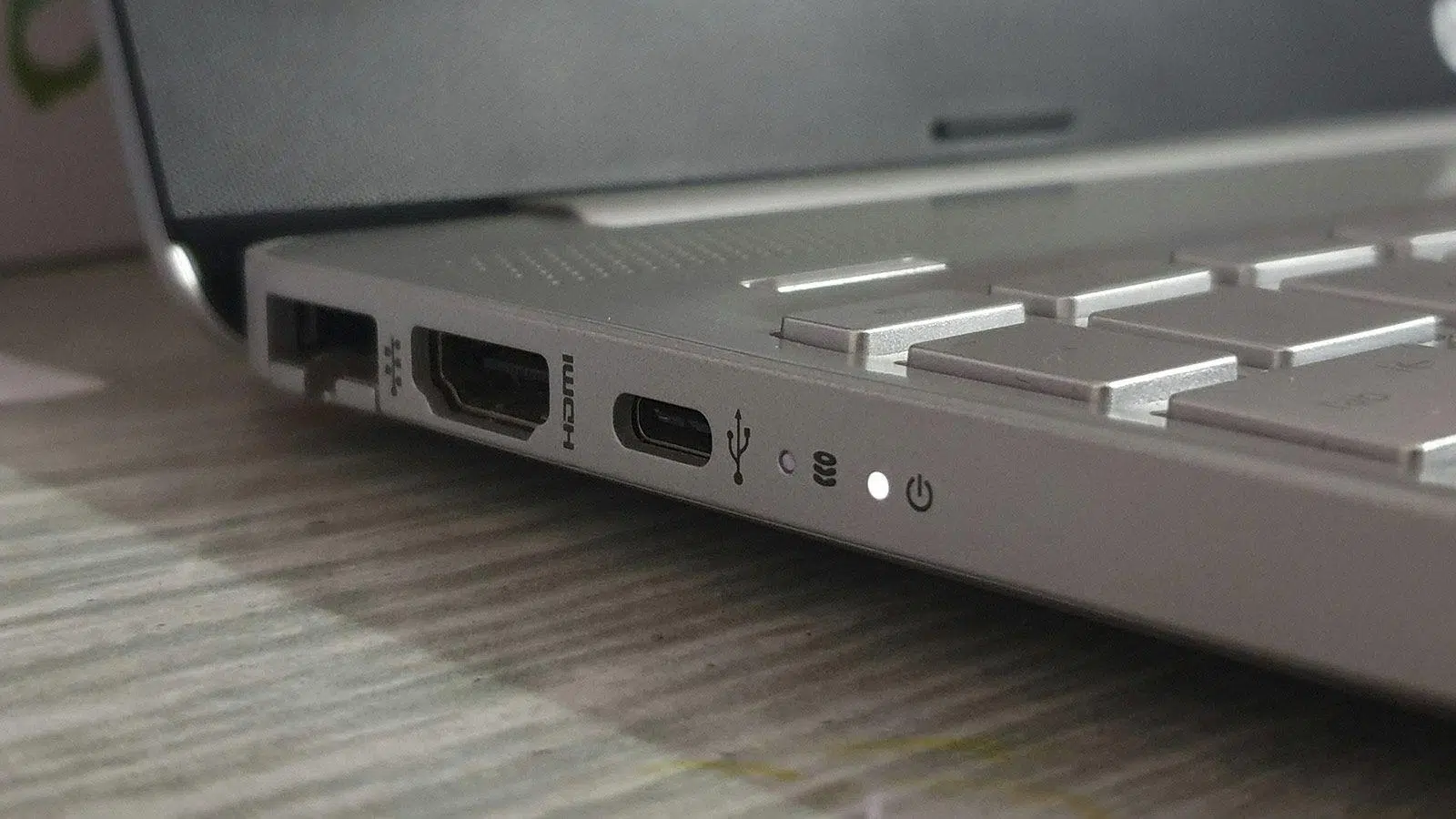
Якщо вас бентежать USB 3.0, USB-C, Gen 1, Gen 2 та весь цей інший жаргон, не хвилюйтеся, ви не самотні. Стандарт USB був розроблений як «універсальний», але через різні роз’єми, покоління швидкостей та зміни назв цілком зрозуміло, що буває важко зрозуміти, який кабель чи порт вам потрібен у кожній ситуації.
У наступних рядках ми спокійно розглянемо справжні відмінності між USB 3.0 та USB-C , як поєднуються різні стандарти (USB 2.0, 3.0, 3.1, 3.2, USB4 і навіть Thunderbolt), а також на що слід звернути увагу, щоб уникнути помилок під час купівлі кабелю, зовнішнього жорсткого диска або зарядного пристрою. Все буде пояснено простою англійською мовою, але з необхідною технічною підготовкою.
USB-C проти USB 3.0: поняття, які не є однаковими
Основна плутанина виникає через плутанину типу роз'єму з генерацією швидкості . Це дві різні речі, які іноді збігаються, а іноді ні:
- USB-C є Фізична форма роз'єму та порту: маленький, овальний та двосторонній.
- USB 3.0 (USB 3.2 Gen 1) є Стандартна версія USB що забезпечує швидкість до 5 Гбіт/с.
Це означає, що ви можете мати повільний кабель USB-C (USB 2.0) або дуже швидкий кабель USB-A (USB 3.x) . Сам по собі роз'єм не гарантує швидкості; важлива лише версія стандарту, що стоїть за ним, і те, що підтримують обидва кінці (порт пристрою та кабель).
USB-C став стандартним сучасним роз'ємом, оскільки він забезпечує вищу швидкість, потужнішу зарядку та навіть вивід відео, але ці функції залежать від покоління: USB 2.0, 3.0, 3.1, 3.2 або USB 4. Роз'єм USB-C, який підтримує лише USB 2.0, буде достатнім для зарядки та базової передачі даних, але його буде набагато менше, наприклад, для швидкого зовнішнього SSD-накопителя.
Короткий огляд історії та типів USB
Щоб зрозуміти, чому існує така велика різноманітність, корисно розділити стандарти та роз'єми . З одного боку, є версії протоколу USB (1.0, 2.0, 3.0, 3.1, 3.2, USB4…), а з іншого – типи штекерів (Type A, B, C, Mini, Micro).
Еволюція стандартів USB (швидкість)
Різні версії стандарту USB відрізняються, головним чином, максимальною теоретичною швидкістю , а в деяких випадках — потужністю заряджання та додатковими функціями, такими як передача відео:
- USB 1.0Дуже старий, майже не використовується сьогодні. Прискорення до 1,5 Мбіт / сДостатньо для найпростіших мишей, клавіатур або веб-камер. Використовувалися роз'єми типу A, типу B та Mini/Micro.
- USB 1.1Покращення порівняно з USB 1.0, яке отримало назву «повна швидкість». Воно досягло 12 Мбіт / сЦе забезпечило комфортніше використання, але все одно було повільним порівняно з тим, що з'явилося пізніше.
- USB 2.0Ось тут і почався серйозний зліт. Теоретична швидкість 480 Мбіт/с (60 МБ/с)на практиці це зазвичай трохи менше половини. Він залишається найпоширенішим стандартом у багатьох системах. Він також пропонував блок живлення до 2,5 ВтВін використовувався з роз'ємами типу A, B, Mini та Micro.
- USB 3.0 (перейменовано на USB 3.2 Gen 1): сягає до 4,8 Гбіт/с (600 МБ/с)Він приблизно в десять разів швидший за USB 2.0 завдяки додатковим контактам. Працює з роз'ємами SuperSpeed Type A, B та Micro B.
- USB 3.1 (зараз USB 3.2 Gen 2): знову подвоює швидкість, досягаючи 10 Гбіт/с (1,25 Гбіт/с)Це поширений тип адаптера для швидких портів USB-C, сумісний з багатьма док-станціями та док-станціями. Він працює з портами USB-C та деякими портами Micro-B.
- USB 3.2Організація USB-IF реорганізувала все та визначила кілька варіантів:
- USB 3.2 Gen 1 × 1це старий USB 3.0, 5 Гбіт / с.
- USB 3.2 Gen 2 × 1це старий USB 3.1, 10 Гбіт / с.
- USB 3.2 Gen 2 × 2: комбінація двох ліній 10 Гбіт/с для досягнення 20 Гбіт / с, зазвичай використовуючи роз'єм USB-C.
- USB4Великий стрибок у філософії. Завжди використовуйте Роз'єм USB-C, пропонує до 40 Гбіт / с і прагне об'єднати дані, відео та живлення в одному порту, сумісний з Thunderbolt 3.
- USB4 2.0: найновіша еволюція, з пропускною здатністю 80 Гбіт / с та можливість досягнення 120 Гбіт / с в одному напрямку в певних режимах, також з USB-C.
Найскладнішою частиною є зміна назви, здійснена USB-IF , яка перейменувала USB 3.0 та 3.1 на варіанти USB 3.2. З точки зору користувача, часто зрозуміліше дивитися на зазначену швидкість (5 Гбіт/с, 10 Гбіт/с, 20 Гбіт/с, 40 Гбіт/с), ніж на комерційну назву.
Типи USB-роз'ємів (фізичні форми)
Ще один аспект цієї історії стосується специфічних форм USB-роз'ємів , які ви, напевно, бачили тисячу разів:
- USB типу АКласичний прямокутний роз'єм. Він роками домінував у ПК, ноутбуках, консолях та зарядних пристроях. Він може підтримувати стандарти USB 1.x, 2.0 та 3.x. У багатьох випадках роз'єми USB 3.x Type-A розпізнаються синій елемент інтер'єру або логотипом «SS» (SuperSpeed).
- USB типу B.Він в основному використовується в принтерах, сканерах та деяких настільних пристроях. Існує класична «товста» версія для USB 1.x/2.0 та інша, з дещо іншою формою та синім виступом, для USB 3.0.
- USB типу CПоточний головний герой. Це сполучна ланка. маленький, симетричний та повністю оборотнийякий став природною заміною Micro USB у мобільних телефонах і стандартом для сучасних ноутбуків, док-станцій, моніторів та безлічі аксесуарів.
- Міні USBПерша спроба створити компактніший роз'єм. Він був поширений у фотоапаратах та деяких старіших мобільних телефонах. Сьогодні він практично зник.
- мікро-USBНаступник Mini, дуже популярного в телефонах Android та невеликих гаджетах до появи USB-C. Він досі присутній у дешевих або старіших пристроях, але вже зникає.
Один роз'єм може підтримувати кілька версій USB . Наприклад, у вас можуть бути порти Type-A, які є USB 2.0 або 3.0, або порт USB-C, який працює лише на швидкості USB 2.0. Тому недостатньо дивитися лише на форму; потрібно звернути увагу на швидкість та функціональні характеристики (дані, заряджання, відео).
Що насправді пропонує роз'єм USB-C?
USB-C — це набагато більше, ніж просто гарний штекер . Він був розроблений як універсальний роз'єм, здатний заряджати пристрої, передавати високошвидкісні дані та виводити відео, що спрощує хаос попередніх портів.
Двосторонній дизайн та зручність використання
Найбільш помітним покращенням у повсякденному використанні є те, що роз'єм є двостороннім . З USB-A та Micro USB завжди потрібно було правильно орієнтуватися; з USB-C не має значення, яким боком ви його підключаєте, він входить з першого разу. Це не впливає на швидкість, але покращує зручність та довговічність порту.
Компактний, симетричний дизайн дозволяє використовувати один і той самий тип роз'єму з мобільними телефонами, планшетами, ноутбуками, док-станціями, моніторами та навіть ігровими консолями . Це зменшує кількість різних кабелів, які вам знадобляться вдома.
Швидка зарядка та живлення (USB Power Delivery)
Одним з найбільших кроків вперед в екосистемі USB-C є швидка зарядка . Завдяки стандарту USB Power Delivery (USB PD) порт USB-C може забезпечувати значно більше енергії, ніж старіший порт USB-A.
- Типовий порт USB 2.0 пропонує близько 2,5 W (5 В / 0,5 А).
- USB 3.0 дещо збільшується, приблизно до 4,5 W (5 В / 0,9 А).
- Завдяки USB-C та технології Power Delivery ви можете... 100 Вт (20 В/5 А), достатньо для потужних ноутбуків.
- Найновіші версії USB PD 3.1 дозволяють до 240 W, орієнтований на дуже вимогливе обладнання, таке як ігрові ноутбуки.
Це призводить до набагато швидшої зарядки : ноутбук може зарядитися від 0 до 50% приблизно за 30-45 хвилин, а сучасний мобільний телефон повністю заряджається менш ніж за годину, за умови, що зарядний пристрій, кабель та пристрій підтримують однаковий профіль живлення.
Передача даних через USB-C
Роз'єм USB-C може підтримувати різні покоління USB , від USB 2.0 до USB 3.2 та USB 4. Не всі кабелі USB-C однаково швидкі.
- Кабель USB-C, який відповідає лише вимогам USB 2.0 залишається в 480 Мбіт / с.
- USB-C з USB 3.2 Gen 1 досягає 5 Гбіт / с.
- з USB 3.2 Gen 2 ми піднялися до 10 Гбіт / с.
- з USB 3.2 Gen 2 × 2 ви доберетеся 20 Гбіт / с, ідеально підходить для дуже швидких зовнішніх SSD-накопичувачів.
- USB4 y Громниця 3/4 за допомогою USB-C вони досягають 40 Гбіт / сА Thunderbolt 5 піднімає планку... 80 Гбіт/с двонаправлений o 120 Гбіт / с лише в одному напрямку.
Головне те, що сам по собі тип роз'єму не вказує, чи у вас швидкість 480 Мбіт/с чи 40 Гбіт/с . Вам потрібно звернути увагу на те, що написано дрібним шрифтом: версія USB, логотип SuperSpeed, такі позначки, як «10 Гбіт/с», значок блискавки (Thunderbolt) тощо.
Відеовихід та альтернативні режими
Ще однією важливою перевагою USB-C є те, що він може передавати відеосигнали безпосередньо , чого попередні версії USB не пропонували власно. Завдяки так званим альтернативним режимам порт може працювати як DisplayPort або HDMI.
- Підтримка багатьох сучасних портів USB-C Альтернативний режим DisplayPort o HDMI Alt Mode.
- Це дозволяє підключити ноутбук або мобільний телефон до монітора або телевізора. 4K і навіть 8K за допомогою одного кабелю.
- Стандарти USB4 та Thunderbolt 3/4 використовують той самий роз'єм для поєднання передача даних, відео та заряджання одночасно.
Не всі порти USB-C мають відеовихід . Ця функція зазвичай є на портах із підтримкою USB 3.2 Gen 2 або вище , а також залежить від виробника пристрою. На багатьох ноутбуках поруч із роз’ємом відображаються спеціальні значки, які вказують, чи підтримує він відео, чи Thunderbolt.
Що ж таке USB 3.0 (USB 3.2 Gen 1) і як він відрізняється?
USB 3.0 був третьою основною версією стандарту USB , представленою у 2008 році. Він являв собою величезний стрибок вперед порівняно з USB 2.0, особливо у швидкості передачі даних, і є основою сучасного USB 3.2 Gen 1.
На практиці, USB 3.0 та USB 3.2 Gen 1 однакові : той самий ліміт 5 Гбіт/с , та сама філософія SuperSpeed, та сама зворотна сумісність з USB 2.0. Зміна назви відбулася внаслідок реорганізації USB-IF, щоб об'єднати всі варіанти під назвою USB 3.2.
Швидкість USB 3.0 порівняно з іншими версіями
USB 3.0 у десять разів швидший за USB 2.0 . У той час як USB 2.0 був обмежений 480 Мбіт/с, USB 3.0 досягає 4,8 Гбіт/с (округлено 5 Гбіт/с). Це дозволяє використовувати зовнішні жорсткі диски, карти відеозахоплення, багатопортові док-станції та інші вимогливі периферійні пристрої без такого помітного «вузького місця».
Пізніше з'явилися USB 3.1 (USB 3.2 Gen 2) зі швидкістю 10 Гбіт/с та USB 3.2 Gen 2x2 зі швидкістю 20 Гбіт/с , які захопили популярність у високопродуктивних пристроях. Незважаючи на це, багато ПК та зовнішніх жорстких дисків досі використовують порти та контролери зі швидкістю 5 Гбіт/с, яких зазвичай достатньо для типового домашнього використання.
Роз'єми, пов'язані з USB 3.0
Поява USB 3.0 не принесла нового типу «унікального» роз'єму , а радше вдосконалених варіантів існуючих:
- USB-A 3.0: такого ж розміру та форми, як USB-A 2.0, але з додатковими контактами та зазвичай синього кольору всередині.
- USB-B 3.0: роз'єм для принтерів та деяких настільних пристроїв, що має дещо іншу форму та також позначений як SuperSpeed.
- Micro-B 3.0: дуже типовий для 2,5-дюймових зовнішніх жорстких дисків протягом багатьох років; його можна впізнати, оскільки він виглядає як «подвійний micro USB».
Пізніше швидкості USB 3.1 та 3.2 все частіше асоціювалися з USB-C як основним роз'ємом , тоді як тип A залишався поширеною альтернативою, але без значного розвитку в майбутньому.
Зв'язок між USB-C, USB 3.x, USB4 та Thunderbolt
USB-C став точкою зустрічі для кількох високошвидкісних стандартів . Він підтримує не лише USB 3.x та USB 4, але й Thunderbolt 3, 4 та 5, які мають один і той же роз'єм та багато можливостей.
Коротко кажучи, ми можемо розмістити їх так:
- USB 2.0 через USB-Cдо 480 Мбіт/с, без відеовиходу, обмежене навантаження (якщо виробник не реалізує PD).
- USB 3.2 Gen 1 (5 Гбіт/с): підходить для звичайних зовнішніх жорстких дисків, USB-хабів тощо, без необхідності досягати абсурдних цифр.
- USB 3.2 Gen 2 (10 Гбіт/с): гарна основа для швидких зовнішніх SSD-накопичувачів та моніторів з альтернативними відеорежимами.
- USB 3.2 Gen 2×2 (20 Гбіт/с): розроблено для зовнішніх NVMe-накопичувачів та ресурсоємних завдань копіювання даних.
- USB4 / Thunderbolt 3 та 4 (40 Гбіт/с)Максимальна універсальність із високошвидкісним передаванням даних, кількома екранами 4K або одним екраном 8K та потужною зарядкою.
- Thunderbolt 5: піднімається до 80 Гбіт/с двонаправлений або 120 Гбіт/с в одному напрямку, а також підтримка DisplayPort 2.1, кількох моніторів 8K або кількох моніторів 4K, все через USB-C.
Ключем до цієї конвергенції є те, що USB-C виступає стандартним фізичним інтерфейсом , хоча внутрішньо він може «спілкуватися» з різними протоколами (USB, DisplayPort, Thunderbolt), якщо це дозволяють пристрій і кабель.
Як версія USB (і USB-C) впливає на ваше повсякденне життя
Залежно від того, що ви хочете підключити, одна версія стандарту USB буде більш підходящою, ніж інша . Підключення миші — це не те саме, що підключення NVMe SSD або 4K-монітора.
Зовнішні накопичувачі
Для зовнішніх жорстких дисків, і особливо для SSD-накопичувачів NVMe, швидкість інтерфейсу є критично важливою (наприклад, порівняно з портом eSATA ). Якщо ви підключите дуже швидкий диск до повільного порту, ви витратите цінну ємність.
- Звичайний зовнішній жорсткий диск може досить добре працювати з USB 3.2 Gen 1 (5 Гбіт/с).
- Для зовнішнього SATA SSD або базового NVMe SSD наявність порту вже буде доречною. USB 3.2 Gen 2 (10 Гбіт/с).
- Якщо ви хочете отримати максимум від Дуже швидкий NVMe SSDВ ідеалі, вам слід використовувати USB 3.2 Gen 2×2 (20 Гбіт/с) або безпосередньо USB4 / Thunderbolt.
У таких завданнях, як копіювання відео 4K, фотобібліотек або великих проектів , перехід з USB 2.0 на будь-який варіант USB 3 або USB4 означає скорочення хвилин (або навіть годин) часу очікування, що має значення, якщо ви працюєте з великою кількістю мультимедійного контенту.
Вхідні периферійні пристрої: клавіатури, миші, контролери
Для пристроїв введення (клавіатури, миші, геймпади, прості навушники) швидкість є найменш важливим фактором . Обсяг даних, які вони передають, мінімальний, тому порту USB 2.0 більш ніж достатньо.
Ось чому ви побачите багато пристроїв, які досі мають порти USB 2.0, спеціально розроблені для цих периферійних пристроїв. Резервування швидких портів USB 3 та USB-C для накопичувачів, моніторів або док-станцій має сенс.
Монітори та відеовихід через USB-C
Якщо ви хочете використовувати USB-C для підключення зовнішнього дисплея , будь то ноутбук чи планшет, переконайтеся, що порт підтримує відео (DisplayPort Alt Mode або подібний):
- Від USB 3.2 Gen 2 І, особливо в USB4/Thunderbolt, поширеною є наявність відеовиходу.
- Виробники зазвичай позначають ці порти піктограми на екрані або відомий Промінь блискавки.
- Залежно від версії, ви зможете підключитися один або декілька екранів 4K, або навіть 8K, і навіть поєднувати їх із зарядкою та передачею даних одночасно.
Для сучасних ноутбуків один порт USB-C/Thunderbolt може обробляти зарядку, дані, мережу, аудіо та кілька дисплеїв за умови підключення до відповідної док-станції, що значно зменшує кількість кабелів на столі.
Як визначити тип порту USB-C
Не всі порти USB-C на пристрої пропонують однакові функції , і саме тут багато користувачів стикаються з несподіванками, намагаючись підключити монітор або дуже швидкий SSD.
Кілька хитрощів, щоб визначити, що перед вами:
- Ікони біля портуБлискавка зазвичай свідчить Удар блискавкималенький літер "SS10" або щось подібне вказує на Надшвидкість 10 Гбіт/с, а символ на екрані вказує відеовихід.
- Технічний паспорт виробника: зазвичай там вказується, чи USB-C USB 3.2 Gen 1, Gen 2, USB4, чи підтримує він Power Delivery, DisplayPort Alt Mode тощо.
- Сертифіковані кабеліНа хороших фірмових кабелях також надруковано швидкість (5 Гбіт/с, 10 Гбіт/с, 40 Гбіт/с), підтримку PD і навіть офіційні логотипи USB-IF або Thunderbolt.
Щоб уникнути плутанини, найкраще поєднувати порти та кабелі з чіткими характеристиками , особливо коли йдеться про монітори високої роздільної здатності, док-станції з багатьма портами або дуже швидкісні накопичувачі.
Вибирайте зарядні пристрої та кабелі USB-C з розумом
Зі зростанням популярності USB-C на ринку з'явилося багато зарядних пристроїв та кабелів , і не всі вони пропонують однакові функції. Важливо врахувати кілька факторів, перш ніж вибрати один.
Вихідна потужність зарядного пристрою
Потужність (Вт) зарядного пристрою повинна відповідати потребам вашого пристрою :
- Сучасні мобільні телефони зазвичай зручні з 18 30-W.
- Легкі ноутбуки часто потребують 45 65-W для швидкої зарядки.
- Потужні ноутбуки та деякі ігрові моделі можуть вимагати 100 Вт або більше, досягаючи до 240 Вт з USB PD 3.1.
Хоча зарядний пристрій з більшою потужністю не змушує пристрій споживати більше, ніж він може витримати, вам потрібно переконатися, що мінімальна потужність, необхідна для ноутбука або мобільного телефону, доступна, щоб уникнути повільної або недостатньої зарядки.
Кількість портів та тип з'єднань
Якщо ви хочете заряджати кілька пристроїв одночасно , шукайте зарядні пристрої USB-C з кількома портами, часто поєднані з традиційним USB-A. Технологія GaN (нітрид галію) дозволяє створювати дуже компактні конструкції з кількома потужними вихідними сигналами.
Зверніть увагу на те, як зарядний пристрій розподіляє потужність: деякі розподіляють вати відповідно до кількості підключених пристроїв , інші мають «пріоритетні» порти з вищою вихідною потужністю.
Безпека та якість будівництва
Коли йдеться про зарядні пристрої та кабелі, найкраще вибирати перевірені бренди . Хороший адаптер повинен мати захист від перевантажень, перегріву, коротких замикань тощо. Гарантія виробника також є хорошим показником якості.
Дешевий кабель низької якості може спричинити нестабільну зарядку, перегрів або навіть пошкодження пристрою , особливо за високих рівнів потужності (100-240 Вт). Тому варто перевірити сертифікати USB-IF або рекомендації виробника обладнання.
Кабелі та спеціальні роз'єми в комплекті
Багато зарядних пристроїв USB-C зараз постачаються з кабелем USB-C-USB-C , призначеним для сучасних телефонів і ноутбуків. Деякі комплекти також містять кабелі з роз'ємами Lightning або Micro USB для старіших пристроїв.
Якщо ви часто подорожуєте, може бути корисно, якщо зарядний пристрій має складні штекери або міжнародні адаптери , що заощадить місце у вашому рюкзаку та дозволить уникнути необхідності носити з собою кілька трансформаторів.
Тенденція очевидна: USB-C стрімко стає стандартним портом майже для всього , від мобільних телефонів і професійних ноутбуків до моніторів, док-станцій, консолей та аксесуарів. Розуміння різниці між типом роз'єму (USB-C) та поколіннями швидкості (USB 3.0, 3.1, 3.2, USB 4) дозволяє вам вибирати кращі кабелі, зарядні пристрої та пристрої, отримувати максимальну віддачу від зовнішніх SSD-накопичувачів та знати, який порт використовувати для кожного периферійного пристрою, не виходячи з глузду.
