- USB-C пропонує відео, дані та зарядку в одному кабелі, тоді як HDMI зосереджений на передачі аудіо та відео з широкою сумісністю.
- Якість та продуктивність залежать від версії: HDMI 2.0/2.1 та DisplayPort 1.4/2.0 мають значення для 4K, 8K та високих частот.
- Для акуратних настільних комп'ютерів і ноутбуків USB-C з альтернативним режимом DisplayPort та живленням Power Delivery має велику перевагу над HDMI.
- DisplayPort та Thunderbolt є ключовими для вимогливих ігор та багатомоніторних налаштувань, хоча HDMI все ще домінує в телевізорах та консолях.
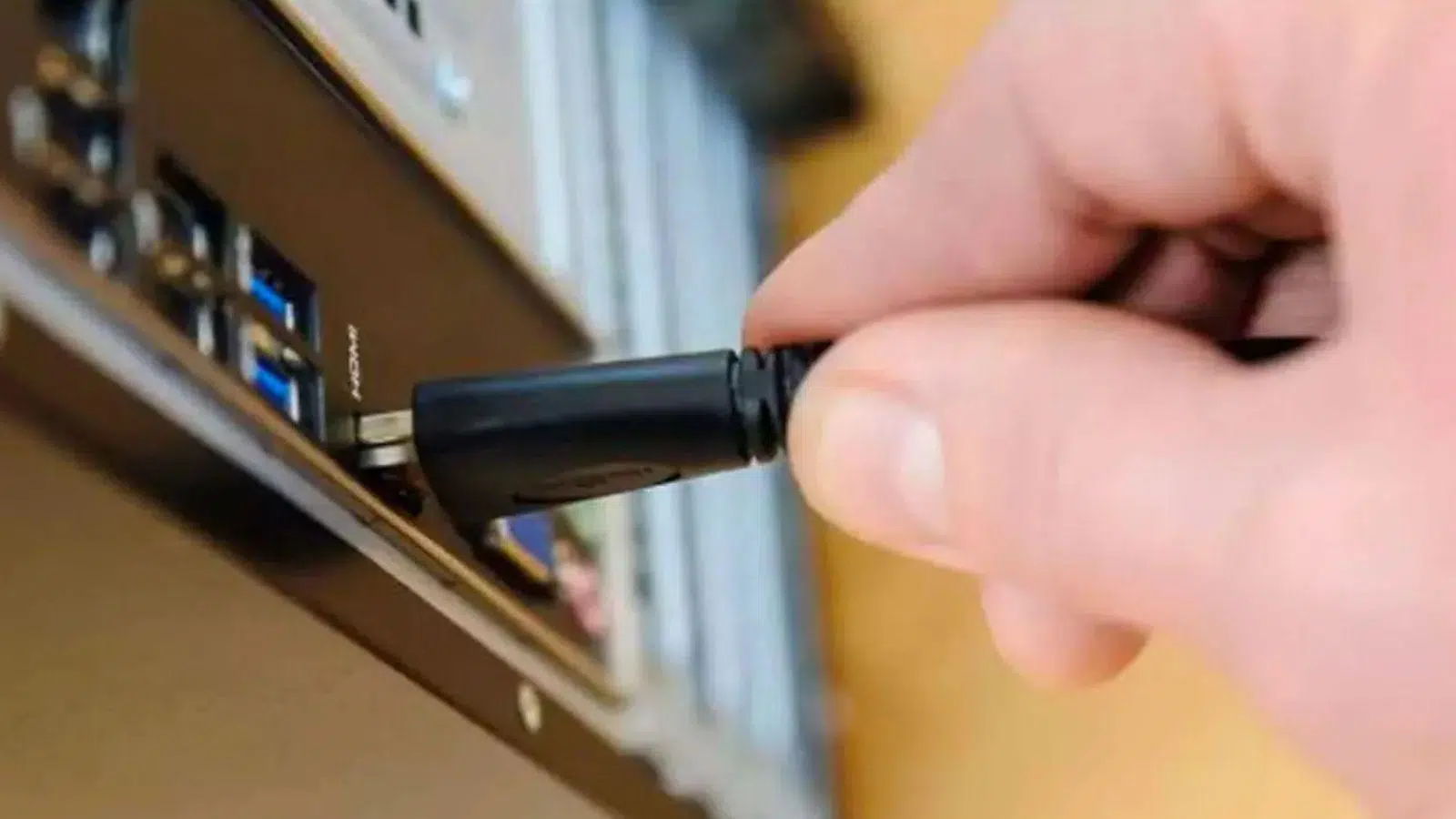
Якщо ви намагаєтеся з'ясувати, як найкраще підключити дисплей — кабель USB-C чи кабель HDMI — ви не самотні. Сучасні ноутбуки, консолі, монітори та телевізори мають різні порти, і не завжди зрозуміло, яке з'єднання використовувати, особливо якщо ви хочете отримати максимальну віддачу від 4K-монітора або системи з кількома моніторами.
У наступних рядках ви знайдете вичерпний посібник, що порівнює USB-C, HDMI, DisplayPort та Thunderbolt , пояснюючи, як вони працюють із 4K-моніторами, яка версія кожного стандарту вам потрібна, а також що відбувається зі звуком, HDR, живленням, ланцюжком підключення та адаптерами. Мета полягає в тому, щоб до кінця читання ви точно знали, який кабель використовувати залежно від вашого ноутбука чи настільного комп’ютера , екрана та того, як ви плануєте його використовувати, чи то для роботи, ігор, чи просто перегляду телепередач.
USB-C та HDMI: що це таке і чому вони так широко використовуються для моніторів
USB-C (або USB Type-C) – це відносно новий роз'єм, представлений у 2014 році, який став фактичним стандартом для ноутбуків, планшетів та мобільних телефонів. Він невеликий, двосторонній та дуже універсальний: він може передавати дані, відео, аудіо та живлення по одному кабелю. Це не сам по собі протокол, а радше тип роз'єму, який може працювати з різними стандартами USB (USB 2.0, 3.0, 3.1, 3.2 тощо) та з іншими протоколами, такими як DisplayPort, Thunderbolt або навіть HDMI, через так званий «альтернативний режим». Це дозволяє за допомогою одного кабелю USB-C одночасно заряджати ноутбук, підключати 4K-монітор та передавати дані на зовнішній жорсткий диск, якщо пристрій це підтримує.
З іншого боку, у нас є HDMI (High-Definition Multimedia Interface) – інтерфейс, розроблений з самого початку для передачі цифрового відео та багатоканального аудіо з джерела (ПК, консолі, плеєра тощо) на дисплей (монітор, телевізор, проектор тощо). Він був представлений у 2002 році та розвивався з такими версіями, як HDMI 1.4, 2.0 та 2.1, збільшуючи пропускну здатність, роздільну здатність та частоту оновлення. Це найпоширеніший роз'єм на споживчих телевізорах та моніторах, який підтримує 4K, HDR, такі формати, як Dolby Vision, та об'ємний звук, такий як Dolby Atmos, залежно від версії.
Хоча обидва можна використовувати для підключення монітора, USB-C та HDMI мають різні підходи : USB-C — це «багатоцільовий» роз'єм, який адаптується до різних протоколів, тоді як HDMI — це спеціалізований, стабільний та високостандартизований інтерфейс для відео та аудіо.
Технічне порівняння USB-C та HDMI для підключення моніторів
Щоб вибрати правильний монітор, недостатньо лише подивитися на форму роз'єму. Важливими є його версія та протокол. Різниця в пропускній здатності, роздільній здатності, частоті оновлення, звуку та споживанні енергії безпосередньо впливає на те, що ви побачите (і почуєте) на своєму моніторі.
Форма роз'єму та контакти . Роз'єм USB-C невеликий, симетричний та двосторонній, з 24 внутрішніми контактами, що дозволяють підключати кілька ліній передачі даних та живлення. HDMI більший, асиметричний та недвосторонній, з 19 контактами. На практиці форма впливає лише на зручність та простір у пристроях, але додаткові контакти USB-C дозволяють поєднувати передачу даних, відео та заряджання.
Щодо підтримуваних протоколів, порт USB-C може працювати з кількома стандартами : USB 2.0/3.x, DisplayPort Alt Mode, Thunderbolt і навіть HDMI у деяких випадках, за умови, що виробник це реалізує. HDMI, з іншого боку, підтримує лише протокол HDMI, без можливості його зміни, що робить його менш гнучким, але дуже передбачуваним.
Якщо розглядати сумісні пристрої, USB-C використовується в телефонах, планшетах, ноутбуках, док-станціях, моніторах і деяких сучасних телевізорах ; HDMI домінує в телевізорах, ігрових консолях, медіаплеєрах і більшості моніторів . У типовому випадку ваш ноутбук може мати USB-C та HDMI, тоді як ваш монітор майже напевно матиме HDMI, а можливо, і DisplayPort і USB-C.
Що стосується роздільної здатності та частоти оновлення, USB-C залежить від відеопротоколу, який він підтримує. З DisplayPort 1.4 в альтернативному режимі він може обробляти 4K при 60 Гц і навіть 8K при 60 Гц за певних умов. HDMI 2.0 досягає 4K при 60 Гц , а HDMI 2.1 досягає 4K при 120 Гц або 8K при 60 Гц завдяки своїй пропускній здатності до 48 Гбіт/с, що робить його дуже привабливим для ігор та контенту наступного покоління.
У розширених форматах HDMI 2.x підтримує HDR, Dolby Vision, Dolby Atmos та інші формати з високим динамічним діапазоном і об'ємним звуком , за умови, що дисплей також їх підтримує. USB-C може підтримувати HDR та подібні формати через DisplayPort, але це залежить від використовуваної версії (DP 1.2, 1.3, 1.4, 2.0…) та реалізації виробника; це не завжди так просто, як з HDMI.
Що стосується пропускної здатності, з'єднання USB 3.2 може досягати близько 20 Гбіт/с , а Thunderbolt 3/4 — до 40 Гбіт/с , тоді як HDMI 2.1 може досягати 48 Гбіт/с . Однак порівняння не є однозначним: в USB-C ця пропускна здатність розподіляється між даними та відео, тоді як HDMI використовує весь свій канал виключно для аудіо та відео.
Що стосується живлення, USB-C беззаперечно перемагає. Завдяки USB Power Delivery він може видавати до 100 Вт (і навіть більше в останніх версіях) , чого достатньо для живлення та заряджання більшості ноутбуків під час передачі відео та даних. HDMI, з іншого боку, ледве забезпечує кілька міліампер (5 В/0,05 А у версії 1.4, 5 В/0,09 А у версії 2.0), чого абсолютно недостатньо для заряджання чогось суттєвого.
Зрештою, що стосується функцій передачі даних та заряджання, USB-C дозволяє передавати файли, підключати периферійні пристрої та забезпечувати живлення на додаток до відео та аудіо, тоді як HDMI виводить лише зображення та звук. Це робить USB-C ідеальним кандидатом для спрощення налаштування робочого столу за допомогою одного кабелю.
Відео та аудіо: справжня якість завдяки USB-C та HDMI
Коли ми говоримо про «швидкість» у цьому контексті, нас справді цікавить, як вона впливає на якість зображення та плавність руху . І саме тут вступають у гру такі характеристики, як пропускна здатність, роздільна здатність, частота оновлення (Гц) та тип сигналу.
Кабелі та порти USB-C , призначені для передачі даних (USB 3.0, 3.1, 3.2), можуть досягати швидкості до 5, 10 або більше Гбіт/с, але для відео вони покладаються на режим DisplayPort Alt або Thunderbolt. USB-C з DisplayPort 1.4 може легко обробляти 4K при 60 Гц та навіть більш амбітні комбінації з використанням стиснення. Натомість, сертифікований HDMI 2.1 може обробляти 8K при 60 Гц або 4K при 120 Гц з HDR та високоякісним звуком, за умови, що пристрої підтримують цю функцію.
Відеовихід USB-C дуже гнучкий, але є один нюанс: не всі порти USB-C на ноутбуках підтримують відео . Лише ті, що мають DisplayPort Alt Mode або Thunderbolt, дозволяють підключати монітор. Крім того, продуктивність залежить від драйвера графіки та версії DisplayPort, тому ви можете знайти ноутбуки, які видають лише 4K при 30 Гц, тоді як інші підтримують 4K при 60 Гц з HDR без проблем.
З HDMI все простіше: якщо у вас HDMI 1.4, ви будете обмежені 4K при 30 Гц (або 1080p при 120 Гц), тоді як з HDMI 2.0 ви можете досягти 4K при 60 Гц , а з HDMI 2.1 ви можете отримати доступ до 4K при 120 Гц та 8K при 60 Гц . Ці характеристики дуже чітко визначені, що дозволяє легко зрозуміти, чого очікувати від кожного порту та кабелю.
Що стосується аудіо, HDMI залишається королем вітальні: він може підтримувати до 32 аудіоканалів та складні формати, такі як Dolby Atmos або DTS:X. USB-C також може виводити багатоканальний звук через DisplayPort або HDMI Alt Mode, але це рідко використовується на повну потужність у середовищі настільного ПК або ноутбука; типове використання обмежується стерео або 5.1-аудіо на моніторі з вбудованими динаміками або підключеною звуковою панеллю.
USB-C, DisplayPort та Thunderbolt як альтернативи відео
Хоча порівняння часто зосереджуються на USB-C та HDMI, реальність така, що USB-C майже завжди виступає «транспортним засобом» для DisplayPort , а в деяких випадках і для Thunderbolt. Розуміння цього допомагає не загубитися серед такої кількості назв.
DisplayPort — це дуже популярний цифровий відеоінтерфейс у світі ПК, особливо для ігрових моніторів та відеокарт. Він еволюціонував від версій 1.0/1.1, здатних відтворювати 4K при 30/60 Гц, до DisplayPort 1.3 та 1.4 (32 Гбіт/с), які дозволяють відтворювати 4K з високою частотою оновлення та 8K при 60 Гц , та амбітного DisplayPort 2.0, який досягає приблизно 80 Гбіт/с і теоретично може обробляти роздільну здатність до 16K. Крім того, він підтримує такі функції, як Multi-Stream Transport (MST) , що дозволяє послідовно підключати кілька моніторів до одного виходу.
Режим DisplayPort Alt через USB-C (USB-C Alt DP) повторно використовує ці можливості через роз'єм USB-C. Це означає, що один порт може передавати зображення з роздільною здатністю 4K при 60 Гц або навіть 8K при 60 Гц, використовуючи той самий протокол, що й стандартний DisplayPort, але займаючи менше фізичного місця в ноутбуці. На багатьох сучасних пристроях порт USB-C із зображенням дисплея або блискавки фактично є основним відеовиходом.
Thunderbolt 3 та 4 також використовують роз'єм USB-C, але їх не слід плутати зі стандартним портом USB-C. Thunderbolt поєднує дані PCIe, відео (DisplayPort) та живлення з ефективною пропускною здатністю до 40 Гбіт/с . Це дозволяє створювати такі конфігурації, як монітори 5K або два 4K з частотою 60 Гц з одного порту, а також розширені док-станції з кількома відеовиходами, додатковими портами USB та мережевим підключенням.
Складність полягає в тому, що з USB-C кожен виробник вирішує, які порти активувати: у вас може бути один порт USB-C, який обробляє лише дані та заряджання, інший з режимом DisplayPort Alt, а ще один з Thunderbolt. Ось чому важливо завжди перевіряти характеристики ноутбука або материнської плати, перш ніж вважати, що порт USB-C виводитиме відео 4K без будь-яких проблем.
Версії HDMI: 1.4, 2.0 та 2.1 з 4K-моніторами
HDMI не є єдиним стандартом; його поведінка значно варіюється залежно від версії. Якщо ви хочете підключити монітор із роздільною здатністю 4K або вище та скористатися його всіма його перевагами, вам потрібно знати, яка версія HDMI присутня як у джерелі, так і на дисплеї.
HDMI 1.4 на той час був значним кроком вперед, пропонуючи пропускну здатність приблизно 10,2 Гбіт/с. Він підтримує відео 4K, але з чіткими обмеженнями: він може обробляти 4096×2160 при 24 Гц або 3840×2160 при 30 Гц , а також 1080p при 120 Гц. Це означає, що ви побачите 4K, але з переривчастою передачею зображення, що робить його непридатним для використання на робочому столі або ігор.
HDMI 2.0 збільшує швидкість до 18 Гбіт/с і дозволяє передавати зображення у роздільній здатності 4K зі швидкістю 60 кадрів/с із покращеною глибиною кольору. Це найпоширеніша версія, що використовується в сучасних 4K-моніторах. Вона достатньо хороша для більшості застосувань (офісні програми, відео, казуальні ігри), хоча дещо занижена, якщо вам потрібні дуже висока частота оновлення, розширений HDR або певні сучасні ігрові функції.
HDMI 2.1 — це суттєвий крок уперед: він досягає швидкості до 48 Гбіт/с і забезпечує роздільну здатність 4K при 120 Гц та 8K при 60 Гц , а також покращення в HDR, VRR (змінній частоті оновлення) та eARC для аудіо. Консолі наступного покоління, такі як PlayStation 5 та Xbox Series X|S, інтегрують HDMI 2.1, а також його використовують високоякісні ігрові монітори. Однак, щоб повною мірою скористатися його перевагами, вам знадобиться сертифікований порт HDMI 2.1 та кабель .
Для монітора ПК з роздільною здатністю 4K використання HDMI 2.0 є прийнятним, якщо вас влаштовує 4K при 60 Гц без більш просунутих функцій . Якщо вам потрібна висока частота оновлення, потужний HDR та ігрові функції, HDMI 2.1 або DisplayPort є більш переконливими варіантами.
DisplayPort проти HDMI та роль альтернативного режиму USB-C
У середовищі настільних ПК багато користувачів-ентузіастів обирають DisplayPort замість HDMI , і не без підстав. Вони більше зосереджені на високій роздільній здатності та частоті оновлення, а також на вимогливих конфігураціях з кількома моніторами.
Наприклад, DisplayPort 1.2 дозволяє відтворювати 2K з частотою 144 Гц та 4K з частотою 60 Гц; DisplayPort 1.3 та 1.4 дозволяють відтворювати 4K з вищою частотою оновлення та 8K з частотою 60 Гц (зі стисненням DSC), тоді як DisplayPort 2.0 орієнтований на 4K з частотою 240 Гц або вище, а також на роздільну здатність 16K у дуже специфічних сценаріях. Він також пропонує підтримку HDR з динамічними метаданими (такими як HDR10+ та Dolby Vision) та підтримує послідовне підключення кількох моніторів до одного виходу.
Головним недоліком DisplayPort є його обмежена доступність на телевізорах та домашніх розважальних системах . Його часто можна побачити на відеокартах, моніторах ПК та робочих станціях, але він майже відсутній на домашніх телевізорах, де домінує HDMI. На ігровому ПК середнього/високого класу ви зазвичай знайдете більше портів DisplayPort, ніж портів HDMI на відеокарті, саме для того, щоб скористатися перевагами моніторів з високою частотою оновлення.
Як ми вже згадували раніше, однією з найбільших переваг DisplayPort є його інтеграція з роз'ємом USB-C через альтернативний режим . Це означає, що на сучасному ноутбуці ви отримуєте потужність DisplayPort (для 4K/8K та високої частоти оновлення) та універсальність USB-C (передача даних, зарядка, док-станції тощо) в одному порту. Саме тому багато сучасних моніторів мають порт USB-C, який фактично функціонує як вхід DisplayPort Alt Mode.
Якщо вашим пріоритетом є чиста продуктивність ПК (особливо для змагальних ігор з дуже високою частотою кадрів), DisplayPort залишається найсильнішим варіантом. Якщо ви шукаєте максимальну сумісність з телевізорами, консолями та пристроями для вітальні, HDMI продовжує панувати. А якщо ви хочете баланс між ними та чистий робочий стіл за допомогою одного кабелю, USB-C з DisplayPort Alt Mode — дуже цікавий вибір.
Практичні переваги USB-C для підключення моніторів
Окрім цифр, USB-C справді сяє у повсякденному використанні. Його головна перевага полягає в можливості створити дуже акуратну конфігурацію на робочому столі лише за допомогою одного кабелю між ноутбуком і монітором.
Коли ваш ноутбук і монітор підтримують USB Power Delivery (USB PD) , монітор може живити ноутбук, одночасно отримуючи відеосигнал і дані. На практиці ви підключаєте ноутбук до монітора одним кабелем USB-C і забуваєте про зарядний пристрій. Це неймовірно зручний спосіб використовувати ноутбук як настільний ПК вдома або в офісі.
Крім того, багато моніторів із портами USB-C виконують роль міні-хаба: вони мають порти USB-A, Ethernet, кард-рідер та аудіовихід . Все це підключається до ноутбука за допомогою одного кабелю. Ви можете підключити клавіатуру, мишу, зовнішній жорсткий диск або навіть веб-камеру, звільняючи порти на ноутбуці та спрощуючи управління кабелями.
Однак варто пам'ятати, що доступна пропускна здатність USB-C розподіляється між відео та даними . Якщо перевантажити порт монітором 4K з частотою 60 Гц та кількома підключеними до нього високошвидкісними накопичувачами, можна помітити, що накопичувачі не працюють на своїй максимальній теоретичній швидкості. Для легких периферійних пристроїв (миша, клавіатура, флеш-накопичувачі) це зазвичай не є проблемою.
Ще однією важливою перевагою є можливість послідовного підключення кількох моніторів у сумісних конфігураціях: ноутбук виводить відео через USB-C (DisplayPort MST), перший монітор отримує сигнал і передає решту сигналу на другий монітор через DisplayPort. Це значно зменшує кількість кабелів, що йдуть від комп'ютера, хоча для цього потрібно, щоб порт USB-C ноутбука підтримував MST, а монітори мали сумісні виходи DisplayPort.
Коли найкраще використовувати HDMI для монітора
Незважаючи на все вищезазначене, HDMI залишається дуже надійним вибором і, в багатьох випадках, найпрактичнішим варіантом для підключення монітора , особливо коли йдеться про телевізори або проектори.
Його головна перевага — універсальність і простота . Майже будь-який сучасний монітор, телевізор або проектор має принаймні один порт HDMI, а сумісність пристроїв дуже висока. Немає жодних сумнівів щодо того, чи призначений порт для відео, як у випадку з деякими портами USB-C; якщо пристрій має HDMI, він майже напевно виводитиме відеосигнал без жодних проблем.
У сфері розваг HDMI явно домінує: консолі, такі як PlayStation 5, Xbox Series X/S та Nintendo Switch , медіаплеєри, потокові пристрої тощо, – усі вони покладаються на HDMI. Якщо ваша мета – підключити ПК до телевізора у вітальні для перегляду контенту або періодичного гри, HDMI зазвичай є природним вибором.
Обмеження, як ми вже бачили, полягають у поданні живлення (відсутності для заряджання) , відсутності таких функцій, як вбудований USB-хаб, а в деяких версіях – у пропускній здатності, необхідній для високої частоти оновлення та розширеного HDR. Крім того, HDMI не пропонує простого рішення для ланцюгового підключення кількох моніторів ПК (хоча HDMI 2.1 визначає певні можливості, вони рідко реалізуються в моніторах).
Тому, якщо вам потрібно лише підключити пристрій до екрана, і ви не турбуєтеся про використання окремого зарядного пристрою чи налаштування складної робочої станції, хорошого кабелю HDMI, сумісного з вашою версією порту, більш ніж достатньо, і часто це найдешевше рішення.
Інші відеороз'єми: VGA, DVI та їхні обмеження
На старіших комп’ютерах або деяких бюджетних моніторах все ще можуть бути порти VGA та DVI . Варто знати про них, щоб знати, коли їх використовувати, а що ще важливіше, коли їх уникати.
VGA — це дуже старий аналоговий стандарт, пов’язаний з ЕПТ-моніторами та старими ПК. Хоча теоретично він може досягати роздільної здатності Full HD, сигнал легко погіршується зі збільшенням роздільної здатності та довжини кабелю. Якщо ваш ПК та монітор використовують лише VGA, це може врятувати вас від скрутного становища, але це крайній захід: ви втратите різкість, стабільність та якість кольору.
DVI став природним наступником VGA та існує в кількох варіантах: DVI-A (аналоговий), DVI-D (цифровий) та DVI-I (обидва). Він також може бути одноканльним або двоканльним. Роздільна здатність одноканального режиму обмежена приблизно 1920×1200 при 60 Гц , тоді як роздільна здатність двоканального режиму сягає 2560×1600 при 60 Гц . Це кращий варіант, ніж VGA, але він явно відстає від HDMI, DisplayPort або USB-C за сучасними можливостями, особливо для 4K.
Якщо ви зіткнулися з одним із цих роз’ємів на відносно старому моніторі або ПК, і у вас є можливість використовувати HDMI, DisplayPort або USB-C, завжди вибирайте сучасніші . DVI та VGA слід розглядати лише тоді, коли немає іншої фізичної альтернативи.
Адаптери, кабелі USB-C – HDMI та система керування кабелями
У багатьох випадках прямого кабелю недостатньо, оскільки порти пристрою не збігаються. Саме тут стають у пригоді адаптери USB-C на HDMI, гібридні кабелі та док-станції , а також кілька хитрощів для акуратного зберігання кабелів.
Адаптер USB -C на HDMI – це невеликий пристрій із чоловічим роз’ємом USB-C на одному кінці та жіночим портом HDMI на іншому. Ви підключаєте його до ноутбука або планшета, а потім підключаєте стандартний кабель HDMI до монітора або телевізора. Це дуже зручно, коли ви знаєте, що у вас буде кабель HDMI у місці призначення (кімнати для переговорів, готелі, будинки друзів), і вам просто потрібно «перетворити» порт USB-C вашого пристрою на вихід HDMI.
З іншого боку, кабель USB -C-HDMI об'єднує обидва роз'єми в один кабель (USB-C на одному кінці, HDMI на іншому). Це ідеально підходить, якщо ви хочете мінімізувати кількість незакріплених деталей та зменшити кількість з'єднань. Моделі високого класу можуть підтримувати роздільну здатність 4K з частотою 60 Гц або вище (і навіть 8K), якщо вони відповідають специфікаціям HDMI 2.0/2.1, а вихідний пристрій підтримує їх.
Щодо якості зображення, ви не повинні втрачати її, просто використовуючи адаптер USB-C на HDMI , за умови, що адаптер і кабель відповідають правильним характеристикам. Сигнал залишається цифровим, і адаптер зазвичай не «конвертує» між несумісними форматами, а радше надає відеопротокол, який вже виводиться через порт USB-C (DisplayPort або HDMI Alt Mode). Найважливіше полягає в тому, щоб порт USB-C підтримував відеовихід, а адаптер підтримував потрібну роздільну здатність і частоту оновлення.
Щоб ефективно керувати кабелями та уникнути безладу, рекомендується використовувати закриті кабельні лотки або кабель-канали під столом, кабельні стяжки або липучки для зв'язування кабелів, а також етикетки для ідентифікації кожного з'єднання. Крім того, найкраще використовувати якомога коротші кабелі , щоб мінімізувати втрати сигналу, уникнути надмірного вигину та скручування, і завжди вибирати кабелі та роз'єми, що відповідають необхідному стандарту (HDMI 2.1, DisplayPort 1.4 тощо).
Вибір між USB-C та HDMI для підключення монітора зазвичай залежить від трьох факторів: типу пристрою (ноутбук, настільний комп'ютер, телевізор, консоль), доступних версій портів та цільового використання (продуктивність, багатомоніторні налаштування, ігри, домашній кінотеатр). Якщо вашим пріоритетом є зручний робочий стіл з одним кабелем, що забезпечує відео, дані та зарядку , USB-C з альтернативним режимом DisplayPort — чудовий варіант, особливо в поєднанні з док-станціями та моніторами з вбудованими концентраторами. Якщо ви шукаєте широку сумісність з телевізорами, проекторами та консолями або просто хочете підключити ПК до екрана без ускладнень, хорошого кабелю HDMI, адаптованого до правильної версії, все одно буде достатньо, а DisplayPort залишається кращим вибором для досягнення найвищої частоти оновлення та розширених багатомоніторних налаштувань на ПК.
