- VLC містить приховані інструменти для безкоштовного редагування відео: фільтри, обрізання, водяні знаки та корекцію звуку/зображень.
- Плеєр дозволяє конвертувати формати, копіювати DVD та Blu-ray диски, записувати з робочого столу або веб-камери, а також керувати подкастами та онлайн-радіо.
- Він також відтворює відео з YouTube, неповні або стиснуті файли, а також пропонує потокову передачу по локальній мережі та дистанційне керування через веббраузер.
- Сполучення клавіш, закладки та розширене керування субтитрами роблять VLC повноцінним мультимедійним центром «все в одному».
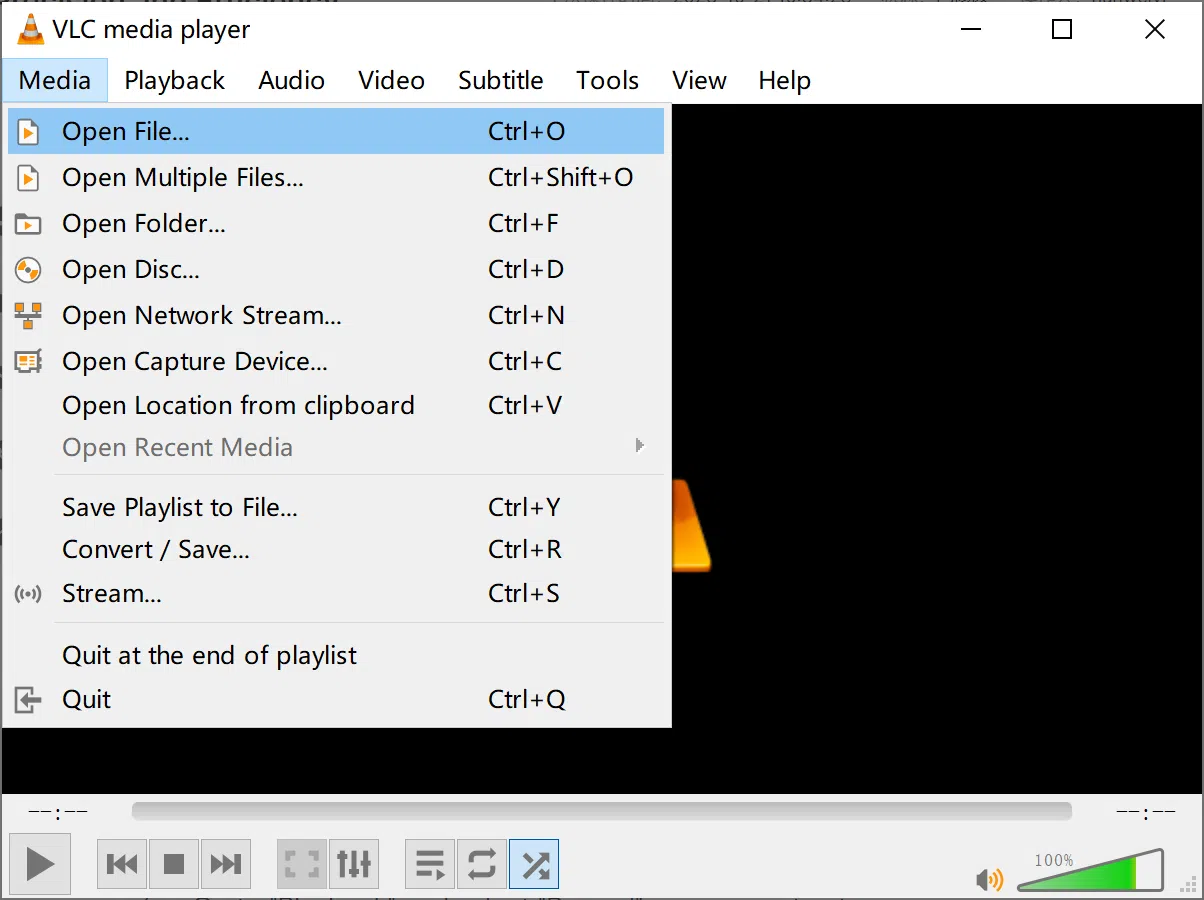
Якщо ви щодня користуєтеся комп’ютером, у вас, ймовірно, вже встановлено VLC Media Player, і ви використовуєте його лише для швидкого відкриття відео та музики . Цікаво, що за своїм простим зовнішнім виглядом VLC — це майже мультимедійний швейцарський ніж, здатний робити те, що багато користувачів навіть не можуть собі уявити.
Окрім відтворення майже будь-якого формату, VLC приховує безліч функцій, ідеальних для безкоштовного редагування відео : обрізання кліпів, додавання водяних знаків, корекція кольору, конвертація файлів, запис екрану, копіювання DVD та Blu-ray дисків, керування подкастами, відтворення та «пошук» відео на YouTube та багато іншого. І все це без оплати ліцензій, без реклами та без необхідності встановлювати півдюжини додаткових програм.
VLC як безкоштовний міні-відеоредактор: набагато більше, ніж просто плеєр

Більшість людей дотримуються основ: натискання кнопки відтворення та майже нічого більше, але VLC інтегрує кілька інструментів редагування, які охоплюють основні функції для полірування ваших відео без заглиблення у складні професійні програми.
Лише кількома клацаннями миші ви можете налаштувати яскравість, контрастність, насиченість, різкість або колір ваших записів, виправити несинхронізований звук, обрізати певні частини відео та навіть встановити їх як рухомий фон робочого столу, якщо вам подобається щось більш незвичайне.
Крім того, завдяки відкритому вихідному коду та кросплатформності, все, що ви побачите, працює на Windows, macOS та Linux , а багато речей також працюють на Android або iOS, без необхідності боротися з дивними кодеками.
Аудіо- та відеоефекти: виправлення, покращення та налаштування ваших кліпів

Одна з найпотужніших, але часто недооцінених функцій — це панель «Ефекти та фільтри» VLC для редагування аудіо та відео . Вона розташована в меню «Інструменти» та функціонує як невелика панель редагування в режимі реального часу.
На вкладці відео ви можете налаштувати такі параметри, як яскравість, контрастність, гамма та насиченість — ідеально підходить для відновлення темних, переекспонованих або тьмяних записів. Усі налаштування застосовуються до відтворення в режимі реального часу, тому ви одразу побачите, чи задоволені ви результатом.
Також є елементи керування для додавання різкості, обрізання зображення, повороту відео або зміни перспективи , що корисно, якщо ви записували з нахиленим телефоном або якщо хочете обрамити певну область сцени.
У розділі аудіо є графічний еквалайзер з кількома попередньо встановленими режимами (рок, джаз, поп тощо) та ручним керуванням, що дуже зручно для покращення рівних діалогів або музики з надмірно сильними басами.
Нарешті, на вкладці синхронізації ви маєте можливість налаштувати зміщення між зображенням, аудіо та субтитрами . Якщо звук з’являється раніше або пізніше того, що ви бачите на екрані, ви можете точно його виправити, не редагуючи оригінальний файл.
Обрізання відеокліпів у VLC, записуючи лише те, що вам потрібно
VLC не має типової «шкали часу», як професійний редактор, але він дозволяє обрізати відео, зберігаючи лише потрібні частини за допомогою функції запису.
Секрет полягає в тому, щоб відкрити відео, перейти до місця, яке ви хочете зберегти, та активувати опцію запису під час відтворення . Коли ви досягнете кінця цього сегмента, зупиніть запис, і VLC створить новий файл лише з цим фрагментом.
Цей метод ідеально підходить для вилучення коротких кліпів з довгих відео без встановлення іншого програмного забезпечення , наприклад, щоб зберегти лише певний момент з фільму, яскравий момент з ігрового відео або ключову частину навчального посібника.
Якщо вам потрібно вирізати кілька фрагментів з одного шрифту, ви можете повторити процес скільки завгодно разів . У вас вийде кілька окремих файлів, кожен зі своїм фрагментом, повністю незалежним від оригінального файлу.
Для дуже складної роботи вам може знадобитися спеціалізований редактор, але для швидкого монтажу VLC — це безкоштовне, легке та напрочуд точне рішення, якщо ви використовуєте індикатор виконання та елементи керування відтворенням.
Додайте водяний знак або постійний текст до своїх відео
Якщо ви ділитеся відео в соціальних мережах, вам знадобиться мати можливість додавати логотип або невеликий водяний знак, щоб персоналізувати свій контент . VLC може зробити це без необхідності використання складнішого програмного забезпечення для редагування.
У розділі «Інструменти» > «Ефекти та фільтри» на вкладці «Відеоефекти» ви знайдете розділ «Накладання», де можна вставити логотип у форматі PNG або додати власний текст . Ви можете вибрати його положення та рівень прозорості, щоб він не перекривав зображення.
Водяний знак застосовується під час відтворення файлу за допомогою VLC, тому, якщо ви поєднаєте це з функцією запису для експорту відтворюваного відео , ви отримаєте кінцевий кліп із цим логотипом або текстом, постійно вбудованим у кожен кадр.
Це ідеальне рішення для продавців, творців контенту або будь-кого, хто ділиться відео з клієнтами та хоче завжди мати під рукою невелику печатку зі своїм ім'ям чи брендом.
Миттєво робити скріншоти відео
Ще однією корисною функцією, особливо якщо ви створюєте навчальні посібники або вам потрібні статичні зображення, є можливість захоплювати кадри за допомогою комбінації клавіш . У Windows та Linux це робиться за допомогою Shift+S, а в macOS – зазвичай CMD+ALT+S.
Натискаючи цю комбінацію, VLC генерує зображення точно того кадру, який видно на екрані , та автоматично зберігає його в папці, налаштованій для знімків (за замовчуванням це зазвичай Images або папка користувача, залежно від системи).
Це чудово підходить для створення мініатюр, ілюстрування статей або збереження певних моментів з фільму без необхідності вдаватися до зовнішніх редакторів чи ручного кадрування екрана.
Використання відео як анімованих шпалер
Якщо ви хочете налаштувати свій робочий стіл, VLC дозволяє встановити будь-яке відео як живі шпалери . Це скоріше новинка, ніж професійний інструмент, але він працює напрочуд добре.
Налаштуйте відеовихід у режимі DirectX (або еквіваленті для вашої системи), збережіть зміни та перезапустіть VLC. Наступного разу, коли ви відтворюватимете відео, ви зможете активувати його як анімований фон у меню відео , замінивши типовий статичний фон робочого столу.
Це не найкращий варіант для ноутбуків з обмеженим часом автономної роботи або малопотужних комп'ютерів, але як вражаючий візуальний трюк або для створення візуально привабливого фону для вашого ПК він може виглядати вражаюче.
Записуйте екран комп'ютера так, ніби це пристрій для захоплення екрана
VLC також виконує функцію простого запису екрана, ідеального для пояснення комусь, як щось зробити на ПК, або для демонстрації технічної проблеми без ускладнення роботи за допомогою складніших програм.
У початковому меню пристрою захоплення можна вибрати режим робочого столу або екрана та встановити частоту кадрів запису . Для пояснень та звичайного використання зазвичай достатньо 15 кадрів/с; якщо ви показуєте щось із більшою кількістю руху, 30 кадрів/с виглядатимуть набагато плавніше.
Далі ви обираєте вихідний профіль (наприклад, MP4) та цільовий файл, і VLC почне записувати все, що відбувається на вашому робочому столі . Після завершення ви зупиняєте відтворення, і у вас буде відео, готове до публікації.
Він не досягає рівня професійних інструментів для захоплення ігор, але для швидких та безкоштовних скрінкастів він чудово працює на Windows, macOS або Linux.
Запис з веб-камери: просте відео без додаткового програмного забезпечення
Якщо ваша веб-камера не постачалася з пристойною програмою для запису або ви просто не хочете встановлювати нічого іншого, VLC може записувати відео та аудіо безпосередньо з веб-камери та мікрофона.
У меню пристроїв захоплення виберіть відповідний режим (зазвичай DirectShow у Windows) та виберіть камеру й джерело звуку . Потім ви можете налаштувати такі параметри, як роздільна здатність, кількість кадрів за секунду або, якщо бажаєте, дозволити програмному забезпеченню веб-камери самостійно обробляти ці налаштування.
У вас є два варіанти: налаштувати VLC на відтворення записаного камерою відео в реальному часі та вручну записати фрагменти , або ж безпосередньо запустити конвертацію/збереження, щоб усе записане потрапило у безперервний файл.
Це швидкий спосіб записувати відеоповідомлення, короткі презентації або кліпи для соціальних мереж без використання складніших, але й громіздкіших рішень.
Конвертуйте відео та аудіофайли без встановлення конвертерів
Ще одна маловідома перлина: VLC містить конвертер форматів для аудіо та відео , який, хоча й не замінює дуже просунуті інструменти, вирішує більшість повсякденних потреб.
У меню конвертації/збереження ви можете додати один або кілька файлів і вибрати вихідний профіль (MP4, MP3, OGG тощо) і потрібний кодек . Для подальшого уточнення ви можете змінити такі параметри, як роздільна здатність, бітрейт або аудіо- та відеокодеки.
Система також застосовується до фізичних дисків: після вибору DVD, CD або Blu-ray ви можете вибрати, які відео- та аудіодоріжки хочете «скопіювати» у файл , створюючи цифрову копію для перегляду без постійної залежності від диска.
Завдяки цьому VLC фактично стає безкоштовним конвертером та ріппером файлів , позбавляючи вас від встановлення ще однієї програми лише для зміни форматів.
Копіювання DVD, CD та Blu-ray дисків для створення цифрових копій
Якщо у вас все ще є хороша колекція фізичних дисків, чудово, що VLC може витягувати вміст з відео DVD, музичних дисків або навіть Blu-ray дисків , залишаючи цифрову копію на вашому жорсткому диску.
Просто перейдіть до розділу диска в інструменті конвертації, вкажіть тип носія (DVD, CD, Blu-ray) та виберіть треки й розділи, які ви хочете зберегти. Потім встановіть вихідний формат і розпочніть конвертацію.
Він ідеально підходить для перегляду фільмів та музики на ноутбуці, мобільному телефоні чи планшеті без необхідності носити з собою чохол та постійно мати під рукою оптичний привід.
Відтворюйте та «завантажуйте» відео YouTube за допомогою VLC
VLC також може відтворювати онлайн-контент, і одним із його головних застосувань є завантаження відео YouTube з їх URL-адреси безпосередньо в плеєр , без відкриття браузера.
Просто скопіюйте URL-адресу відео, відкрийте опцію мережевого розташування у VLC та вставте туди посилання, щоб розпочати відтворення . Це дозволить вам використовувати фільтри, еквалайзер та інші функції VLC для потокового контенту.
Якщо ви хочете зберегти файл, ви можете перейти до інформації про кодек і скопіювати адресу прямого відеопотоку , яка відображається в полі розташування. Вставивши її у свій браузер, ви зможете зберегти його як локальний відеофайл безпосередньо з браузера.
Це не так просто, як використовувати спеціалізований веб-сайт для завантаження, але весь процес виконується за допомогою вже встановлених у вас інструментів, а також з додатковою перевагою самостійного керування процесом відтворення.
Відтворення неповних та стиснутих файлів без їх розпакування
Ще однією дуже практичною функцією є те, що VLC може відкривати відеофайли, навіть якщо вони неповні або все ще знаходяться в ZIP-, RAR- або ISO-архівах . Це заощаджує вам багато часу на швидку перевірку.
Якщо ви завантажуєте великий файл, і завантаження вже достатньо просунулося (приблизно 10%), ви можете відкрити його безпосередньо за допомогою VLC, щоб перевірити правильність вмісту, не чекаючи завершення всього процесу.
Аналогічно, якщо відео стиснуте, просто перетягніть стиснутий файл у програвач , і VLC спробує відтворити його внутрішньо, без ручної декомпресії та без зайняття додаткового місця тимчасовими копіями.
Плейлисти, подкасти та онлайн-радіо
Окрім відео, VLC – чудовий менеджер для подкастів та онлайн-радіостанцій . Можливо, це не перше, що спадає на думку, коли ви чуєте «VLC», але ця функція є, і вона працює дуже добре.
У розділі «Інтернет» у списку відтворення ви можете додати URL-адреси RSS-каналів ваших улюблених подкастів . Після додавання ви побачите список доступних епізодів і зможете відтворювати їх так само, як будь-який локальний файл.
Щось подібне відбувається і з радіостанціями: якщо ви знаєте адресу потокової станції, просто відкрийте її мережеву URL-адресу та збережіть її у своїй медіатеці, щоб завжди мати її під рукою у своєму списку відтворення.
Таким чином, VLC також стає вашим онлайн-аудіоцентром , сумісним з подкастами, радіо та іншими потоковими трансляціями, все з того ж інтерфейсу, де ви переглядаєте свої відео.
Якщо у вас вдома більше одного пристрою, ви можете використовувати VLC як потоковий сервер у вашій локальній мережі . Це означає, що один комп’ютер діє як «сервер» для контенту, а інший як «клієнт», який відтворює його віддалено.
Використовуючи опцію потокової передачі, ви вибираєте, яким файлом або списком відтворення хочете поділитися, налаштовуєте спосіб трансляції, а інші пристрої в мережі можуть підключатися для перегляду цього контенту , якщо вони використовують VLC або інший сумісний клієнт.
Крім того, VLC пропонує веб-інтерфейс, який після активації дозволяє керувати плеєром з браузера на мобільному телефоні, планшеті або іншому комп’ютері . Просто увімкніть веб-інтерфейс, встановіть пароль і дозвольте доступ через брандмауер.
Потім, ввівши відповідну локальну адресу (наприклад, http://localhost:8080/ на самому комп’ютері), ви можете ставити на паузу, пропускати, змінювати треки або завантажувати нові файли, не перебуваючи фізично перед головним комп’ютером.
Закладки, розширені субтитри та візуальні цікавості
VLC також сповнений дрібних деталей, які, якщо ви їх знаєте, значно полегшують перегляд та редагування контенту . Одна з них — система користувацьких закладок.
Під час перегляду відео ви можете відкрити менеджер закладок і створити опорні точки в певних моментах . Пізніше, двічі клацнувши на цій закладці, ви перейдете безпосередньо до цієї сцени — ідеально підходить для перегляду ключових частин навчального посібника або улюблених моментів з фільму.
Обробка субтитрів також дуже досконала: ви можете додавати SRT-файли вручну, перетягувати їх на плеєр або просто поміщати їх у ту саму папку з тим самим ім'ям, що й відео, щоб VLC завантажував їх автоматично.
За допомогою клавіатури ви можете перемикати субтитри вперед або затримувати їх у режимі реального часу , активувати або деактивувати їх, змінювати доріжки, коли їх кілька, та налаштовувати час, доки він не синхронізується з тим, що ви бачите.
А якщо ви хочете чогось більш екстравагантного, VLC включає фільтри, такі як вивід ASCII-art, який відображає відео з текстовими символами замість пікселів , або візуальні трюки, такі як захоплення власного екрана та відтворення його в плеєрі, створюючи ефект «Початку» нескінченних вікон.
Сполучення клавіш для редагування та керування VLC на повній швидкості
Все вищезазначене стане набагато легшим, якщо ви вивчите кілька основних комбінацій клавіш . Вам не потрібно запам'ятовувати їх усі, лише ті, які ви використовуєте найчастіше.
Наприклад, ви можете вмикати та вимикати повноекранний режим, ставити на паузу, перемотувати кадр за кадром, вмикати або вимикати субтитри, змінювати звукову доріжку, збільшувати або зменшувати гучність або навіть змінювати швидкість відтворення за допомогою дуже простих комбінацій.
Також є комбінації клавіш для швидкого відкриття файлів, мережевих носіїв, фізичних дисків, вікна ефектів та фільтрів , менеджера закладок або списку відтворення, що заощадить вам чимало кліків, коли ви до цього звикнете.
Усі ці функції роблять VLC набагато більше, ніж просто швидкий та зручний медіаплеєр . Якщо ви дослідите його меню та спробуєте приховані інструменти, ви побачите, що можете редагувати, конвертувати, захоплювати, копіювати та керувати майже всім своїм мультимедійним контентом, не витрачаючи ні копійки та не захаращуючи комп’ютер зайвими програмами.