- AdGuard DNS пропонує безкоштовні публічні профілі, які блокують рекламу, трекери та шкідливі веб-сайти, зі стандартними, нефільтрованими та сімейними опціями захисту.
- Його можна налаштувати вручну на Windows, macOS, Android та iOS, використовуючи класичний DNS або зашифровані протоколи, такі як DNS-over-HTTPS та DNS-over-TLS.
- Панель керування DNS AdGuard дозволяє переглядати детальну статистику, контролювати доступ за пристроями та створювати власні правила фільтрації на основі вашої підписки.
- Додатки AdGuard та AdGuard VPN інтегрують використання зашифрованого DNS та дозволяють легко поєднувати блокування реклами, конфіденційність та централізоване керування пристроями.
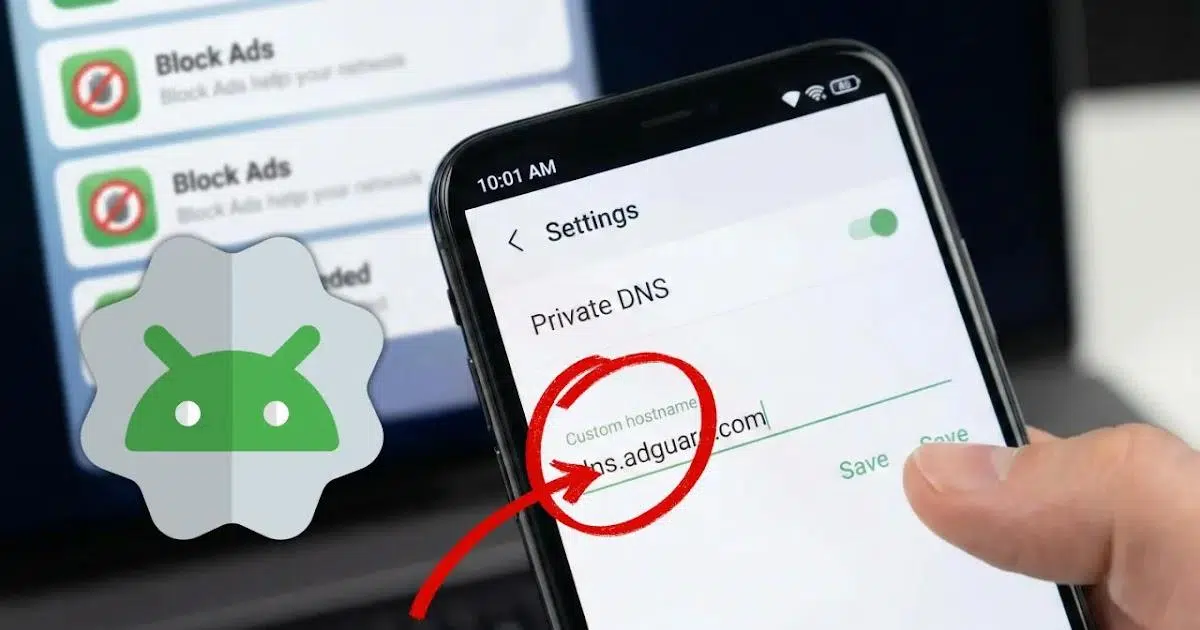
Якщо вам набридла нав’язлива реклама, трекери, які відстежують кожен ваш клік, та підозрілі веб-сайти, які проникають без дозволу, налаштування AdGuard DNS як сервера імен – один із найпростіших та найефективніших способів забезпечити конфіденційність без зайвих клопотів. Вам не потрібно встановлювати жодних незвичайних програм, рутувати телефон чи платити за підписки: просто змініть кілька мережевих налаштувань, і все готово.
Крім того, AdGuard DNS не просто блокує рекламу: він також пропонує різні профілі фільтрації, статистику в режимі реального часу та розширені опції для тих, хто хоче детально контролювати, що блокується, а що ні. Від прихованого налаштування на Android, яке дозволяє використовувати зашифрований DNS, до спеціальних конфігурацій для Windows, macOS, iPhone або навіть власного додатка та веб-панелі, існує широкий спектр можливостей для налаштування захисту для кожного пристрою та кожного типу користувача.
Що таке AdGuard DNS і чому він покращує вашу конфіденційність?
AdGuard DNS — це безкоштовний публічний DNS-сервіс, орієнтований на конфіденційність та блокування контенту , який підтримується AdGuard, компанією, також відомою своїм блокувальником реклами та VPN. Замість простого перетворення доменів на IP-адреси, його сервери використовують списки фільтрів, щоб запобігти розпізнаванню певних доменів.
Коли пристрій використовує AdGuard DNS, запити до рекламних, відстежувальних або шкідливих веб-сайтів отримують змінену або порожню відповідь, що запобігає завантаженню реклами та зв’язку скриптів відстеження з їхніми серверами. Це призводить до меншої кількості банерів, спливаючих вікон та маркетингових профілів про вас.
Цікаво, що AdGuard пропонує сервіс у кількох режимах або профілях для налаштування рівня захисту. Ви можете вибрати стандартний профіль, орієнтований на рекламу та трекери , інший без будь-якої фільтрації, і один, орієнтований на сім'ї, який додає блокування контенту для дорослих та активує безпечний режим у сумісних браузерах.
Крім того, компанія підтримує кілька протоколів: звичайний DNS (незашифрований), DNS-over-HTTPS (DoH), DNS-over-TLS (DoT), DNS-over-QUIC та DNSCrypt . Ці зашифровані протоколи запобігають третім сторонам, таким як ваш інтернет-провайдер або публічна мережа Wi-Fi, легкому шпигунству за веб-сайтами, які ви відвідуєте, або маніпулюванню вашими DNS-запитами.
У багатьох випадках найефективнішим підходом є поєднання блокування реклами на рівні DNS із зашифрованим DNS , що покращує як конфіденційність перегляду, так і безпеку ваших запитів. На сучасних системах, таких як Android, Windows 11 та деяких маршрутизаторах, увімкнення цих опцій стає дедалі простішим.
DNS-профілі AdGuard: стандартний, нефільтрований та сімейний захист
Кожен DNS-профіль AdGuard базується на різному наборі IP-адрес та імен хостів з певним рівнем фільтрації. Це дозволяє використовувати один тип захисту на вашому особистому мобільному пристрої та інший на комп’ютері дитини, наприклад, без змішування політик.
Профіль за замовчуванням блокує переважно рекламу, трекери та певні відомі загрози . Це найбільш збалансований варіант для тих, хто хоче переглядати веб-сторінки з меншою кількістю реклами, але без надмірно жорстких обмежень.
Профіль «Нефільтрований» пропонує чисте розв’язання DNS без блокування домену . Він призначений для тих, хто просто хоче використовувати інфраструктуру AdGuard, або для випадків, коли фільтрація може спричинити проблеми сумісності з певними сервісами. Його також можна використовувати для тестування продуктивності.
Зрештою, профіль «Захист сім’ї» додає до всього вищезазначеного спеціальний блок контенту для дорослих та неприйнятних категорій , а також намагається активувати режим безпечного пошуку в пошукових системах, коли це можливо. Це дуже корисно для планшетів або мобільних телефонів, що використовуються неповнолітніми, або для пристроїв, що використовуються спільно вдома.
У всіх випадках AdGuard DNS надає IPv4-адреси для традиційних конфігурацій та імена хостів для зашифрованих протоколів, таких як DoH або DoT. Наприклад, стандартна версія використовує ім'я хоста типу dns.adguard-dns.com , тоді як нефільтровані та сімейні профілі базуються на доменах типу unfiltered.adguard-dns.com або family.adguard-dns.com.
Якщо ви шукаєте золоту середину, стандартний профіль зазвичай є найкращим варіантом для особистих пристроїв. Сімейний режим має більше сенсу для дитячих пристроїв, а нефільтрований профіль корисний лише тоді, коли ви хочете протестувати інфраструктуру, не впливаючи на завантажений контент, або якщо вам потрібна повна сумісність.
Налаштування AdGuard DNS у Windows крок за кроком
У Windows ви можете використовувати AdGuard DNS традиційним способом, вводячи IP-адреси як DNS-сервери, або скористатися сучасними функціями, такими як зашифрований DNS за допомогою DNS-over-HTTPS . У Windows 11 цей другий варіант є найбільш привабливим, оскільки він покращує конфіденційність і запобігає маніпуляціям трафіком.
Щоб налаштувати AdGuard DNS у Windows 11, загальний процес виглядає наступним чином: спочатку перейдіть до налаштувань мережі та Інтернету або через панель налаштувань, або через значок мережі на панелі завдань. Там виберіть, чи підключаєтесь ви через Wi-Fi, чи через Ethernet, залежно від типу вашого з’єднання.
У налаштуваннях активного підключення ви знайдете розділ, присвячений DNS. Там ви можете вибрати ручне призначення DNS , увімкнути IPv4 та ввести одну з IP-адрес AdGuard як бажаний сервер, наприклад, ту, що відповідає профілю за замовчуванням. Потім Windows дозволяє вам увімкнути DNS через HTTPS та вибрати шаблон вручну, де ви вводите URL-адресу AdGuard DoH (наприклад, кінцеву точку, яка починається з https://dns.adguard-dns.com/dns-query у випадку стандартного профілю).
Після збереження змін система почне використовувати AdGuard DNS як для незашифрованих запитів, так і для захищених HTTPS-запитів , за умови, що програми враховують конфігурацію мережі системи. Якщо ви хочете використовувати інший профіль, просто змініть IP-адресу та ім'я хоста на ті, що використовуються в нефільтрованому або сімейному режимі.
У попередніх версіях Windows, де вбудована підтримка DoH обмежена, ви також можете налаштувати її з властивостей мережевого адаптера , просто ввівши IP-адреси AdGuard як бажані та альтернативні DNS-сервери. Фільтрація працюватиме, хоча й без шифрування на рівні системи.
Як використовувати AdGuard DNS на macOS
У macOS найпростіший спосіб – налаштувати DNS вручну через мережеві налаштування системи. Немає потреби встановлювати додаткові програми, якщо достатньо незашифрованої версії сервісу.
Щоб застосувати це, просто відкрийте «Системні налаштування», перейдіть до розділу «Мережа» та виберіть активне підключення, Wi-Fi або дротове. Там ви знайдете розділ для DNS-серверів . Ви можете видалити стандартні (зазвичай ті, що надаються вашим інтернет-провайдером), та додати IP-адреси, що відповідають потрібному профілю AdGuard, наприклад, набір адрес, призначених для стандартного режиму.
Після збереження змін усі DNS-запити з вашого Mac будуть надсилатися до AdGuard, який блокуватиме рекламу, трекери та шкідливі веб-сайти відповідно до своїх списків фільтрів. Якщо вам потрібно змінити профіль, просто замініть IP-адреси на ті, що з нефільтрованого або сімейного режиму.
Якщо ви хочете піти далі та використовувати зашифрований DNS у macOS, ви можете використовувати профілі конфігурації або інструменти, що підтримують DNS-over-HTTPS або DNS-over-TLS , або навіть власні програми AdGuard, які інтегрують блокування реклами та розширений захист DNS, але для багатьох користувачів класичне налаштування DNS вже є значним покращенням.
AdGuard DNS на Android: трюк із приватним DNS
Починаючи з версії 9, Android містить функцію під назвою Private DNS , яка за умови правильного налаштування дозволяє блокувати рекламу та покращувати конфіденційність без встановлення програм чи використання VPN. Цей параметр дещо прихований, але активується менш ніж за хвилину та має прямий вплив на взаємодію з користувачем.
Система доменних імен (DNS) перетворює URL-адреси, які ви вводите у своєму браузері, на IP-адреси. За замовчуванням ці запити зазвичай обробляються постачальниками інтернет-послуг (ISP), що дозволяє їм відстежувати ваші звички перегляду веб-сторінок і, в багатьох випадках, використовувати їх для цільової реклами або аналітики.
Змінюючи DNS за замовчуванням та використовуючи сервер, такий як AdGuard, з підтримкою DNS-over-TLS , запити передаються зашифрованими та проходять через фільтри, які блокують рекламні та відстежувальні домени. На практиці, коли додаток намагається зв’язатися з рекламним сервером, мобільний пристрій отримує порожню або змінену відповідь, і реклама не завантажується.
Це не лише покращує конфіденційність, але й зменшує споживання даних і може пришвидшити завантаження деяких сторінок і програм , оскільки усуває важкі рекламні скрипти та непотрібні зовнішні підключення. Однак дизайн веб-сайту все ще може містити рекламний простір, тому іноді ви побачите порожні області там, де раніше були банери.
Щоб налаштувати AdGuard DNS як приватний DNS-сервер на сумісному пристрої Android, перейдіть у Налаштування та знайдіть розділ «Підключення, мережа та Інтернет» або щось подібне. Там ви зазвичай знайдете опцію під назвою «Приватний DNS» . Опинившись там, виберіть опцію «Ім’я хоста постачальника приватного DNS» та введіть ім’я хоста AdGuard, наприклад, dns.adguard-dns.com для стандартного профілю.
Після збереження всі телефонні з’єднання будуть маршрутизовані через AdGuard DNS через TLS із застосуванням відповідної фільтрації. Цю зміну можна відновити: якщо у вас виникнуть проблеми з певною мережею Wi-Fi, ви можете будь-коли повернутися до автоматичних налаштувань.
Важливо пам’ятати, що ця система має обмеження. Блокування DNS зазвичай не таке ефективне проти реклами, вбудованої у відеоплатформи, такі як YouTube, які використовують складніші механізми. А в публічних мережах Wi-Fi з порталами доступу (аеропорти, готелі, кафе) приватний DNS може запобігти появі сторінки входу, змушуючи вас тимчасово вимкнути його для підключення.
Підключіть Android до AdGuard DNS з веб-панелі та застосунку
Окрім налаштувань приватного DNS, AdGuard пропонує спеціальний додаток AdGuard DNS та веб-панель (панель керування) на adguard-dns.io, які дозволяють краще контролювати зв’язування пристроїв та використовувати додаткові функції.
Щоб підключити пристрій Android через панель, першим кроком є доступ до панелі інструментів і використання опції «Підключити новий пристрій» . У розкривному списку типу пристрою виберіть Android, введіть назву пристрою та продовжте роботу майстра.
У розділі використання програми AdGuard ви можете вибрати один із кількох способів налаштування пристрою: налаштувати його безпосередньо, якщо ви переглядаєте веб-сторінки з мобільного пристрою, який хочете захистити, відсканувати QR-код за допомогою цього пристрою або скопіювати ідентифікатор конфігурації та вставити його у відповідну програму. Цей ідентифікатор використовується для зв’язування пристрою з вашим хмарним DNS-сервером.
Додаток AdGuard DNS використовує протоколи, подібні до VPN: для активації захисту потрібно дозволити створення локального VPN-профілю. На головному екрані просто натисніть «Активувати» , щоб запустити захист, коли він вам знадобиться. Оскільки він працює на рівні мережі, блокування застосовується до всіх програм на пристрої.
Головна привабливість офіційного застосунку полягає в тому, що він дозволяє легко використовувати зашифрований DNS , вибирати з кількох протоколів, що підтримуються AdGuard (таких як DoH або DoT), та поєднувати фільтрацію DNS з дуже ефективним системним блокувальником реклами, без необхідності торкатися розширених меню операційної системи.
AdGuard на Android за допомогою програми блокування реклами AdGuard
Ще один популярний варіант – поєднати AdGuard DNS із програмою AdGuard Ad Blocker , комплексним блокувальником реклами, який працює на всій системі. Ця програма містить вбудований модуль захисту DNS, який дозволяє вибирати власні сервери.
Звичайний процес включає встановлення програми на пристрій, який ви хочете захистити, і після відкриття перехід до значка щита в нижній панелі. Усередині перейдіть до розділу «Захист DNS» , а потім до «DNS-сервер». Прокрутивши вниз, ви побачите розділ «Користувацькі сервери» та опцію додавання нового сервера.
На цьому етапі ви можете скопіювати одну з DNS-адрес AdGuard, наприклад, для DNS-over-HTTPS, і вставити її в поле адреси сервера. Якщо ви не впевнені, який протокол вибрати, сам AdGuard рекомендує DoH як збалансований варіант , оскільки він поєднує хорошу продуктивність і конфіденційність.
Після додавання новий сервер з’явиться у списку користувацьких серверів, і ви зможете вибрати його для використання за замовчуванням у програмі. Просто торкніться його назви або відповідного селектора, а потім торкніться «Зберегти та вибрати».
З цього моменту пристрій використовуватиме AdGuard DNS через додаток, з фільтрацією DNS на рівні системи та блокуванням реклами. Це дуже комплексне рішення, якщо ви шукаєте детальний контроль над фільтрами, списками та статистикою , і не проти покладатися на додатковий додаток, який створює локальний VPN-профіль.
Використання AdGuard DNS з AdGuard VPN
Багато VPN-сервісів не підтримують власний зашифрований DNS або не дозволяють налаштування, а це означає, що деякий трафік доменних імен може залишатися видимим або маніпулювати ним. Однак AdGuard VPN інтегрує можливість використання AdGuard DNS як приватного DNS-сервера в самому VPN-тунелі.
Щоб налаштувати його, встановіть додаток AdGuard VPN на пристрій, який ви хочете захистити, і після відкриття перейдіть до меню налаштувань внизу. У розділі налаштувань програми ви побачите розділ, присвячений DNS-серверу , де ви можете вибрати вбудовані сервери або додати власний.
Якщо ви оберете налаштування, просто введіть DNS-адресу AdGuard, бажано у форматі DNS-over-HTTPS для максимальної конфіденційності. Після збереження та вибору доданого сервера VPN почне використовувати його для всіх DNS-запитів у тунелі.
Такий підхід особливо цікавий, якщо вам потрібно об'єднати VPN та зашифрований приватний DNS в один пакет, зменшуючи витоки DNS та підтримуючи фільтрацію реклами та трекерів навіть під час підключення до серверів в інших країнах.
Розширене налаштування з панелі керування DNS AdGuard
Окрім базових налаштувань та програм, AdGuard DNS пропонує веб-панель керування , де ви можете керувати серверами, пристроями та розширеними параметрами фільтрації. Однією з найпотужніших функцій є можливість перегляду дуже детальної статистики активності DNS ваших пристроїв.
Панель інструментів дозволяє бачити для кожного пристрою, до яких сайтів він намагався підключитися, які запити були заблоковані, коли та за яким правилом . Ви також можете групувати статистику за датою, країною чи пристроєм і навіть отримувати доступ до детальніших переглядів для поглибленого аналізу.
Ще один важливий розділ присвячений контролю доступу в AdGuard DNS версії 2.5 та пізніших версіях. Перш ніж представити майбутню функцію підключення через виділені IPv4-адреси , компанія додала параметри безпеки для запобігання зловмисному використанню, такому як атаки посилення DNS, які генерують небажаний трафік.
Ці налаштування доступу включають поля для Дозволених клієнтів, Недозволених клієнтів та Заборонених доменів . У першому ви можете вказати, які клієнти (наприклад, за IP-адресою або ідентифікатором) мають право використовувати ваш DNS-сервер; у другому – заблокувати певних клієнтів; а в третьому – визначити домени, які не зможуть отримати доступ до сервера, навіть якщо інші правила це дозволяють.
Налаштовуючи ці параметри, ви перетворюєте свій DNS-сервер AdGuard на своєрідний розумний захисник , який приймає лише запити відповідно до ваших критеріїв. Заблоковані запити навіть не відображатимуться в журналі запитів, що в середовищах з оплатою за обсяг також може допомогти вам уникнути сплати за несанкціонований трафік.
Правила для користувачів та ведення журналу IP-адрес
Панель керування також дозволяє визначати додаткові правила фільтрації користувачів для подальшого покращення поведінки сервера. AdGuard збільшує кількість доступних правил залежно від типу підписки, тому базові та особисті облікові записи мають скромний ліміт, тоді як командні та корпоративні плани обробляють тисячі або десятки тисяч правил.
Наприклад, базова підписка може включати близько 100 користувацьких правил, тоді як персональний план дозволяє використовувати приблизно 1.000 налаштовуваних правил . Командні плани пропонують кілька тисяч правил, а корпоративні рішення можуть містити 50 000 правил або більше, охоплюючи складні середовища з багатьма специфічними доменами.
Крім того, у розділі розширених налаштувань сервера є опція для встановлення прапорця для запису IP-адреси, пов’язаної з кожним DNS-запитом . Якщо ви ввімкнете цю опцію, вихідні IP-адреси будуть записані в журнал фільтрації, що дозволить вам краще аналізувати, які пристрої генерують кожен тип трафіку. Це корисно для аудиту та моніторингу, але також означає зберігання більш конфіденційної інформації, тому це варто враховувати з точки зору конфіденційності.
Разом ці можливості роблять AdGuard DNS чимось більшим, ніж просто сервером блокування реклами: це платформа управління та моніторингу , яку можна адаптувати як для простого домашнього використання, так і для більш вимогливих середовищ, за умови, що ви готові витратити трохи часу на її налаштування.
Зрештою, вибір AdGuard DNS – це зручний спосіб контролювати, що входить і виходить з ваших пристроїв: він зменшує рекламний шум, обмежує відстеження, покращує конфіденційність запитів і пропонує розширені інструменти аналітики для тих, хто хоче більше, ніж просто підхід «налаштував і забув». Чи то через налаштування приватного DNS на Android, ручне налаштування на Windows і macOS, чи через додатки AdGuard і веб-панель керування, у вас є безліч варіантів, щоб налаштувати рівень захисту відповідно до ваших потреб і потреб вашої родини.
Індекс
- 1 Що таке AdGuard DNS і чому він покращує вашу конфіденційність?
- 2 DNS-профілі AdGuard: стандартний, нефільтрований та сімейний захист
- 3 Налаштування AdGuard DNS у Windows крок за кроком
- 4 Як використовувати AdGuard DNS на macOS
- 5 AdGuard DNS на Android: трюк із приватним DNS
- 6 Підключіть Android до AdGuard DNS з веб-панелі та застосунку
- 7 AdGuard на Android за допомогою програми блокування реклами AdGuard
- 8 Використання AdGuard DNS з AdGuard VPN
- 9 Розширене налаштування з панелі керування DNS AdGuard
- 10 Правила для користувачів та ведення журналу IP-адрес