- Пошук в Інтернеті, програмах та локальних файлах, відсортованих за джерелом, здійснюється за допомогою Alt+пробіл
- Інтеграція об'єктива та режиму штучного інтелекту для резюме, перекладів та природних запитів
- Основні пакети Google на ноутбуках HP: сервіси, Play Ігри та Google One
- Встановлення Chrome та розгортання MSI-файлів з консолі керування

Інтеграція Google з Windows робить значний крок уперед завдяки новому експериментальному додатку для робочого столу , який працює у фоновому режимі та дозволяє користувачам шукати, не перемикаючись між вікнами. Ця пропозиція, доступна через Labs, представляє поле пошуку «на льоту» та опції на базі штучного інтелекту, що нагадують такі інтерфейси, як Spotlight або палітра команд PowerToys.
Водночас Google починає співпрацю з HP, запускаючи програму для ПК під назвою Essentials, призначену для пошуку та встановлення таких сервісів, як Фото, Повідомлення, Диск і навіть Ігри Google Play , безпосередньо на комп’ютерах Windows. А для завершення екосистеми залишаються доступними офіційні посібники з встановлення Chrome на Windows, Mac і Linux, а також корпоративні інструкції з розгортання MSI-додатків з консолі керування.
Новий додаток Google для Windows: що це таке і чому він важливий
Google представив експериментальний десктопний додаток для Windows, розроблений для пришвидшення пошуку без порушення робочого процесу. Замість відкриття браузера, поверх будь-якої програми може з’явитися поле пошуку, що дозволить вам шукати інформацію в Інтернеті, а також контент з вашого власного комп’ютера.
Виклик відбувається миттєво: просто натисніть Alt + пробіл, щоб відкрити інтерфейс. Він працює незалежно від того, що відбувається на екрані (текстовий редактор, повноекранна гра тощо), оскільки процес виконується у фоновому режимі та накладає легку, мінімалістичну пошукову систему поверх того, що ви робите.
Це поле пошуку приймає запити з різних джерел: інтернету, встановлених програм, локальних файлів і документів, що зберігаються на Google Диску . Воно також упорядковує результати за джерелом і категорією, щоб легко визначити, чи походить щось із сховища вашого ПК, чи з вашої хмари Google.
В онлайн-сфері він відтворює звичайні методи пошукових систем: посилання, зображення, карти, книги та інші результати, типові для Google, до яких додаються резюме, згенеровані штучним інтелектом, та режим штучного інтелекту , який дозволяє ставити запити природною мовою та продовжувати відповідати на подальші запитання.
Додаткова перевага полягає в інтеграції Google Lens безпосередньо в додаток : ви можете вибрати будь-що на екрані, щоб перекласти текстури, розпізнати текст або розв’язати завдання, не перемикаючись між програмами. Все це зараз доступне як експеримент у Labs для Windows 10 та Windows 11, спочатку англійською мовою та в Сполучених Штатах.
Скорочення, інтерфейс та потік використання
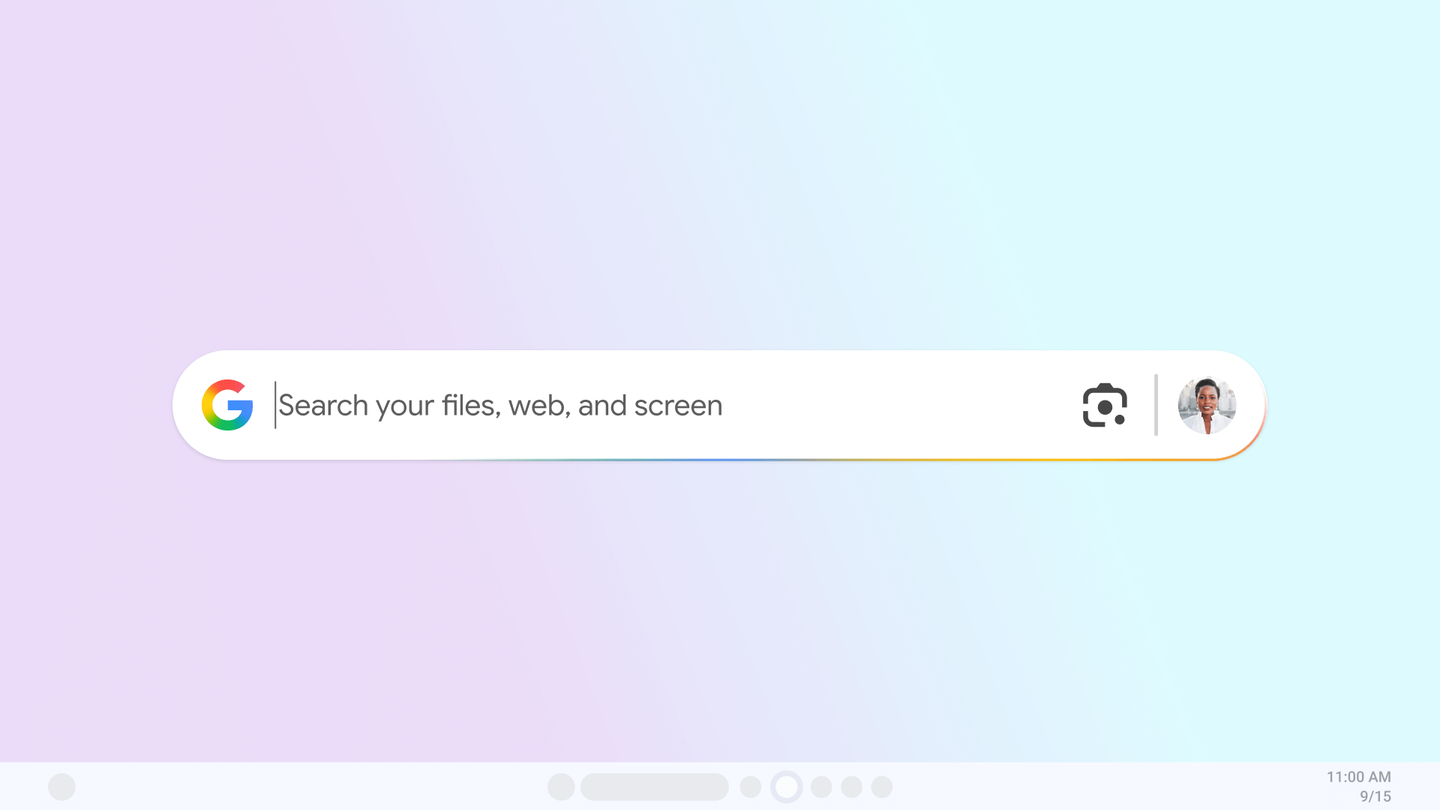
Доступ до нього через Alt + Пробіл є ключовим для взаємодії: ви звикаєте викликати рядок пошуку так, ніби це системний HUD, де б ви не були. Це не перериває вашу роботу, а коли ви закриваєте вікно, ви повертаєтеся точно туди, де були.
Інтерфейс являє собою одне поле, що нагадує Spotlight на macOS або палітру PowerToys на Windows; ви друкуєте, натискаєте Enter, і програма повертає результати з Інтернету та пристрою , надаючи пріоритет чіткості заголовків, значків та шляхів, щоб ви могли швидко знайти потрібну інформацію.
Коли пошук спрямований на локальний вміст (програми, документи, папки), програма відображає списки, відсортовані за типом і джерелом , що дозволяє легко розрізняти файли, що зберігаються на жорсткому диску вашого ПК, і файли на вашому Google Диску. Це зменшує час кліків і перемикання.
Незалежно від того, чи метою є складний запит, чи відкрита тема, режим штучного інтелекту та підсумки на основі штучного інтелекту допоможуть вам зрозуміти та уточнити відповідь, не відкриваючи додаткові вкладки. А завдяки вбудованій лінзі вибір частини екрана для перекладу або вирішення чогось стає миттєвим.
Важливо пам’ятати, що це експериментальне програмне забезпечення: можуть виникати невідповідності або випадкові помилки . Незважаючи на це, це цікавий варіант для тих, хто хоче глибшої інтеграції між своїм ПК та сервісами Google.
Основи Google у Windows: служби, ігри та початкове розгортання на HP
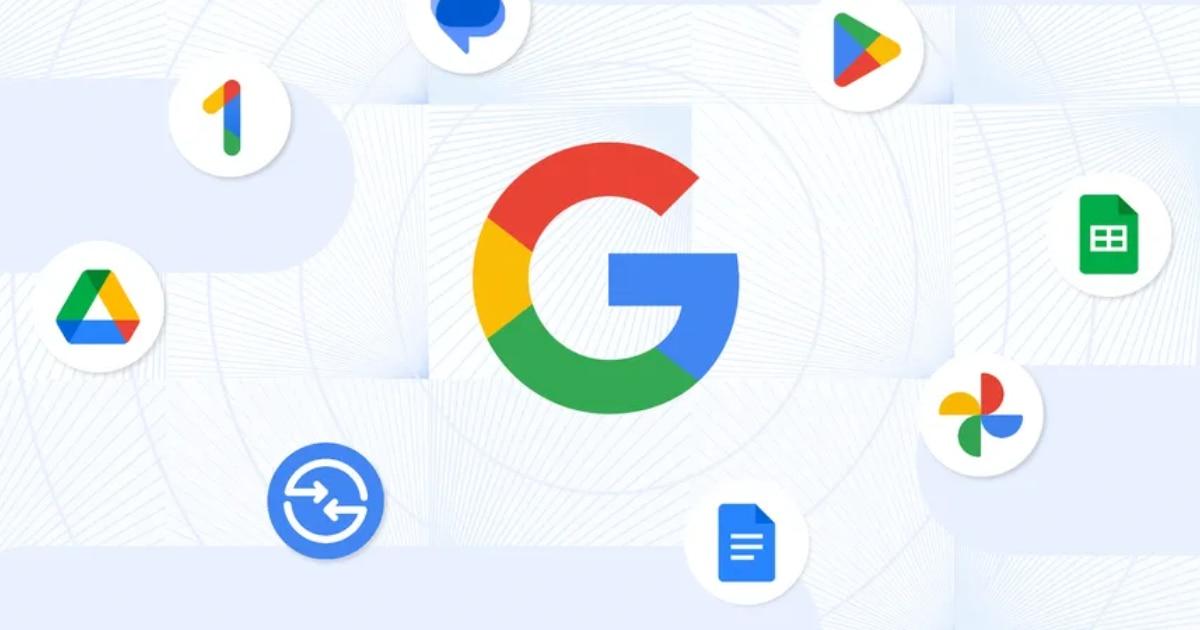
Паралельно Google анонсувала Essentials – програму, яка спрощує встановлення та доступ до кількох сервісів компанії на комп’ютерах Windows. Ідея полягає в тому, що під час налаштування нового ПК ви можете безпосередньо знаходити та встановлювати такі інструменти, як Google Фото, Google Повідомлення, Google Диск і Google Документи.
У презентації зазначається, що також буде доступ до Nearby Share та Google One , окрім посилань на Таблиці, що вказує на те, що пакет діє як стартовий майданчик та каталог для кількох програм та утиліт в екосистемі Google на Windows.
Дебют відбувся завдяки HP: Essentials буде попередньо встановленим на таких лінійках, як Spectre, Envy, Pavilion, OMEN, Victus та HP Brand , а незабаром доступність розшириться на OmniBook. Схоже, що це програма, доступна з меню «Пуск» після першого завантаження комп’ютера.
Google планує поширити Essentials на більшу кількість ноутбуків та настільних комп’ютерів у найближчі місяці, хоча ще не окреслив універсальний публічний метод завантаження (наприклад, один файл .exe для будь-якого ПК). Наразі ініціатива HP слугує передовим кроком для пришвидшення його поширення в екосистемі Windows.
Крім того, програма посилається на Google Play Games для ПК , відкриваючи доступ до тисяч мобільних ігор та нативних ігор у каталозі, включаючи популярні приклади, такі як Clash of Clans та CookieRun: Tower of Adventures, із синхронізацією прогресу та винагородами під час входу у свій обліковий запис. Google також оголосив, що ви можете видалити будь-яку послугу — або весь пакет Essentials — у будь-який час, і згадує про можливість отримання 2-місячної пробної версії Google One зі 100 ГБ пам’яті, що покращує початковий налаштування для тих, кому потрібне хмарне сховище.
Встановлення Google Chrome та системні вимоги на Windows, Mac та Linux
Встановіть Chrome у Windows
- На вашому ПК, завантажити інсталяційний файл з офіційного сайту.
- Запустіть інсталятор та дотримуйтесь інструкцій на екраніЯкщо Windows запитає: «Ви хочете дозволити цій програмі вносити зміни до вашого пристрою?», виберіть «Так».
- Після завершення процесу, відкритий хром та внесіть початкові корективи.
Якщо ви користувалися іншим браузером, Chrome дозволяє імпортувати закладки, історію та налаштування, щоб спростити перехід.
Встановлення Chrome офлайн (Windows)
- З іншого комп'ютера, Завантажте спеціальний інсталятор для офлайн-інсталяції.
- Унизу сторінки «Сімейство Chrome» перейдіть за посиланням Інші платформи.
- Виберіть цільова операційна система і завантажити файл.
- перемістити файл до ПК, на який потрібно встановити Chrome.
- Запустіть інсталятор та дотримуйтеся вказівок на екрані до завершення.
Встановіть Chrome на Mac
Щоб користуватися Chrome на Mac, вам потрібна macOS 12 Monterey або пізніша версія . Процес простий і звичний користувачам macOS.
- Виконувати файл «googlechrome.dmg».
- Відкрийте його та у спливаючому вікні, перетягніть Chrome до папки «Програми».
- Вас можуть попросити про пароль адміністратораЯкщо у вас його немає, перетягніть Chrome у місце, де у вас є дозволи (наприклад, на робочий стіл), і запустіть його звідти.
Після встановлення ви можете витягнути том із Finder, щоб видалити всі файли інсталятора, що залишилися.
Встановіть Chrome на Linux
У Linux використовується власний менеджер програмного забезпечення дистрибутива , і потрібні права адміністратора.
- Виконувати правильний інсталяційний пакет для вашого дистрибутива.
- Відкрийте його та виберіть Прийняти/Встановити пакет для обробки менеджером програмного забезпечення.
Chrome інтегрується в менеджер, щоб отримувати автоматичні оновлення відповідно до політики кожного дистрибутива.
Системні вимоги
- Windows з процесором IntelWindows 10 або вище, процесор Pentium 4 або пізніший з підтримкою SSE3.
- Windows з процесором ARM: Windows 11 або новішої версії.
- MacmacOS 12 Monterey або пізнішої версії.
- Linux (біти 64)Ubuntu 18.04+, Debian 10+, openSUSE 15.5+ або Fedora 39+; процесор Pentium 4 або пізнішої версії з SSE3.
Зверніть увагу, що якщо на вашому Mac встановлено старіші версії macOS (наприклад, macOS 10.6–10.12 ), ваш комп’ютер більше не отримуватиме оновлення Chrome. Завантажуючи Chrome, ви погоджуєтеся з Умовами надання послуг Google та Умовами надання послуг Chrome/ChromeOS.
Також існують інсталятори для конкретних випадків (наприклад, 64-розрядна Windows 11/10, Windows 11 ARM або старіші версії ), за умови їх підтримки; в ідеалі слід вибрати пакет, рекомендований офіційним веб-сайтом для вашої системи.
Розгортання програмного забезпечення MSI у Windows з консолі адміністратора Google
Якщо ви керуєте пристроями Windows під адмініструванням, Google дозволяє вам встановлювати MSI-програми за допомогою власних налаштувань у консолі керування. Для цього процесу потрібен XML-файл конфігурації, хеш пакета та ProductID MSI.
Крок 1: Отримання даних та створення XML-файлу
- Завантажте MSI-файл програми з сайту постачальника або з сервера, доступного через http/https/ftp. Наприклад, інсталятор 7-Zip можна отримати з публічної URL-адреси проекту.
- Відкрийте PowerShell та запустіть Get-FileHash -ШляхШляхДоФайлу -Алгоритм SHA256 щоб обчислити хеш. Запишіть повернутий рядок із 64 символів.
- Для Ідентифікатор продукту, скористайтеся скриптом PowerShell, подібним до наведеного нижче, та збережіть його як Get-MSIFileInformation.ps1:
param($Path,$Property)
try {
  $WindowsInstaller = New-Object -ComObject WindowsInstaller.Installer
  $MSIDatabase = $WindowsInstaller.GetType().InvokeMember("OpenDatabase","InvokeMethod",$Null,$WindowsInstaller,@($Path.FullName,0))
  $Query = "SELECT Value FROM Property WHERE Property = '$($Property)'"
  $View = $MSIDatabase.GetType().InvokeMember("OpenView","InvokeMethod",$null,$MSIDatabase,($Query))
  $View.GetType().InvokeMember("Execute", "InvokeMethod", $null, $View, $null)
  $Record = $View.GetType().InvokeMember("Fetch","InvokeMethod",$null,$View,$null)
  $Value = $Record.GetType().InvokeMember("StringData","GetProperty",$null,$Record,1)
  return $Value
}catch { Write-Output $_.Exception.Message}
Далі запустіть скрипт, вказавши -Property ProductCode , щоб отримати ідентифікатор у фігурних дужках, наприклад {23170F69-40C1-2702-1900-00001000000}.
Використовуючи URL-адресу MSI, хеш та ProductID, створіть наступний XML-файл для тихої інсталяції (налаштуйте виділені жирним шрифтом значення відповідно до вашого пакета):
<MsiInstallJob>
  <Product Version="1.0.0">
    <Download>
      <ContentURLList>
        <ContentURL>MSI-URL</ContentURL>
      </ContentURLList>
    </Download>
    <Enforcement>
      <CommandLine>/quiet</CommandLine>
      <TimeOut>5</TimeOut>
      <RetryCount>3</RetryCount>
      <RetryInterval>5</RetryInterval>
    </Enforcement>
    <Validation>
      <FileHash>{FileHash}</FileHash>
    </Validation>
  </Product>
</MsiInstallJob>
За потреби ви можете налаштувати параметри примусового виконання (наприклад, командний рядок або таймінг) відповідно до документації Microsoft.
Крок 2: Додайте власне налаштування
- У консолі керування перейдіть до Спеціальні налаштування і додає нове налаштування.
- Для поля OMA-URI виберіть EnterpriseDesktop та скористайтеся маршрутом:
./Пристрій/Постачальник/MSFT/Керування корпоративними робочими програмами/MSI/ /ЗавантажитиВстановити. - Замініть ProductID на MSI-код, кодування ключів: %7BProductID%7D. Наприклад, для 7-Zip:
./Device/Vendor/MSFT/EnterpriseDesktopAppManagement/MSI/%7B23170F69-40C1-2702-1900-00001000000%7D/DownloadInstall. - Призначити а Ідентифіковане ім'я (наприклад, «Встановити 7-Zip 19.0»).
- У розділі «Тип даних» виберіть Рядок (XML), завантажте XML-файл і додайте опис, якщо потрібно.
- Виберіть організаційні одиниці призначення та застосовує політику.
Інсталяція може тривати до трьох годин, якщо пристрій підключено до Інтернету ; якщо він офлайн, вона буде застосована після повторного підключення.
Крок 3: Перевірте встановлення та видаліть його за потреби
Щоб підтвердити встановлення, у консолі перейдіть до розділу Кінцеві точки , виберіть пристрій і перевірте розділ Встановлені програми, щоб переконатися, що відображається очікуваний пакет.
Якщо вам потрібно видалити програму, встановлену за допомогою користувацьких налаштувань, знайдіть відповідний параметр у відповідному організаційному підрозділі та видаліть або вимкніть його. Якщо підпорядкований організаційний підрозділ успадковує цей параметр, ви можете вимкнути його лише для цієї гілки; ви завжди можете успадкувати його знову , щоб перевстановити.
Новий додаток Google для Windows спрощує пошук у всьому вашому середовищі; Essentials завдяки підтримці HP переносить служби та ігри на робочий стіл, а посібники з інсталяції та розгортання доповнюють більш інтегровану екосистему як для користувачів, так і для адміністраторів, завдяки ярликам, штучному інтелекту та централізованим опціям керування, які пришвидшують виконання щоденних завдань.
