- Панель завдань Windows 11 централізує доступ до програм, пошуку, сповіщень та швидких системних параметрів.
- Можна закріплювати, відкріплювати та змінювати порядок значків, але свобода переміщення панелі інструментів або створення панелей інструментів обмежена.
- Реєстрація та сторонні додатки дозволяють відновити деякі класичні налаштування, зі змінами положення та зовнішнього вигляду.
- Розташування та стиль панелі впливають на продуктивність залежно від типу монітора та профілю користувача.
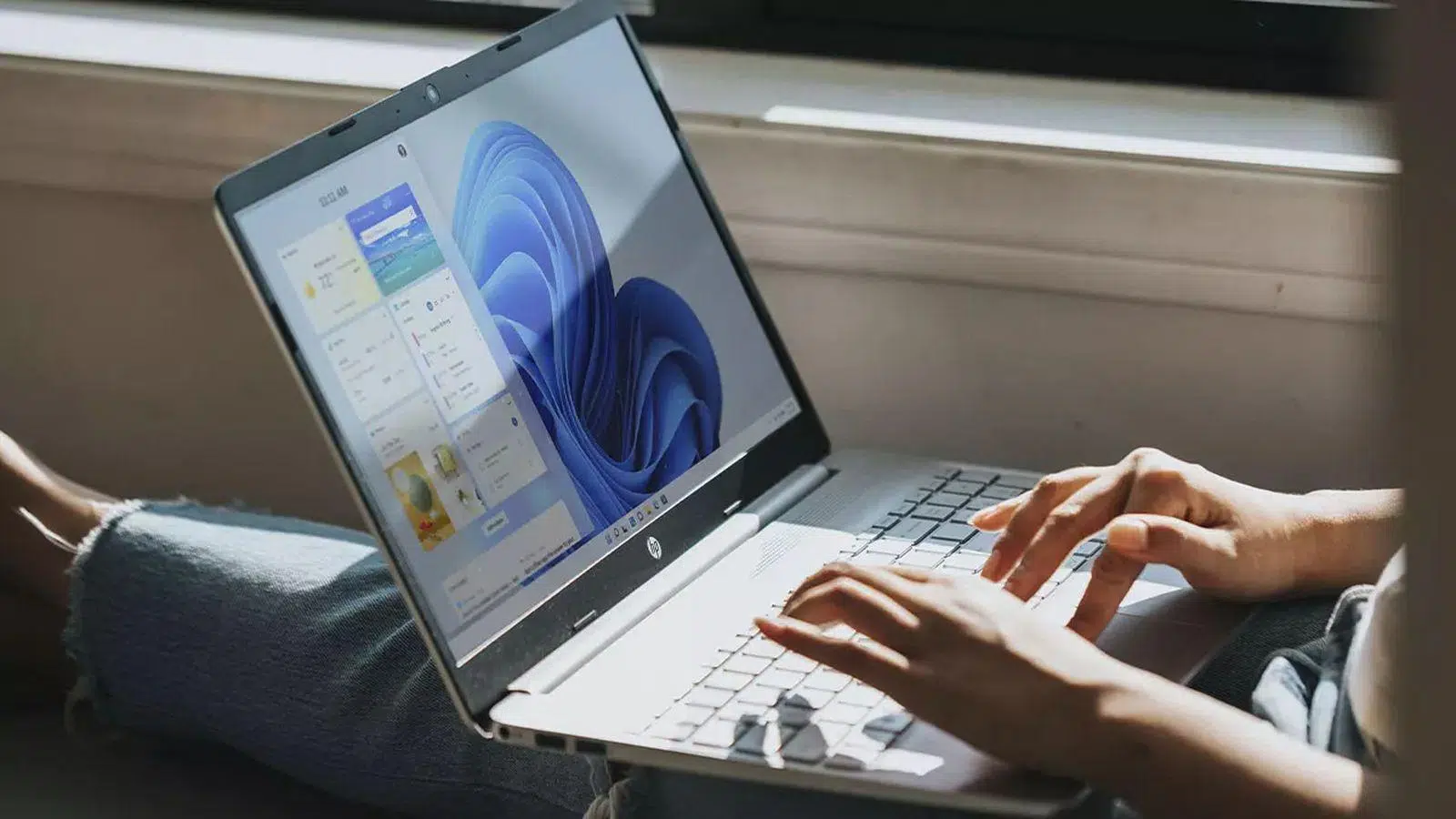
Панель завдань Windows 11 стала одним із найбільш обговорюваних елементів системи, добре це чи погано. Вона завжди на видноті, є центром багатозадачності та швидкого доступу, але також отримала значну критику за зміни порівняно з попередніми версіями.
У цій статті ви знайдете повний посібник з панелі завдань Windows 11 : як закріплювати та відкріплювати програми, як змінювати порядок значків, які основні елементи вона містить, як її переміщувати або намагатися змінити її положення, які додаткові параметри пропонує реєстр, як використовувати сторонні програми для її налаштування (включаючи прозорість) і, перш за все, як отримати від неї максимум користі відповідно до вашого робочого процесу.
Що таке панель завдань Windows 11 і як вона працює?
Панель завдань Windows 11 виступає центральною панеллю для доступу до програм, функцій та сповіщень . Зазвичай вона відображається внизу екрана, хоча в цій системі її розташування набагато обмеженіше, ніж у Windows 7, 8 або 10.
В основній області панелі завдань ви можете закріпити свої улюблені програми , щоб вони були легкодоступними, а також бачити, які програми запущені. Піктограми можна переміщувати простим перетягуванням, що дозволяє вам упорядкувати панель завдань на свій смак і розмістити найчастіше використовувані програми у верхній частині екрана.
Коли програма відкрита, Windows 11 відображає невелику лінію або підкреслення під її значком на панелі завдань. Поточне активне вікно виділяється, зазвичай за допомогою акцентного кольору системної теми, що дозволяє легко визначити, яка програма знаходиться на передньому плані.
Весь цей дизайн покликаний зробити навігацію між програмами та багатозадачність безпроблемною: одне клацання для перемикання вікон, інше для відкриття меню «Пуск», пошуку або області сповіщень. Проблема для багатьох досвідчених користувачів полягає в тому, що кілька класичних функцій зникли або були значно обмежені.
Як закріплювати, відкріплювати та змінювати порядок програм на панелі завдань
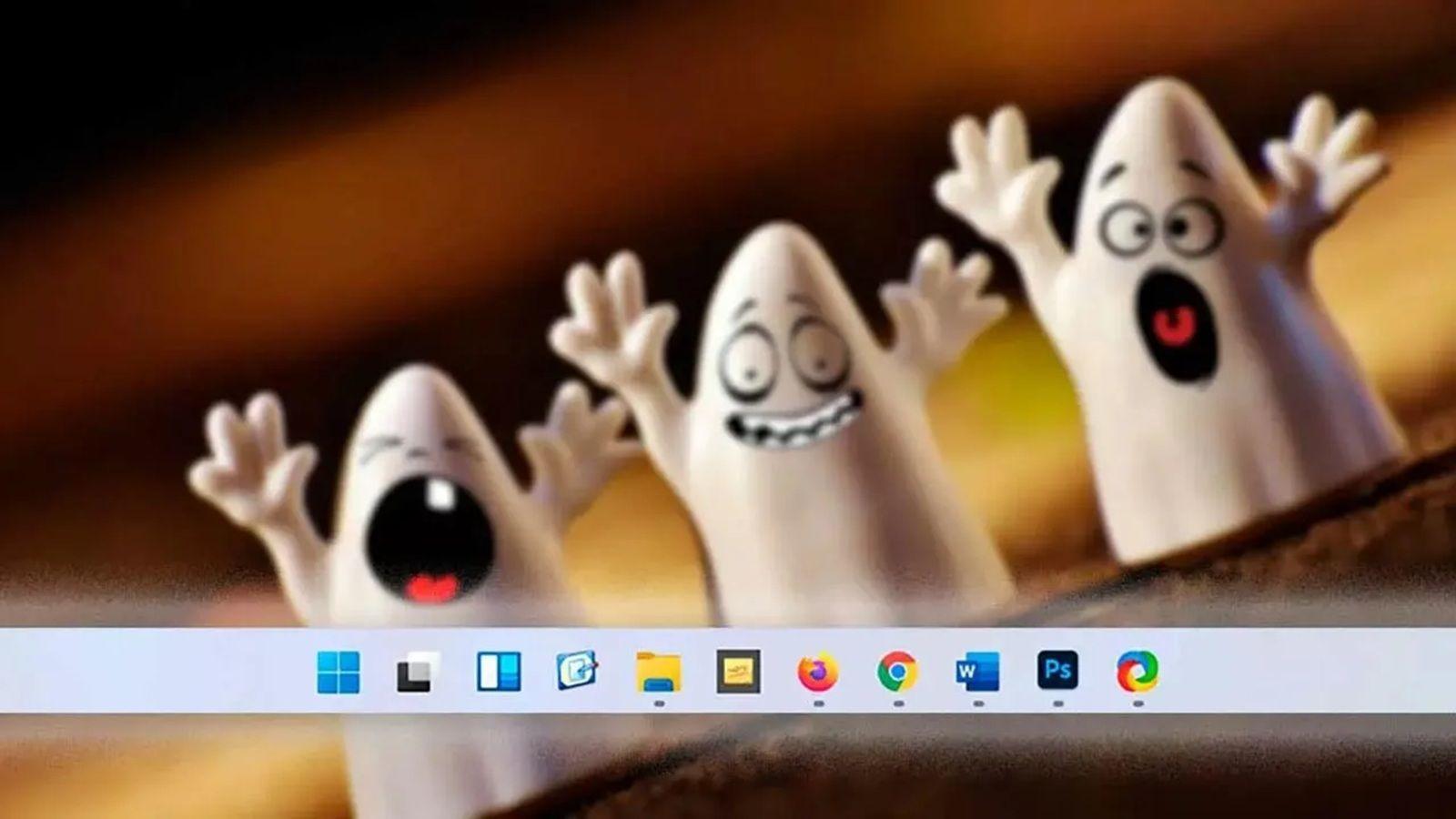
Одна з найпоширеніших дій у Windows 11 – це закріплення програм на панелі завдань для постійних ярликів. Існує кілька способів зробити це, і всі вони прості.
Перший варіант – скористатися полем пошуку на панелі завдань . Введіть назву програми, яку потрібно закріпити, клацніть правою кнопкою миші на результаті та виберіть опцію «Закріпити на панелі завдань» . З цього моменту значок залишатиметься закріпленим, навіть якщо ви закриєте програму.
Якщо програму вже відкрито, процес ще швидший: клацніть правою кнопкою миші на її значку на панелі завдань і виберіть «Закріпити на панелі завдань» ще раз . Поведінка така ж, але вам не доведеться її шукати.
Коли ви хочете звільнити місце, просто відкріпіть програму . Для цього клацніть правою кнопкою миші на закріпленому значку та виберіть «Відкріпити з панелі завдань ». Програма залишиться встановленою; зникне лише ярлик.
Організація також важлива: якщо вам набридло поточне розташування, перетягніть будь-який значок в інше місце на панелі завдань і відпустіть. Windows 11 миттєво перевпорядковує інші значки , тож ви можете групувати робочі інструменти, ігри, браузери чи інші категорії відповідно до ваших уподобань.
Основні елементи панелі завдань Windows 11
Окрім значків програм, панель завдань Windows 11 містить кілька ключових компонентів, які спрощують виконання повсякденних завдань . Деякі з них дуже помітні (наприклад, кнопка «Пуск»), а інші — менш помітні, але всі вони сприяють загальному враженню.
Кнопка «Додому».
Кнопка «Пуск» – це класична піктограма Windows, розташована за замовчуванням у центрі панелі завдань (хоча концептуально вона вважається першою зліва). Звідси ви можете отримати доступ до програм, закріплених файлів і налаштувань.
Ви можете відкрити меню «Пуск», натиснувши клавішу з логотипом Windows на клавіатурі або клацнувши відповідний значок на панелі завдань. Якщо ви використовуєте програму зчитування з екрана, ви почуєте запит «Кнопка «Пуск»», коли наведете на неї курсор.
Щойно меню відкриється, просто введіть назву будь-якої програми, налаштування або документа, який ви хочете знайти. Використовуйте клавіші зі стрілками вгору та вниз для навігації між пропозиціями та натисніть Enter, щоб виконати вибрану дію.
пошук
Значок або поле пошуку розташоване праворуч від кнопки «Пуск». Воно дозволяє швидко знаходити файли, програми, налаштування або навіть результати веб-пошуку , залежно від ваших налаштувань пошуку.
Щоб запустити його за допомогою клавіатури, скористайтеся комбінацією клавіш Windows + S. Ви також можете натиснути значок пошуку на панелі завдань і почати вводити текст. Потім використовуйте клавішу Tab для перемикання між категоріями результатів і клавіші зі стрілками для навігації по списку.
Віртуальний робочий стіл і перегляд завдань
Кнопка «Перегляд завдань» надає доступ до дуже корисної функції: віртуальних робочих столів , що доповнюють такі інструменти, як диспетчер завдань Windows . Вони дозволяють вам організувати робочий простір, відкривши, наприклад, один робочий стіл для відпочинку, інший для особистих проектів і ще один для роботи.
Натисніть Windows + Tab , щоб відкрити режим перегляду завдань. Ви побачите сітку відкритих вікон, а вгорі або внизу – мініатюри доступних робочих столів. Використовуйте Tab і клавіші зі стрілками для переміщення між параметрами та натисніть Enter для перемикання між робочими столами.
Системний трей (область сповіщень)
У крайньому правому куті панелі знаходиться системний трей або область сповіщень. Там відображаються важливі значки, такі як підключення до Інтернету, гучність звуку, стан батареї, OneDrive, годинник і центр сповіщень.
Якщо ви віддаєте перевагу клавіатурі, ви можете скористатися Windows + B , щоб перейти безпосередньо до системного трея та почати навігацію між піктограмами за допомогою клавіш зі стрілками вліво та вправо. Натискання Enter відкриває меню, пов’язане з кожним елементом, наприклад, селектор мережі Wi-Fi або панель звуку.
Ще одна комбінація клавіш — Windows + N , яка відкриває Центр сповіщень, де згруповані системні сповіщення, сповіщення програм і нагадування. Все це є частиною панелі завдань, хоча візуально вона виглядає як окрема область.
Швидке налаштування, Wi-Fi та доступність
Поруч із системним треєм у Windows 11 інтегровано панель швидких налаштувань . Вона відкривається за допомогою Windows + A та відображає ярлики для Wi-Fi, Bluetooth, режиму польоту, гучності, яскравості та інших налаштовуваних елементів керування.
На цій панелі кнопка «Керування підключеннями Wi-Fi» дозволяє оновити список доступних мереж. Просто виберіть її, натисніть Enter, а потім скористайтеся піктограмою оновлення, щоб система знову шукала точки доступу поблизу.
Ярлик «Спеціальні можливості» також відображається у Швидких налаштуваннях . Звідти відкривається плаваюче меню зі збільшувальним склом, кольоровими фільтрами, оповідачем, монофонічним аудіо, субтитрами в реальному часі та різними опціями, розробленими для того, щоб людям з різними потребами було легше користуватися програмою.
Якщо ви хочете піти далі, існує спеціальна служба підтримки доступності від Microsoft (Answer Desk Accessibility), доступна для домашніх користувачів, підприємств та державних адміністрацій, з підтримкою навіть мовою жестів кількома мовами.
Безпечне видалення обладнання та використання екранної клавіатури
Піктограма «Безпечне видалення обладнання» зазвичай відображається в системному треї . Її призначення — забезпечити завершення всіх операцій читання та запису на зовнішньому пристрої (наприклад, USB-накопичувачі) перед його фізичним видаленням.
Натискання Windows + B відкриває системний трей, і за допомогою клавіш зі стрілками можна знайти значок «Безпечне вилучення». Натискання Enter відображає список підключених пристроїв; виберіть той, який потрібно видалити, знову натисніть Enter, і система повідомить, що його можна безпечно відключити.
Крім того, Windows 11 містить екранну клавіатуру (OSK) , яка відображається на екрані як візуальна клавіатура. Це дуже корисно, якщо у вас немає фізичної клавіатури або у вас виникають труднощі з її використанням: просто клацніть мишею або торкніться екранних клавіш, щоб ввести текст.
Як змінити положення панелі завдань у Windows 11
Одним із найсуперечливіших аспектів Windows 11 є те, що панель завдань втратила значну частину гнучкості, яку мала в попередніх версіях. Її більше не можна перемістити в будь-яку сторону екрана простим перетягуванням, принаймні офіційно.
У старіших версіях Windows можна було просто розблокувати панель завдань , клацнути лівою кнопкою миші та перетягнути її до іншого краю екрана: верхнього, лівого або правого. Ця класична поведінка більше недоступна в сучасній Windows 11.
Навіть попри це, існує кілька підходів: від втручання в системний реєстр у старіших збірках Windows 11 до звернення до сторонніх програм, які імітують багато параметрів налаштування, які Microsoft видаляла або приховувала.
Зміна панелі завдань з реєстру (лише для старіших збірок)
Існує метод зміни положення панелі завдань у Windows 11 за допомогою редактора реєстру , хоча слід чітко зазначити, що він працював (і з нюансами) лише в попередніх версіях системи, таких як 22H1 або тестові збірки, і що дотик до реєстру завжди пов'язаний з ризиком.
Перш ніж почати, рекомендується створити точку відновлення системи . Таким чином, якщо щось піде не так, ви зможете повернутися до попереднього стану. Після завершення резервного копіювання стандартні кроки такі:
- Натисніть Windows + R щоб відкрити вікно Виконати.
- Напиши змерзатися і підтвердіть відкриття редактора реєстру.
- Перейдіть до маршруту HKEY_CURRENT_USER > Програмне забезпечення > Microsoft > Windows > CurrentVersion > Explorer > StuckRects3.
- Знайдіть значення, яке називається Налаштування і відкрийте його.
- У вікні редагування знайдіть відповідний стовпець або позицію (зазвичай стовпець "FE" згадується у двійкових даних).
- Змініть значення, яке зазвичай відображається як 03 одним із наступних способів, залежно від бажаної посади:
- 00 щоб розташувати смужку ліворуч.
- 01 щоб розмістити його зверху.
- 02 щоб відправити його в правий бік.
- Збережіть зміни, закрийте редактор реєстру та Перезапустіть систему.
Цей трюк був дуже популярним серед тих, хто хотів повернути панель завдань на верхній або бічний край , але Microsoft закривала двері в пізніших оновленнях, тому зараз він може не працювати, спричиняти візуальні збої або просто ігноруватися системою.
Розблокування та переміщення панелі у старіших версіях Windows
У Windows 10 та попередніх версіях було поширеною практикою розблокування панелі завдань для її вільного переміщення. Процес полягав у тому, щоб клацнути правою кнопкою миші на панелі завдань та зняти прапорець «Заблокувати панель завдань», який увімкнено за замовчуванням.
Після розблокування ви можете клацнути лівою кнопкою миші на будь-якій порожній області, утримувати натиснутою кнопку та перетягнути панель до будь-якого краю екрана: верхнього, нижнього, правого або лівого, завжди ближче до краю монітора.
Щойно ви знайшли ідеальне положення, найкраще було знову ввімкнути опцію « Зафіксувати панель завдань» . Це запобігло випадковому переміщенню її під час клацання або перетягування вікон біля краю.
У Windows 11 така поведінка не є власною для зміни положення панелі завдань. Опція блокування контролює інші аспекти, але не дозволяє вільно перетягувати її, як раніше, що викликало значне розчарування серед користувачів, які звикли до такої гнучкості.
Зовнішні програми для переміщення та налаштування панелі
Через усі ці обмеження багато користувачів вирішили використовувати стороннє програмне забезпечення для відновлення колишньої потужності панелі завдань . Ці програми дозволяють користувачам переміщувати панель завдань, змінювати її поведінку або відновлювати видалені функції.
Одним із прикладів, згаданих у деяких навчальних посібниках, є інструмент під назвою StarAllBack (або подібні варіанти), який пропонує можливість розміщувати панель завдань з різних боків екрана та відновлювати класичний стиль Windows 10 або навіть попередніх версій.
Ці програми зазвичай відтворюють оригінальний функціонал: ви можете змінити розташування, розмір і поведінку значків, і навіть змінити меню «Пуск», щоб зробити його більш схожим на старе. Найкраще те, що в багатьох випадках зміни застосовуються миттєво та без перезавантаження.
З іншого боку, існує ціла екосистема інструментів, призначених для налаштування панелі завдань, таких як утиліти, орієнтовані на прозорість, розширене групування або створення власних зон значків. Недоліком є те, що ви будете залежати від сторонніх розробників і сподіватися, що кожне оновлення Windows не порушить їхню роботу.
Навіщо змінювати розташування панелі завдань?
Багато хто вважає, що переміщення панелі завдань — це просто естетичний вибір, але насправді це може значно підвищити продуктивність і комфорт . Залежно від типу роботи, яку ви виконуєте, і монітора, який ви використовуєте, та чи інша позиція може мати сенс.
Якщо ви працюєте з кількома моніторами або екранами в портретній орієнтації , розміщення панелі завдань з певного боку може допомогти зменшити кількість рухів миші та зберегти видимість найважливіших вікон або інструментів. Це не буде поширеним рішенням, але для деяких професіоналів це має вирішальне значення.
Деякі користувачі надають перевагу вертикальному розташуванню панелі інструментів з боків, оскільки вважають, що це звільняє цінну висоту внизу екрана. Це особливо корисно, якщо ви часто працюєте з довгими документами, обширними списками або веб-сторінками, які читаються зверху вниз.
Інші вважають зручним розміщувати панель угорі , особливо ті, хто працює в сфері дизайну, відеомонтажу або завдань, де часові шкали та палітри інструментів займають значну частину центральної та нижньої області без перерв.
На надшироких моніторах багато людей розміщують панель завдань збоку, щоб краще використовувати додатковий горизонтальний простір. Таким чином, інтерфейс краще адаптується до пропорцій екрана, і ви не витрачаєте висоту на дуже широку нижню смугу.
Переваги відповідно до вашого профілю користувача
Не всі використовують свій комп’ютер однаково, і це безпосередньо впливає на те, як нам слід налаштовувати панель завдань . Залежно від того, чи ви програмуєте, розробляєте дизайн, пишете чи просто переглядаєте веб-сторінки, ви віддасте перевагу одному розташуванню над іншим.
Ті, хто програмує, пише або працює з довгими текстовими документами, часто отримують вигоду від максимального використання вертикального простору . Для них розміщення панелі завдань зліва або справа дуже практичне, оскільки це залишає більше видимих рядків на екрані та зменшує потребу в постійному прокручуванні.
Графічні дизайнери та відеоредактори зазвичай віддають перевагу панелі інструментів угорі. Це звільняє нижню область для часових шкал, панелей ефектів та аудіодоріжок, мінімізуючи випадкові кліки та роблячи робочий процес плавнішим.
Користувачі надшироких моніторів, як ми вже згадували раніше, отримують вигоду від розміщення панелі завдань збоку , використовуючи горизонтальну ширину для значків, ярликів або інформаційних панелей, не займаючи так багато місця від основного перегляду контенту.
Зрештою, немає єдиного «найкращого» положення. Все залежить від ваших звичок, робочого процесу та того, як ви переглядаєте екран . Можливість переміщувати повзунок дозволяла кожному налаштовувати Windows на свій смак, чого багатьом бракує у Windows 11.
Прозорість та зовнішній вигляд бару: TranslucentTB та компанія
Окрім розташування панелі завдань, ще однією темою, яка викликала дискусії, є її візуальний вигляд . Деяким користувачам подобається дизайн Windows 11 таким, яким він є, тоді як інших не влаштовує фон, колір чи рівень прозорості.
Якщо ви хочете бачити фон робочого столу на весь екран, не закриваючи частину зображення панеллю завдань, такі інструменти, як TranslucentTB, можуть ідеально вам підійти. Цю невелику безкоштовну програму можна завантажити з магазину Microsoft , вона сумісна як з Windows 10, так і з Windows 11.
Його основна функція — зробити панель завдань прозорою або напівпрозорою , але він також дозволяє застосовувати ефекти розмиття, коригування непрозорості та зміну кольору. Все це з мінімальним споживанням ресурсів та без необхідності складних налаштувань.
Після встановлення програма розміщує піктограму в системному треї . Звідти, клацнувши правою кнопкою миші, ви отримуєте доступ до різних параметрів зовнішнього вигляду. Ви можете налаштувати стиль для робочого столу, інший для активного вікна, ще один для меню «Пуск» і ще один для розгорнутих програм.
Результатом є панель, яка плавно зливається з фоном, виділяючи лише ті значки, які вам дійсно потрібні . Для тих, хто цінує ретельно підібрані шпалери (наприклад, особисту фотографію чи ілюстрацію), це рішення дозволяє їм демонструвати їх, не жертвуючи функціональністю.
Серед досвідчених користувачів постійно лунає скарга: зникнення класичних панелей інструментів з панелі завдань та радикальна зміна меню «Пуск». Для багатьох новий підхід є менш практичним і більше орієнтованим на контент, який їх не цікавить.
Деякі користувачі десятиліттями не використовували ярлики на робочому столі, оскільки надавали перевагу панелям інструментів, вкладеним у панель завдань . Раніше вони могли створювати папки з ярликами, перетворювати їх на панелі інструментів, перейменовувати їх та змінювати їхні значки, а також мати чітко організовані ієрархічні меню.
У Windows 11 ця можливість значно обмежена. Тепер ви можете закріпити папку на панелі завдань, але більше не можете налаштовувати значки чи назви таким самим чином , а також створювати повністю вкладені панелі інструментів з кількома рівнями.
Ті, хто покладався на цю функцію для заміни меню «Пуск» з часів Windows Vista, тепер мають меню «Пуск», повне рекламованих елементів, рекомендацій та програм, які вони не використовують , а також функцію пошуку, яка, на їхню думку, не завжди фокусується на встановлених програмах.
Наразі немає офіційного коду або підтримуваного Microsoft обхідного рішення, яке б точно відновлювало функціональність вкладеної панелі інструментів у Windows 11. Деякі сторонні програми близькі до цього, але багато з них не призначені для відтворення саме цього випадку використання.
За цими скаргами криється фундаментальна ідея: панель завдань і меню «Пуск» раніше були дуже налаштовуваними , що дозволяло користувачам адаптувати їх до свого робочого процесу. Зі змінами у Windows 11 ця можливість налаштування була зменшена і частково перенесена на зовнішні інструменти.
Сьогодні, якщо ви хочете отримати подібний досвід до старого, найефективнішим підходом залишається поєднання внутрішніх опцій Windows 11 (закріплення програм, упорядкування значків, автоматичне приховування панелі завдань тощо) із зовнішніми утилітами, такими як TranslucentTB або альтернативними рішеннями для меню «Пуск», завжди перевіряючи їхню надійність та обслуговування.
Загалом, панель завдань Windows 11 залишається центром багатозадачності та пропонує багато потужних функцій, але загальне враження серед вимогливих користувачів полягає в тому, що Microsoft пожертвувала деякою свободою налаштування на користь більш уніфікованого дизайну, що відкрило двері для екосистеми сторонніх інструментів, які намагаються відновити здатність панелі завдань справді адаптуватися до кожного способу роботи.