- Отримайте доступ через особистий або освітній обліковий запис Google, щоб розблокувати розширені функції збереження та налаштування.
- Встановіть як PWA через Chrome або Edge, щоб обійти браузер та збільшити швидкість доступу.
- Вибирайте між моделями Flash-Lite, Flash та Pro залежно від складності завдання та необхідної швидкості.
- Інтеграція з підключеними додатками Google для контекстуалізованих відповідей та керування місцезнаходженням.

Якщо ви хочете підвищити свою продуктивність і розкрити свою креативність , Google Gemini — ідеальний інструмент. Це не просто черговий додаток для чату; це помічник, який може допомогти вам із завданнями, які раніше займали години, від складання робочого плану до написання електронних листів чи віршів, дозволяючи вам зосередитися на тому, що справді важливо.
Найкраще те, що, хоча традиційної програми для робочого столу не існує, яку можна встановити через офіційний .exe-файл, існує кілька дуже простих способів інтегрувати її у ваш ПК з Windows. Чи то за допомогою Інтернету, чи то за допомогою створення розширеного ярлика, ви можете мати штучний інтелект лише за один клік, щоб легко підсумовувати складні теми або писати код.

Що потрібно, щоб розпочати роботу на повній швидкості?
Для початку важливо розуміти, що ви можете використовувати штучний інтелект без облікового запису чи реєстрації для деяких основних функцій, але якщо ви хочете зберегти свою історію та повною мірою скористатися його потенціалом, вам потрібно буде увійти. Ви можете зробити це за допомогою особистого облікового запису Google , облікового запису навчального закладу (за умови, що адміністратор схвалив це) або сумісного облікового запису Workspace for Business. Також важливо зазначити, що для доступу до платформи вам має бути більше 18 років .
Знайомтесь з мозками Близнюків: Моделі


Під час спілкування в чаті ви побачите, що можете вибирати між різними моделями залежно від ваших потреб у будь-який момент часу. Вони не всі роблять одне й те саме і не працюють з однаковою швидкістю.
- Gemini Flash-Lite: Це найшвидший та найефективніший варіант. Ідеально підходить для щоденного використання, створення швидких резюме та дослідити попередні ідеї не чекаючи
- Близнюковий спалах: Збалансований компроміс. Він поєднує швидкість та здатність міркувати для вирішення проблем різного ступеня від найпростіших до найскладніших.
- GeminiPro: Важковаговик. Це найсучасніша модель, блискуча в математика та програмуванняЗ глибоким розумінням відео, зображень та файлів. Зверніть увагу, що через складність відповіді може знадобитися трохи більше часу.
Якщо у вас платний план і ви досягли ліміту використання, не хвилюйтеся, система дозволить вам продовжувати спілкуватися за допомогою Flash-Lite , щоб у вас не закінчився час.
Як встановити Gemini на Windows, ніби це програма
Якщо вам набридло мати двадцять відкритих вкладок у браузері, ви можете перетворити веб-сайт Gemini на прогресивний веб-додаток (PWA) . Це дозволить йому функціонувати як окрема програма з власною іконкою та вікном, без адресного рядка браузера.

Кроки за допомогою Microsoft Edge
Спочатку відкрийте Edge та перейдіть на офіційний веб-сайт Gemini. Після того, як ви там увійдете, натисніть меню браузера з трьома крапками, знайдіть розділ «Програми» та виберіть опцію встановлення цього сайту як програми . Дайте йому будь-яку назву, і все! Тепер у вас є значок на робочому столі або закріплений на панелі завдань.
Кроки за допомогою Google Chrome
Процес майже ідентичний. Ви заходите на веб-сайт, відкриваєте меню Chrome, вибираєте « Надіслати, зберегти та поділитися» та обираєте встановлення сторінки як програми . Як і в Edge, це створює ярлик, який використовує дуже мало ресурсів, оскільки він використовує движок браузера, але усуває візуальні відволікаючі фактори.
Розширені альтернативи та додаткові функції
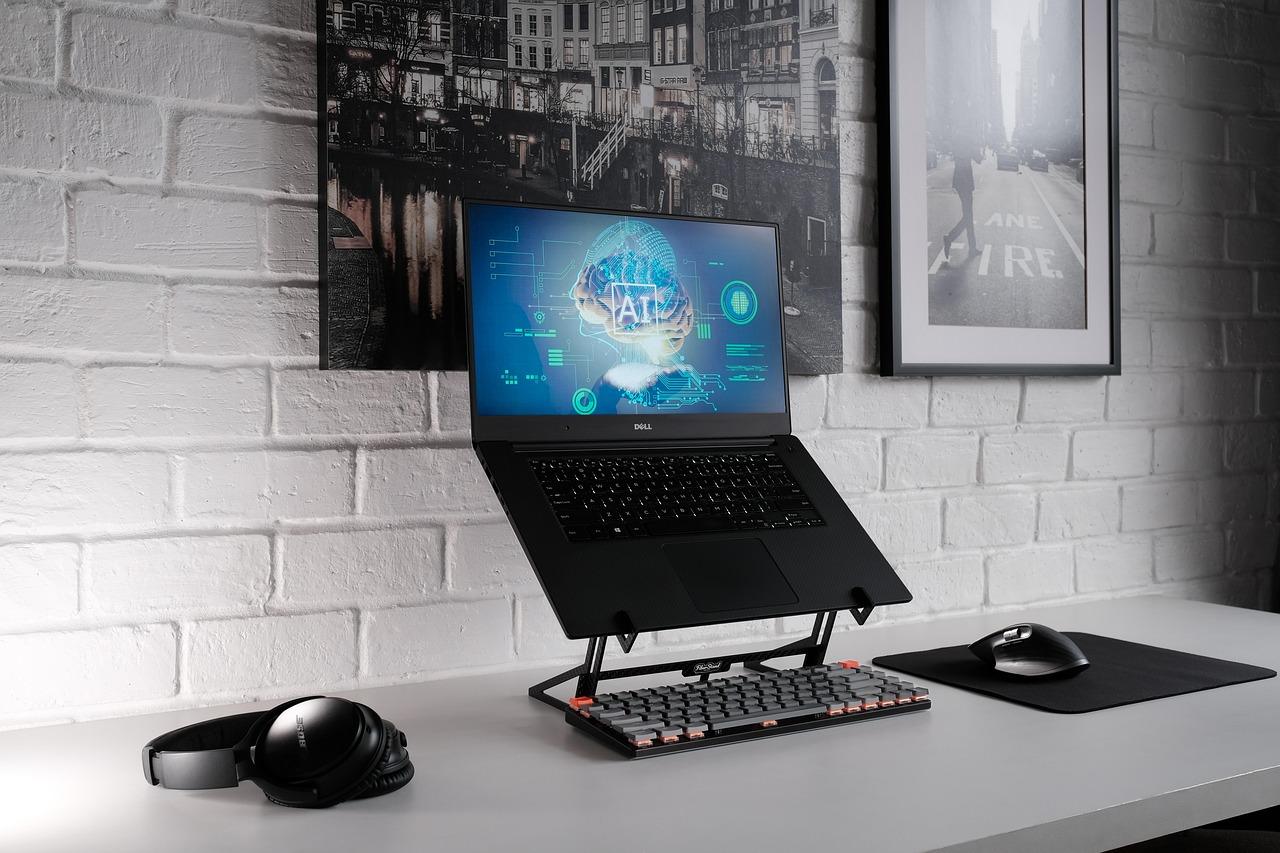

Для тих, хто шукає чогось більш «професійного» та з відкритим вихідним кодом, існують такі проекти, як GeminiDesk . Цей десктопний застосунок пропонує рідний інтерфейс Windows з функціями, яких бракує веб-версії, такими як режим постійного ввімкнення , глобальні ярлики для перемикання моделей та можливість вставляти скріншоти безпосередньо в чат.
Крім того, Gemini може спростити ваше життя, надавши йому доступ до вашого точного місцезнаходження . Це дуже корисно для отримання контекстуальних відповідей на основі вашого місцезнаходження. Ви можете керувати цим у налаштуваннях веб-сайту: якщо точка поруч із вашим місцезнаходженням синя, доступ увімкнено ; якщо вона сіра, його вимкнено.
Покращення взаємодії з підключеними додатками
Gemini не працює самостійно; він може взаємодіяти з іншими сервісами Google через підключені програми . Це дозволяє штучному інтелекту отримувати інформацію з інших інструментів, щоб надавати вам набагато точніші відповіді. Однак майте на увазі, що доступність цих функцій залежить від вашого регіону , мови та типу облікового запису, який ви використовуєте. Якщо ви використовуєте робочий обліковий запис, вам може знадобитися звернутися до адміністратора, щоб увімкнути ці з’єднання.

Важливо зазначити, що хоча macOS вже має вбудовані функції, такі як спільний доступ до екрана та підключення локальних папок, ці можливості будуть поступово розгортатися у Windows. Тим часом, поєднання PWA зі сторонніми інструментами залишається найкращим підходом.
Наявність цього помічника на вашому комп’ютері означає перехід від простого веб-пошуку до інтегрованого робочого процесу , де ви можете створювати файли, експортувати дані на Google Диск та оптимізувати свій час за допомогою моделей штучного інтелекту, адаптованих до кожного завдання, будь то швидкий запит чи складний програмний проект.
