- Швидкі методи за допомогою комбінацій клавіш та інтегрованої панелі емодзі.
- Використання системних інструментів, таких як таблиця символів та сенсорна клавіатура.
- Міжнародні налаштування клавіатури для полегшення написання діакритичних знаків.
- Вставка символів за допомогою кодів ASCII та Unicode.

Іноді, під час написання важливого електронного листа, шкільного завдання чи просто публікації в соціальних мережах, нам потрібен певний символ , якого немає на нашій фізичній клавіатурі. Чи то літера з діакритичними знаками з іншої мови, складний математичний символ чи іноземна валюта, незнання, як їх друкувати, може стати справжнім головним болем.
Правда в тому, що Windows 11 пропонує безліч рішень для цього, хоча деякі з них більш очевидні, ніж інші. Немає потреби панікувати чи миритися з тим, що не використовуватиме цей символ; є вбудовані, візуально привабливі інструменти та більш технічні клавішні хитрощі, які дозволяють вставляти будь-який гліф зі стандарту Unicode або ASCII.

Панель емодзі та символів
Один із найшвидших і найсучасніших варіантів – це використання спливаючого селектора. Щоб відкрити його, просто натисніть клавішу Windows + крапку (.) . Спочатку ви побачите типові емодзі, але якщо подивитися зверху, то знайдете вкладку, присвячену виключно символам. Тут ви можете переглядати категорії, такі як загальні розділові знаки або символи валют , що робить пошук потрібної інформації досить інтуїтивним, навіть якщо функція пошуку не така потужна, як на Mac.
Сенсорна клавіатура: візуальне рішення
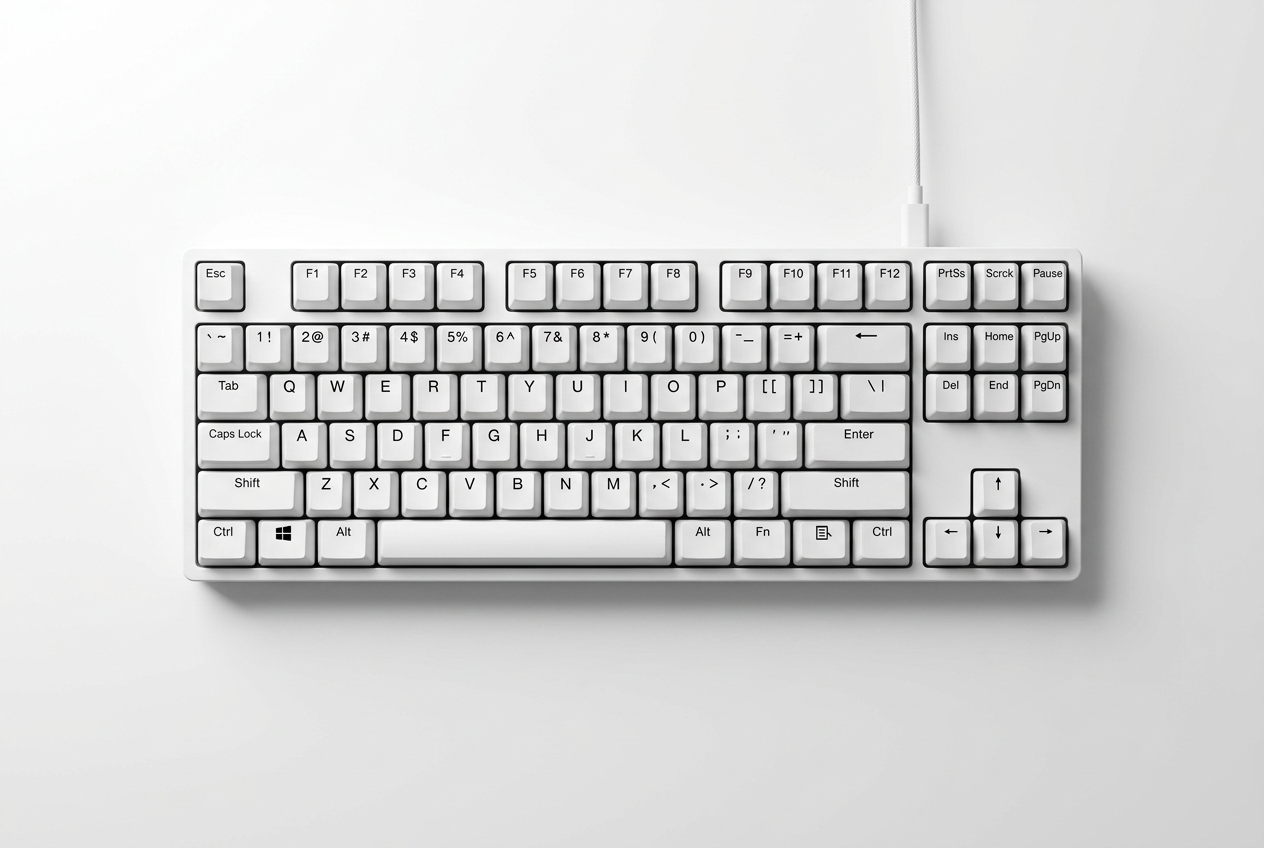
Якщо у вас немає сенсорного екрана, не хвилюйтеся, ви можете активувати віртуальну клавіатуру на моніторі. Для цього перейдіть у Налаштування > Час і мова > Введення тексту та увімкніть опцію відображення сенсорної клавіатури. Щойно значок з’явиться на панелі завдань, просто натисніть на нього. Секрет полягає в тому, щоб утримувати літеру кілька секунд; ви побачите, що вона автоматично відобразить усі варіанти та діакритичні знаки, пов’язані з цією клавішею, що дозволить вам вибрати точний символ за допомогою миші.

Карта символів: класичний метод
Для тих, хто шукає щось більш комплексне, Карта символів залишається надійним інструментом. Ви можете знайти її, ввівши «символи» в рядок пошуку. Ця програма дозволяє переглянути всі гліфи, доступні в певному шрифті. Просто виберіть потрібний шрифт, клацніть на потрібний символ, натисніть кнопку вибору, а потім скопіюйте та вставте його куди завгодно. Це трохи повільніший процес, але це найнадійніший спосіб знайти дуже рідкісні символи.
Коди ASCII та Unicode
Для користувачів, які віддають перевагу швидкості цифрової клавіатури, існують коди ALT та символи клавіатури . Щоб їх використовувати, утримуйте клавішу ALT під час введення числової послідовності на цифровій клавіатурі (переконайтеся, що Num Lock увімкнено). Наприклад, ALT+0176 надасть вам символ градуса (°). Для символів Unicode введіть код символу, а потім натисніть ALT, а потім клавішу X ; наприклад, введення 0024 та натискання ALT+X надасть вам знак долара ($).

Міжнародні клавіатури та конфігурація
Якщо ви часто друкуєте кількома мовами, найзручнішим рішенням є додавання міжнародної клавіатури до вашої системи. Перейдіть до меню «Налаштування» > «Час і мова» > «Мова і регіон» і додайте міжнародну клавіатуру США. Це дозволить вам використовувати більш природні комбінації клавіш для вставки діакритичних знаків. Крім того, якщо ви помітили, що клавіатура не реагує належним чином, ви можете спробувати запустити засіб виправлення неполадок клавіатури в меню «Оновлення та безпека» або перевстановити драйвер з диспетчера пристроїв.
У нас є різні способи налаштувати введення тексту, від використання швидких комбінацій клавіш, таких як Win + . та сенсорна клавіатура, до більш технічних методів з використанням кодів ASCII або керування картою символів та налаштування міжнародних мов для оптимізації продуктивності системи.