- Правильне планування сумісності між материнською платою, процесором, оперативною пам'яттю, корпусом, відеокартою та блоком живлення запобігає серйозним проблемам під час складання.
- Поетапне складання (процесор, оперативна пам'ять та M.2 на материнській платі, потім корпус, блок живлення, накопичувачі та відеокарта) спрощує процес та зменшує кількість помилок.
- Правильне керування кабелями та вентиляція покращують температуру, стабільність та термін служби обладнання.
- Налаштування BIOS, встановлення відповідних драйверів та вибір якісних периферійних пристроїв доповнюють продуктивність та кінцевий досвід.
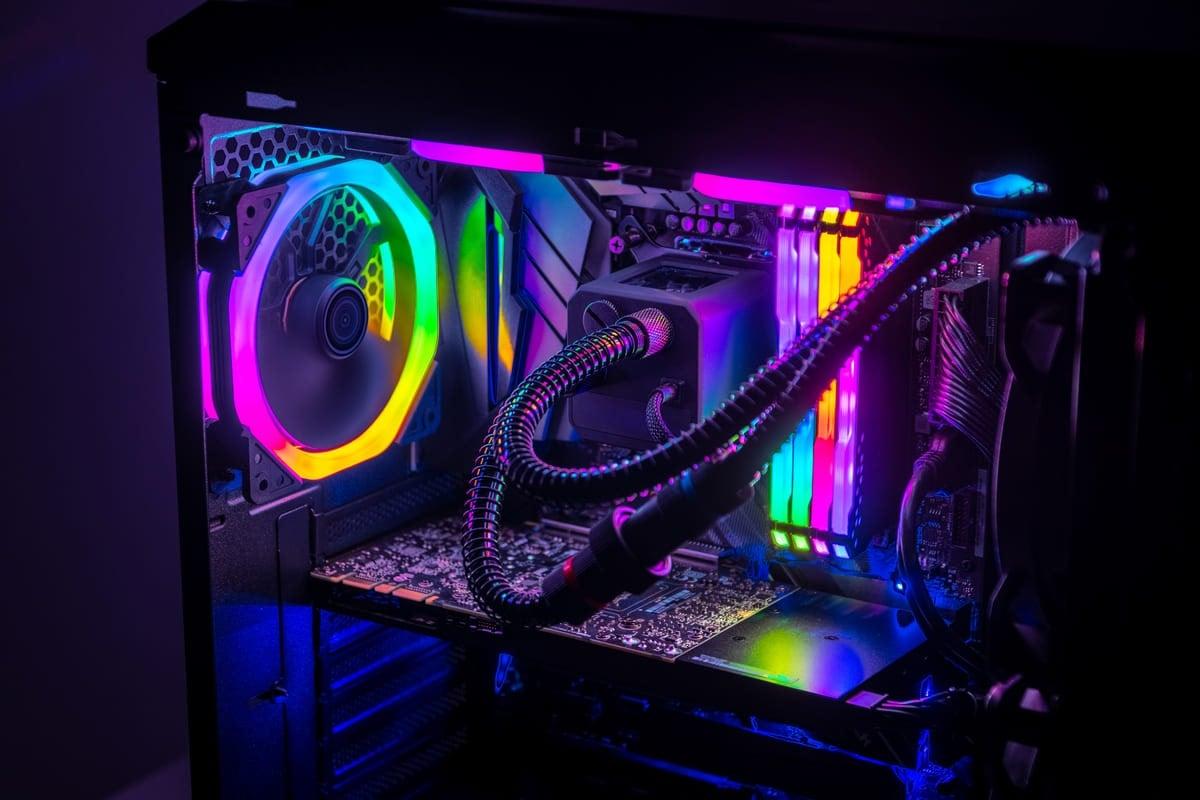
Збирання власного ПК більше не є лише для технарів у білих халатах. Сьогодні, маючи гарний посібник, трохи терпіння та правильні інструменти , кожен може зібрати комп'ютер з нуля та налаштувати його безперебійну роботу для ігор, роботи чи редагування відео. Окрім економії грошей, ви отримаєте машину, ідеально адаптовану до ваших потреб, і точно знатимете, що всередині.
У цьому вичерпному посібнику ви крок за кроком дізнаєтеся, як підготувати систему, вибрати компоненти без проблем сумісності, встановити процесор, оперативну пам'ять, відеокарту, накопичувач та блок живлення , правильно підключити все необхідне, вперше завантажити комп'ютер, отримати доступ до BIOS, встановити операційну систему та виконати останні налаштування. Ми також розглянемо вертикальне кріплення відеокарти, поради щодо охолодження, поширені помилки та огляд ігрової периферії для завершення налаштування.
Перш ніж ми почнемо: що краще: зібрати ПК самостійно чи купити готовий?
Головне початкове питання полягає в тому, чи краще купити готовий ПК, чи ризикнути та зібрати його по частинах . Фірмовий комп’ютер може бути зручним: його привозять до ваших дверей, ви підключаєте його, і все готово. Проблема полягає в тому, що щойно вам знадобиться щось потужне для ігор або великих навантажень, ціна різко зростає, і ви часто платите більше за збірку та бренд, ніж за саме обладнання.
Якщо ви вирішите зібрати його самостійно, то зазвичай отримаєте кращу продуктивність на кожен вкладений євро , ви точно вибираєте кожен компонент, можете легко оновлюватися та не прив'язані до фіксованих конфігурацій. Недоліки: якщо щось піде не так, відповідальність за діагностику лягає на вас; немає цілодобової підтримки від виробника ПК (хоча підтримка є для кожного окремого компонента, який матиме власну гарантію).
Це не повинно вас лякати, але має нагадати вам про певний ризик: неправильне поводження , несумісний компонент або погано підключений кабель можуть спричинити проблеми. Гарна новина полягає в тому, що, дотримуючись детального посібника та витрачаючи час на читання інструкцій, складання ПК більше схоже на конструювання з LEGO, ніж на хірургічне втручання.
Якщо ви не поспішаєте та підготуєтесь до покупки, збирання власного ПК може бути дуже цікавим та пізнавальним досвідом, а також дозволить вам з часом повозитися та вдосконалювати обладнання, не замінюючи його повністю.
Основні інструменти та підготовка робочого місця
Перш ніж відкривати будь-які коробки, варто підготувати робоче місце. В ідеалі, вам знадобиться великий, добре освітлений стіл, подалі від напоїв, з достатнім простором, щоб розмістити всі компоненти, не перекидаючись. Забудьте про те, щоб складати ПК в ліжку або на килимі, зарядженому статичною електрикою.
Що стосується інструментів, то вам буде достатньо зовсім небагато, але є рекомендований мінімум для комфортної роботи та уникнення несподіванок від статичної електрики або крихітних гвинтиків, що валяються без діла:
- Хрестова (зіркоподібна) викрутка середнього розміру для більшості гвинтів корпусу, материнської плати та блоку живлення.
- Коротка або тонка хрестова викрутка для важкодоступних місць, особливо поблизу радіатора або в невеликих корпусах.
- Антистатичний браслет або, якщо це неможливо, Розрядіть електрику, торкнувшись заземленого металевого предмета. (наприклад, радіатор) час від часу.
- Пінцет або подібний інструмент для роботи з дрібними гвинтами та крихітними роз'ємами передньої панелі.
- Кабельні стяжки або ремінці на липучках, які допоможуть вам з упорядкуванням кабелів та повітрообміном.
- Паперові рушники або серветки та ізопропіловий спирт для очистити поверхню процесора перед нанесенням термопасти або якщо ви хочете замінити ту, що входить до стандартної комплектації.
Корисна порада: використовуйте картонну коробку материнської плати як робочу поверхню під час встановлення процесора, оперативної пам'яті, радіатора та твердотільного накопичувача M.2. Це запобігає подряпинам материнської плати на столі та забезпечує безпечну ізолюючу поверхню.
Вибір сумісних компонентів: основа будь-якого гарного складання
Перш ніж платити щось, перевірте ще раз, чи все, що ви купуєте, сумісне. Неправильний вибір материнської плати, сокета або розміру корпусу може зруйнувати ваші плани. Давайте розглянемо ключові моменти сумісності, які обов'язково потрібно перевірити, перш ніж натиснути кнопку покупки.
Материнська плата є наріжним каменем вашого комп'ютера. Вона визначає, який процесор ви можете використовувати, скільки оперативної пам'яті вона підтримує, який тип накопичувача ви можете встановити та який розмір корпусу вам потрібен . Завжди перевіряйте:
- Форм-фактор (ATX, microATX, ITX), сумісний з обраним корпусом.
- Сокет і чіпсет, що підтримуються процесором, який ви хочете встановити.
- Кількість і тип слотів оперативної пам'яті (DDR4 або DDR5) та їх максимальна частота.
- ігрові автомати PCIe x16 для графічного процесора та, якщо вам цікаво, місце для інших відеокарт.
- Достатньо роз'ємів M.2 та портів SATA для ваших накопичувачів.
Для процесора найважливіше, щоб він підходив до сокета материнської плати та щоб чіпсет був сумісний. Крім того, враховуйте загальний баланс: немає сенсу поєднувати топовий процесор зі слабким графічним процесором, якщо ваша мета — ігри, оскільки відеокарта буде вузьким місцем.
Вибираючи оперативну пам’ять, враховуйте три речі: технологію (DDR4 або DDR5), загальну ємність, що підтримується материнською платою, та підтримувану частоту. Наразі 16 ГБ – це мінімум для сучасного комп’ютера, орієнтованого на ігри або легку роботу, і його можна збільшити до 32 ГБ, якщо ви плануєте редагувати відео, транслювати потокове відео або використовувати багато ресурсомістких програм одночасно.
Для зберігання даних ідеальною конфігурацією є поєднання твердотільного накопичувача NVMe M.2 для операційної системи та основних програм, а також, якщо вам потрібно багато місця, додаткового жорсткого диска SATA або SSD для даних. Переконайтеся, що ваша материнська плата має сумісні слоти M.2 (PCIe 3.0, 4.0 тощо) та відсіки для 2,5- або 3,5-дюймових накопичувачів у корпусі.
Відеокарта – це серце ігрового ПК. Переконайтеся, що вона поміщається в корпус (довжина та товщина, оскільки багато з них займають 2,5 або 3 слоти), що материнська плата має вільний та добре розташований слот PCIe x16 , а блок живлення має достатню кількість роз'ємів PCIe (8-контактний, 6+2 або 12VHPWR у випадку з найновішими відеокартами NVIDIA).
Блок живлення, зі свого боку, повинен мати достатню потужність для всіх компонентів, певний рівень ефективності (принаймні сертифікація 80 PLUS) та бути сумісним з корпусом. Також перевірте, чи він містить усі необхідні кабелі живлення (24-контактний, EPS для процесора, PCIe для відеокарти, SATA для жорстких дисків тощо).
Нарешті, перевірте, чи корпус підтримує розмір материнської плати, довжину відеокарти, висоту кулера процесора та розмір радіатора, якщо ви використовуєте рідинний кулер моноблока . Також важливо, щоб він забезпечував хороший потік повітря та достатню кількість фронтальних USB-портів для підключення до материнської плати.
Попереднє складання на материнській платі: процесор, оперативна пам'ять, M.2 та радіатор
Після того, як ви підготували та перевірили всі компоненти, першим важливим завданням є підготовка материнської плати з найчутливішими елементами: процесором, пам'яттю, накопичувачем M.2 та системою охолодження . Робити це "нестандартно" набагато зручніше та зменшує ризики.
Почнемо з процесора. Обережно відкрийте роз'єм материнської плати, піднявши металевий важіль. У випадку з Intel контакти знаходяться на роз'ємі, тому будьте вкрай обережні, щоб не подряпати та не зігнути їх. В AMD (залежно від покоління) контакти зазвичай знаходяться на самому процесорі, що робить процесор найкрихкішою частиною. В обох випадках сумістіть маленьку позначку (трикутник) на процесорі з відповідною позначкою на роз'ємі та вставте процесор у нього, не докладаючи зусиль . Після того, як він буде на місці, опустіть важіль, доки він не буде надійно закріплений.
Далі перейдіть до оперативної пам'яті. Знайдіть слоти поруч із роз'ємом процесора та відкрийте виступи на тих слотах, які ви використовуватимете. Якщо ви встановлюєте два модулі, вони майже завжди розміщуються в банках 2 та 4 (починаючи від процесора), щоб увімкнути двоканальний режим , але перевірте інструкцію. Зіставте виїмку на модулі з виїмкою в слоті, вставте його прямо та щільно натисніть, доки не почуєте клацання виступів.
Якщо у вашій системі є твердотільний накопичувач M.2, зараз саме час його встановити. Викрутіть гвинт на кінці слота M.2, вставте накопичувач під кутом приблизно 45 градусів, обережно натисніть на нього та опустіть у кронштейн. Потім закріпіть твердотільний накопичувач гвинтами . Деякі материнські плати мають невеликий радіатор для цієї області, який також слід встановити відповідно до інструкцій.
Тепер настав час для термопасти та радіатора процесора. Якщо ви використовуєте пасту, яка вже нанесена на радіатор, просто залиште захисну плівку, доки не будете готові його встановити. Якщо ви віддаєте перевагу високоякісній термопасті, спочатку очистіть металеву поверхню процесора (IHS) спиртом і паперовим рушником, дайте їй висохнути, а потім нанесіть невелику кількість пасти: зазвичай достатньо кількості розміром з горошину в центрі , хоча інші методи (X, лінії тощо) також підходять.
Кріплення кулера процесора залежить від моделі: деякі використовують задню панель за материнською платою, інші використовують затискачі безпосередньо на роз'ємі. У будь-якому випадку, дотримуйтесь інструкцій крок за кроком, затягуйте гвинти, чергуючи кути, щоб розподілити тиск, і, що дуже важливо, підключіть вентилятор кулера до роз'єму CPU_FAN на материнській платі. Намагайтеся направити повітряний потік від кулера до заднього вентилятора корпусу, щоб виводити тепло.
Підготуйте корпус, блок живлення та організуйте прокладання кабелів
Тепер, коли материнська плата «попередньо встановлена», переходимо до корпусу. Першим кроком є зняття бічних панелей та визначення точок кріплення материнської плати, положення блока живлення та відсіків для дисків. Якщо ваша материнська плата має окремий щиток вводу/виводу , прикріпіть його зараз зсередини корпусу; якщо він інтегрований, ви можете пропустити цей крок.
Перш ніж щось прикручувати, визначте металеві стійки, які вкручені в корпус і на які буде встановлена материнська плата. Вони повинні збігатися з отворами на материнській платі; якщо якісь із них знаходяться в неправильному положенні, видаліть їх, щоб уникнути небажаних коротких замикань . Встановлюйте лише ті стійки, які відповідають розміру вашої материнської плати.
Блок живлення зазвичай встановлений внизу ззаду корпусу, хоча в деяких корпусах його розміщують зверху. Переконайтеся, що вентилятор блоку живлення спрямований до зони забору повітря (або до нижньої решітки з фільтром, або всередину корпусу, залежно від конструкції). Закріпіть блок живлення чотирма гвинтами, що входять до комплекту, і не намагайтеся силоміць встановлювати його в незручні положення.
Зараз саме час прокласти основні кабелі через задню частину корпусу: 24-контактний роз'єм ATX для материнської плати, 8-контактний (або 4+4) роз'єм EPS для процесора, кабелі PCIe для відеокарти та кабелі SATA для жорстких дисків. Якщо ви залишите їх виступаючими з отворів біля роз'ємів, їх буде набагато легше підключити пізніше , не турбуючись про те, що відеокарта займатиме половину корпусу.
Подумайте також про потік повітря: чим менше сплутуються кабелі, тим краще. Використовуйте кабельні люверси, стяжки та липучки, щоб зв'язати їх разом. Правильне укладання кабелів не тільки краще виглядає з вікна, але й допомагає контролювати температуру.
Встановіть материнську плату, жорсткі диски та відеокарту.
Тепер час помістити материнську плату в корпус. Тримайте її за краї, обережно розташуйте, вирівнюючи задні порти з металевою пластиною панелі введення/виведення, і як тільки вона клацне, покладіть її на металеві опори. Далі прикрутіть материнську плату за допомогою наданих гвинтів, обережно, щоб не перетягнути їх; достатньо міцного, але не перетягнутого кріплення .
Після того, як материнська плата закріплена, ви можете встановити будь-які накопичувачі, відмінні від M.2. 2,5-дюймові SSD-накопичувачі зазвичай розміщуються у спеціальних лотках або монтуються до задньої панелі корпусу, тоді як 3,5-дюймові жорсткі диски розміщуються у висувних ящиках або рухомих рамах. Розташуйте диск, за потреби затягніть гвинти, а потім підключіть кабель даних SATA до материнської плати та кабель живлення SATA від блока живлення.
Тепер настав час для відеокарти, особливо важливої в ігровому ПК. Знайдіть основний слот PCIe x16 (зазвичай той, що найближче до процесора), відкрийте невелику пластикову засувку на кінці та зніміть металеві скоби на задній панелі, які відповідають кількості слотів, які займає відеокарта. Вставте відеокарту прямо в слот, доки засувка не клацне , і прикрутіть карту до корпусу, використовуючи отвори, що залишилися після видалення скоб.
Для важких відеокарт високого класу рекомендується використовувати певний тип опори або кронштейна, щоб запобігти провисанню карти та надмірному тиску на слот PCIe. Деякі моделі вже включають розпірку або опору проти провисання в самому корпусі.
Щодо орієнтації графічного процесора, багато сучасних корпусів дозволяють вертикальне кріплення за допомогою кабелю PCIe-райзера та бічного кронштейна. Це дозволяє бачити секцію вентиляторів крізь скло, що дуже привабливо, якщо відеокарта має підсвічування та яскравий дизайн. Однак важливо враховувати, чи не є потік повітря занадто обмеженим, і чи дозволяє відстань від скла карті «дихати» без перегріву . Якщо корпус вузький, а відеокарта дуже товста, найкраще дотримуватися класичного горизонтального кріплення.
Підключення живлення та підключення коробки
Коли все велике обладнання на місці, час перейти до підключення кабелю за кабелем. Почнемо з основного блоку живлення материнської плати: знайдіть 24-контактний роз'єм ATX на правому краю плати та підключіть кабель блоку живлення, доки не почуєте характерне клацання пластикового фіксатора. Це великий роз'єм, і іноді доводиться сильно натискати.
Далі йде роз'єм EPS процесора, який зазвичай розташований у верхній частині материнської плати біля роз'єму процесора. Це може бути 8-контактний роз'єм або розділений на 4+4 контакти; підключіть кабель з позначкою CPU/EPS до блоку живлення та переконайтеся, що фіксатор зафіксувався. Не плутайте його з роз'ємами PCIe відеокарти, оскільки конфігурація їхніх контактів відрізняється, і натискання може призвести до пошкодження.
Для відеокарти потрібен власний блок живлення. Залежно від моделі, у вас буде від одного або двох 8-контактних роз'ємів (6+2) до сучасних 12-контактних роз'ємів 12VHPWR, що є на найновіших відеокартах NVIDIA. Підключіть кабелі PCIe від блока живлення до відеокарти, щільно притискаючи їх до надійної фіксації. Уникайте надмірного згинання кабелів біля роз'єму , особливо роз'ємів 12VHPWR, щоб запобігти їх ослабленню.
Не забудьте про накопичувачі: кожен SATA SSD або HDD потребує кабелю живлення SATA від блока живлення та окремого кабелю передачі даних до материнської плати. Ці роз'єми мають L-подібну форму, щоб запобігти їх підключенню навпаки, тому ретельно вирівняйте виступ, перш ніж натискати на них.
Наступний комплект кабелів призначений для передньої панелі корпусу: кнопка живлення, кнопка скидання, світлодіоди стану та, в багатьох випадках, невеликий внутрішній динамік. Зазвичай це тонкі кабелі з позначками PWR SW, RESET SW, HDD LED, PLED тощо. Зазвичай вздовж нижнього краю материнської плати є спеціальний блок контактів (F_PANEL або подібний); зверніться до інструкції до материнської плати, щоб дізнатися точну розпіновку, та правильно підключіть кожен роз'єм. Якщо ви переплутаєте полярність світлодіодів, вони просто не засвітяться, але ви нічого не зламаєте.
Крім того, підключіть передній аудіокабель (HD_AUDIO) до відповідного роз'єму, зазвичай у нижньому лівому куті материнської плати, а передні USB-кабелі (USB 2.0, USB 3.x) – до відповідних роз'ємів. Вони часто мають виїмки або відсутні контакти, щоб запобігти їх підключенню назад.
Вентилятори, потік повітря та початковий запуск
Якщо ваш корпус постачається з попередньо встановленими вентиляторами, знайдіть їхні кабелі та підключіть їх до роз'ємів для вентиляторів материнської плати (SYS_FAN, CHA_FAN тощо) або до проміжного концентратора, якщо він є в корпусі. Намагайтеся забезпечити логічне розташування вентиляції: передні вентилятори втягують холодне повітря, задній вентилятор витягує гаряче повітря, а верхні вентилятори, якщо є, також допомагають витягувати повітря. Це створює стабільний потік повітря , який контролює температуру.
Також перевірте кулер процесора або вентилятори рідинного охолодження: помпа зазвичай підключається до роз'єму з позначкою PUMP або AIO_PUMP, тоді як вентилятори радіатора підключаються до роз'єму для вентиляторів корпусу або невеликого контролера. Знову ж таки, головне — прочитати інструкцію та переконатися, що все не підключено.
Перед першим увімкненням візуально огляньте внутрішню частину: немає кабелів, що звисають з вентиляторів, немає ослаблених гвинтів всередині корпусу , всі великі роз'єми надійно встановлені, а відеокарта належним чином закріплена. Закрийте задню панель, якщо ви вже прибрали кабелі, але залиште скляну бічну панель відкритою, щоб ви могли спостерігати за поведінкою системи під час першого завантаження.
Підключіть кабель живлення до блока живлення, монітор до відеокарти (найкраще підійде DisplayPort або HDMI 2.1, якщо ваша відеокарта та монітор його підтримують), клавіатуру та мишу, а потім увімкніть блок живлення. Натисніть кнопку живлення на передній панелі корпусу та схрестіть пальці. Якщо все пройде добре, ви побачите індикатори, вентилятори, що обертаються, та сигнал на моніторі.
Якщо ваш комп’ютер не запускається або вимикається через кілька секунд, спочатку перевірте діагностичні світлодіоди материнської плати (якщо є) або прослухайте звукові сигнали невеликого внутрішнього динаміка. До поширених помилок першого запуску належать неправильно встановлені модулі оперативної пам’яті, недостатнє живлення процесора або графічного процесора або нещільно закріплені кабелі передньої панелі.
Налаштуйте BIOS, встановіть систему та оптимізуйте її
Після того, як комп’ютер увімкнеться та з’явиться екран POST, наступним кроком буде вхід у BIOS/UEFI (зазвичай шляхом багаторазового натискання DEL або F2 під час запуску). Там ви можете переконатися, що материнська плата правильно визначила процесор, загальний обсяг оперативної пам’яті та накопичувачі. Якщо чогось бракує , зупиніться та перевірте підключення, перш ніж продовжити.
У BIOS рекомендується налаштувати деякі основні речі: перевірити, чи режим порту SATA встановлено на AHCI (якщо ви використовуєте SATA SSD), активувати профіль пам'яті XMP або EXPO, щоб він працював на фактичній частоті, та вибрати SSD, на який ви збираєтеся встановити систему, як основний завантажувальний диск, коли інсталятор буде готовий.
Щоб встановити операційну систему, створіть інсталяційний USB-накопичувач (наприклад, за допомогою офіційного інструменту Microsoft, якщо ви встановлюєте Windows), підключіть його, завантажте з нього комп’ютер і дотримуйтесь інструкцій майстра, щоб вибрати мову, цільовий диск і розділи. Виберіть свій NVMe SSD як основний диск , якщо він у вас є, для надшвидкого завантаження.
Після початкової інсталяції та першого входу в систему на робочому столі настав час встановити драйвери: почніть з чіпсету материнської плати (з веб-сайту виробника), потім відеокарти (NVIDIA, AMD або Intel) і завершіть мережевими та аудіодрайверами та будь-яким програмним забезпеченням для керування материнською платою , яке ви вважаєте корисним.
Після встановлення всього необхідного можна перейти до тестування продуктивності та стабільності: синтетичні інструменти для тестування, стрес-тести процесора та графічного процесора, а також моніторинг температури за допомогою таких програм, як HWInfo або подібних. Якщо ви бачите прийнятні температури та система працює безперебійно, ваш ПК готовий до щоденного використання та ігор.
Периферійні пристрої та монітор: завершення налаштування гри
Ваш комп’ютер не обмежується корпусом. Щоб отримати від нього максимальну користь, вам знадобиться хороший монітор та сумісні периферійні пристрої . Багато користувачів витрачають свій бюджет лише на корпус, а потім не вистачає на екран, хоча саме на нього ви постійно дивитеся.
Якщо у вас встановлено потужний графічний процесор, в ідеалі вам слід використовувати монітор із роздільною здатністю 1440p (2560 x 1440) або навіть надширокий дисплей 3440 x 1440 з IPS-панеллю, високоякісною VA або OLED/QD-OLED, якщо ви хочете отримати найкращу контрастність. Переконайтеся, що він має частоту оновлення щонайменше 144 Гц , час відгуку 1 мс або менше, а також такі технології, як AMD FreeSync Premium або NVIDIA G-SYNC, щоб запобігти розриву зображення.
Що стосується клавіатури, ви можете обрати недорогу мембранну модель, але якщо ви можете собі її дозволити, механічна клавіатура набагато краща: краще відчуття від друку, більша довговічність і загалом кращий досвід як для ігор, так і для друку . Лінійні перемикачі (червоні або аналогічні) зазвичай дуже добре підходять для ігор; для поєднання роботи та розваг гарним вибором є тактильні перемикачі.
Миша повинна відповідати вашому хвату (долоня, кіготь, кінчик пальця) та розміру вашої руки. Не зациклюйтеся на астрономічній роздільній здатності; будь-яка сучасна ігрова миша з хорошим оптичним сенсором та пристойним килимком забезпечить більш ніж достатню точність. Тим не менш, подумайте, чи хочете ви бездротове з'єднання (зручніше, але трохи дорожче), чи достатньо традиційного кабелю.
Нарешті, навушники: ви можете використовувати Hi-Fi навушники з гарним звуковим сяйвом або ігрові навушники з вбудованим мікрофоном. Важливо, щоб вони були зручними для тривалих сесій, мали збалансований звук і, якщо ви граєте онлайн, щоб мікрофон був чітким, аби вас було добре чути в чаті . Решта (RGB-підсвічування, агресивний дизайн) – це лише питання особистого смаку.
Після всього процесу, від придбання компонентів до першого стабільного завантаження, ви отримуєте машину, яку знаєте вздовж і зовні, яку можете оновлювати, коли забажаєте, і яку ви самі збирали по частинах. Окрім економії та продуктивності, справді цінним є те, що відтепер ви набагато краще розумітимете, як працює ваш ПК , що виправляти, коли щось піде не так, і як отримати від нього максимальну віддачу для ваших реальних потреб.
