- Мобільні телефони автоматично зберігають паролі Wi-Fi, і їх можна безпечно переглядати на сучасних пристроях Android та iOS.
- Android 10 або вище дозволяє переглядати та ділитися ключами за допомогою QR-кодів, що зменшує потребу в root-доступі та зовнішніх додатках.
- Починаючи з iOS 16, iPhone відображає збережені паролі Wi-Fi, а з iOS 18 додаток «Паролі» централізує їх керування.
- Використання резервних копій та менеджерів паролів допомагає запобігти втраті паролів та підтримувати безпеку мережі.
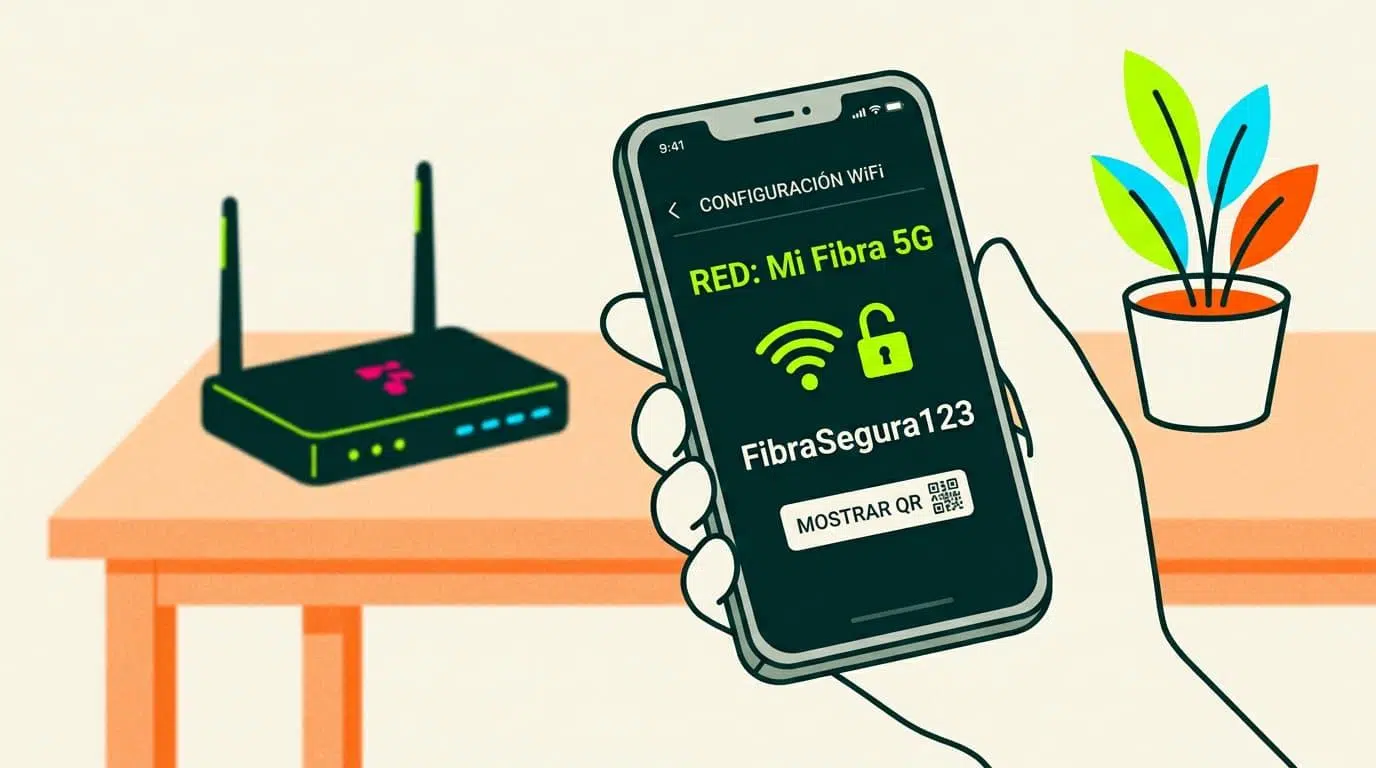
Щоразу, коли ви підключаєтеся до мережі Wi-Fi , ваш телефон зберігає пароль, тому вам не потрібно вводити його знову. Це неймовірно зручно… доки вам не знадобиться поділитися цим паролем з кимось або підключитися з іншого пристрою, і ви не виявите, що забули його або десь записали. Гарна новина полягає в тому, що ваш телефон запам’ятовує його за вас.
До паролів Wi-Fi, збережених на вашому телефоні, можна отримати доступ як на Android, так і на iPhone, і в багатьох випадках без необхідності root-доступу чи будь-яких незвичайних способів вирішення. Однак процедура залежить від версії операційної системи та налаштованого інтерфейсу виробника , тому важливо розуміти, що можливо та які обмеження є в кожному випадку.
Чому ваш телефон запам'ятовує паролі Wi-Fi, а ви ні?
Керувати десятками паролів щодня – неможливе завдання : паролі соціальних мереж, електронної пошти, банків, стрімінгових платформ і, звичайно ж, паролі Wi-Fi для дому, роботи чи університету. В ідеалі, кожен сервіс повинен мати свій власний надійний пароль, але це значно ускладнює їх забуття.
Телефон діє як своєрідний «цифровий брелок», де зберігаються облікові дані мереж Wi-Fi, до яких ви підключалися раніше. Тож, коли ви знову опиняєтеся в зоні дії цієї мережі, телефон підключається автоматично, не запитуючи пароль повторно. Недоліком є те, що, хоча пароль збережено на пристрої, він не завжди відображається безпосередньо.
Роками пошук пароля Wi-Fi на телефоні був справжнім головним болем : на Android зазвичай потрібен був root-доступ, щоб прочитати внутрішній файл, де зберігаються мережі, тоді як на iOS єдиним варіантом було використання iCloud Keychain на Mac. З останніми версіями обох операційних систем це значно змінилося.
Сьогодні Android 10 або пізніших версій, а також iOS 16 або пізніших версій дозволяють переглядати багато з цих паролів безпосередньо з налаштувань телефону, підтверджуючи вашу особу за допомогою PIN-коду, графічного ключу, відбитка пальця або розпізнавання обличчя. Крім того, QR-коди стали популярними для спільного доступу до вашої мережі без необхідності диктувати пароль символ за символом.
Як переглянути збережені паролі Wi-Fi на Android без root-прав
Якщо на вашому телефоні встановлено Android 10 або пізнішої версії , вам пощастило: ви можете переглянути пароль збереженої мережі Wi-Fi, не рутуючи її та не встановлюючи жодних підозрілих програм. Google додав вбудовану функцію для обміну мережами за допомогою QR-коду, і пароль вбудований у цей код у вигляді звичайного тексту.
Стандартна процедура включає перевірку мережевих налаштувань телефону , хоча назви меню можуть дещо відрізнятися залежно від виробника (Samsung, Xiaomi, Motorola тощо). Головне — знайти мережу, до якої ви хочете отримати доступ, і скористатися опцією спільного доступу.
Загалом, ось кроки, які потрібно виконати на більшості мобільних телефонів з Android 10 або новішої версії, як для поточної мережі, так і для інших збережених мереж:
- Відкрийте програму «Налаштування» на своєму телефоні. і увійдіть у розділ, пов’язаний із підключенням: зазвичай він називається «Мережі та Інтернет», «Підключення» або просто «Wi-Fi».
- Перейдіть до розділу Wi-Fi та знайдіть мережу, яка вас цікавить.Це може бути активна мережа (та, до якої ви підключені) або одна з тих, що перелічені у розділі «Збережені мережі» чи «Відомі мережі».
- Натисніть на назву цієї мережі щоб відкрити його деталі. У багатьох випадках ви побачите кнопку «Поділитися» або значок QR-коду.
- Натисніть на «Поділитися» або на значок QR-кодуСистема попросить вас ідентифікувати себе за допомогою методу розблокування (PIN-код, графічний ключ, пароль, відбиток пальця або розпізнавання обличчя).
- Після підтвердження вашої особи на екрані з’явиться QR-код. який містить всю мережеву інформацію. На багатьох пристроях Android пароль відображається у вигляді звичайного тексту одразу під кодом. Якщо так, ви можете скопіювати або записати його.
З користувацькими інтерфейсами, такими як Samsung або Xiaomi , це ще простіше, оскільки, окрім генерації QR-коду, вони безпосередньо відображають ключ під ним, без необхідності робити щось більше. Таким чином, ви можете скопіювати його звідти або показати будь-кому, щоб вони могли ввести його на своєму пристрої.
Якщо ваш телефон відображає лише QR-код, а не текст пароля , ви все одно можете досить легко знайти його без root-доступу: просканувавши код. Зазвичай ви робите це на іншому телефоні, але ви також можете зробити знімок екрана та скористатися такими інструментами, як Google Lens.
Дуже зручний трюк – зробити скріншот QR-коду та відкрити це зображення за допомогою Google Фото. Далі натисніть значок Google Lens, дозвольте програмі проаналізувати код, і ви отримаєте інформацію про мережу, включаючи SSID та пароль. Це додатковий крок, але він дозволяє уникнути рутування пристрою без особливих клопотів.
Використання QR-кодів у версіях Android до Android 10
Перш ніж Google включив цю функцію у стандартний Android , деякі користувацькі скіни Android, особливо від китайських виробників, таких як Xiaomi (MIUI) та Huawei (EMUI), вже додавали опцію спільного доступу до мережі за допомогою QR-коду. Це означає, що навіть у версіях до Android 10 у вас може бути спосіб відновити свій пароль.
У цих випадках опція спільного доступу зазвичай обмежена мережею, до якої ви наразі підключені , і ви не завжди матимете доступ до повного списку збережених мереж. Однак, цього зазвичай більш ніж достатньо для вашої домашньої або робочої мережі.
Типова процедура створення QR-коду в цих користувацьких інтерфейсах включає відкриття налаштувань, перехід до Wi-Fi та натискання на назву активної мережі. Там ви побачите значок спільного доступу або QR-код. Натискання на нього відкриє екран із кодом, щоб інший пристрій міг безпосередньо його відсканувати.
Найкорисніша частина виникає, коли ви хочете побачити пароль у текстовому вигляді , а не просто підключитися шляхом сканування. Одним із рішень є використання іншого мобільного телефону для сканування цього коду (за допомогою камери або Google Lens) і таким чином прочитати повну інформацію, яка включає пароль у звичайному тексті.
Якщо у вас немає під рукою іншого телефону , альтернатива схожа на ту, що є в Android 10: зробіть скріншот QR-коду, відкрийте його за допомогою Google Фото та скористайтеся Google Lens для інтерпретації вмісту. Lens визначить, що це код Wi-Fi, і покаже вам назву мережі та пароль.
Може здатися, що перегляд збереженого пароля Wi-Fi вимагає багато кроків , але порівняно з рутуванням телефону та зміною системних файлів, це набагато зручніший процес, який набагато менш ризикований для безпеки та стабільності пристрою.
Як переглянути збережені паролі Wi-Fi на Android з root-доступом
Коли Android не дозволяв переглядати паролі безпосередньо , єдиним надійним способом було отримання root-доступу. Root-доступ на телефоні означає отримання прав адміністратора системи, що відкриває можливості для змінення та перегляду файлів, які зазвичай недоступні.
Файл, де Android зберігає мережі Wi-Fi та їхні паролі, за замовчуванням захищений. Маючи root-доступ, деякі програми можуть його зчитувати та представляти інформацію в організованому вигляді. Однак root-доступ має ризики: він може анулювати гарантії, ускладнити оновлення та, якщо все зробити неправильно, зробити телефон непридатним для використання.
Якщо ваш телефон вже рутований, і ви знаєте, що робите , існує кілька класичних програм, які дозволяють вам переглядати мережі, до яких ви підключилися, та відображати пароль, пов’язаний з кожною з них. Дві з найвідоміших – це WiFi Key Recovery та WiFi Password Recovery.
- Відновлення ключа WiFiЦе один із найпростіших інструментів для перевірки збережених паролів Wi-Fi. Після встановлення ви відкриваєте його, надаєте йому root-доступ, і програма відображає список усіх збережених мереж із зазначенням SSID, типу шифрування та ключа (зазвичай у полі «psk»).
- Відновлення пароля WiFiЦе працює дуже схожим чином. Після надання прав суперкористувача ви побачите вкладку з усіма мережами, зареєстрованими на пристрої. З кожного запису ви можете скопіювати пароль, легко поділитися ним з кимось іншим або навіть згенерувати QR-код для підключення іншого телефону шляхом його сканування.
Позитивною стороною цих програм є те, що вони централізують всю інформацію в одному місці, без необхідності переходити від мережі до мережі. Однак важливо наголосити, що рутування рекомендується лише досвідченим користувачам, які повністю усвідомлюють ризики безпеки, пов’язані з наданням дозволів суперкористувача програмі.
Якщо на вашому телефоні встановлено Android 10 або новішу версію, найрозумніше уникати рутування лише з цієї причини та скористатися вбудованими функціями для обміну та перегляду паролів за допомогою QR-кодів та біометричної автентифікації.
Резервне копіювання та синхронізація Wi-Fi мереж на Android
Android не лише зберігає паролі на самому пристрої , але й може створювати їх резервні копії в хмарі, пов’язуючи їх із вашим обліковим записом Google. Це означає, що коли ви налаштовуєте новий телефон або скидаєте налаштування старого, мережі Wi-Fi, які ви використовували, автоматично знову з’являться, і вам не доведеться повторно вводити всі паролі.
Зазвичай цю опцію можна знайти в налаштуваннях «Резервне копіювання» або «Резервне копіювання та відновлення». Увімкнувши резервне копіювання в Google, система додає відомі мережі та їхні паролі до резервних копій даних, а також інші елементи, такі як програми та основні налаштування.
Коли ви вмикаєте новий пристрій Android і входите в систему, використовуючи той самий обліковий запис Google , процес відновлення може відновити всі ці мережі. Це означає, що вам часто навіть не потрібно запам’ятовувати назву домашньої мережі Wi-Fi: ваш телефон підключиться автоматично, якщо виявить сигнал.
Однак, резервне копіювання мереж у хмарі означає довіру цієї інформації Google . Натомість ви отримуєте зручність під час зміни телефонів та зменшуєте ризик втрати доступу через те, що ви загубили аркуш паперу з паролем або роутер знаходиться у важкодоступному місці.
Як переглянути паролі WiFi, збережені на iPhone
Довгий час iOS зберігала паролі Wi-Fi у в’язці ключів iCloud , доступній з Mac, але не з самого iPhone. Щоб відновити пароль, потрібно було скористатися комп’ютером, відкрити програму «В’язка ключів» і знайти мережу. Це змінилося в iOS 16 і було покращено в iOS 18.
З iOS 16 та пізнішими версіями вам більше не потрібно використовувати Mac, щоб переглянути пароль Wi-Fi; ваш iPhone сам дозволяє вам показати пароль мережі, до якої ви підключені, або будь-якої мережі, збереженої у вашому обліковому записі. Система захищає цей доступ, завжди вимагаючи Face ID, Touch ID або ваш пароль.
Щоб переглянути пароль Wi-Fi, до якої ви підключені на своєму iPhone , найпростіший спосіб – це через основні налаштування системи. Це швидкий процес, який не потребує жодних додаткових програм.
- Перейдіть до налаштувань і натисніть «Wi-Fi» щоб переглянути доступні мережі та мережу, до якої ви наразі підключені.
- Торкніться значка з літерою «i» всередині кола який відображається поруч із назвою активної мережі. Відкриється екран з усіма деталями підключення.
- Знайдіть поле «Пароль»Ви побачите, що він прихований крапками, подібно до того, як паролі приховані в інших розділах.
- Натисніть на це поле пароляiOS попросить вас пройти автентифікацію за допомогою Face ID, Touch ID або введення пароля вашого пристрою.
- Після підтвердження вашої особи система відобразить ключ у звичайному текстовому форматі.що дозволяє вам читати його, копіювати або ділитися ним з ким завгодно.
Ви також можете використовувати цю функцію для мереж, до яких ви зараз не підключені, але які збережені на вашому iPhone або iPad. Це особливо корисно, якщо ви хочете поділитися паролем домашньої мережі, коли вас немає поруч, або переглянути пароль мережі, яку ви використовували раніше.
Починаючи з iOS 16, ви можете отримати доступ до повного списку збережених мереж безпосередньо в Налаштуваннях, без потреби в Mac чи сторонніх інструментах. Ця опція трохи прихована, але як тільки ви її знайдете, процес дуже схожий на вибір поточної мережі.
- Відкрийте «Налаштування» та перейдіть до розділу «Wi-Fi» ніби ви збираєтеся побачити мережі, доступні на той момент.
- Натисніть «Редагувати» у верхньому правому куті (Деякими мовами це може відображатися як «Редагувати мережі» або подібне.) Система попросить вас пройти автентифікацію за допомогою Face ID, Touch ID або пароля.
- Після автентифікації ви побачите список усіх мереж Wi-Fi. до яких ваш пристрій (та інші, пов’язані з вашим обліковим записом iCloud) підключалися раніше.
- Натисніть на мережу, яка вас цікавить Потім натисніть поле «Пароль». Як і раніше, воно буде приховано, доки ви його не торкнете.
- Автентифікуватися, коли iOS запитує вас Потім ключ з’явиться у звичайному тексті. Ви можете скопіювати його та вставити в повідомлення, нотатку або надійний додаток.
Синхронізація зв’язки iCloud робить ці паролі доступними на всіх ваших пристроях Apple, підключених до одного облікового запису: iPhone, iPad та Mac. Це дозволяє отримати пароль Wi-Fi з вашого мобільного пристрою, навіть якщо ви підключилися лише з ноутбука, за умови, що зв’язка була ввімкнена.
Програма «Паролі» на iOS 18 та пізніших версіях
З iOS 18 Apple представила додаток Passwords – спеціалізований додаток, призначений для централізованого керування обліковими даними. Він об’єднує паролі веб-сайтів і програм, коди двофакторної перевірки (2FA) та мережі Wi-Fi – і все це в одному простому інтерфейсі.
У програмі «Паролі» є спеціальна категорія Wi-Fi , яка відображає мережі, до яких ви підключилися, та пов’язану з ними інформацію. Це позбавляє необхідності переглядати системні налаштування, щоб знайти пароль мережі.
- Відкрийте програму «Паролі» на своєму iPhone або iPad і розблокуйте його за допомогою пароля, Face ID або Touch ID, залежно від ваших налаштувань.
- Натисніть на розділ «Wi-Fi» фільтрувати лише ключі бездротової мережі, не змішуючи їх з іншими логінами.
- Виберіть мережу, для якої ви хочете отримати парольБуде відкрито запис з інформацією про цю мережу.
- Натисніть на поле пароля щоб система могла його показати. Звідти ви можете скопіювати його, вставити в інший додаток або скористатися власними опціями безпечного обміну системою.
Перевага цього нового додатка полягає в тому, що він об’єднує керування всіма вашими паролями в одному місці, з підтримкою пошуку та фільтрів. Якщо ви часто підключаєтеся до багатьох різних мереж, пошук потрібного вам пароля буде набагато швидшим, ніж пошук у налаштуваннях Wi-Fi.
Крім того, оскільки це нативне рішення Apple , інформація захищена тими ж заходами безпеки, що й решта екосистеми, включаючи шифрування та біометричну автентифікацію, без необхідності вдаватися до сторонніх програм сумнівного походження.
Як переглянути пароль Wi-Fi з мобільного телефону без шкоди для безпеки
Окрім технічних кроків для перегляду збережених паролів , важливо пам’ятати, що ми говоримо про конфіденційні дані: будь-хто, хто має ваш пароль Wi-Fi, може використовувати ваше з’єднання, порушити вашу конфіденційність або навіть здійснювати незаконну діяльність, використовуючи вашу мережу.
Android та iOS розробили ці функції з урахуванням балансу між зручністю та безпекою. Саме тому перед відображенням пароля завжди є етап автентифікації (PIN-код, графічний ключ, відбиток пальця, Face ID, Touch ID); це запобігає перегляду телефону особою, яка має фізичний доступ до нього, без вашого дозволу.
На Android QR-коди, згенеровані для спільного доступу до мережі, можуть скануватися іншими пристроями, що значно спрощує процес підключення та зменшує кількість помилок під час введення пароля. У багатьох випадках достатньо просто навести камеру на код і прийняти з’єднання, без необхідності бачити сам пароль.
На iOS, окрім відображення пароля, система дозволяє копіювати та ділитися ним через відносно безпечні канали, такі як зашифровані повідомлення або AirDrop, на інші пристрої Apple поблизу. Таким чином, ви можете допомогти комусь підключитися до вашої мережі, не бачити чи запам’ятовувати рядок символів.
Якщо ви турбуєтеся про безпеку своєї домашньої мережі , варто час від часу змінювати пароль , особливо якщо ви поділилися ним з багатьма людьми або підозрюєте, що хтось може використовувати його без дозволу. Однак, коли ви змінюєте його, обов’язково збережіть його надійно, щоб не довелося постійно повторювати процес відновлення.
Поради, як не втратити пароль від Wi-Fi знову
Навіть якщо ви тепер знаєте, як отримати пароль від Wi-Fi з мобільного телефону , краще не покладатися на цей метод постійно. Наявність доступної та безпечної резервної копії ваших паролів заощадить ваш час і головний біль під час зміни маршрутизаторів, телефонів чи операційних систем.
Настійно рекомендованим варіантом є використання менеджера паролів , або інтегрованого в саму систему (наприклад, iCloud Keychain або менеджер паролів Google), або надійного спеціалізованого інструменту. У них ви можете зберігати паролі мереж Wi-Fi разом з усіма іншими важливими паролями.
Якщо ви віддаєте перевагу більш традиційному підходу , ви можете записати пароль у безпечному фізичному місці (наприклад, у блокноті, який ніколи не залишає ваш дім) або зберегти його у зашифрованому вигляді на телефоні. Важливо не залишати його на аркуші паперу, прикріпленому до маршрутизатора, де його кожен може побачити.
Вибираючи пароль для Wi-Fi, намагайтеся знайти баланс між безпекою та пам’яттю: дуже просту комбінацію легко запам’ятати, але також легко вгадати; повністю випадкова комбінація дуже безпечна, але вам майже завжди доведеться покладатися на свій мобільний телефон або менеджер паролів, щоб її знайти.
Пам’ятайте, що регулярна зміна пароля ускладнює для тих, хто отримав його давно, залишатися в системі без вашого дозволу. Після зміни пароля перевірте, які пристрої мають доступ, і скористайтеся можливістю очистити всі комп’ютери, якими ви більше не користуєтеся або які належали випадковим гостям.
На практиці, знання того, як переглянути паролі Wi-Fi, збережені на вашому мобільному телефоні, дозволяє вам відновити контроль над вашою мережею, легко ділитися нею з ким завгодно та без проблем переносити дані з одного пристрою на інший, зберігаючи мінімальний рівень безпеки, якщо ви відповідально використовуєте офіційні функції Android та iOS.
Індекс
- 1 Чому ваш телефон запам'ятовує паролі Wi-Fi, а ви ні?
- 2 Як переглянути збережені паролі Wi-Fi на Android без root-прав
- 3 Використання QR-кодів у версіях Android до Android 10
- 4 Як переглянути збережені паролі Wi-Fi на Android з root-доступом
- 5 Резервне копіювання та синхронізація Wi-Fi мереж на Android
- 6 Як переглянути паролі WiFi, збережені на iPhone
- 7 Програма «Паролі» на iOS 18 та пізніших версіях
- 8 Як переглянути пароль Wi-Fi з мобільного телефону без шкоди для безпеки
- 9 Поради, як не втратити пароль від Wi-Fi знову