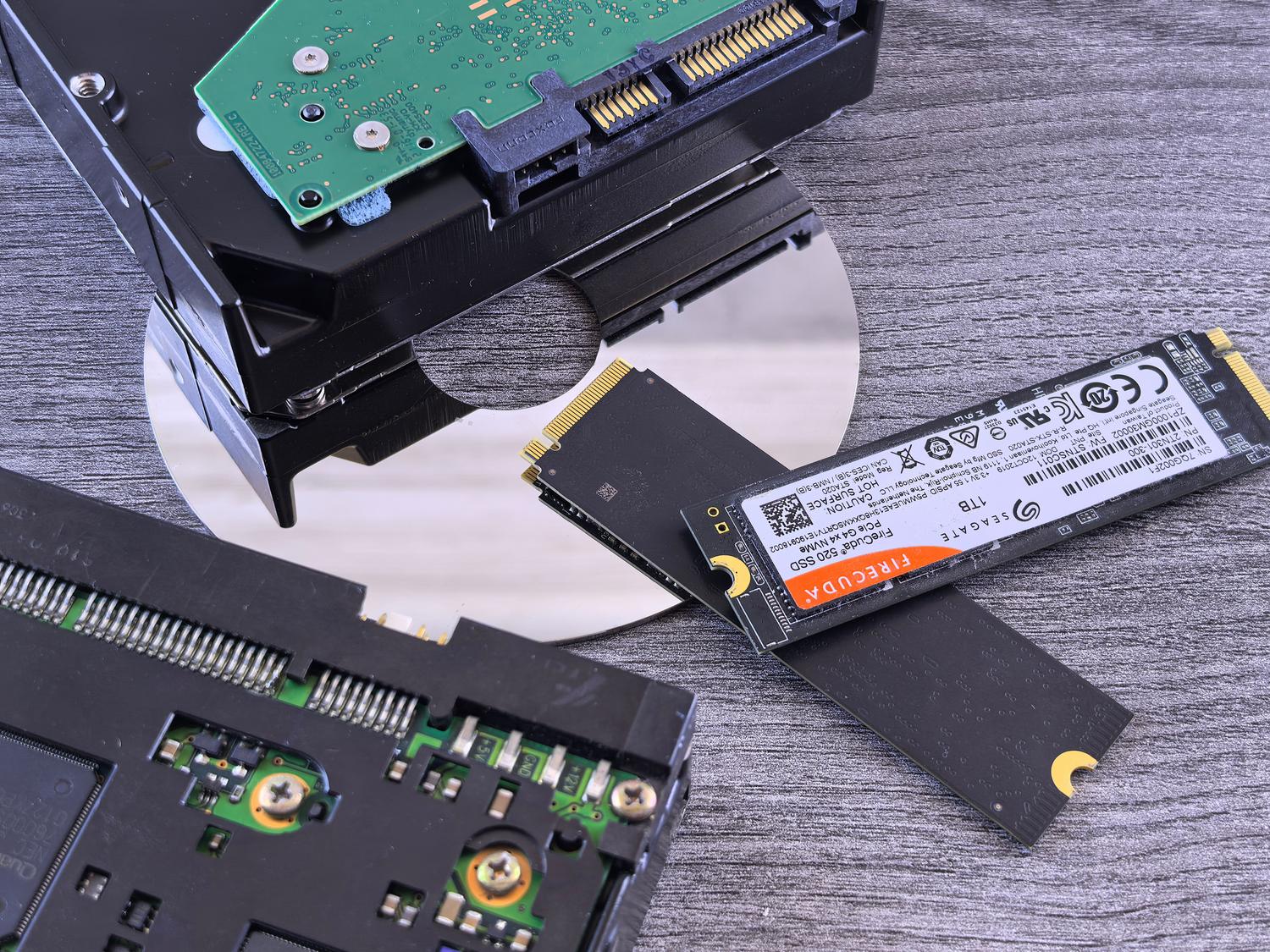
Якщо ви коли-небудь відчували, що ваш комп’ютер працює повільніше, ніж зазвичай, чули дивні звуки, такі як клацання, під час увімкнення, або просто задавалися питанням, чи ваші файли в безпеці, вам, ймовірно, потрібно... виявити, чи жорсткий диск ось-ось вийде з ладу для захисту вашої інформації. Вам не потрібно бути комп’ютерним експертом, щоб знати, що жорсткі диски не вічні; будь то старий механічний жорсткий диск чи сучасний NVMe SSD, усі вони мають свій термін служби. термін придатності, позначений зносом фізичні або електронні.
Щоб уникнути гри в російську рулетку з нашими даними, існує безкоштовний та дуже надійний інструмент під назвою CrystalDiskInfo. Це програмне забезпечення стало стандартом для будь-якого технічного спеціаліста чи користувача, який хоче... передбачити катастрофічний провалщо дозволяє нам зчитувати внутрішні дані диска, щоб знати, чи слід нам зробити термінову резервну копію, чи ми можемо продовжувати спокійно переглядати веб-сторінки ще деякий час.

Що ж таке CrystalDiskInfo?

По суті, це програма моніторингу, розроблена для Windows, яка зчитує технологію SMART (технологія самомоніторингу, аналізу та звітності). Este sistema viene integrado de fábrica en casi todos los medios de almacenamiento modernos y actúa como una especie de «caja negra» que registra errores, temperaturas y el desgaste general de la unidad. Gracias a esto, CrystalDiskInfo puede decirnos si el estado de nuestro disco es Добре, обережно чи погано.
Програмне забезпечення було створено японським програмістом Норіюкі Міядзакі під лейблом Crystal Dew World у 2008 році. Відтоді воно еволюціонувало, щоб бути сумісним з... величезна різноманітність пристроїв, включаючи диски SATA, SSD накопичувачіПідтримуються NVMe-накопичувачі, USB-накопичувачі, SD-карти та конфігурації RAID, за умови, що операційна система їх розпізнає. Однак важливо зазначити, що його не можна використовувати для моніторингу мережевих дисків або пристроїв NAS.
Детальний аналіз інтерфейсу та ключових параметрів

Коли ви запустите програму, перше, що ви помітите, це загальний індикатор стану. Для SSD це особливо корисно, оскільки він відображає приблизний відсоток терміну корисного використанняОднак, краще розглядати це як оцінку, засновану на середньому значенні виробника, а не як абсолютну істину. Крім того, ми можемо проконсультуватися з технічними даними, такими як прошивка, серійний номер, інтерфейс підключення та літера диска.

En la parte derecha, encontramos estadísticas fundamentales que nos cuentan la «historia» del disco: cuántos Загальна кількість даних прочитано та записано (для SSD-накопичувачів важливо знати TBW або кількість записаних терабайтів), скільки разів комп'ютер був увімкнений та загальна кількість годин роботи. Для механічних жорстких дисків це також вказуватиме швидкість обертання пластин.
Як інтерпретувати критичні SMART-індикатори

Хоча програма відображає довгий список ознак, деякі з них є справжніми тривожними сигналами, якщо вони починають проявлятися. Вкрай важливо стежити за ними. перепризначені сектори (ID 05)Це області диска, які вийшли з ладу та були замінені запасними секторами; якщо це значення більше за нуль, надійність диска різко падає. Ми також повинні звернути увагу на сектори, що очікують (ID C5) та невиправні помилки (ID C6), оскільки вони вказують на те, що є дані, які неможливо відновити.
- Температура (ID C2): Надмірне нагрівання скорочує термін служби обладнання. Зазвичай температура повинна залишатися синьою, але якщо вона перевищує 55°C для жорстких дисків або 70°C для твердотільних накопичувачів, рекомендується перевірити. Як контролювати температуру жорстких дисків.
- Коефіцієнт помилок читання (ID 01): Якщо це значення швидко зростає, зазвичай є проблеми зі зчитувальними головками диска.
- Кількість спроб обертання (ID 0A): Тільки для жорстких дисків; якщо диск не запускається з першої спроби, у нас серйозна механічна проблема.
Індивідуальне встановлення та налаштування

Щоб отримати програмне забезпечення, найкращим варіантом є відвідування веб-сайту CrystalMark та вибір Standard EditionІснує портативна ZIP-версія, тобто вона не потребує встановлення та може запускатися безпосередньо з USB-накопичувача, що дуже зручно для технічних спеціалістів. Мінімальні вимоги прості, хоча для функцій сповіщень електронною поштою потрібна [назва конкретного програмного забезпечення/системи]. .NET Framework 4.8 або вищеА для підтримки NVMe потрібна Windows 10 або Server 2016 або пізнішої версії.

Одна з найпотужніших функцій — це здатність налаштувати автоматичні сповіщенняМи можемо визначити власні обмеження для температури або кількості помилок, щоб програма сповіщала нас звуковим сигналом або екранним сповіщенням, щойно параметр виходить за межі норми, позбавляючи нас необхідності відкривати програму щодня.
План дій у ризикованих ситуаціях
Якщо після відкриття програми ми бачимо, що коло стану жовте (Обережно) або червоне (Погано), панікувати не варто, але діяти швидко. Lo primero y más importante es realizar una copia de seguridad completa de toda la información sensible. Un disco en estado «Malo» puede dejar de funcionar en cuestión de horas o días, especialmente si escuchamos ruidos mecánicos como clicks repetitivos.
Якщо ми вирішимо позбутися диска, простого очищення кошика недостатньо. Щоб захистити нашу конфіденційність, правильна процедура така: форматуйте диск кілька разів Або скористайтеся програмним забезпеченням для перезапису даних, перш ніж відносити пристрій до муніципального центру переробки. Якщо ваш ПК завантажується дуже довго, а диспетчер завдань постійно показує 100% використання диска, це явна ознака того, що термін служби обладнання закінчився і його потрібно замінити на SSD, щоб вдихнути нове життя у ваш комп’ютер.
Регулярна перевірка кожні шість місяців за допомогою CrystalDiskInfo – найкраща стратегія, щоб уникнути неприємних сюрпризів. Відстежуючи знос комірок NAND у SSD-накопичувачах або стан пластин у HDD-накопичувачах, ми можемо спокійно планувати міграцію даних, гарантуючи, що наші документи та спогади не зникнуть через передбачуваний технічний збій.
