- Уникнення перегріву та підтримка належної вентиляції є ключем до продовження терміну служби вашого ПК.
- Регулярне фізичне та програмне обслуговування запобігає серйозним поломкам та втраті продуктивності.
- Правильне використання акумулятора та електричного струму зменшує передчасний знос обладнання.
- Турбота про цифрову безпеку, резервне копіювання та обробку обладнання захищає дані та компоненти.
Якщо ви щодня користуєтеся комп’ютером для роботи, навчання чи просто для розваг, ви, ймовірно, робите невеликі помилки, які скорочують термін служби вашого ПК, навіть не усвідомлюючи цього . Вам не потрібно бути техніком, щоб добре доглядати за своїм комп’ютером, але, безумовно, корисно знати, які звички є найбільш шкідливими.
Багато проблем, які ми пояснюємо «старістю» комп’ютера, більше пов’язані з поганими звичками використання , відсутністю технічного обслуговування та прогалинами в безпеці, ніж з фактичним віком обладнання. Зміна кількох звичок може мати значення між ПК, який добре працює роками, та тим, який потрібно передчасно вивести з експлуатації.
Фізичні помилки та помилки в роботі, що скорочують термін служби комп'ютера
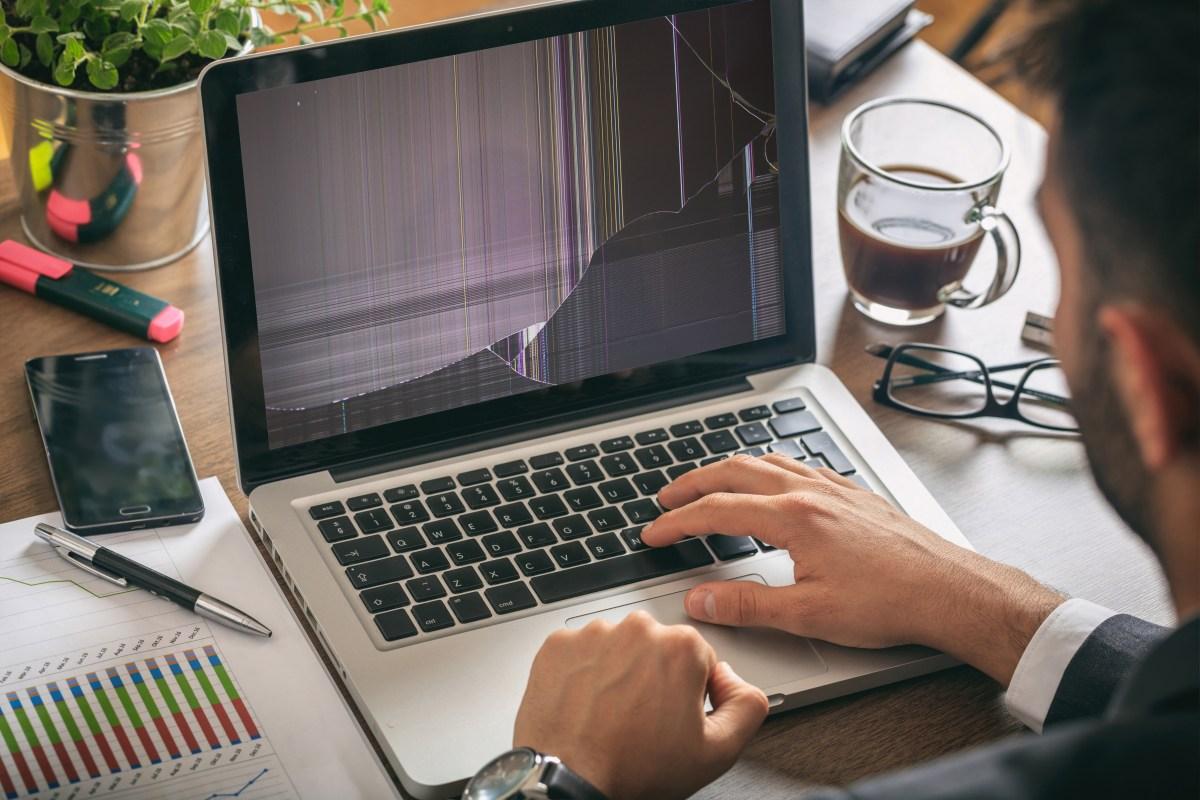
Значна частина серйозних поломок виникає внаслідок ударів, неправильного розташування ноутбука, падінь або незахищеного транспортування . Навіть якщо комп'ютер здається міцним, він все одно є делікатним електронним елементом.
Коли ви носите ноутбук без чохла в рюкзаку, берете його за екран, щоб перемістити, або залишаєте лежати на дивані, ви значно збільшуєте ймовірність пошкодження шарніра, тріснуття корпусу або від'єднання внутрішніх компонентів . Механічні жорсткі диски (HDD), зокрема, досить чутливі до ударів.
В ідеалі, ви завжди повинні носити свій ноутбук у м’якому чохлі , уникати різких рухів, коли він увімкнений, і ніколи не піднімайте його, тримаючись лише за екран. З часом цей звичайний жест може призвести до жахливої сцени: екран у руці та клавіатура на підлозі.
Кабелі також пошкоджуються. Хаотично скручуючи зарядний пристрій, згинаючи його під незручними кутами або тягнучи за кабель для його відключення, ви можете послабити з’єднання, спричинити періодичні перебої з живленням і пошкодити сам порт . Найкраще завжди відключати зарядний пристрій, тримаючи його за штекер і обережно скручуючи кабелі.
Також важливо бути обережним, звертаючись із лотком для CD/DVD-дисків на комп’ютерах, на яких він ще є. Натискання на нього пальцем замість натискання кнопки може призвести до пошкодження внутрішнього механізму та його остаточного зламання . Просто натиснути кнопку та дозволити системі виконувати свою роботу нічого не коштує.
Вентиляція, пил і перегрів: тихий ворог
Тепло – один із найбільших ворогів електроніки, і ПК не є винятком: тривале перебування обладнання при високих температурах значно скорочує термін служби його компонентів , особливо центрального процесора, графічного процесора та акумулятора.
Одна з найпоширеніших помилок — це годинами користуватися ноутбуком на ліжку, дивані, подушках або навіть на колінах. Ці м’які поверхні блокують вентиляційні решітки та вентилятори , перешкоджаючи належному потоку повітря. Результатом є постійний перегрів, який зрештою дає свої плоди.
Як для ноутбуків, так і для настільних комп’ютерів важливо завжди стежити за тим, щоб вентиляційні отвори були вільними . Ніколи не ставте корпус у формі башти біля стіни, всередині шафи без вентиляції та не розміщуйте ноутбук біля спинки, яка блокує вентиляційні отвори.
З часом всередині накопичується пил, ворсинки та шерсть домашніх тварин. Цей пил прилипає до радіаторів та вентиляторів, зменшуючи потік повітря та змушуючи систему працювати інтенсивніше для охолодження, що призводить до збільшення шуму. Якщо його не очищати, він може досягати температур, які пошкоджують паяні з'єднання та висихають термопасту процесора.
Ось чому важливо встановити режим очищення: час від часу, в ідеалі, слід відкривати корпус (на настільних комп’ютерах) і видувати пил стисненим повітрям . Для ноутбуків найкраще звернутися до ремонтної майстерні, якщо у вас немає досвіду. Крім того, таке програмне забезпечення, як HWMonitor або Core Temp, дозволяє контролювати температуру компонентів , щоб виявляти проблеми до їх виникнення.
Невідповідні поверхні та заблоковані вентилятори
У зв'язку з вищезазначеним, багато людей не знають про наслідки розміщення ноутбука будь-де. Постійна робота на ліжку чи дивані сприяє потраплянню волокон тканини, пилу та волосся безпосередньо у вентилятори , що прискорює їхнє засмічення.
Для ефективної роботи системи охолодження найкращим варіантом є використання твердих, рівних поверхонь: столу, столу або спеціальної охолоджувальної підставки . Охолоджувальні підставки з вбудованими вентиляторами допомагають покращити потік повітря та трохи знизити температуру.
Крім того, не рекомендується залишати ноутбук на колінах надовго. Це не лише для вашого комфорту та з міркувань перегріву, але й тому, що на нижній панелі часто розташовані вентиляційні решітки , які легко можуть засмітитися.
Під час використання настільного блоку також важливо переконатися, що він не тісний. Якщо ви розмістите його у дуже тісному просторі в шафі, зі стінами на відстані лише кількох сантиметрів, це призведе до виходу та повторного потрапляння гарячого повітря , що призведе до перегріву всієї системи.
Явною ознакою того, що щось не так, є те, що комп'ютер починає звучати, як літак, що ось-ось злетить. У багатьох випадках це трапляється через надмірне навантаження з поганим охолодженням або просто через те, що вентиляційні отвори заблоковані.
Екстремальні температури, різкі зміни клімату та конденсація
Окрім щоденного використання, значний вплив мають також умови навколишнього середовища, в яких ви використовуєте обладнання . Постійна робота за дуже високих або дуже низьких температур, або перехід від сильного холоду до спеки за лічені секунди може бути смертельним для обладнання.
Коли ви переносите ноутбук з дуже холодного середовища (наприклад, з автомобіля взимку) до дуже теплої кімнати, всередині пристрою може утворюватися конденсат . Це те саме явище, яке ви бачите на окулярах, коли заходите в тепле місце. Ця внутрішня волога може спричинити коротке замикання та безповоротно пошкодити материнську плату.
Найкраща стратегія проста: якщо ви приїжджаєте з холодної місцевості, залиште ноутбук вимкненим на деякий час, поки він не акліматизується, перш ніж увімкнути його. Зберігання його в рюкзаку або рукаві під час подорожі допоможе полегшити зміну температури.
Також не рекомендується використовувати або заряджати його в надзвичайно холодних місцях. Акумулятори особливо вразливі до цих умов, а заряджання дуже холодного акумулятора може пошкодити його внутрішній хімічний склад і значно зменшити його ємність.
І навпаки, якщо залишати комп’ютер на сонці, у закритому автомобілі або в непровітрюваному приміщенні протягом кількох годин, це призведе до швидкої деградації як акумулятора, так і внутрішньої електроніки . За можливості тримайте комп’ютер у середовищі з помірною температурою.
Управління електричним струмом та захист від стрибків напруги
Коливання напруги та перебої в електропостачанні – це ще один часто недооцінений фактор, який безпосередньо впливає на стан ПК. Скачок напруги може миттєво вивести з ладу блок живлення, материнську плату або жорсткий диск.
Щоб зменшити цей ризик, наполегливо рекомендується використовувати подовжувачі із захистом від перенапруги або системи ДБЖ . Ці пристрої стабілізують струм і поглинають значну частину стрибків напруги, забезпечуючи запас міцності, якого не пропонує пряме підключення до розетки.
Також слід бути обережним і не підключати занадто багато потужних пристроїв до одного подовжувача . Перевантаження може не тільки спрацювати автоматичний вимикач, але й призвести до перегріву кабелів і скорочення терміну служби підключеного обладнання.
Модеми та маршрутизатори, а також мережеві карти також чутливі до стрибків напруги, особливо тих, що надходять через телефонні лінії або лінії передачі даних. Використання спеціальних мережевих фільтрів для мережевого підключення допомагає запобігти пошкодженню обладнання від неочікуваних джерел під час шторму або стрибка напруги.
Загалом, інвестування в хороший мережевий фільтр або простий ДБЖ набагато дешевше, ніж заміна блоку живлення, материнської плати або жорсткого диска через стрибок напруги.
Використання та зловживання батареєю: як не поводитися з нею неправильно
У ноутбуках акумулятор є одним із перших компонентів, який демонструє ознаки зносу. Однак певні звички можуть значно пришвидшити його деградацію, якщо їх вчасно не виправити.
Залишати пристрій підключеним до мережі цілодобово, завжди зарядженим на 100%, не найкраще для акумулятора. Так само, як і постійно розряджати його до 0%, чекаючи, поки він вимкнеться, перш ніж знову підключити його. Ці екстремальні цикли призводять до швидшої втрати корисної ємності акумулятора.
Експерти рекомендують підтримувати рівень заряду ноутбука в межах від 20% до 80%. Немає потреби бути нав'язливим, але гарною ідеєю буде уникати як повного розряду акумулятора, так і постійної зарядки його до максимальної ємності . Деякі ноутбуки навіть мають режими «розумної зарядки», які автоматично обмежують максимальний заряд до 80-85%, коли виявляють, що ви схильні працювати підключеним до мережі.
Якщо ви збираєтеся деякий час не використовувати ноутбук, в ідеалі слід залишити акумулятор частково зарядженим, приблизно на 40-50% , і зберігати його в прохолодному сухому місці. Залишати його на кілька місяців з 0% заряду акумулятора може перешкодити його належному відновленню.
Коли ви помічаєте, що акумулятор розряджається надзвичайно швидко, що відсоток заряду падає нерівномірно або що пристрій несподівано вимикається, це ознака того, що час подумати про його заміну оригінальним або високоякісним акумулятором . Дешеві копії можуть обійтися дуже дорого, якщо вони спричинять несправності материнської плати або навіть ризики для безпеки.
Увімкнення, вимикання та безперервне використання: погані звички щоденного використання
Спосіб, яким ми вмикаємо та вимикаємо комп’ютери, також впливає на термін їх служби. Багато людей мають звичку примусово вимикати комп’ютер, утримуючи кнопку живлення щоразу, коли щось зависає, або взагалі ніколи не вимикати комп’ютер.
Примусове вимкнення має бути крайнім заходом. Коли ви це робите, ви різко перериваєте процеси, які можуть записувати на диск, оновлювати системні файли або керувати критично важливими даними . Зрештою, це може пошкодити операційну систему або спричинити появу пошкоджених секторів на диску.
З іншого боку, якщо залишати ПК увімкненим 24/7 без потреби, це означає, що жорсткі диски, вентилятори та інші механічні компоненти працюють безперервно . У деяких випадках це має сенс (наприклад, сервери або обладнання, що виконує безперервні завдання), але для домашнього чи офісного використання це абсурдно.
Найкращий підхід — використовувати комбінацію функцій сну, гібернації та вимкнення залежно від ваших потреб. Якщо ви збираєтеся припинити використання пристрою лише на кілька годин, режиму сну може бути достатньо; якщо ви не будете використовувати його до наступного дня, краще повністю вимкнути його.
Однак, якщо ви помітили, що ваш комп’ютер часто перезавантажується самостійно або довго завантажується чи вимикається, це може бути ознакою проблем з обладнанням, диском або програмним забезпеченням . У таких випадках варто звернутися до технічного спеціаліста для перевірки, перш ніж проблема погіршиться.
Їжа, напої та домашні тварини поруч із ПК
Працювати з кавою поруч із клавіатурою або дозволяти коту лежати на ноутбуці може здатися милою ідеєю, але з технічної точки зору це жахлива ідея. Розлиті рідини є однією з найпоширеніших причин раптового виходу з ладу ноутбука.
Звичайна чашка кави, поставлена на клавіатуру, може протікати всередину та спричинити пряме коротке замикання в материнській платі, клавіатурі або сенсорній панелі . Навіть якщо пристрій здається справним, внутрішня корозія з часом може завдати йому шкоди.
Крихти їжі, цукор з напоїв, жир та інше сміття, що потрапляє на клавіатуру, застрягає між клавішами, роблячи їх липкими, нечутливими або пошкоджуючи контакти . Крім того, брудна клавіатура часто є розсадником небажаних комах.
Щось подібне відбувається і з домашніми тваринами. Тепло від ноутбука — це магніт для котів і маленьких собак, але їхня шерсть потрапляє всюди: вона засмічує вентилятори, покриває радіатори та значно погіршує охолодження . Якщо вони ще й ходять або лежать на клавіатурі, то можуть пошкодити петлі або сам екран.
Найрозумніше — тримати обладнання у відносно чистому робочому місці, подалі від нестійких напоїв та їжі, і не допускати, щоб домашні тварини залазили на комп’ютер , незалежно від того, наскільки нам подобається фотографія для соціальних мереж.
Неправильне очищення екрана та клавіатури
Ще однією поширеною помилкою є очищення екранів комп’ютерів побутовими засобами для чищення, що містять спирт, аміак або ацетон . Ці хімічні речовини можуть пошкодити покриття сучасних екранів, залишаючи на них постійні плями або білуваті ділянки.
Для очищення екрана використовуйте м’яку тканину з мікрофібри, злегка змочену водою або засобом для чищення екранів. Ніколи не розпилюйте рідину безпосередньо на екран; найкраще спочатку нанести її на тканину.
На клавіатуру також краще не розпилювати рідкі засоби для чищення без розбору. Найбезпечніший підхід — обережно перевернути пристрій догори дном, злегка струсити його, щоб видалити будь-які вільні частинки , та використовувати стиснене повітря для важкодоступних місць. Для стійкого бруду може допомогти ватний тампон з невеликою кількістю відповідного засобу для чищення.
Якщо ви хвилюєтеся щодо дезінфекції (поширена проблема з часів пандемії), існують спеціальні серветки для електроніки та екранів , які не пошкодять покриття чи пластик. Використання відбілювача, агресивних універсальних засобів для чищення або подібних продуктів є ризикованим.
Правильне та регулярне очищення не лише підтримує гарний зовнішній вигляд вашого комп’ютера, але й допомагає запобігти поломкам, спричиненим пилом, вологістю або невідповідними хімікатами.
Помилки програмного забезпечення, що знижують продуктивність та стабільність
Хоча апаратне забезпечення є фізичним компонентом, неправильне керування програмним забезпеченням може призвести до надзвичайної повільності, постійних збоїв і, зрештою, пошкодження системи . Багато користувачів зосереджуються виключно на зовнішніх аспектах і нехтують внутрішнім обслуговуванням.
Одна з найпоширеніших помилок — це автоматичний запуск занадто великої кількості програм під час завантаження комп’ютера . Кожна програма, яка відкривається під час запуску, споживає ресурси оперативної пам’яті та процесора, тому система запускається повільно та довго не вмикається.
Ще однією поширеною помилкою є робота з десятками або навіть сотнями відкритих вкладок браузера . Кожна вкладка споживає пам'ять, і хоча деякі призупинені, багато залишаються активними у фоновому режимі. Якщо у вас також відкрито кілька ресурсомістких програм, ваш комп'ютер буде перевантажений.
Прийняття корисних цифрових звичок, таких як закриття вкладок, які ви більше не використовуєте, обмеження кількості одночасних програм і періодичне перезавантаження комп’ютера, допомагає звільнити пам’ять і забезпечити безперебійну роботу системи . Також гарною ідеєю буде періодично переглядати розширення браузера та видаляти ті, що не додають цінності.
Обслуговування дисків, файлів та встановлених програм
З часом ваш жорсткий диск (або SSD ) заповнюється тимчасовими файлами, кешем, старими інсталяторами та залишками невдалених програм . Все це займає місце та може уповільнювати доступ до даних, особливо на механічних накопичувачах.
У Windows такі інструменти, як очищення диска, дефрагментація диска (лише для жорстких дисків) та утиліти обслуговування, допомагають позбутися цифрового сміття та оптимізувати сховище . SSD-накопичувачі не потребують дефрагментації, але важливо не заповнювати їх повністю, щоб підтримувати їхню продуктивність.
Багато користувачів, у відчайдушній спробі звільнити місце, роблять помилку, видаляючи системні файли, які вони не розпізнають . Видалення DLL, SYS, EXE або інших файлів без знання їхнього змісту може призвести до перестану роботи Windows або певних програм.
Найкраще використовувати надійні засоби очищення або дотримуватися чітких інструкцій, перш ніж торкатися системних файлів . А якщо щось здається незнайомим, краще це не видаляти. Кілька гігабайт, які ви отримаєте, не компенсують пошкоджену інсталяцію операційної системи.
Під час встановлення нових програм також потрібно бути обережним. Багато «безкоштовних» інсталяторів містять небажані додаткові програми: рядки пошуку, рекламне ПЗ та залишкові програми , які працюють у фоновому режимі та споживають ресурси. Читання екранів встановлення та зняття позначок з непотрібних вам програм дозволяє уникнути багатьох із цих проблем.
Оновлення, антивірус та цифрова безпека
Ще один набір помилок стосується безпеки та обслуговування програмного забезпечення. Якщо операційну систему та програми роками не оновлювати, комп’ютер стає підданим впливу вразливостей, шкідливого програмного забезпечення та помилок, які вже виправили виробники.
Оновлення не лише містять виправлення безпеки, але й покращення стабільності та продуктивності . Увімкнення автоматичних оновлень або їх регулярна перевірка – це простий спосіб підтримувати ваш комп’ютер в актуальному стані без зайвих клопотів.
Щодо антивірусного програмного забезпечення, існують дві проблемні крайнощі: його відсутність або одночасне встановлення кількох. Робота без захисту, особливо якщо ви часто переглядаєте Інтернет, завантажуєте файли або підключаєте USB-накопичувачі сторонніх виробників, – це шлях до катастрофи. Одне шкідливе програмне забезпечення може красти дані, шифрувати файли (програма-вимагач) або уповільнювати роботу вашого ПК майже до неможливості використання.
З іншого боку, встановлення кількох антивірусних програм, які конфліктують між собою, часто призводить до помилок, надмірного споживання ресурсів та хибних спрацьовувань. Найкраще використовувати одну надійну антивірусну програму та постійно її оновлювати , доповнюючи її, за бажанням, періодичним скануванням за допомогою спеціалізованих інструментів.
Також небезпечно встановлювати програми або кряки з сумнівних веб-сайтів. Багато з них містять приховані шпигунські програми або майнери криптовалюти, які працюють у фоновому режимі, споживаючи ресурси процесора та ставлячи під загрозу ваші паролі та банківську інформацію . По можливості обирайте офіційне програмне забезпечення або програмне забезпечення з перевірених джерел.
Паролі, дані та резервні копії
Термін служби ПК вимірюється не лише роками експлуатації, а й його здатністю захищати ваші особисті та професійні дані . Саме тут на допомогу приходять паролі, політики резервного копіювання та загальне управління інформацією.
Повторне використання одного й того ж пароля для всього (електронної пошти, соціальних мереж, онлайн-банкінгу, доступу до комп’ютера) – це бомба уповільненої дії. Якщо хоча б один сайт зазнає витоку даних, усі ваші облікові записи будуть скомпрометовані . А якщо у вас немає пароля для блокування ПК, будь-хто, хто торкнеться вашого комп’ютера, зможе отримати доступ до ваших даних.
Важливо використовувати надійні та різні паролі для ключових служб , а менеджер паролів може допомогти вам уникнути розчарувань, пов’язаних із запам’ятовуванням їх усіх. На самому комп’ютері обов’язково потрібно ввімкнути блокування екрана та вхід за допомогою облікових даних, якщо ви часто користуєтеся ноутбуком у громадських місцях.
З іншого боку, багато людей забувають, що жорсткі диски, SSD-накопичувачі та зовнішні пристрої зберігання даних можуть вийти з ладу будь-коли, без попередження . Коли це трапляється, відновлення фотографій, робочих документів чи проектів може бути надзвичайно дорогим або просто неможливим.
Щоб уникнути ризиків, рекомендується встановити режим резервного копіювання: використовуйте зовнішні жорсткі диски, мережеві диски або хмарні сервіси для дублювання важливої інформації та не покладайтеся на один пристрій . Таким чином, якщо ваш ПК серйозно вийде з ладу, принаймні ваші дані залишаться в безпеці.
Профілактичне обслуговування та коли викликати техніка
Багато людей відносять свої комп’ютери до ремонтної майстерні лише тоді, коли вони перестають вмикатися або працюють настільки повільно, що стають непридатними для використання. Однак регулярне профілактичне обслуговування може уникнути дорогих поломок і продовжити термін служби обладнання на кілька років.
Кожні 6-12 місяців рекомендується проводити повну перевірку : внутрішнє очищення від пилу, перевірка температури, тест жорсткого диска (для виявлення пошкоджених секторів), оновлення BIOS/прошивки за потреби та перевірка термопасти на процесорі та відеокарті на старіших моделях обладнання.
Деякі завдання ви можете виконати самостійно, якщо готові: керування програмами автозавантаження, очищення тимчасових файлів, запуск інструментів перевірки диска, перевірка наявності оновлень та створення резервних копій. Інші, такі як відкриття делікатного ноутбука або заміна термопасти, краще довірити професіоналу, якщо у вас немає досвіду.
Існують явні ознаки того, що ваш ПК потребує термінової уваги: дивні звуки з жорсткого диска, клацання, вентилятори, що працюють на повній швидкості без видимої причини, часті зависання, збої, спонтанні перезавантаження або дивні запахи горілого чи гарячого пластику . У цих ситуаціях подальше використання комп’ютера може погіршити проблему.
Звернення за технічною підтримкою до того, як проблема погіршиться, зазвичай означає дешевший ремонт і, перш за все, менший ризик втрати даних . Ігнорування попереджувальних знаків через лінь або для економії грошей у короткостроковій перспективі майже завжди обходиться вам дорожче.
Зміна кількох звичок і присвячення часу обслуговуванню того варті: чистий, добре вентильований комп’ютер із належним програмним забезпеченням, ретельно доглянутою батареєю та захистом від перепадів напруги та шкідливого програмного забезпечення не тільки служить довше, але й працює безперебійно, без несподіванок і не залишає вас у скрутному становищі в найневідповідніший момент.
Індекс
- 1 Фізичні помилки та помилки в роботі, що скорочують термін служби комп'ютера
- 2 Вентиляція, пил і перегрів: тихий ворог
- 3 Невідповідні поверхні та заблоковані вентилятори
- 4 Екстремальні температури, різкі зміни клімату та конденсація
- 5 Управління електричним струмом та захист від стрибків напруги
- 6 Використання та зловживання батареєю: як не поводитися з нею неправильно
- 7 Увімкнення, вимикання та безперервне використання: погані звички щоденного використання
- 8 Їжа, напої та домашні тварини поруч із ПК
- 9 Неправильне очищення екрана та клавіатури
- 10 Помилки програмного забезпечення, що знижують продуктивність та стабільність
- 11 Обслуговування дисків, файлів та встановлених програм
- 12 Оновлення, антивірус та цифрова безпека
- 13 Паролі, дані та резервні копії
- 14 Профілактичне обслуговування та коли викликати техніка