- Посиліть безпеку маршрутизатора, змінивши ключі за замовчуванням, шифрування на WPA2/WPA3 та вимкнувши віддалений доступ і WPS.
- Оптимізуйте Wi-Fi, вибравши правильний діапазон і канал, створивши гостьову мережу та розмістивши маршрутизатор у центральному та добре провітрюваному місці.
- Покращте продуктивність за допомогою швидкого DNS, QoS, відкриття портів, можливих VLAN та, за потреби, комутаторів, ретрансляторів або mesh-мережі.
- Контролюйте підключені пристрої, використання батьківського контролю та розгляньте можливість оновлення маршрутизатора, коли він не має достатньої швидкості, покриття або оновлень.
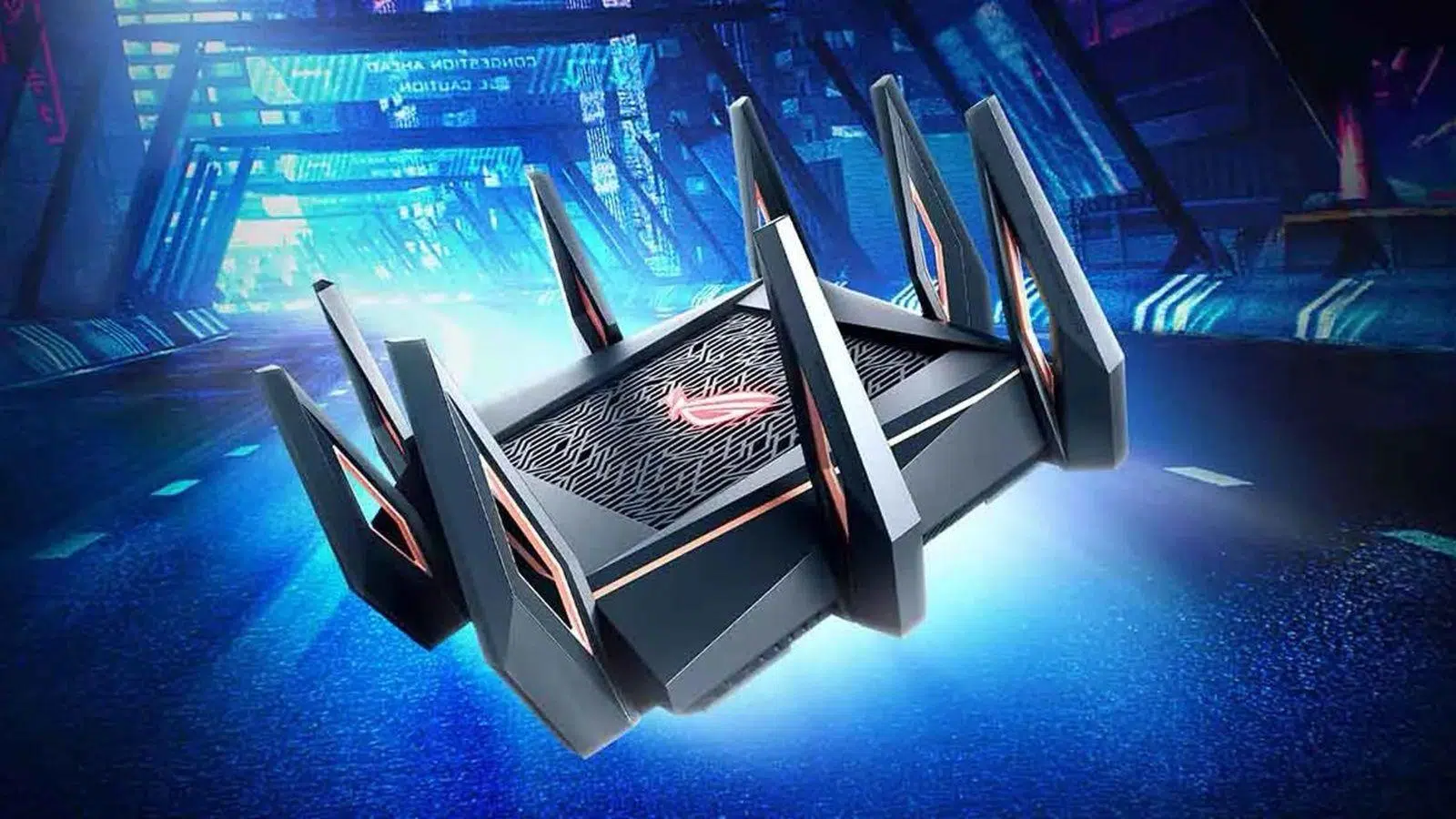
Якщо у вас вдома є інтернет, роутер – це той гаджет, який зазвичай забувають у кутку… доки не зламається Wi-Fi. Правильне налаштування роутера має вирішальне значення між повільною та вразливою мережею та швидким, стабільним і безпечним з’єднанням . Гарна новина полягає в тому, що вам не потрібно бути мережевим інженером, щоб він працював ідеально.
У цьому посібнику ми зберемо та впорядкуємо все, що пояснюється найкращими джерелами з цієї теми, щоб ви мали все в одному місці. Ви побачите, як отримати доступ до свого маршрутизатора, що змінювати, а що ні, як захистити свій Wi-Fi та як максимально використати розширені опції, такі як QoS, VLAN, DNS та батьківський контроль , а також поради щодо фізичного розміщення, температури та того, коли варто оновити обладнання.
Що таке маршрутизатор і що він насправді робить у вашій мережі?
Маршрутизатор – це мозок вашої домашньої мережі: він отримує інтернет-дані через з’єднання вашого інтернет-провайдера та розповсюджує їх на всі ваші пристрої, як дротові, так і Wi-Fi . Він виступає посередником між вашою локальною мережею (LAN) та глобальною мережею (WAN) провайдера.
Більшість сучасних маршрутизаторів виконують більше функцій, ніж просто маршрутизація трафіку. Вони інтегрують комутатор Ethernet, точку доступу Wi-Fi та різні мережеві служби, такі як DHCP, NAT, DNS, брандмауер, а іноді й VPN-сервер або USB-порти для файлів і друку . Тому неправильна конфігурація не тільки уповільнює роботу, але й може відкрити шлях для атак.
Що стосується безпеки, багато з них включають апаратні брандмауери, захист від базових атак і можливість фільтрації з’єднань за портом, IP-адресою або MAC-адресою . За умови правильного налаштування ваш маршрутизатор є вашою першою лінією захисту від кіберзагроз.
Також важливо розуміти, що ваш маршрутизатор має прошивку: невелику внутрішню операційну систему, яка керує всіма його функціями . Як і ваш мобільний телефон чи ПК, він потребує регулярних оновлень, щоб виправляти помилки, закривати вразливості та іноді додавати нові функції.
Як отримати доступ до панелі налаштувань маршрутизатора
Щоб змінити будь-які налаштування, потрібно отримати доступ до його «панелі керування». Доступ майже завжди здійснюється через веббраузер, шляхом введення приватної IP-адреси маршрутизатора в адресний рядок.
У переважній більшості іспанських домівок типові IP-адреси – 192.168.1.1 або 192.168.0.1 . Спробуйте їх як є, без http попереду. Якщо вони не працюють, ви можете знайти свій шлюз за замовчуванням на своєму комп’ютері:
- У Windows за допомогою CMD або PowerShellВідкрийте пошукову систему, введіть «cmd» або «PowerShell», запустіть її та введіть IpconfigУ розділі для вашого адаптера (Ethernet або WiFi) ви побачите поле «Шлюз за замовчуванням», яке є IP-адресою маршрутизатора.
- Windows з графічним інтерфейсомКлацніть правою кнопкою миші на значку мережі > «Налаштування мережі та Інтернету» > виберіть ваше підключення та перейдіть до розділу «Властивості». Там з’явиться шлюз.
Щойно ви отримаєте IP-адресу, введіть її у свій браузер, і ви побачите екран входу в маршрутизатор . Зазвичай він запитує ім’я користувача та пароль адміністратора, які можуть бути:
- Типові комбінації, такі як адміністратор / адміністратор, адміністратор / 1234, root / root, 1234 / 1234.
- Або ключі, надруковані на наклейці знизу чи ззаду маршрутизатора (зверніть увагу, що зазвичай один призначений для Wi-Fi, а інший — для адміністрування).
Якщо ніхто ніколи не змінював цю інформацію, але ви не знаєте, що це таке, ви можете пошукати модель в Інтернеті або зателефонувати оператору . Якщо її було змінено, а ви не пам’ятаєте налаштування, єдиний варіант – виконати скидання до заводських налаштувань за допомогою кнопки на задній панелі та почати спочатку з початкових налаштувань.
Найважливіші перші кроки в безпеці маршрутизатора
Нижче наведено мінімальні дії, які слід виконати на будь-якому новому або нещодавно скинутому маршрутизаторі. Це швидкі зміни, які суттєво впливають на безпеку та конфіденційність.
Змініть пароль адміністратора маршрутизатора
Залишити ім'я користувача та пароль за замовчуванням ("admin/admin" тощо) — це як мати замкнені вхідні двері, але ключ у замку . Будь-хто, хто підключається до Wi-Fi, може отримати повний контроль над пристроєм.
Увійдіть до меню адміністрування, яке зазвичай називається щось на кшталт «Адміністрування», «Керування користувачами», «Контроль доступу» або «Безпека > Адміністрування» , і знайдіть розділ для зміни пароля доступу.
Найкращі практики тут зрозумілі: використовуйте довгий, унікальний та складний пароль (великі літери, малі літери, цифри та символи), довжиною щонайменше 10-12 символів . Якщо ваш маршрутизатор це дозволяє, також змініть ім'я користувача адміністратора або створіть користувача з обмеженими правами для базових запитів.
Коли ви збережете зміни, маршрутизатор виведе вас із сеансу, і вам доведеться знову увійти з новим паролем, що є гарним знаком, оскільки це підтверджує, що його було застосовано.
Зміна імені Wi-Fi (SSID) та пароля
Заводські назви мереж, такі як MOVISTAR_XXXX, JAZZTEL_XXXX, WLAN_XXXX тощо, розкривають як вашого інтернет-провайдера, так і, часто, модель маршрутизатора . Це полегшує будь-кому, хто хоче скористатися відомими вразливостями в цьому пристрої.
У розділі Wi-Fi/Бездротовий зв’язок знайдіть поле «Назва мережі (SSID)» . Там ви можете ввести новий ідентифікатор. Переконайтеся, що:
- Не розкривайте свою особу чи адресу (нічого на кшталт «WiFi_CarlosPérez» чи «Calle_Mayor_15»).
- Уникайте вказування моделі маршрутизатора або фактичного імені оператора.
- Не використовуйте дивні символи чи емодзі що може спричинити проблеми зі старими пристроями.
Якщо у вас є окремі діапазони (2,4 ГГц та 5 ГГц, і навіть 6 ГГц з WiFi 6E), дуже практично розрізняти кожен з них у назві (наприклад: «Home_2G», «Home_5G», «Home_6G»). Таким чином, ви вирішуєте, до якої мережі підключається кожен пристрій.
У тому ж розділі ви знайдете налаштування безпеки бездротової мережі. Виберіть WPA3-Personal, якщо ваш маршрутизатор і пристрої підтримують його; в іншому випадку використовуйте WPA2-Personal із шифруванням AES . Уникайте режимів WEP, WPA або змішаних режимів із TKIP: вони застарілі та легко піддаються зловмисним атакам.
Нарешті, оберіть надійний пароль для Wi-Fi. Забудьте про короткі паролі, паролі з особистою інформацією або паролі, які використовуються повторно з інших сервісів . Довгий пароль із цифрами та символами легко запам’ятати, але дуже важко зламати.
Вимкнути віддалене керування маршрутизатором
Багато маршрутизаторів дозволяють вам отримати віддалений доступ до панелі керування через Інтернет. Це зручно, але також є головною мішенню для зловмисників. Якщо у вас немає явної потреби вимкнути віддалений доступ, завжди вимикайте його.
У деяких моделях він називається «Віддалене керування», «Віддалений доступ» або «Віддалене керування». Зніміть прапорець або обмежте доступ лише локальною мережею. Якщо вам коли-небудь знадобиться доступ ззовні, набагато безпечніше налаштувати VPN на маршрутизаторі та увійти в систему, ніби ви вдома.
Оновіть мікропрограму маршрутизатора
Роутери схожі на мобільні телефони: виробники виправляють помилки та діри в безпеці за допомогою нових версій прошивки . Якщо ви не оновлюєте їх протягом багатьох років, це наражає вас на відомі вразливості.
Меню зазвичай містить розділ «Прошивка», «Оновлення програмного забезпечення» або подібний. Типові опції включають:
- Автоматичне оновленняНастійно рекомендується, якщо ваш інтернет-провайдер або виробник пропонує цю послугу. Багато корпоративних маршрутизаторів оновлюються автоматично рано вранці.
- Ручний онлайн-пошук: Кнопка «Перевірити оновлення», яка завантажує та встановлює останню офіційну прошивку.
- Завантаження файлуВи завантажуєте прошивку з веб-сайту виробника та завантажуєте її самостійно. Використовуйте цей метод, лише якщо ви точно знаєте, що робите.
Перед оновленням варто створити резервну копію налаштувань (за допомогою опції «Резервне копіювання / Відновлення») на випадок, якщо щось піде не так, і вам знадобиться відновити попередні налаштування двома кліками.
Як оптимізувати налаштування Wi-Fi: діапазони, канали та безпека
Щойно базовий доступ забезпечено, час переконатися, що Wi-Fi працює належним чином. Це залежить від використовуваного діапазону, каналу, типу шифрування та деяких додаткових функцій, таких як WPS або гостьова мережа.
Виберіть правильний діапазон для кожного пристрою
Сучасні маршрутизатори зазвичай дводіапазонні (2,4 та 5 ГГц) або тридіапазонні (2,4 ГГц + два діапазони по 5 ГГц, і навіть 6 ГГц з WiFi 6E). Кожен діапазон має свої переваги та недоліки, тому важливо, до якого з них ви підключаєтесь.
- 2,4 ГГц: більша дальність, краще проникає крізь стіни, але повільніше та дуже насичене (Сумісний з Bluetooth, мікрохвильовими печами та багатьма пристроями Інтернету речей). Ідеально підходить для розумних розеток, датчиків, простих камер або старіших пристроїв.
- 5 ГГцменше перешкод та набагато більше швидкостіІдеально підходить для віддаленої роботи, потокового передавання HD/4K та онлайн-ігор. Однак, у віддалених кімнатах рівень сигналу слабкий.
- 6 ГГц (Wi-Fi 6E): чистий та надзвичайно швидкий діапазон, розроблений для високі швидкості на короткі відстані з найсучаснішими пристроямиПокриття ще більш обмежене, ніж у діапазоні 5 ГГц.
Деякі маршрутизатори пропонують функцію «Smart Connect» або «Band Steering», яка об’єднує всі діапазони під одним SSID, і маршрутизатор вирішує, до якого діапазону підключається кожен пристрій . Це зручно, але може спричинити проблеми з пристроями, які приймають лише 2,4 ГГц або які хаотично перемикають діапазони. Якщо ви шукаєте точне керування, краще використовувати окремі SSID для кожного діапазону.
Змініть канал Wi-Fi, щоб зменшити перешкоди
Окрім діапазону, кожна мережа Wi-Fi використовує певний канал у своєму межах. Якщо ви та кілька сусідів використовуєте один і той самий канал, мережа буде страждати від перешкод, що призведе до періодичних перебоїв з’єднання, високого пінгу та низької швидкості.
У діапазоні 2,4 ГГц найкраще використовувати канали, що не перекриваються (1, 6 або 11), і вибрати той, у якому найменше сусідніх мереж. У діапазонах 5 ГГц і 6 ГГц більше місця, і проблеми зазвичай виникають рідше, але все ж таки рекомендується уникати найбільш перевантажених каналів.
Щоб дізнатися, які канали безкоштовніші, ви можете:
- Використовуйте програми для аналізу WiFi на своєму мобільному телефоні або ПК (Acrylic, WiFi Analyzer тощо).
- На деяких маршрутизаторах перевірте графік зайнятості каналів у самій прошивці.
Після того, як ви визначили найкращий канал, перейдіть до меню WiFi для відповідного діапазону та змініть налаштування «Канал» з «Авто» на певне число . Збережіть зміни; ви помітите, що з’єднання WiFi перерветься на кілька секунд, поки воно повторно передасть сигнал на новому каналі.
Вибір правильного типу бездротового шифрування
Не всі протоколи безпеки Wi-Fi однакові. Деякі методи шифрування були зламані роками, і подальше їх використання залишає двері відкритими . Порядок пріоритету для домашніх мереж такий:
- WPA3-Personal: найсучасніший та найбезпечніший, рекомендований, якщо всі (або майже всі) ваші пристрої відносно нові.
- Змішаний режим WPA2/WPA3Корисно, коли у вас є як нові, так і старі пристрої; сучасні використовують WPA3, решта — WPA2.
- WPA2-Personal (AES): поточний стандарт, коли WPA3 не можна використовувати. Завжди з шифруванням AES, а не TKIP.
Уникайте будь-якою ціною:
- WEP та WPA «просто і зрозуміло»Вразливий роками, будь-який мінімально підготовлений зловмисник може зламати код.
- Змішані режими з TKIP або старіші конфігурації, що підтримують сумісність з WEP.
- Відкривайте мережі без пароля, навіть якщо це гостьові мережі: Будь-хто може підключитися, шпигувати за базовим трафіком або використовувати вашу IP-адресу для незаконної діяльності..
Вимкніть WPS та інші небезпечні функції
Кнопка WPS (Wi-Fi Protected Setup) призначена для підключення пристроїв без введення пароля , натисканням кнопки або за допомогою 8-значного PIN-коду. Проблема полягає в тому, що протягом багатьох років система PIN-кодів була вразливістю системи безпеки.
Хоча багато сучасних маршрутизаторів дозволяють WPS лише за допомогою кнопки та блокують спроби грубої сили, це залишається зайвою точкою атаки. Найбезпечніший варіант дій – повністю вимкнути WPS у меню налаштувань бездротового зв’язку та ввести пароль вручну.
Ще один нерекомендований варіант – це UPnP (Universal Plug and Play) . Він дозволяє програмам автоматично відкривати порти на маршрутизаторі, але його також може використовувати шкідливе програмне забезпечення для викриття внутрішніх служб в Інтернеті . Якщо вам це не потрібно для чогось конкретного, вимкніть його.
Створення та налаштування гостьової мережі Wi-Fi
Спільне використання основного пароля Wi-Fi з усіма, хто заходить до вашого дому, не є гарною ідеєю як з міркувань конфіденційності, так і безпеки. Саме для цього існують гостьові мережі. Це окремі SSID, які забезпечують доступ до Інтернету, але не для ваших пристроїв у домашній мережі.
У розділі «Гостьовий Wi-Fi», «Гостьова мережа» або подібному ви зможете:
- Створіть один або кілька гостьових SSID на частоті 2,4 ГГц, 5 ГГц або на обох.
- Визначати певне ім'я користувача та пароль для цих мереж.
- Виберіть, чи можуть гості бачити вашу внутрішню мережу (вимкніть цю функцію для кращої ізоляції).
- У деяких моделях обмежити пропускну здатність або час з'єднання на кожен гостьовий пристрій.
Це також ідеальний варіант для ізоляції ненадійних пристроїв Інтернету речей (лампочки, камери, дешеві розетки), яким не потрібно зв'язуватися з вашим ПК або NAS. Таким чином, якщо один із них буде скомпрометовано, пошкодження буде більш контрольованим.
Розширене керування мережею: DNS, порти, DMZ, VLAN та QoS
Якщо ви вже освоїли основи, можете піти далі та налаштувати параметри, що впливають на сприйняття швидкості, стабільності та контролю руху. Вам не потрібно використовувати їх усі, але корисно знати, що вони собою являють і для чого призначені.
Зміна DNS-серверів маршрутизатора
DNS-сервери – це «перекладачі», які перетворюють доменні імена (наприклад, informatecdigital.com) на IP-адреси. DNS-сервери багатьох провайдерів функціональні, але вони не вирізняються швидкістю чи конфіденційністю.
У меню WAN/Інтернет або в розділі DHCP зазвичай є розділ для DNS. Ви можете замінити DNS-сервери за замовчуванням вашого інтернет-провайдера на деякі еталонні:
- Google DNS: 8.8.8.8 і 8.8.4.4.
- Cloudflare: 1.1.1.1 і 1.0.0.1.
- Cloudflare з фільтром шкідливого програмного забезпечення: 1.1.1.2 і 1.0.0.2.
- Cloudflare з фільтром шкідливого програмного забезпечення + контент для дорослих: 1.1.1.3 і 1.0.0.3.
Деякі маршрутизатори також дозволяють використовувати DNS поверх TLS або DNS поверх HTTPS , шифруючи запити, щоб треті сторони не могли шпигувати за веб-сайтами, які ви відвідуєте. Увімкніть цю функцію, якщо вона доступна і ваш постачальник DNS її підтримує.
Призначте статичні IP-адреси певним пристроям та відкрийте порти в NAT
У домашніх мережах більшість пристроїв автоматично отримують IP-адреси через DHCP. Однак, якщо ви хочете відкрити порти для онлайн-ігор, домашніх серверів або VPN , наполегливо рекомендується, щоб пристрій завжди використовував ту саму внутрішню IP-адресу.
Ви можете зробити це двома способами:
- Налаштування Статична IP-адреса на самому пристрої (наприклад, у Windows, у властивостях мережевого адаптера).
- Використання «Статичний DHCP» або «Резервування DHCP» маршрутизатора, який пов’язує MAC-адресу комп’ютера з певною IP-адресою.
Коли внутрішня IP-адреса стабільна, перейдіть до меню «Переадресація портів», «Переадресація портів» або «Віртуальний сервер» і створіть правила, що вказують:
- Назва правила (наприклад, «OpenVPN_Server» або «PS5_NAT»).
- Внутрішня IP-адреса пристрою на який ви хочете перенаправити трафік.
- Протокол (TCP, UDP або обидва).
- Зовнішній порт (той, що відкривається в інтернеті).
- Внутрішній порт (Та, що прослуховує службу у вашій локальній мережі, часто збігається із зовнішньою).
Наприклад, для сервера OpenVPN за адресою 192.168.1.50 ви можете відкрити порт 1194/UDP, як зовнішній, так і внутрішній, для цієї IP-адреси. Відкривайте лише ті порти, які вам абсолютно потрібні, і закривайте їх, коли вони вам більше не потрібні.
Демілітаризована зона: обережне підключення всієї системи до Інтернету
DMZ (демілітаризована зона) – це функція, яка перенаправляє весь вхідний трафік на один внутрішній пристрій . Вона часто використовується як тимчасове рішення для консолей із дуже суворим NAT або для тестування сервісів.
Хоча це дуже ефективно для «позбавлення від проблем із портами», це також залишає пристрій майже повністю відкритим для доступу до Інтернету . Тому:
- Використовуйте його з ігровими консолями, якщо потрібно, але ніколи з незахищеним ПК.
- Переконайтеся, що Цільовий комп'ютер повинен мати власний активний та оновлений брандмауер..
- Прив’яжіть DMZ до статичної IP-адреси або резервування DHCP, як і у випадку з переадресацією портів.
Налаштування зазвичай таке просте, як увімкнення DMZ та введення вибраної внутрішньої IP-адреси. Подумайте, чи не краще відкрити лише певні порти, а не всі.
VLAN та сегментація мережі для проблемних пристроїв
Якщо у вас вдома багато підключених пристроїв (ПК, мобільні телефони, телевізори, ігрові консолі, пристрої Інтернету речей, камери тощо), може бути корисним розділити їх на різні логічні мережі за допомогою VLAN . Це більш просунута функція, але все більше домашніх маршрутизаторів її підтримують.
Сегментуючи за допомогою VLAN, ви можете, наприклад:
- Об’єднайте всі пристрої Інтернету речей у VLAN з дуже обмежений доступ до основної мережі.
- Створіть VLAN для віддаленої роботи, окремо від мережі для відпочинку.
- aplicar пріоритети або обмеження пропускної здатності різні між сегментами.
Налаштування VLAN включає налаштування вашого маршрутизатора, а часто й комутатора та точок доступу. Якщо у вас немає досвіду, краще скористатися інструкцією, що відповідає вашій моделі, або розглянути керовану mesh-систему, яка пропонує більш зручний інтерфейс користувача.
QoS: пріоритетність важливого, щоб нічого не постраждало
Якість обслуговування (QoS) дозволяє маршрутизатору більш розумно розподіляти пропускну здатність, коли з’єднання зайняте . Це запобігає перериванню вашого відеодзвінка через те, що хтось завантажує дані на повній швидкості.
Залежно від моделі, ви зможете:
- Пріоритетність типів трафіку (онлайн-ігри, відеоконференції, потокове передавання) замість завантажень або резервних копій.
- Надайте пріоритет певні пристрої (ваш робочий ПК, Smart TV тощо).
- Встановіть максимальні обмеження для кожного пристрою або програми.
Маршрутизатори, що надаються інтернет-провайдерами, зазвичай мають дуже базову або відсутню якість обслуговування (QoS), тоді як обладнання таких брендів, як ASUS, AVM, Synology або розширені системи Mesh пропонують набагато точніші налаштування . Це вимагає певних експериментів, але за умови правильного налаштування різниця суттєва.
Батьківський контроль та моніторинг підключених пристроїв
Якщо у вас вдома є діти (або ви просто хочете трохи навести порядок), варто звернути увагу на функції батьківського контролю та моніторингу, які пропонує ваш маршрутизатор. Вони не є безвідмовними, але досить корисними.
Дивіться, хто онлайн, і виганяйте зловмисників
Майже всі маршрутизатори містять список підключених пристроїв, дротових чи Wi-Fi. Цей список зазвичай відображається в розділах «Стан», «Пристрої», «Карта мережі» або подібних. Періодична перевірка – найпростіший спосіб виявити зловмисників.
Якщо ви бачите команду, яку не впізнаєте:
- Розірвіть своє з'єднання від самого маршрутизатора, якщо інтерфейс це дозволяє.
- Змініть пароль Wi-Fi на надійніший.
- Розгляньте можливість активації Білі або чорні списки MAC-адрес Якщо ви хочете суворішого контролю (хоча їх можна обійти, вони є додатковим шаром).
Інші ознаки того, що хтось краде ваш Wi-Fi, включають раптове падіння швидкості, часті відключення та зміни налаштувань, які ви не робили . Якщо сумніваєтеся, змініть паролі та перевірте прошивку.
Налаштування батьківського контролю на маршрутизаторі
Залежно від моделі, батьківський контроль може варіюватися від дуже базового до досить просунутого. Найпоширенішими функціями є:
- Обмеження часу підключення для певних пристроїв (наприклад, дитячий планшет лише з 17:00 до 21:00, а не після певного часу вночі).
- Блокування категорій веб-сайтів (дорослі, азартні ігри, насильство) за допомогою попередньо визначених фільтрів або фільтрів постачальників DNS із батьківським контролем.
- Списки дозволених або заблокованих сайтів вручну за доменом або URL-адресою.
Якщо ваш маршрутизатор, наданий інтернет-провайдером, не пропонує нічого гідного в цій галузі, ви можете використовувати DNS-сервери з вбудованими фільтрами (наприклад, варіанти сімейства Cloudflare) або вдатися до програмних рішень на кожному пристрої в поєднанні з активним моніторингом.
Фізичне розташування маршрутизатора, антен, тепла та додаткового обладнання
Річ не лише в конфігурації. Фізичне положення маршрутизатора, те, як ви його розміщуєте, і чи використовуєте ви інші пристрої для його підтримки, суттєво впливають на якість покриття . Часто невдалих налаштувань більше, ніж ви думаєте.
Де розмістити роутер для гарного покриття
Уявіть собі свій роутер як лампочку: він випромінює сигнал у всіх напрямках, а все навколо нього блокує або послаблює його . Ось кілька простих порад:
- Розташування якомога центральніше будинку, зазвичай вітальня або проміжний коридор.
- На середньому зрості (на меблях на висоті 1-1,5 м), не на підлозі чи не закопаному в шафі.
- Подалі від товстих стін, дзеркал, великої побутової техніки та металевих конструкцій, які їдять сигнал.
- Якщо у нього є зовнішні антени, Розташуйте один вертикально, а інший горизонтально щоб краще охопити різні положення пристрою.
У багатоповерхових будинках гарною ідеєю може бути розміщення його на середньому поверсі та, за необхідності, підтримка повторювачами або системою Mesh, добре розподіленою вертикально.
Уникайте перегріву та дбайте про обладнання
Роутер працює цілодобово, безперервно обробляючи з'єднання. Його нагрівання — це нормально, але надмірне нагрівання скорочує термін його служби та спричиняє мікроперебої та зависання.
Щоб мінімізувати проблеми:
- Не закривайте вентиляційні отвори та не кладіть нічого на них зверху. (книги, коробки, інші пристрої).
- Уникайте розміщення його поруч джерел тепла або прямих сонячних променів (вікна без штор, радіатори тощо).
- Тримайте зону очищення від пилу і з деяким простором навколо нього для циркуляції повітря.
- Якщо ви помітили, що воно сильно нагрівається та замерзає, ви можете спиратися на USB-базу вентилятора підключений до самого роутера.
Деякі користувачі встановлюють графік вимкнення Wi-Fi на ніч не лише для безпеки чи економії енергії , але й для того, щоб дати обладнанню невелику перерву та зменшити знос.
Коли варто додавати комутатор, ретранслятор або mesh-мережу?
Маршрутизатори, що надаються інтернет-провайдерами, зазвичай досить прості: мало портів Ethernet, обмежений Wi-Fi та мало розширених функцій . Якщо ваша мережа розширилася, можливо, настав час для оновлення.
Типові варіанти:
- Керований комутаторЦе розширює кількість портів LAN і, якщо це можливо, дозволяє... Обмежте пропускну здатність, використовуйте віртуальні локальні мережі та краще контролюйте свою дротову мережуІдеально, якщо поруч із маршрутизатором є кілька телевізорів, NAS-пристроїв, консолей тощо.
- Повторювач або ПЛККорисно, коли вам потрібно лише трохи "підштовхнути" сигнал до певної області (зовнішня точка доступу Wi-Fi 7 (як альтернатива). Бажано розмістити їх у проміжній точці, де все ще є хороший Wi-Fi або хороший електричний сигнал, а не там, де вже все жахливо.
- Система Wi-Fi Mesh: найчистіший варіант для великі будинки або будинки з багатьма поверхамиКілька вузлів працюють разом під одним і тим самим SSID, забезпечуючи безперешкодний роумінг між ними. В ідеалі поточний маршрутизатор повинен бути в режимі моста або як простий ONT, а частина Wi-Fi повинна керуватися системою Mesh.
Також пам’ятайте, що все, що можна підключити дротом (див. покрокове налаштування мережі Ethernet ) , має бути підключено дротом: Smart TV, настільні ПК, ігрові консолі… Ви отримаєте стабільність і звільните Wi-Fi для мобільних телефонів, планшетів і ноутбуків.
Як часто слід міняти роутер і які ознаки вказують на те, що час його оновити?
Роутери також старіють. Навіть якщо вони все ще працюють «більш-менш», вони застарівають з точки зору стандартів Wi-Fi, потужності процесора, безпеки та підтримки прошивки . Вам не потрібно замінювати їх щороку, але вони також не призначені для вічності.
Деякі явні ознаки того, що ваш маршрутизатор має бути виведений з експлуатації:
- Погана постійна швидкість навіть попри те, що, підключаючись безпосередньо через кабель до іншого пристрою, оператор належним чином забезпечує постачання лінії.
- Часті перебої в електромережі або необхідність час від часу перезавантажувати роутер, щоб він «прокинувся».
- Дуже обмежене покриття Wi-Fi або нездатність добре працювати з кількома пристроями одночасно.
- Він підтримує лише старі стандарти (802.11b/go лише 2,4 ГГц) і він не використовує переваги швидких оптоволоконних з'єднань.
- Виробник припинив випуск оновлень прошивки протягом багатьох років.
Стандарти Wi-Fi значно розвинулися: від 802.11b (11 Мбіт/с) до ag (54 Мбіт/с), n (до ~300 Мбіт/с на практиці), ac (WiFi 5, реальна швидкість понад 800 Мбіт/с), а тепер і ax (WiFi 6/6E), що покращує не лише швидкість, але й ефективність роботи з багатьма підключеними пристроями . Якщо ви все ще використовуєте старий маршрутизатор, ви даремно втрачаєте потенціал свого з'єднання.
Як загальне правило, багато виробників пропонують 2-3 роки інтенсивної підтримки прошивки для кожної моделі. Після цього оновлення стають рідшими або взагалі припиняються. Якщо вашому пристрою більше 4-5 років, і особливо якщо він більше не отримує виправлень, має сенс розглянути можливість оновлення.
З огляду на все вищесказане, у вас є досить повний план дій для запуску домашньої мережі: доступ до маршрутизатора, зміна облікових даних та шифрування, оптимізація діапазонів і каналів, вимкнення потенційно небезпечних функцій, створення гостьової мережі, налаштування DNS, QoS та портів, правильне розташування пристрою та знання того, коли настав час оновити його до сучаснішої моделі . За допомогою кількох добре продуманих змін ви можете перейти від нестабільної та небезпечної мережі Wi-Fi до швидкої та стабільної, яка може обробляти багато пристроїв без зайвих зусиль.
