- Дротове Ethernet-з’єднання пропонує більшу стабільність, меншу затримку та краще використання контрактної швидкості, ніж Wi-Fi.
- Зазвичай Windows налаштовує Ethernet автоматично, але важливо знати мережеві меню для керування PPPoE, IP та DNS.
- Багато мережевих проблем вирішуються шляхом перевірки DHCP, оновлення IP-адреси та оновлення або перевстановлення драйверів адаптера.
- Поєднання оптоволоконного з'єднання та Ethernet у ключових домашніх пристроях забезпечує набагато плавніше та надійніше з'єднання.
Якщо ваше інтернет-з’єднання пропадає прямо посеред відеодзвінка або телешоу, ви, ймовірно, думаєте про перехід на добре налаштовану мережу Ethernet , а не покладатися виключно на Wi-Fi. Підключення комп’ютера за допомогою кабелю підходить не лише для техноманів: кожен, хто працює віддалено, грає в онлайн-ігри або переглядає потоковий контент, може отримати від цього значну користь.
Що таке мережа Ethernet і чому вам варто її використовувати?
Мережа Ethernet — це дротове стаціонарне інтернет- з’єднання , де ваш пристрій (ПК, ноутбук, Smart TV, ігрова консоль, міні-ПК тощо) підключається до маршрутизатора або модему за допомогою мережевого кабелю, зазвичай з роз’ємом RJ45 . На відміну від Wi-Fi, тут немає радіохвиль; все поширюється через кабель.
Цей тип з’єднання характеризується більшою стабільністю, меншою затримкою та меншим рівнем перешкод, ніж бездротове з’єднання. Саме тому він широко використовується в офісах, професійних середовищах та будинках, де потрібна максимальна надійність для роботи, ігор або перегляду контенту високої роздільної здатності.
Роз'єми кабелю Ethernet легко розпізнати та видають невеликий «клацання», коли їх вставляти в порт на комп'ютері, маршрутизаторі або модемі. Зазвичай вони позначені словом «Ethernet» або значком, що зображує мережевий кабель. Багато сучасних комп'ютерів, таких як настільні комп'ютери та деякі міні-ПК (наприклад, серії PN, PB або PL від різних виробників), мають цей порт вбудований.
На панелі завдань Windows, коли ви підключені через кабель, відображається значок мережі із символом Ethernet . Цей значок змінюється залежно від того, чи є у вас підключення до Інтернету, і він є відправною точкою для багатьох налаштувань, які ви побачите нижче.
Переваги підключення до інтернету через кабель порівняно з Wi-Fi
Одна з найбільших переваг мережі Ethernet полягає в тому, що вона забезпечує набагато стабільніше та стабільніше з'єднання . Оскільки вона не залежить від бездротового сигналу , це зменшує кількість обривів, втрату пакетів та типові проблеми, пов'язані зі стінами, перешкодами або кількома сусідами з власними мережами Wi-Fi.
Коли ви працюєте з дому, проводите відеоконференції або навчаєте онлайн, дротове з’єднання забезпечує меншу затримку та менше пропусків . Це помітно по тому, що голос не обривається, зображення не зависає, а програми для спільної роботи реагують краще.
Якщо ви граєте онлайн, дротове підключення до Інтернету практично необхідне, щоб ставитися до цього серйозно: Ethernet-з’єднання зменшує пінг і запобігає затримкам і заїканням , які часто псують змагальні матчі, коли ви покладаєтеся виключно на Wi-Fi. Воно також ідеально підходить для ігрових консолей і ПК.
Крім того, для завантаження великих файлів, важких оновлень або потокової передачі 4K-контенту, дротова мережа краще використовує ваш обсяг даних. Уникаючи бездротових перешкод і перевантажень, фактична швидкість ближча до контрактної швидкості , особливо якщо у вас оптоволоконний інтернет.
У будинках з багатьма підключеними пристроями (мобільними телефонами, планшетами, телевізорами, розумними колонками тощо) розподіл трафіку допомагає: ви можете резервувати Wi-Fi для менш критичних завдань і використовувати Ethernet для основного пристрою. Це розвантажує бездротову мережу та робить усе працювати плавніше.
Як фізично підключитися до мережі Ethernet
Перш ніж змінювати будь-які налаштування у Windows, перше, що потрібно зробити, це переконатися, що все правильно підключено фізично . Без правильно підключеного кабелю, скільки б ви не налаштовували параметри мережі, у вас не буде з’єднання.
Крок 1: Візьміть один кінець кабелю Ethernet і підключіть його до порту на вашому комп’ютері, міні-ПК або ноутбуці . Ви побачите, що роз’єм орієнтований лише в одному напрямку. Натисніть на нього, доки не почуєте або не відчуєте клацання. Деякі настільні комп’ютери та міні-ПК (такі як багато серій PN, PB, PL або GR тощо) мають порт на задній панелі.
Крок 2: Візьміть інший кінець кабелю та підключіть його до порту LAN на вашому маршрутизаторі або модемі . Ці порти зазвичай згруповані разом, позначені як LAN та пронумеровані (LAN1, LAN2 тощо). Знову ж таки, переконайтеся, що він повністю вставлений.
На багатьох маршрутизаторах поруч із портом загоряється невеликий індикатор, коли ви підключаєте кабель, що вказує на активність. Цей індикатор зазвичай блимає, коли є трафік даних, що є гарною ознакою того, що мережа Ethernet активна.
Увімкніть комп’ютер і зачекайте кілька секунд. У більшості випадків Windows автоматично виявить вашу дротову мережу та підключить вас до Інтернету без необхідності робити щось інше, особливо якщо ваш маршрутизатор призначає IP-адреси через DHCP.
Налаштування мережі Ethernet у Windows 11
У Windows 11 доступ до мережевих параметрів дещо змінився порівняно з попередніми версіями, але все ще досить простий. Зазвичай, коли ви підключаєте кабель, система налаштовує все автоматично. Тим не менш, корисно знати, як отримати доступ до налаштувань, якщо вам потрібно створити або змінити підключення , особливо у сценаріях PPPoE.
1. Клацніть правою кнопкою миші піктограму мережі на панелі завдань . Ця піктограма може показувати, що немає підключення до Інтернету, що ви використовуєте Wi-Fi або що ви використовуєте Ethernet, залежно від поточного стану підключення.
2. Виберіть опцію «Налаштування мережі та Інтернету» . Це відкриє відповідний розділ у програмі «Налаштування Windows 11», де ви зможете переглянути стан ваших підключень.
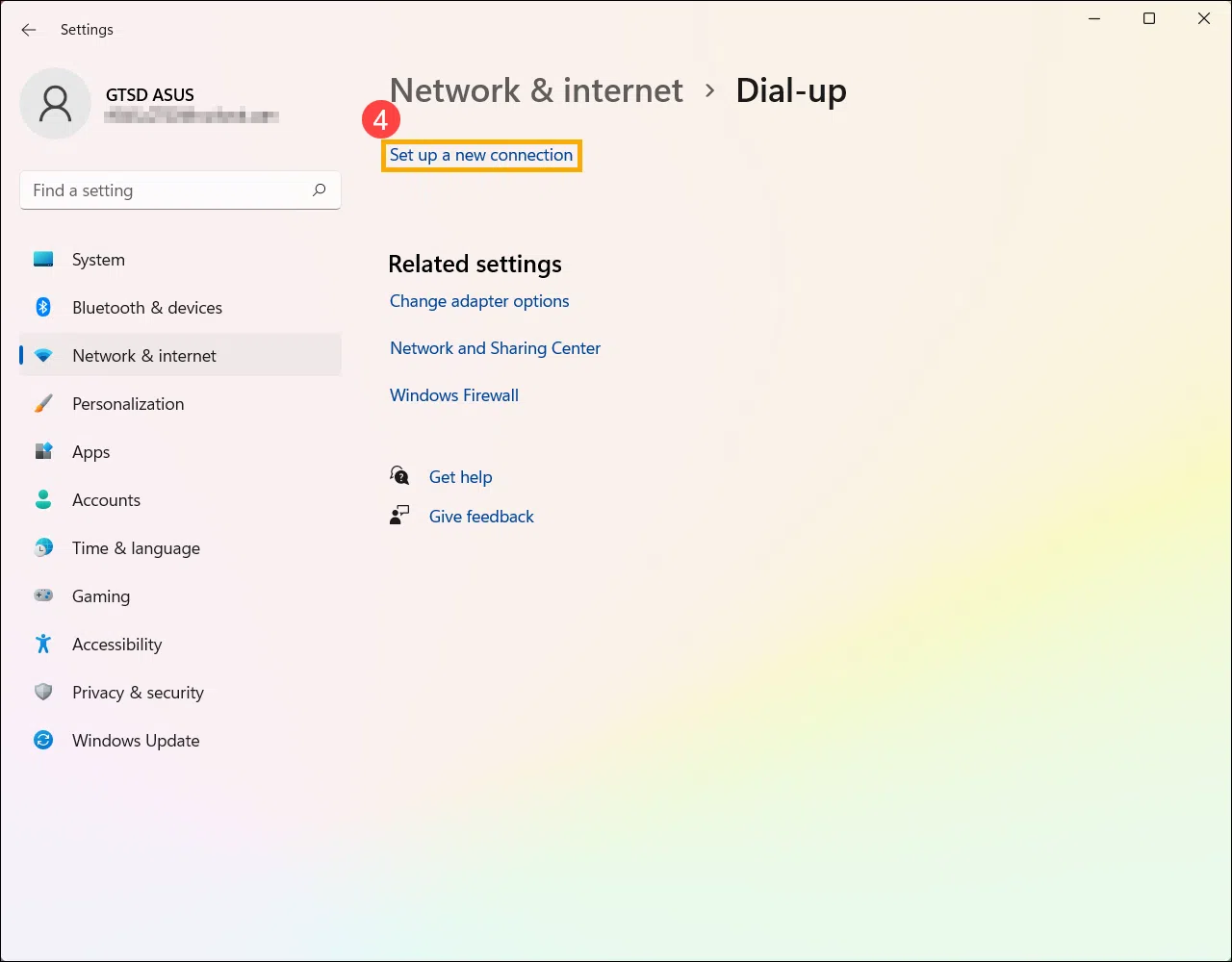
3. На бічній панелі знайдіть та увійдіть до розділу «Dial-up» , якщо вам потрібно налаштувати широкосмугове з’єднання PPPoE (це те, чого досі вимагають деякі провайдери).
4. У цьому меню натисніть «Налаштувати нове підключення» . Windows проведе вас через майстер створення відповідного підключення.
5. Коли майстер запитає вас, який тип підключення ви хочете створити, виберіть «Підключення до Інтернету» та натисніть «Далі», щоб продовжити.
6. Далі виберіть опцію «Широкосмуговий доступ (PPPoE)» . Цей тип з’єднання використовується, коли ваш провайдер надає вам певне ім’я користувача та пароль для автентифікації лінії.
7. Введіть ім’я користувача та пароль, надані вашим інтернет-провайдером (ISP), у відповідні поля. Ви можете налаштувати запам’ятовування цієї інформації, щоб не вводити її щоразу.
8. Натисніть кнопку «Підключитися» . Якщо все правильно (кабель правильно підключено, маршрутизатор або ONT працює, а облікові дані дійсні), Windows встановить PPPoE-з’єднання, і ви побачите зміну статусу на «Підключено».
Після завершення цього процесу на екрані налаштувань мережі та Інтернету відобразиться щойно налаштована дротова мережа , а значок на панелі завдань зміниться на символ Ethernet із доступом до Інтернету.
Налаштування мережі Ethernet у Windows 10
У Windows 10 процедура налаштування дротового мережевого підключення дуже схожа, але параметри мають дещо інші назви та розташування. Зазвичай налаштування відбувається автоматично, але за потреби ви можете створити або перевірити підключення вручну .
1. Клацніть правою кнопкою миші на значку мережі на панелі завдань . Якщо ви не бачите його безпосередньо, можливо, він прихований: у такому разі натисніть стрілку вгору, щоб відобразити фонові значки.
2. Виберіть опцію «Відкрити налаштування мережі та Інтернету» . Це відкриє розділ налаштувань Windows, де відображається стан мережі та параметри.
3. У розділі «Стан» знайдіть і натисніть «Центр мережевих підключень і спільного доступу» . Ця класична панель Windows все ще дуже корисна для швидкого керування активними підключеннями та їх перегляду.
4. У середньому стовпці Центру мереж виберіть опцію «Налаштувати нове підключення або мережу» . Відкриється майстер налаштування нового підключення.
5. Коли вас запитають, що ви хочете зробити, виберіть «Підключитися до Інтернету» та натисніть «Далі», щоб продовжити роботу майстра.
6. Далі виберіть «Широкосмуговий доступ (PPPoE)» , якщо ваш провайдер вимагає PPPoE-аутентифікації через маршрутизатор або безпосередньо з ПК.
7. Запишіть ім’я користувача та пароль, надані вашим оператором. Це конфіденційна інформація, тому зберігайте її в безпечному місці на випадок, якщо вам знадобиться повторити процес у майбутньому.
8. Натисніть кнопку «Підключитися» . Якщо лінія активна, маршрутизатор працює належним чином, а облікові дані правильні, Центр мереж і спільного доступу покаже нову дротову мережу як підключену , а значок мережі на панелі зміниться на Ethernet з доступом до Інтернету.
Як підключитися до Інтернету через Ethernet на будь-якій системі
Хоча конкретні кроки дещо відрізняються між версіями Windows або між Windows та macOS, загальна ідея підключення через Ethernet завжди однакова: підключіть кабель, активуйте адаптер і перевірте, чи він отримує мережевий сигнал.
На комп’ютері з Windows панель завдань зазвичай розташована внизу; на Mac вона зазвичай знаходиться вгорі. Звідти ви можете отримати доступ до параметрів мережі (налаштування мережі та Інтернету у Windows, параметри мережі у macOS ) та переглянути стан вашого Ethernet-адаптера.
Перевірте, чи ввімкнено опцію «Ethernet» . Якщо кабель правильно підключено як до ПК, так і до модему або маршрутизатора, а мережева карта працює, ви повинні побачити призначену IP-адресу та встановлено з’єднання.
Якщо ви бачите, що з’єднання створено, але відображається «Немає доступу до Інтернету» або щось подібне, проблема може бути в маршрутизаторі або конфігурації IP-адреси (наприклад, DHCP вимкнено, IP-адреса дублюється або неправильні облікові дані PPPoE). У такому разі найкраще виконати кроки діагностики, які ми розглянемо пізніше.
Як тільки ви вважаєте, що все готово, відкрийте свій улюблений браузер і відвідайте будь-яку веб-сторінку. Якщо вона завантажується без проблем, це означає, що Ethernet-з’єднання працює належним чином . Якщо ні, вам потрібно буде провести подальше дослідження.
Коли краще використовувати Ethernet замість Wi-Fi?
Бездротові мережі неймовірно зручні для щоденного використання, але бувають ситуації, коли дротове з’єднання явно є кращим варіантом. Загалом, варто надавати перевагу Ethernet для пристроїв, які пред’являють найбільші вимоги до з’єднання.
Якщо ви працюєте віддалено, проводите онлайн-навчання або часто берете участь у віртуальних зустрічах, ви оціните підключення основного ПК через кабель. Стабільність дротового з’єднання усуває багато перебоїв , які часто виникають через пікове використання Wi-Fi або перешкоди.
Для ігрових консолей та ПК рекомендація однозначна: коли це можливо, підключайте їх до маршрутизатора за допомогою кабелю Ethernet. Нижчий пінг та відсутність втрати сигналу значно покращують конкурентні онлайн-ігри та зменшують ризик відключення у вирішальні моменти.
Дротове з’єднання також наполегливо рекомендується для завантаження великих файлів (ігор, резервних копій у хмару, відео 4K тощо) або використання потокових платформ із максимальною якістю. Оскільки це не залежить від сили сигналу Wi-Fi , швидкість зазвичай стабільніша та швидша.
У будинках, де сигнал Wi-Fi слабкий у деяких кімнатах або де одночасно підключено багато пристроїв, підключення основного комп’ютера або Smart TV через Ethernet може мати суттєве значення. Це запобігає перевантаженню бездротової мережі та оптимізує загальне використання пропускної здатності.
Якщо ви також отримаєте гарне оптоволоконне з’єднання, ви зможете скористатися перевагами найсучаснішої технології, доступної на даний момент для дому, пропонуючи більшу швидкість і надійність , особливо в поєднанні з дротовою мережею в ключовому обладнанні.
Ручне налаштування IP та DNS на Ethernet
У більшості будинків маршрутизатор налаштовано як DHCP-сервер і автоматично призначає IP-адресу кожному пристрою. Тим не менш, корисно знати, як перевірити, чи налаштовано ваш Ethernet-адаптер на автоматичне отримання IP-адреси та DNS , або, за необхідності, як змінити ці налаштування.
У Windows ви можете відкрити Центр мережних підключень і спільного доступу (найшвидший спосіб — ввести його назву в поле пошуку меню «Пуск»). Звідти натисніть «Змінити параметри адаптера», щоб переглянути різні доступні мережеві інтерфейси.
Клацніть правою кнопкою миші на вашому Ethernet-з’єднанні та виберіть «Властивості» . У списку елементів, що використовуються цим з’єднанням, знайдіть «Протокол Інтернету версії 4 (TCP/IPv4)» , виберіть його та знову натисніть «Властивості», щоб переглянути його детальні параметри.
У вікні, що відкриється, переконайтеся, що опції «Отримати IP-адресу автоматично» та «Отримати адресу DNS-сервера автоматично» увімкнені, якщо ваша мережа не налаштована зі статичними IP-адресами. Таким чином, маршрутизатор (або DHCP-сервер вашої мережі) призначить правильні параметри.
Якщо вимоги вашої компанії або розширена конфігурація вимагають статичної IP-адреси, ви можете вручну ввести тут певну IP-адресу, маску підмережі, шлюз і DNS. Однак, ви повинні переконатися, що в мережі немає дублікатів адрес , оскільки це може спричинити конфлікти та помилки підключення.
Виправлення неполадок конфліктів IP та DHCP в Ethernet
Іноді, навіть якщо кабель підключено та налаштування, здавалося б, правильне, ви все одно не можете переглядати Інтернет або маєте доступ лише до певних сторінок. Однією з типових проблем із Ethernet-з’єднаннями є конфлікти IP-адрес або проблеми з DHCP-клієнтом.
У цих випадках корисно використовувати командний рядок. Відкрийте командний рядок від імені адміністратора (введіть «Командний рядок» у рядку пошуку Windows, клацніть правою кнопкою миші та виберіть «Запуск від імені адміністратора»). Звідти ви можете примусово звільнити та поновити IP-адресу.
Щоб звільнити поточну IP-адресу, введіть команду ipconfig /release і натисніть Enter. Якщо ви бачите повідомлення на кшталт «Не вдалося звільнити інтерфейс Ethernet: з кінцевою точкою мережі ще не пов’язано жодної адреси», це означає, що на той момент насправді не було призначено активної IP-адреси, тому це не є серйозною проблемою.
Далі виконайте команду ipconfig /renew , щоб запросити нову IP-адресу з мережі. Іноді може з’являтися повідомлення, подібне до «DHCP-клієнт отримав IP-адресу, яка вже використовується в мережі. Локальний інтерфейс буде вимкнено, доки DHCP-клієнт не отримає нову адресу».
Хоча повідомлення звучить тривожно, часто через кілька хвилин DHCP-клієнт знову намагається отримати іншу IP-адресу, і з’єднання успішно відновлюється . Насправді, можливо, що після перегляду цього попередження всі сторінки раптово почнуть завантажуватися нормально, а помилки відключення зникнуть.
Якщо проблема не зникає, рекомендується перевірити конфігурацію маршрутизатора (переконатися, що діапазон DHCP не перенасичений і що в цьому діапазоні немає пристроїв зі статичними IP-адресами) або навіть спробувати перезавантажити модем/маршрутизатор, щоб повторно синхронізувати мережу та перепризначити адреси.
Оновлення, видалення та повторне встановлення драйвера мережі Ethernet
Ще одним поширеним джерелом проблем з мережею Ethernet є драйвери мережевої карти . Після певних оновлень Windows нерідко трапляється, що з’єднання перестає працювати належним чином через конфлікт із встановленим драйвером.
Перш ніж вносити будь-які зміни, наполегливо рекомендується створити резервну копію мережевого драйвера або, принаймні, завантажити останню версію з веб-сайту виробника вашого ПК, материнської плати або мережевої карти. Якщо ваш комп’ютер не має доступу до Інтернету, ви можете скористатися іншим комп’ютером, щоб завантажити його та зберегти на USB-накопичувач.
Щоб керувати драйверами, відкрийте диспетчер пристроїв (ви можете ввести його назву в рядок пошуку Windows і вибрати його з результатів). Усередині знайдіть розділ «Мережеві адаптери» та розгорніть список.
Клацніть правою кнопкою миші на вашому Ethernet-адаптері (зазвичай у назві зазначено, що він гігабітний або подібний) і виберіть «Оновити драйвер ». Після цього ви можете попросити Windows автоматично шукати оновлене програмне забезпечення драйвера. Іноді цього достатньо, щоб виправити нестабільне з’єднання.
Якщо автоматичне оновлення не вирішить проблему, ви можете спробувати видалити пристрій. Знову клацніть правою кнопкою миші на адаптері Ethernet, виберіть «Видалити пристрій», і якщо з’явиться поле «Спробувати видалити драйвер для цього пристрою», поставте позначку в ньому, перш ніж підтвердити, натиснувши «Видалити».
Після завершення видалення перейдіть до меню «Пуск», натисніть кнопку живлення та виберіть «Перезавантажити ». Після перезавантаження Windows спробує виявити мережевий адаптер і автоматично перевстановити відповідний драйвер.
Перевірте, чи знову працює з’єднання. Якщо Windows не може знайти або встановити правильний драйвер, скористайтеся файлом, який ви раніше завантажили з веб-сайту виробника, та встановіть його вручну з диспетчера пристроїв (за допомогою опції «Пошук драйверів на моєму комп’ютері»).
Що робити, якщо Ethernet-з’єднання постійно втрачається
Якщо ви вже перевірили кабелі, налаштування IP-адреси, DHCP та драйвери, але з’єднання не вдається, варто виконати короткий список додаткових перевірок, щоб звузити коло пошуку причини проблеми.
Почніть із найпростішого: спробуйте інший кабель Ethernet . Навіть якщо кабель виглядає ідеально, невелике пошкодження роз'єму або внутрішніх компонентів може спричинити періодичні перебої або збої, які важко виявити неозброєним оком.
Далі спробуйте підключити той самий кабель до іншого порту локальної мережі на вашому маршрутизаторі або модемі . Іноді певний порт може бути несправним або працювати неправильно, тоді як інші працюють нормально.
Якщо у вас вдома є ще один комп’ютер, підключіть його за допомогою того самого кабелю та порту на маршрутизаторі. Якщо цей другий комп’ютер без проблем переглядає Інтернет, ви знатимете, що проблема пов’язана з вашим першим ПК (конфігурація, обладнання, драйвери тощо). Якщо він також не працює, проблема, ймовірно, пов’язана з маршрутизатором або підключенням інтернет-провайдера.
На цьому етапі варто звернутися до свого інтернет-провайдера, щоб виключити несправності лінії або проблеми з вашим модемом/маршрутизатором. Вони часто можуть провести дистанційне тестування, дистанційно перезавантажити ваше обладнання або повідомити вам, чи є якісь перебої у вашому регіоні.
Якщо проблема виникає лише на вашому комп’ютері та не зникає навіть з іншими кабелями та портами, можливо, це фізична несправність мережевої карти Ethernet . На настільних комп’ютерах це можна вирішити, додавши нову мережеву карту PCIe або навіть використовуючи високоякісний адаптер USB-Ethernet.
Опанування конфігурації мережі Ethernet дозволяє вам отримати максимальну віддачу від вашого оптоволоконного або кабельного з'єднання, досягти стабільності порівняно з WiFi та самостійно вирішити багато поширених помилок, від конфліктів IP-адрес та збоїв DHCP до проблем з драйверами або обладнанням. Якщо кабель правильно підключено, параметри мережі налаштовано, а адаптер встановлено правильно, ваш комп'ютер буде готовий до роботи, ігор та користування дротовим Інтернетом із прямим, швидким та набагато надійнішим з'єднанням.
