- Протокол Wake on LAN дозволяє запустити комп’ютер, який вимкнений або перебуває в режимі сну, шляхом надсилання спеціального пакета даних, який називається Magic Packet.
- Для роботи важливо, щоб материнська плата та мережева карта були сумісними, а функція була ввімкнена в BIOS/UEFI та операційній системі.
- Віддалену активацію можна виконати в межах локальної мережі або через Інтернет, налаштувавши порти на маршрутизаторі або використовуючи спеціалізоване програмне забезпечення для дистанційного керування.
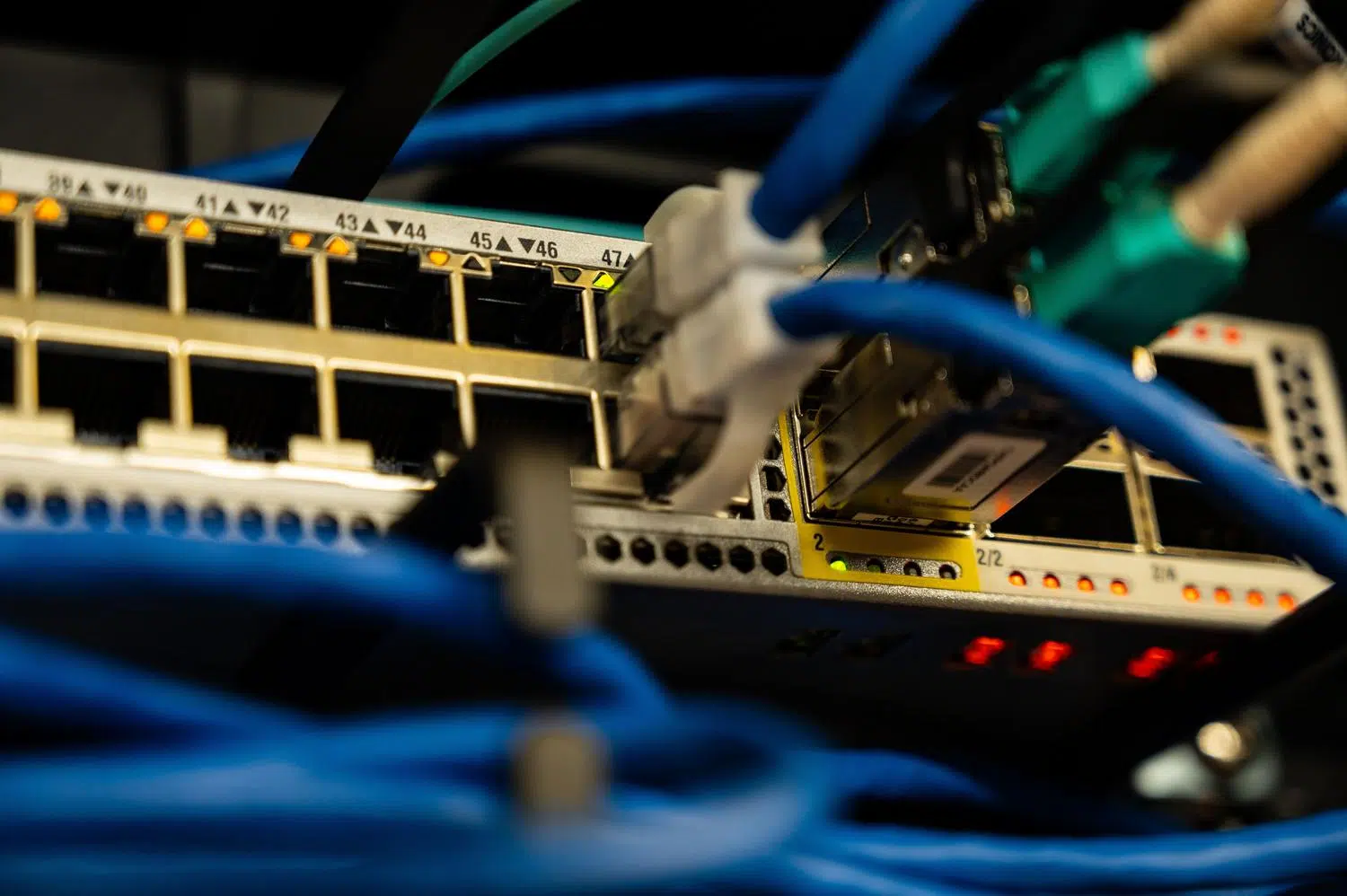
Чи траплялося вам таке, що вам терміново потрібен був файл на вашому домашньому чи офісному комп’ютері, а ви виявляли, що він повністю вимкнений ? Це неймовірно дратує, особливо якщо поруч немає кому його фізично ввімкнути. На щастя, існує технологія під назвою Wake on LAN (WoL), яка дозволяє нам вирішити цю проблему, навіть не встаючи з дивана.
По суті, ця система дозволяє комп'ютеру виходити з режиму сну , гібернації або навіть повністю вимкнутися, надіславши сигнал по мережі. Хоча це може звучати як магія, це дуже корисний технічний стандарт як для домашніх користувачів, так і для системних адміністраторів, які керують десятками машин і не хочуть залишати їх працювати цілодобово, щоб заощадити енергію та експлуатаційні витрати.

Що таке Wake on LAN і як він працює?

Wake-on-LAN – це мережевий протокол, який дозволяє вмикати віддалений комп’ютер, надсилаючи спеціальне повідомлення, відоме як Magic Packet . Цей пакет складається з кадру даних, що містить рядок байтів, за якими йде MAC-адреса комп’ютера призначення, повторена 16 разів. Коли мережева карта вимкненого комп’ютера виявляє цей пакет, вона надсилає електричний сигнал на материнську плату, щоб розпочати процес завантаження.
Щоб це спрацювало, комп’ютер не можна повністю відключити від джерела живлення; мережева карта повинна продовжувати отримувати мінімальну кількість живлення для «прослуховування» мережевого трафіку. Зазвичай це працює без проблем у локальних мережах (LAN), але якщо ми хочемо ввімкнути ПК з Інтернету, все стає трохи складніше, оскільки маршрутизатори часто блокують ці передачі з міркувань безпеки.

Основні технічні вимоги

- Підтримуване обладнання: Як материнська плата, так і мережева карта (NIC) повинні підтримувати Wake-on-LAN (WoL). Майже все сучасне обладнання підтримує цю функцію, але її потрібно ввімкнути.
- Постійне годування: ПК має бути підключений до розетки. Для ноутбуків наполегливо рекомендується підключати їх до зарядного пристрою.
- стабільний зв'язок: Ідеал - використання Дротові з'єднання EthernetХоча деякі Wi-Fi-карти підтримують його, він набагато менш надійний і часто працює лише в режимі сну.
Покрокове налаштування в BIOS або UEFI

Перший крок – отримати доступ до «мозку» комп’ютера. Щоб отримати доступ до BIOS/UEFI у Windows 10 або 11, перейдіть до меню «Налаштування», «Оновлення та безпека», «Відновлення» та виберіть «Перезавантажити зараз» у розділі «Додаткові налаштування запуску» . Звідти перейдіть до розділу «Виправлення неполадок» > «Додаткові параметри» > «Налаштування прошивки UEFI».
Усередині знайдіть розділ « Керування живленням » або «Додаткові налаштування». Назви залежать від виробника; шукайте такі терміни, як «Пробудження по локальній мережі», «Увімкнення по локальній мережі», «Дозволити подію пробудження PCI» або «Пробудження пристроєм PCIe». Змініть стан з «Вимкнено» на «Увімкнено» , збережіть зміни та перезавантажте комп’ютер.

Увімкнення в операційній системі Windows

Тепер, коли материнська плата готова, нам потрібно дозволити Windows віддалене ввімкнення живлення. Спочатку відкрийте диспетчер пристроїв і розгорніть розділ Мережеві адаптери. Клацніть правою кнопкою миші на вашій Ethernet-карті та виберіть Властивості.
На вкладці «Керування живленням » встановіть прапорець «Дозволити цьому пристрою будити комп’ютер ». Щоб запобігти автоматичному ввімкненню ПК через мережевий шум, наполегливо рекомендується також встановити прапорець «Дозволити лише один Magic Packet» . Потім перейдіть на вкладку «Додаткові параметри» та переконайтеся, що для властивості «Пробудження за допомогою Magic Packet» встановлено значення «Увімкнено».
Важлива деталь для користувачів Windows: у деяких випадках «Швидкий запуск» може перешкоджати роботі Wake-on-LAN (WoL). Якщо ви помітили, що ваш комп’ютер не завантажується після повного вимкнення, спробуйте вимкнути цю функцію в параметрах живлення на Панелі керування, щоб покращити продуктивність Windows.
Налаштування Wake on LAN у Linux
Якщо ви користувач Ubuntu або використовуєте інший дистрибутив, процес відрізняється. Спочатку вам потрібно встановити інструмент. ettool за допомогою команди sudo apt-get install ethtoolЩоб перевірити, чи підтримує ваша картка цю функцію, виконайте sudo ethtool eth0 (замінивши eth0 на назву вашого інтерфейсу). Якщо в розділі "Підтримує функцію пробудження" з'являється лист gЦе означає, що він сумісний з Magic Pack.
Щоб активувати функціональність у контролері, просто виконайте команду sudo ethtool -s eth0 wol gЦе підготує мережеву карту до прийому сигналу живлення.

Як увімкнути ПК з Інтернету (поза локальною мережею)
Якщо ви хочете активувати свій комп’ютер з іншого міста, у вас є три основні варіанти. Найбільш ручний варіант — налаштувати маршрутизатор для переадресації портів , зазвичай шляхом відкриття UDP-порту 9 та вказівки його на локальну IP-адресу комп’ютера. Однак це може становити ризик для безпеки, якщо це зробити необережно.
Більш безпечною альтернативою є спочатку підключитися до віддаленої мережі через VPN , а потім, опинившись усередині, надіслати Magic Packet так, ніби ви фізично там перебуваєте. Однак найпростішим варіантом на сьогодні є використання програмного забезпечення для віддаленого керування , яке вже вбудовано обробляє Wake-on-LAN (WoL).
Рекомендоване програмне забезпечення для керування віддаленим увімкненням
Існують дуже потужні інструменти, які спрощують увесь процес. Наприклад, Iperius Remote дозволяє автоматично надсилати магічний пакет. Якщо у вас є інший комп’ютер, підключений до тієї ж мережі, він може виступати в ролі «мосту» , щоб розбудити інші. Аналогічно, TeamViewer та AnyDesk пропонують опції Wake-on-LAN (WoL); TeamViewer може використовувати публічну IP-адресу або пристрій у локальній мережі, тоді як AnyDesk вимагає іншого активного клієнта у віддаленій мережі, щоб він діяв як посередник.
З іншого боку, Splashtop — це дуже надійне бізнес-рішення, яке дозволяє виводити з режиму сну ПК з Windows та Mac (останні зазвичай лише з режиму сну). У веб-консолі або додатку ви просто вибираєте комп’ютер, який відображається як офлайн-режим, і натискаєте кнопку «Прокинутися» , щоб запустити машину, що полегшує підключення до віддаленого робочого столу.
Для тих, хто віддає перевагу простим мобільним додаткам, у Play Store або Microsoft Store є безкоштовні варіанти, такі як Easy WOL або Wake on LAN (Magic Packet) . Вам потрібно буде лише ввести MAC-адресу та статичну IP-адресу комп’ютера, який ви хочете ввімкнути.
Повний контроль над вашим обладнанням незалежно від відстані можливий завдяки поєднанню правильної конфігурації BIOS, налаштувань мережевих властивостей в операційній системі та використання інструментів віддаленого керування. Чи то використання мостового пристрою в офісі, чи відкриття певних портів на маршрутизаторі, протокол Wake-on-LAN трансформує доступність ваших цифрових ресурсів, забезпечуючи ідеальний баланс між економією енергії та негайною доступністю.
