- Розуміння бітів, байтів, швидкості та частоти допомагає правильно інтерпретувати характеристики будь-якого ноутбука.
- Процесор, оперативна пам'ять, накопичувач і графічний процесор – це компоненти, які найбільше впливають на фактичну продуктивність комп'ютера.
- Материнська плата, шини та система охолодження визначають можливості розширення та стабільну продуктивність.
- Правильне керування батареєю, обслуговування портів та термопідтримка подовжують термін служби портативного обладнання.
Якщо ви коли-небудь задавалися питанням, що всередині вашого ноутбука або на що слід звернути увагу перед покупкою нового, ви потрапили в потрібне місце. У цих посібниках з апаратного забезпечення ноутбуків ми спокійно розберемо кожен компонент, використовуючи зрозумілу мову та уникаючи зайвого технічного жаргону, при цьому не пропускаючи жодної важливої деталі.
Хоча ноутбуки та настільні ПК мають багато спільного, вони компактніші, споживають менше енергії та виділяють більше тепла в меншому просторі. Саме тому розуміння того, як компоненти з'єднуються, що робить кожен з них, та фактичних обмежень, коли справа доходить до оновлення чи ремонту, є настільки важливим. Оволодіння цим специфічним обладнанням допоможе вам як продовжити термін служби вашого поточного комп'ютера, так і зробити набагато кращий вибір для вашого наступного.
Від людської мови до бітів: як ваш ноутбук «розуміє»
Перш ніж обговорювати материнські плати, пам'ять і кабелі, важливо зрозуміти основи: комп'ютер розуміє електрику лише у двох станах: є струм або його немає . Все, що ви бачите на екрані, від літери до фільму, зводиться до цієї простої концепції.
Усередині мікропроцесора вашого ноутбука знаходяться мільйони транзисторів, які діють як крихітні перемикачі, що відкриваються або закриваються залежно від отриманої напруги. Ці два стани представлені 0 та 1, і кожен з них називається бітом, найменшою одиницею інформації, яку обробляє система.
Оскільки один біт дуже малий, апаратне забезпечення групує вісім бітів в байт. Байта достатньо для представлення символу, одного числа або символу. Далі використовуються кратні одиниці: 1 КБ – це 1024 байти, 1 МБ – це 1024 КБ, 1 ГБ – це 1024 МБ тощо. Саме ці 1024, а не 1000, часто створюють враження, що на жорсткому диску менше місця, ніж зазначено на упаковці.
Окрім зберігання даних, їх також потрібно переміщувати. Швидкість передачі виражається в байтах за секунду (Б/с, КБ/с, МБ/с) або бітах за секунду (б/с, Кб/с, Мб/с). Зверніть увагу на малу літеру «b» та велику літеру «B» : 10 МБ/с не те саме, що 10 Мб/с; у другому випадку фактична швидкість у вісім разів нижча, оскільки 1 байт = 8 бітів. Це дуже поширене явище в інтернет- та мережевих з'єднаннях.
Ще одним ключовим показником є частота, що вимірюється в герцах (Гц). Вона показує, скільки циклів за секунду виконує компонент. Коли ви бачите, що процесор працює на частоті 3,5 ГГц, це означає, що він може виконувати до 3.500 мільярда циклів щосекунди . Не всі ці цикли призводять до корисних інструкцій (є очікування, затримки тощо), але це дає вам уявлення про його робочу швидкість.
Основні апаратні компоненти ноутбука
Ноутбук містить майже все, що й настільний комп'ютер, у дуже маленькому просторі: процесор, пам'ять, накопичувач, материнську плату, відеокарту, акумулятор, порти та довгий список інших мікросхем і контролерів. По суті, це те саме, але в компактному, ефективнішому форматі, з набагато більшими обмеженнями на оновлення.
У багатьох сучасних ноутбуках значна частина компонентів розпаяна: оперативна пам'ять, відеокарта і навіть сам SSD. Це означає, що вкрай важливо спочатку вибрати правильні компоненти, оскільки пізніше у вас буде дуже мало місця для оновлення . В інших ноутбуках ви все ще можете оновити пам'ять і сховище за допомогою слотів SO-DIMM і роз'ємів M.2, тому варто уважно переглянути характеристики.
Материнська плата ноутбука визначає, скільки в нього USB-портів, чи підтримує він швидкі SSD-накопичувачі NVMe, який стандарт Wi-Fi він підтримує та максимальний обсяг оперативної пам’яті, яку можна встановити. Ось чому два ноутбуки з однаковим процесором можуть пропонувати дуже різні можливості з точки зору продуктивності, можливостей розширення та підключення.
Крім того, все це живиться від акумулятора та дотримується суворих температурних обмежень: простір дуже обмежений, і не завжди вистачає місця для належного охолодження потужного процесора та відеокарти. Цей баланс між потужністю, температурою та шумом значною мірою визначає враження від будь-якого сучасного ноутбука.
Процесор (CPU): мініатюрний мозок
Процесор, або центральний процесор, — це обчислювальне ядро комп’ютера. Він виконує інструкції операційної системи та програм, а також координує роботу інших компонентів. Ноутбуки використовують моделі, розроблені з низьким енергоспоживанням та тепловиділенням , що передбачає компроміс між продуктивністю та часом автономної роботи.
Усередині процесора ми знаходимо два основні блоки: арифметико-логічний пристрій (АЛП), який виконує математичні та логічні операції, та блок керування, який організовує порядок виконання інструкцій та потоки даних. Він також інтегрує кілька рівнів кеш-пам'яті (L1, L2, L3) , які набагато швидші за оперативну пам'ять, де зберігаються часто використовувані дані та інструкції.
Майже всі сучасні процесори для ноутбуків є 64-розрядними та багатоядерними, тобто вони можуть обробляти кілька потоків паралельно. Однак справа не лише в ГГц та кількості ядер: внутрішня архітектура, розмір кешу, підтримуваний набір інструкцій та теплова потужність (TDP), яка визначає, скільки енергії процесор може обробляти без перегріву та зниження частоти , — все це відіграє свою роль.
Багато виробників рекламують дуже високі турбошвидкості, але ці показники зазвичай тримаються лише протягом кількох секунд. Що ви дійсно помітите в іграх, редагуванні чи інших вимогливих завданнях, так це стабільну частоту, яку процесор може підтримувати за належного охолодження корпусу. Поганий тепловий дизайн може перетворити чудовий процесор на замкнутого лева, який майже завжди працює нижче своєї потужності.
Оперативна пам'ять: безпосередній робочий простір
Оперативна пам'ять (ОЗП) – це місце, куди завантажуються програми та дані, які ви зараз використовуєте. Якщо уявити процесор як працюючу людину, то оперативна пам'ять – це поверхня столу, де вона залишає свої відкриті документи . Чим більше у вас оперативної пам'яті, тим більше завдань ви можете виконувати одночасно без уповільнення роботи системи.
Сучасні ноутбуки зазвичай використовують оперативну пам'ять DDR4 та DDR5, ємність якої коливається від 8 ГБ до 64 ГБ у високопродуктивних моделях. Для офісних завдань, перегляду веб-сторінок та деяких мультимедійних завдань достатньо 8 ГБ, але для серйозної багатозадачності, редагування відео, віртуальних машин або вимогливих ігор наполегливо рекомендується 16 ГБ як базова пам'ять, а для особливо великого робочого навантаження – 32 ГБ.
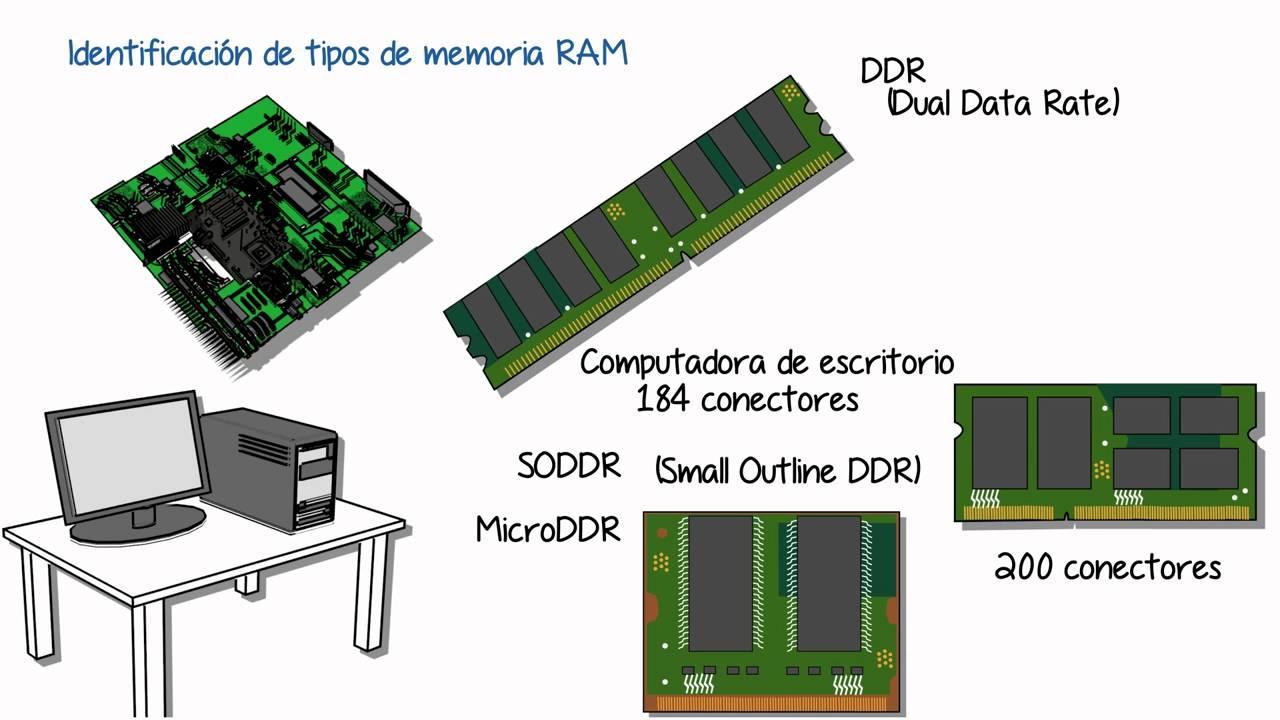
Важливою деталлю є те, чи оперативна пам'ять розпаяна чи ні. Багато ультрабуків мають пам'ять LPDDR, інтегровану в материнську плату, яку не можна замінити або оновити. Інші мають слоти SO-DIMM, які дозволяють додавати або замінювати модулі. Перед покупкою бажано перевірити, чи дозволяє комп'ютер розширення, скільки у нього слотів і яка максимальна підтримувана ємність.
Окрім обсягу оперативної пам'яті, також впливають її частота (у МГц) та затримки. У повсякденних завданнях різниця невелика, але в іграх, з інтегрованою графікою або під час інтенсивних навантажень помітна швидша пам'ять з жорсткішими таймінгами, особливо коли графічний процесор використовує спільну оперативну пам'ять.
Накопичувачі: жорсткі диски, SATA SSD та NVMe SSD
Сховище даних – це місце, де ваша операційна система, програми та файли зберігаються назавжди. Традиційно використовувалися механічні жорсткі диски (HDD) з пластинами, що обертаються зі швидкістю тисячі обертів за хвилину. Сьогодні ноутбуки зазвичай використовують твердотільні накопичувачі (SSD), які не мають рухомих частин , набагато швидші, тихіші та стійкіші до ударів.
Існує два основних типи SSD-накопичувачів: SATA SSD, які використовують класичний інтерфейс, обмежений шиною SATA, та NVMe SSD, які підключаються через PCIe та досягають швидкості читання та запису в кілька разів вищої. Це означає майже миттєве завантаження, неймовірно швидке завантаження програм та коротший час очікування під час відкриття великих файлів.
Що стосується обсягу пам’яті, 256 ГБ швидко стає недостатньо, якщо ви встановлюєте ігри, великі програми або зберігаєте багато фотографій і відео. Сьогодні розумно починати щонайменше з 512 ГБ і прагнути до 1 ТБ, якщо ви працюєте з мультимедіа або потребуєте багато локального сховища. Деякі ноутбуки все ще поєднують невеликий SSD для операційної системи з жорстким диском великої ємності, хоча це стає все рідшим у тонких моделях.
Більшість сучасних ноутбуків використовують форм-фактор M.2 для своїх SSD-накопичувачів; цей роз'єм може вміщувати як SATA, так і NVMe-накопичувачі. Важливо перевірити, чи є SSD-накопичувач змінним модулем, чи він припаяний до материнської плати , оскільки в останньому випадку ви не зможете його замінити; якщо він припаяний, ви зможете встановити SSD-накопичувач у свій ноутбук.
Відеокарта (GPU): вбудована або виділена
Графічний компонент ноутбука відповідає за створення всього, що відображається на екрані: робочого столу, відео, ігор, анімації тощо. У ноутбуках зазвичай використовуються два основні підходи: інтегрована графіка в процесор та виділені відеокарти з власною виділеною пам'яттю.
Інтегровані графічні процесори (такі як Intel Iris Xe або Radeon, інтегровані в процесори Ryzen) використовують спільну оперативну пам'ять з процесором. Їх більш ніж достатньо для офісних завдань, перегляду інтернету, відео високої чіткості та легких або старіших ігор. Їхньою головною перевагою є низьке енергоспоживання, яке допомагає подовжити термін служби батареї — ключовий фактор у тонких і легких пристроях, розроблених для портативності.
Виділені відеокарти (NVIDIA GeForce, AMD Radeon тощо) мають власну відеопам'ять та значно більше потужності для вимогливих завдань: сучасних ігор, редагування та рендерингу відео, 3D, CAD та навіть роботи зі штучним інтелектом. Однак вони споживають більше енергії, виділяють більше тепла та скорочують час роботи акумулятора ноутбука під великим навантаженням, хоча й суттєво впливають на продуктивність графіки . Як альтернативу покращенню продуктивності графіки без заміни внутрішнього графічного процесора, ви можете використовувати зовнішню відеокарту для свого ноутбука.
У більшості ноутбуків виділена відеокарта також припаяна до материнської плати, тому її не можна замінити пізніше, як у настільних комп'ютерах. Під час вибору важливо враховувати як точну модель, так і обсяг відеопам'яті (4, 6, 8 ГБ або більше), а також обмеження енергоспоживання, встановлене виробником. Два ноутбуки з однаковою відеокартою теоретично можуть працювати дуже по-різному залежно від обмеження потужності та системи охолодження.
Акумулятор: енергія, яка дозволяє вам рухатися
Акумулятор – це компонент, який робить ноутбук справді портативним. Він складається з літієвих елементів, а його ємність виражається у Вт·год (ват-годинах). Більша ємність означає більше накопиченої енергії, але також більшу вагу та розмір, тому виробники повинні знайти баланс між часом автономної роботи, розміром та легкістю пристрою.
Фактичний час роботи батареї залежить не лише від її ємності: тип процесора та графічного процесора, яскравість екрана, моделі використання та налаштування плану живлення – все це має значний вплив. Писати в текстовому редакторі із середньою яскравістю екрана дуже відрізняється від гри в ігри чи експорту відео протягом кількох годин, коли батарея швидко розряджається . Щоб зрозуміти, що таке знос батареї та як продовжити її термін служби, ви можете прочитати про час роботи батареї ноутбука.
У багатьох сучасних ноутбуках акумулятор інтегровано в корпус, що ускладнює його видалення. Його можна замінити, але зазвичай для цього потрібно зняти нижню кришку та навіть інші компоненти. Якщо ви не звикли відкривати комп’ютери, рекомендується віднести його до ремонтної майстерні, щоб уникнути пошкоджень.
Щоб продовжити термін служби ноутбука, краще уникати екстремальних температур, не розряджати його постійно до 0% і не тримати підключеним до мережі на 100% безстроково, якщо в цьому немає потреби. Деякі виробники та операційні системи включають спеціальні режими, які обмежують максимальний заряд до 80% або аналогічного рівня, призначені для зменшення довгострокової деградації, коли ноутбук майже постійно використовується підключеним до мережі.
Материнська плата, шини та контролери: «скелет» системи
Материнська плата ноутбука — це основна плата, до якої підключені або інтегровані всі інші компоненти: процесор, пам'ять, накопичувач, контролери портів, чіпсет тощо. На практиці це нервовий центр, який координує потік даних по всьому комп'ютеру; щоб порівняти моделі та надійність, ви можете ознайомитися з реальними оглядами обладнання.
У сучасному обладнанні багато функцій, які раніше виконувалися кількома окремими мікросхемами, були об'єднані в один блок, відомий як чіпсет. Серед іншого, він керує тим, як процесор взаємодіє з пам'яттю, які шини PCIe доступні, а також як обробляються порти USB, SATA, мережа, аудіо та інші. Функції чіпсета впливають на продуктивність та можливості розширення.
Шини даних – це «магістралі», якими передаються біти в комп’ютері. Вони мають певну ширину (кількість бітів, які вони можуть переміщувати одночасно) і працюють на певній частоті. Чим більша пропускна здатність (ширина шини, помножена на частоту), тим більше інформації може передаватися за секунду. Повільна або вузька шина стає вузьким місцем, навіть якщо процесор дуже потужний.
Материнська плата також містить цілу серію контролерів, призначених для виконання певних завдань: контролер диска, який керує портами SATA або NVMe, контролер клавіатури та сенсорної панелі, аудіочіп, контролер батареї та навіть старіші інтерфейси, такі як IDE або SCSI у старіших настільних комп'ютерах. Усі ці компоненти працюють разом, щоб забезпечити безперебійний потік даних між процесором, оперативною пам'яттю та периферійними пристроями.
ПЗП, BIOS/UEFI, кеш та віртуальна пам'ять
Не вся пам'ять ноутбука — це оперативна пам'ять або твердотільний накопичувач. Також є ПЗП (пам'ять лише для читання) або її еквівалент у флеш-чіпах, де зберігається прошивка, що дозволяє завантажуватися комп'ютеру. Саме тут знаходиться BIOS або UEFI; це невелика програма, яка запускається одразу після ввімкнення комп'ютера для ініціалізації обладнання перед завантаженням операційної системи.
BIOS/UEFI зберігається на енергонезалежній мікросхемі, а його налаштування підтримуються невеликою батарейкою (або батарейкою-таблеткою) на материнській платі. Коли ця батарейка розрядиться, ноутбук може втратити час, дату або деякі налаштування, що вимагатиме повторного налаштування системи та заміни батарейки для відновлення інформації.
З іншого боку, є кеш процесора, який являє собою дуже швидку оперативну пам'ять, розташовану в самому процесорі. Він організований на кількох рівнях (L1, L2, L3), де L1 є найшвидшим і найменшим, а L3 — найбільшим і дещо повільнішим. Цей кеш зберігає дані та інструкції, які процесору знадобляться негайно, зменшуючи час очікування надходження інформації з оперативної пам'яті або сховища.
Віртуальна пам'ять, з іншого боку, — це трюк, який операційна система використовує для імітації більшого обсягу оперативної пам'яті, ніж є насправді. Коли фізична оперативна пам'ять заповнюється, система переміщує деякі з менш часто використовуваних даних до спеціального файлу на диску (файлу підкачки). Це дозволяє продовжувати відкривати програми, але ціною значно нижчої продуктивності, оскільки SSD-накопичувачі набагато повільніші за оперативну пам'ять.
На ноутбуці з обмеженою пам'яттю часто виникають затримки, коли відкрито багато вкладок і програм. У таких випадках система починає надмірно використовувати віртуальну пам'ять. Збільшення оперативної пам'яті зазвичай є одним з найкорисніших оновлень, набагато ефективнішим, ніж налаштування файлу підкачки, якщо ви шукаєте справжню швидкість у повсякденному використанні.
Порти, підключення та периферійні пристрої ноутбука
Порти та мережеві інтерфейси – це те, як ваш ноутбук взаємодіє із зовнішнім світом: миші, зовнішні клавіатури, монітори, принтери, зовнішні жорсткі диски, мережі тощо. Стандартом є USB у різних його версіях, зазвичай супроводжується HDMI або DisplayPort для відео, а також Wi-Fi, Bluetooth та іноді дротовим Ethernet-з’єднанням . Якщо ви хочете дізнатися більше про ці пристрої, див. статтю про обладнання вводу/виводу.
USB-порти можуть бути типу A («класичний» тип) або типу C (менший та двосторонній). Максимальна швидкість передачі даних залежить від версії (USB 2.0, 3.0, 3.1 тощо); крім того, деякі порти USB-C також служать відеовиходами, підтримують зарядку Power Delivery або дозволяють підключати док-станції, які перетворюють один роз'єм на кілька додаткових портів для роботи на робочому столі.
Для підключення до Інтернету багато тонких ноутбуків позбавлені порту Ethernet RJ45 та покладаються виключно на Wi-Fi, хоча деякі більші моделі все ще його містять. Практично всі вони інтегрують дводіапазонний Wi-Fi та Bluetooth, керовані радіочіпом та кількома антенами, прихованими в рамці екрана. Це дозволяє підключати бездротові периферійні пристрої та працювати без сплутаних кабелів.
У відео найпоширенішим стандартом є HDMI, який передає як зображення, так і звук через один кабель. Деякі ноутбуки також оснащені Mini DisplayPort або USB-C з DisplayPort Alt Mode, що дозволяє їм живити зовнішні монітори з високою роздільною здатністю або високою частотою оновлення. Завдяки правильному поєднанню графічного процесора та портів ноутбук може одночасно працювати з кількома дисплеями, що значно підвищує продуктивність.
Крім того, не забувайте про вбудовані периферійні пристрої: клавіатуру, сенсорну панель, веб-камеру, мікрофони та динаміки. Хоча їх іноді недооцінюють, вони є частиною апаратного забезпечення та суттєво впливають на взаємодію з користувачем. Якщо ви хочете глибше їх ознайомитися, див. статтю про периферійне обладнання . Гарна клавіатура, точна сенсорна панель і пристойний екран можуть бути ціннішими у щоденному використанні, ніж оновлення процесора.
Термічний менеджмент та охолодження в ноутбуках
У такому компактному корпусі температура стає однією з найбільших проблем. Процесор, графічний процесор та інші компоненти генерують тепло, яке має розсіюватися тихо та без шкоди для часу роботи від батареї. Ось чому конструкція системи охолодження так само важлива, як і вибір хорошого процесора або потужної відеокарти . Якщо вас турбує шум та теплові характеристики, також перевірте, чому мій ноутбук такий шумний.
Більшість ноутбуків оснащені одним або кількома вентиляторами з тепловими трубками, які передають тепло від процесора та відеокарти до металевих ребер. Вентилятор продуває повітря через ці ребра та виштовхує його з корпусу. Хоча замінити цю систему нелегко, ви можете продовжити термін її служби, не блокуючи вентиляційні отвори та регулярно очищаючи їх від пилу.
Коли внутрішня температура різко підвищується, процесор або графічний процесор автоматично знижує частоту, щоб захистити себе; це називається троттлінгом. Результатом є падіння продуктивності та затримка. Погано охолоджуваний ноутбук може мати дуже потужне обладнання на папері, але на практиці він майже ніколи не працює з очікуваною швидкістю.
Операційна система та BIOS/UEFI зазвичай пропонують профілі живлення: тихий, збалансований, високопродуктивний тощо. Кожен з них змінює максимальні обмеження потужності та реакцію вентилятора. Якщо ви надаєте пріоритет тихій роботі та тривалості роботи від батареї, вам слід використовувати більш консервативні режими; якщо вам потрібна максимальна потужність для ігор або роботи, вам потрібно активувати режим продуктивності, навіть якщо це збільшить шум і температуру.
Якщо ви помітили, що старий ноутбук нагрівається сильніше, ніж зазвичай, або що вентилятори обертаються на високих обертах під час виконання неважких завдань, це може бути ознакою того, що термопаста між процесором і радіатором пересохла або що канали охолодження забиті пилом. Внутрішнє очищення та заміна термопасти досвідченим техніком може відновити значну частину початкової продуктивності без необхідності заміни всього комп'ютера.
З огляду на все вищесказане, очевидно, що розуміння того, як працюють біти, яку роль відіграє кожен компонент і як вони взаємодіють один з одним, дає вам повне уявлення про апаратне забезпечення вашого ноутбука. Ці знання дозволяють вам робити обґрунтований вибір під час купівлі нових компонентів, знати, що варто оновити, виявляти поширені проблеми та застосовувати найкращі практики використання та обслуговування, щоб запобігти поломкам і отримати максимальну віддачу від вашого комп'ютера протягом багатьох років.
