- Враження повільного інтернету зазвичай пов'язане з проблемами Wi-Fi, перевантаженням пристроїв або застарілим обладнанням, а не з самим оптоволокном.
- Спочатку тестування за допомогою прямого підключення кабелю до маршрутизатора дозволяє визначити, чи знаходиться несправність в лінії оператора, чи у вашій домашній мережі.
- Оптимізація розташування маршрутизатора, безпеки Wi-Fi, кабелів, драйверів та контролю завантажень вирішує більшість проблем без зміни провайдерів.
- Якщо швидкість кабельного з’єднання залишається постійно низькою, саме час задокументувати докази та поскаржитися своєму провайдеру або розглянути можливість переходу на інший.
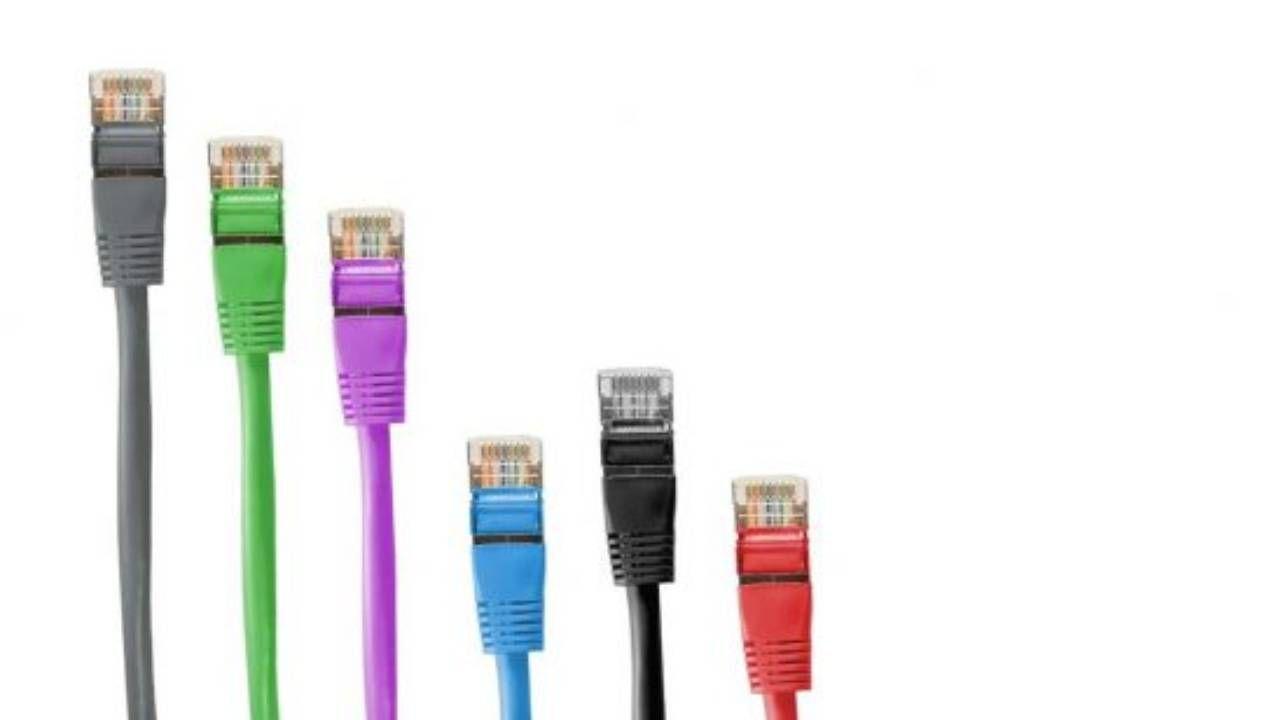
Я впевнений, що ви часто думали, що ваш інтернет повільний без видимої причини : веб-сайти завантажуються уривками, відео зависають, онлайн-ігри гальмують або завантаження триває вічно. І все це, навіть з оптоволоконним з'єднанням і, теоретично, з хорошою швидкістю.
Реальність така, що фактична швидкість вашого з’єднання залежить від багатьох факторів: маршрутизатора, Wi-Fi, кабелів, обладнання, програмного забезпечення, інтернет-провайдера та навіть веб-сайту, який ви відвідуєте. Якщо будь-який із цих компонентів вийде з ладу, це погіршить враження від використання. Нижче ви знайдете чіткий та організований список усіх поширених причин повільного інтернету та що можна зробити в кожному випадку , від найпростіших до найтехнічніших.
Як перевірити, чи ваш інтернет справді повільний
Перш ніж доводити себе до шаленства, возячись із налаштуваннями, варто переконатися, що з’єднання насправді повільніше, ніж мало б бути . Ми часто плутаємо нетерплячість зі справжньою повільністю.
Найнадійніший спосіб перевірити швидкість – це провести тест швидкості . Для цього підключіть комп’ютер до маршрутизатора через кабель Ethernet (без VPN, без завантажень і без використання мережі іншими користувачами) та проведіть тест на перевіреному тестері швидкості. Ви отримаєте швидкість завантаження та вивантаження, пінг та джиттер , а також можете скористатися засобом перевірки DNS для перевірки роздільної здатності імен. Якщо результат дротового з’єднання близький до вашої контрактної швидкості, ваше оптоволоконне з’єднання працює добре; якщо вона значно нижча, може бути проблема з мережею або постачальником послуг.
Далі повторіть тест у кількох кімнатах через Wi-Fi, щоб виявити відмінності між кімнатами, між 2,4 ГГц та 5 ГГц , і перевірте, чи вузьке місце знаходиться лише на бездротовій стороні. Це порівняння тестів дротового з’єднання та Wi-Fi є ключовим для визначення того, чи проблема полягає в лінії, чи у вашій внутрішній мережі.
Типи з'єднань та фізичні обмеження швидкості
Не всі технології доступу до Інтернету пропонують однакову швидкість або стабільність. Тип вашого з’єднання явно обмежує ваші очікування, незалежно від того, наскільки оптимізована ваша локальна мережа.
Оптоволоконні з'єднання (FTTH або оптоволокно до дому) пропонують найкращу продуктивність на сьогодні: низьку затримку, високу швидкість та дуже стабільне з'єднання. Нижче наведено коаксіальні кабельні та ADSL -з'єднання з чіткими обмеженнями швидкості завантаження та більшою чутливістю до відстані та стану кабелю.
У деяких місцях говорять про FiOS або мережі «оптичне з’єднання до дому» , де основний сегмент — оптичний, а останній сегмент до вашого дому — все ще мідний. Це покращення порівняно з традиційним ADSL, але воно не забезпечує стабільності повноцінного з’єднання «оптичне з’єднання до дому».
Якщо ви підключаєтеся через 4G або 5G , ваша фактична швидкість значною мірою залежатиме від покриття, перевантаження антени та стану радіозв'язку. Хоча ці технології можуть бути дуже швидкими, вони менш стабільні, ніж стаціонарне оптоволоконне з'єднання , особливо в години пік або в приміщенні з поганим покриттям.
Погане покриття Wi-Fi, перешкоди та розташування маршрутизатора
Найпоширеніша причина повільного інтернету полягає в повільному Wi-Fi . З’єднання між вашим пристроєм і маршрутизатором слабке, навіть якщо оптоволоконне з’єднання працює бездоганно.
Коли ви знаходитесь далеко від роутера або на його шляху є кілька товстих стін, бетонних підлог, меблів чи металевих предметів, сигнал послаблюється, і ваш пристрій знижує швидкість, щоб підтримувати з’єднання. Те саме відбувається, якщо ви розміщуєте роутер всередині меблів, у кутку, на підлозі або поруч із електроприладами , що створюють перешкоди, такими як мікрохвильові печі або бездротові телефони 2,4 ГГц.
Крім того, сусідні мережі, що використовують ті самі канали (особливо на частоті 2,4 ГГц), спричиняють перевантаження та перешкоди . Якщо ви живете в багатоквартирному будинку, дуже ймовірно, що ваш Wi-Fi конкурує з кількома мережами одночасно, що призводить до зниження швидкості та частих відключень.
Щоб покращити це, розмістіть маршрутизатор якомога вище та посередині , уникайте закритих меблів та джерел тепла, правильно орієнтуйте антени та, якщо можливо, використовуйте діапазон 5 ГГц для пристроїв, що знаходяться поблизу , а 2,4 ГГц залиште для тих, що знаходяться далеко або старі.
Занадто багато підключених пристроїв та перенасичення мережі
Сьогодні в будинках не лише телефони та комп’ютери: у них також є смарт-телевізори, ігрові консолі, колонки, IP-камери, розумні розетки, лампочки та інші гаджети, які використовують однакову пропускну здатність . Кожен з них додає трафік, навіть якщо ви цього не бачите безпосередньо.
Якщо у вас є оптоволоконне з’єднання, скажімо, зі швидкістю 300 Мбіт/с, і водночас кілька телевізорів транслюють відео у форматі 4K, хтось завантажує файли в хмару, запускаються автоматичні оновлення та грають онлайн-ігри , маршрутизатор повинен розподіляти та пріоритезувати трафік якомога краще. Найповільніші пристрої (особливо старіші пристрої Інтернету речей у діапазоні 2,4 ГГц) споживають багато пропускної здатності та можуть уповільнювати решту мережі.
У таких ситуаціях типовим відчуттям є те, що з’єднання вичерпується саме в години пік вдома : ввечері, у вихідні тощо. Щоб полегшити це, перегляньте, що насправді використовується, і від’єднайте або обмежте все, що не є критично важливим на даний момент.
Якщо навіть за належного управління ваша мережа все ще здається занадто малою, можливо, настав час оновити свій тарифний план швидкості або обрати потужніший маршрутизатор (наприклад, з WiFi 6 або WiFi 6E), який може краще обробляти багато одночасних пристроїв завдяки таким технологіям, як MU-MIMO та OFDMA.
Зловмисники у вашому Wi-Fi та незахищених мережах
Ще однією причиною повільної роботи вашого інтернету може бути те, що, окрім ваших власних пристроїв, до вашої мережі Wi-Fi підключені небажані гості . Сусід, який надмірно завантажує дані з вашої мережі, може перевантажити ваше з’єднання, навіть якщо ви цього не усвідомлюєте.
Якщо ваша мережа все ще використовує пароль маршрутизатора за замовчуванням або застаріле та легко зламуване шифрування, комусь відносно легко вкрасти ваше з’єднання. Чим більше пристроїв підключено до вашої мережі Wi-Fi, тим менша пропускна здатність доступна вам і тим більший ризик для безпеки.
Рішення включає доступ до налаштувань вашого маршрутизатора, перевірку списку підключених пристроїв та зміну пароля Wi-Fi на довгий та надійний . Увімкніть шифрування WPA2, або, ще краще, WPA3, якщо доступно. Вимкніть WPS, якщо він вам не потрібен, а якщо у вас часто бувають гості, створіть окрему гостьову мережу , щоб відокремити їхні пристрої від ваших. Якщо ви підозрюєте зловмисників, дізнайтеся, чи використовують хакери ваше інтернет-з’єднання , і вживіть відповідних заходів.
Фонові програми, завантаження та зловживання пропускною здатністю
Часто проблема полягає не у вашому інтернет-провайдері чи маршрутизаторі, а в програмі на ваших пристроях, яка непомітно використовує вашу пропускну здатність . Це може включати резервне копіювання в хмару, автоматичні оновлення, P2P-клієнти, синхронізацію фотографій або відео тощо.
На ПК ви можете відкрити диспетчер завдань (Windows) або монітор активності (macOS), щоб побачити, які процеси використовують найбільше пропускної здатності мережі. Якщо ви користуєтеся Windows, дізнайтеся, як пришвидшити роботу Windows . Часто можна зустріти хмарні сховища, які завантажують файли з високою швидкістю, або завантажені програми, що перевантажують пропускну здатність завантаження, що збільшує затримку (роздуття буфера) та перериває відеодзвінки та ігри.
Бажано обмежити максимальну швидкість завантаження та вивантаження в програмах, які це дозволяють, або принаймні запланувати великі завантаження та резервні копії на години поза піковою активністю , наприклад, вночі. Якщо ви використовуєте QoS на своєму маршрутизаторі, ви можете пріоритезувати важливий трафік (відеодзвінки, потокове передавання, ігри) над великими завантаженнями.
На телефонах і планшетах перевірте, які програми мають дозвіл на використання даних у фоновому режимі, і вимкніть ті, які не мають сенсу. Це запобіжить використанню пропускної здатності програмою, яку ви навіть не використовуєте.
Віруси, шкідливі програми та програми, що уповільнюють роботу комп'ютера
Заражений комп’ютер не лише становить загрозу для вашої конфіденційності; він також може перетворити ваше інтернет-з’єднання на справжнє випробування. Деякі типи шкідливих програм використовують мережу для розсилки спаму, участі в атаках або майнінгу криптовалюти , споживаючи ресурси пропускної здатності та процесора.
Типові симптоми включають повільну роботу комп’ютера, працюючі вентилятори, повільний браузер та різке зростання використання мережі, навіть коли ви нею активно не користуєтеся. Багато ненадійних панелей інструментів, розширень браузера та доповнень також сприяють повільному перегляду веб-сторінок.
Щоб виключити цю причину, виконайте повне сканування за допомогою хорошої антивірусної програми та, якщо можливо, засобу захисту від шкідливих програм . Якщо ви все ще не впевнені, зверніться до посібників щодо причин повільної роботи вашого комп’ютера . Видаліть усе підозріле, видаліть розширення, які ви не використовуєте, очистіть тимчасові файли та переконайтеся, що ваша операційна система та браузери оновлені.
Якщо інтернет повільний лише на одному конкретному ПК та працює нормально на всіх інших пристроях, проблема майже напевно пов’язана з цим комп’ютером (апаратним чи програмним забезпеченням), а не з вашим домашнім підключенням до Інтернету.
Брандмауер, VPN та інші неправильно налаштовані програми безпеки
Цікаво, що програми, розроблені для вашого захисту, також можуть уповільнювати швидкість вашого інтернету, якщо вони неправильно налаштовані . Брандмауери, антивірусне програмне забезпечення з веб-фільтрами та VPN додають рівні перевірки та шифрування до вашого трафіку.
Надмірно обмежувальний брандмауер або антивірусне програмне забезпечення, яке сканує весь HTTPS-трафік у режимі реального часу, може призвести до помітних затримок під час відкриття сторінок або завантаження файлів . VPN із перевантаженими або віддаленими серверами зменшить ефективну пропускну здатність і збільшить затримку.
Головне — перевірити: тимчасово вимкніть VPN або перемкніть сервери, перевірте налаштування брандмауера та налаштуйте веб-сканування антивірусом. Якщо це відновить безперебійне з’єднання , ви визначили вузьке місце та зможете знайти баланс між безпекою та продуктивністю (або перемкніть інструменти, якщо необхідно).
Старий, перегрітий або зламаний роутер
Маршрутизатор – це серце вашої домашньої мережі, і, як і будь-який пристрій, він з часом старіє або зношується . Багато моделей, що надаються інтернет-провайдерами, мають базове обладнання та з часом починають виходити з ладу, якщо підключити багато пристроїв або інтенсивно їх використовувати.
Якщо у вас є маршрутизатор із WiFi 4 (802.11n) або дуже базова модель, ймовірно, він не зможе повною мірою скористатися перевагами швидкого оптоволоконного з’єднання або добре обробляти кілька одночасних підключень . Крім того, тепло – це тихий ворог: влітку, або якщо маршрутизатор розміщено на іншому гарячому пристрої чи біля вікна з прямими сонячними променями, він може перегрітися, його продуктивність знизитися або він може випадково вийти з ладу.
Варто час від часу перезапускати його (вимикаючи та знову вмикаючи через 30 секунд) і перевіряти, чи це тимчасово покращить швидкість або усуне перебої . Якщо вам доводиться часто перезапускати його, це ознака того, що він на межі своїх можливостей або щось не так.
У багатьох випадках найкращим рішенням є інвестування в новий, потужніший маршрутизатор із сучасними стандартами, такими як WiFi 6 або навіть WiFi 7 , кращим керуванням QoS та хорошим охолодженням. Якщо ваш інтернет-провайдер дозволяє використовувати власний, варто розглянути це.
Несправна кабельна система та інфраструктура
Під час підключення через кабель продуктивність залежить від якості кабелю Ethernet, роз'ємів і портів як на маршрутизаторі, так і на пристрої. Один неякісний компонент може суттєво обмежити вашу продуктивність.
Кабелі старої категорії (CAT5 без літери "e") підтримують лише до 100 Мбіт/с. Якщо у вас є з'єднання зі швидкістю 300, 600 або 1 Гбіт/с і ви використовуєте один із цих кабелів, ви ніколи не побачите більше 100 Мбіт/с у тесті швидкості , навіть якщо оптоволоконне з'єднання ідеальне. Те саме стосується мережевих карт Fast Ethernet (100 Мбіт/с) у дуже старих ПК.
Крім того, кабелі можуть пошкоджуватися з часом, особливо якщо їх занадто сильно згинати, наступати на них, гризти домашніми тваринами або перегріватися . Іноді на перший погляд вони здаються справними, але одна з внутрішніх пар обривається, що призводить до падіння швидкості з’єднання до 100 Мбіт/с або його нестабільності.
Перевірте категорію, зазначену на кабелі (в ідеалі щонайменше CAT5e або CAT6 ), уникайте надмірно довгих кабелів, переконайтеся, що роз'єми надійно підключені, і спробуйте замінити кабель на інший, вищої якості, щоб виключити будь-які проблеми. Ви також можете отримати доступ до інтерфейсу вашого маршрутизатора або операційної системи та перевірити, яку швидкість підтримує порт Ethernet (100 або 1000 Мбіт/с).
Застаріла мережева карта та драйвери
Мережева карта вашого ПК (Wi-Fi чи Ethernet) також може бути вузьким місцем. Якщо вона дуже стара або має застарілі драйвери , вона може неналежним чином використовувати з’єднання або погано працювати з певними маршрутизаторами.
У Windows ви можете скористатися диспетчером пристроїв, щоб побачити точну модель вашого мережевого адаптера, перевірити, чи він підтримує швидкість 100 або 1000 Мбіт/с, і примусово оновити драйвер . Якщо Windows не знаходить нічого нового, ви можете перейти на веб-сайт виробника материнської плати, ноутбука або мережевої карти та завантажити найновіший драйвер; а якщо ви не впевнені, дізнайтеся, як переглянути компоненти вашого ПК.
На дуже старих комп’ютерах із портом Fast Ethernet недорогим способом покращити продуктивність є використання адаптера USB-Gigabit Ethernet ; однак обов’язково підключіть його до порту USB 3.x, щоб уникнути обмежень швидкості. На Mac оновлення macOS зазвичай містять необхідні драйвери, тому зазвичай достатньо оновлювати систему.
Проблеми з інтернет-провайдером (ISP) та зовнішні перевантаження
Іноді справа не у вас, а у вашому інтернет-провайдері. Навіть за бездоганної домашньої мережі можуть виникати проблеми з мережею провайдера, перевантаження мережі на вузлі, технічне обслуговування або часткові збої , які призводять до збоїв у роботі деяких веб-сайтів або взагалі до відсутності завантаження інших.
У години пікового навантаження (вечори, важливі події, ігри тощо) певні інфраструктури перевантажуються, і швидкість може значно знижуватися на деякий час . Також можливо, що інтернет-провайдер застосовуватиме політики обмеження трафіку до певних типів трафіку або після високого споживання даних.
Якщо під час підключення до маршрутизатора через кабель ви постійно отримуєте швидкість, яка значно нижча за вашу контрактну, проведіть кілька тестів швидкості в різний час доби та збережіть результати. Перевірте соціальні мережі або сайти моніторингу інцидентів, щоб дізнатися, чи повідомляють про проблеми інші клієнти.
Вебсайт або сервіс, до якого ви звертаєтесь, працює повільно
Іноді ваше з’єднання ідеальне, але веб-сайт або сервіс, яким ви користуєтеся, неймовірно повільний . Це може бути пов’язано з перевантаженим хостингом, сервером, розташованим на іншому кінці світу, поганою оптимізацією або раптовим зростанням трафіку.
Якщо лише один конкретний сайт працює неправильно, тоді як решта ваших веб-сайтів завантажуються без проблем, проблема, найімовірніше, на стороні сервера. У таких випадках ви мало що можете зробити, окрім як набратися терпіння, спробувати ще раз пізніше або, якщо сервіс пропонує цю можливість, скористатися альтернативною версією, розміщеною в іншому регіоні.
На мобільних пристроях деякі браузери пропонують режими економії даних або базові режими перегляду, які завантажують контент через власні сервери. Це може в деяких випадках пришвидшити завантаження великих веб-сайтів, що обслуговуються віддалено.
Навіть за гарного з’єднання перевантажений комп’ютер може створювати враження, що інтернет повільний, просто тому, що все працює повільно . Якщо в системі мало вільної оперативної пам’яті, жорсткий диск майже заповнений або відкрито багато програм, браузер працюватиме неефективно.
Кеш браузера також відіграє певну роль: коли він заповнений старими даними, файлами cookie та пошкодженими файлами , це може призвести до неправильного або дуже повільного завантаження деяких сторінок. Крім того, занадто багато розширень або плагінів додають накладних витрат і можуть серйозно уповільнити роботу веб-перегляду.
Щоб покращити продуктивність, закривайте непотрібні програми, регулярно очищуйте кеш та історію переглядів, переглядайте розширення, які ви більше не використовуєте, та переконайтеся, що ваш браузер оновлено до останньої версії. На старіших комп’ютерах додавання оперативної пам’яті або оновлення до SSD може суттєво покращити загальну плавність роботи.
Практична стратегія для діагностики та пришвидшення вашого з'єднання
З огляду на таку велику кількість можливих причин, важливо дотримуватися логічного порядку, щоб уникнути втрати часу на здогадки . Корисна послідовність може бути такою:
- Спробуй прямий кабель до роутера з надійним обладнанням, тест швидкості та порівняння з договірною швидкістю.
- Якщо через кабель все працює нормально, зосередьтеся на Wi-Fi: розташування роутера, діапазони (2,4/5 ГГц), канали, перешкоди та мертві зони.
- Оглянути фоновий трафік на ваших пристроях, завантаженнях, резервних копіях та потокових сервісах.
- Перевірте, чи немає зловмисники мережі, змінити пароль та покращити безпеку Wi-Fi.
- Оновлення прошивка та мережеві драйвери маршрутизатората сканувати пристрої на наявність шкідливого програмного забезпечення.
- Перевірте з іншими кабелями, іншими портами та, якщо можете, з інший маршрутизатор або точка доступу щоб виключити несправне обладнання.
- Якщо після всього цього кабельне з’єднання все ще не працює належним чином, задокументуйте тести та Відкрийте запит на підтримку оператору.
У багатьох будинках достатньо кількох простих налаштувань (зміна положення роутера, зміна каналу, закриття ресурсоємних програм, заміна кількох старих кабелів), щоб відновити швидкість і стабільність з'єднання, які може запропонувати оптоволоконне з'єднання , уникаючи постійного відчуття перегляду веб-сторінок «зі швидкістю равлика».
