- Неможливість розпізнати USB-пристрій може бути пов'язана з фізичним пошкодженням, несправними портами, пошкодженими драйверами або несумісними файловими системами.
- Диспетчер пристроїв і керування дисками є ключовими для виявлення проблем із контролерами, літерами дисків і розділами.
- Налаштування живлення Windows (вибірковий режим призупинення, вимкнення концентратора та швидкий запуск) безпосередньо впливають на роботу USB-портів.
- Найкращий захист від невиправних збоїв USB — це створення резервних копій та фізичний догляд за зовнішніми накопичувачами.
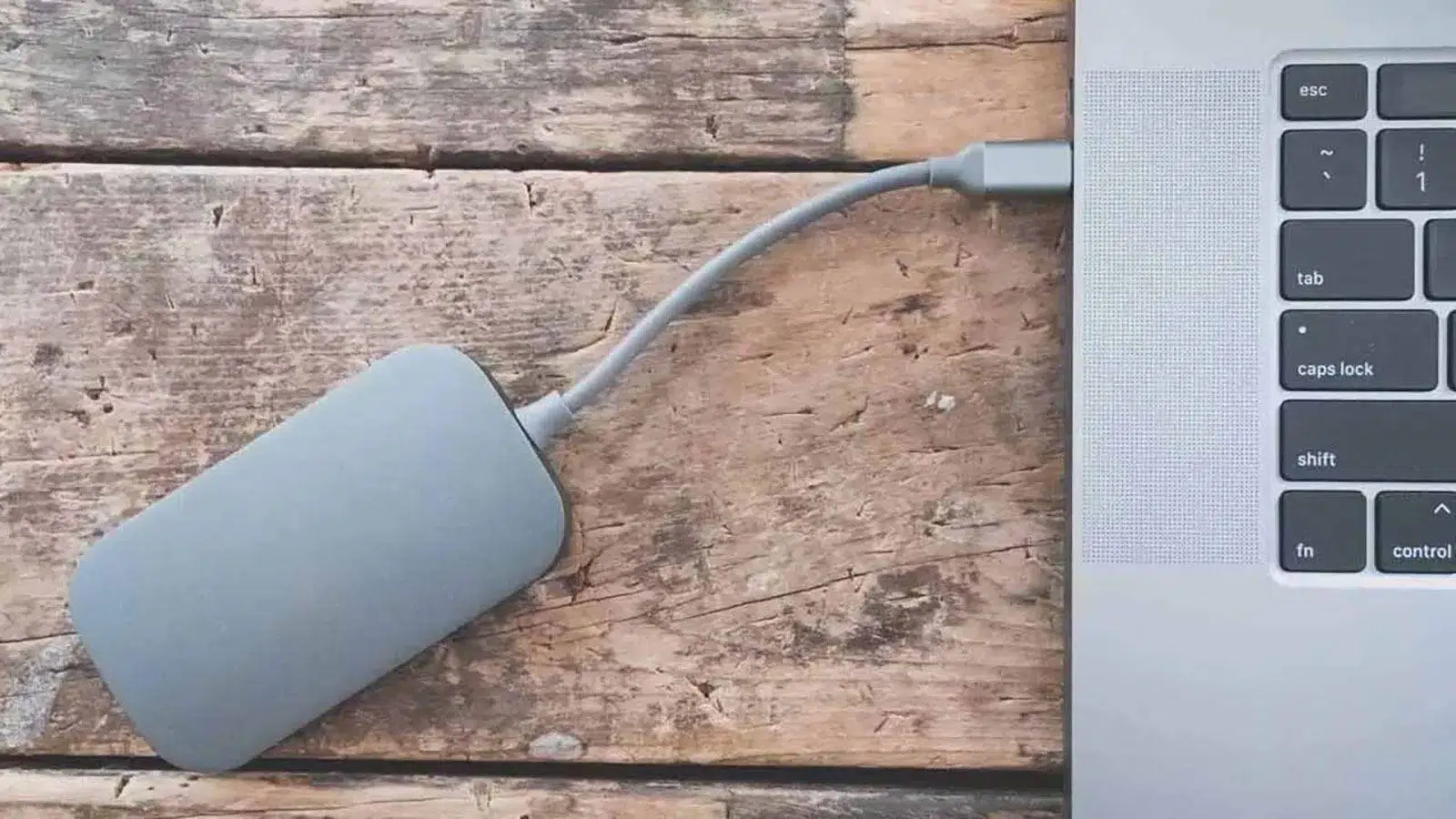
Коли Windows не розпізнає USB-накопичувач , панікувати – це нормально: важлива робота, фотографії, резервні копії… здається, що все зникло. Гарна новина полягає в тому, що в більшості випадків проблему можна вирішити, якщо знати, з чого почати, і дотримуватися логічного порядку перевірок.
У цьому посібнику ви знайдете всі поширені причини та найефективніші рішення, коли Windows не може виявити USB-флеш-накопичувач, зовнішній жорсткий диск, адаптер USB-C, концентратор або будь-який інший USB-пристрій. Ми розглянемо збої обладнання, проблеми з драйверами, проблеми з живленням, проблеми з файловою системою та навіть поширені помилки Windows, які спричиняють проблеми протягом багатьох років.
Основні причини, чому Windows не розпізнає USB
Перший крок – зрозуміти, що однієї причини немає. Насправді, проблеми з USB зазвичай виникають через поєднання кількох факторів: від брудного порту до пошкодженого драйвера, форматів дисків, які Windows не розпізнає, або налаштувань живлення, які вимикають порти для економії заряду батареї.
Загалом, найпоширеніші причини, через які USB-пристрій перестає працювати у Windows, такі:
- Фізичні пошкодження на флеш-накопичувачі, зовнішньому жорсткому диску, кабелі або USB-порті.
- Застарілі або пошкоджені драйвери USB або чіпсета що заважає системі розпізнати пристрій.
- Проблеми з живленням (порт без достатнього живлення, вибіркове підвішування або агресивне енергозбереження).
- Конфлікти з літерою одиниці позначення або нерозподілений простір на USB-накопичувачі.
- Несумісні або пошкоджені файлові системи (ext, APFS, RAW, логічні помилки).
- Налаштування BIOS/UEFI що вимикає USB-порти або контролери.
- Внутрішні збої Windows, проблемні оновлення або випадкові помилки в контролерах.
Базові фізичні перевірки USB та порту
Перш ніж заглиблюватися в меню та налаштування, варто перевірити очевидне: USB-кабель і порт фізично цілі . Це простий крок, який позбавить вас багатьох клопотів.
Спочатку спробуйте пристрій в інших місцях: змініть USB-порт на тому ж ПК , і якщо він все ще не працює, підключіть його до іншого комп’ютера. Якщо він працює нормально на цьому іншому комп’ютері, проблема, найімовірніше, пов’язана з вашою інсталяцією Windows або певним портом, а не з самим USB-накопичувачем.
Якщо це не працює на жодному пристрої, вам потрібно перевірити обладнання. За гарного освітлення перевірте, чи не зігнутий внутрішній металевий виступ USB-роз'єму , чи немає іржі, очевидних пошкоджень або ознак сильного розтягування. У випадку зовнішніх механічних жорстких дисків удар міг пошкодити пластини, а в SSD або флеш-накопичувачах може бути пошкоджена внутрішня електроніка.
Ще однією дурною, але досить поширеною причиною є бруд. Порт, повний пилу або ворсу, може спричинити погане з’єднання та періодичні відключення . Вимкніть комп’ютер, від’єднайте його від мережі та обережно протріть USB-порт стисненим повітрям. Ви також можете обережно видалити бруд із самого флеш-накопичувача за допомогою ватного тампона або тканини без ворсу, злегка змоченої в ізопропіловому спирті.
Якщо ви використовуєте адаптери, концентратори USB-C або док-станції USB/USB-C , не думайте, що проблема в них: перевірте USB-пристрій безпосередньо на вашому ПК, без посередників. Пошкоджений адаптер або дешевий концентратор, перевантажений споживанням енергії, можуть бути справжніми винуватцями того, що Windows нічого не виявляє.
Коли проблема в USB-порті ПК
Після того, як ви виключили можливість поломки USB-накопичувача, вам слід перевірити, чи не перестав працювати USB-порт комп’ютера . Це частіше трапляється з передніми портами на настільних комп’ютерах або ноутбуках, які багато використовувалися.
Спробуйте підключити USB-пристрій до всіх доступних портів вашого комп’ютера. Якщо збій виникає лише в одному конкретному порту, майже напевно, що у вас несправний або вимкнений порт . У деяких випадках роз’єм передньої панелі на корпусі неправильно підключений внутрішньо до материнської плати або з часом розхитався.
Також можливо, що порти USB були вимкнені в BIOS/UEFI ( досить поширене явище на бізнес-комп'ютерах або після налаштування додаткових параметрів). Увійдіть у BIOS під час запуску (зазвичай за допомогою клавіші F2, Delete або подібної) та знайдіть розділ «Конфігурація USB» або «Інтегровані пристрої», щоб підтвердити, що порти ввімкнено.
Також пам’ятайте, що деякі зовнішні жорсткі диски потребують більше живлення, ніж може забезпечити один порт USB, особливо якщо вони старі або механічні. Якщо світлодіод мерехтить, видає дивні звуки або дуже мало вібрує, можливо, порт не забезпечує достатньо живлення. У таких випадках можуть допомогти адаптери Y-подібного типу (два USB на один) або підключення їх до задніх портів материнської плати настільних комп’ютерів, оскільки вони зазвичай забезпечують більше живлення та є стабільнішими.
Проблеми з драйвером та контролером USB у Windows
Якщо обладнання здається нормальним, час переглянути систему. Часто Windows перестає розпізнавати USB-пристрої через проблеми з драйверами USB-контролера або чіпсетом . Це одна з найпоширеніших причин появи повідомлення «USB-пристрій не розпізнано» або «Запит дескриптора пристрою не вдався».
Перше, що потрібно зробити, це перевірити Диспетчер пристроїв . Клацніть правою кнопкою миші кнопку «Пуск» і виберіть «Диспетчер пристроїв». Розгорніть розділи «Дисководи», «Контролери універсальної послідовної шини (USB)» і, якщо він є, «Інші пристрої».
Якщо ви бачите свою флешку або будь-який USB-пристрій із жовтим трикутником та знаком оклику або якщо він відображається як «Невідомий пристрій», система явно повідомляє вам про проблему з драйвером. У такому разі спробуйте виконати такі дії:
- Клацніть правою кнопкою миші на проблемному пристрої та натисніть "Оновити драйвер" щоб Windows спробувала знайти та встановити правильну версію.
- Якщо це не спрацює, знову клацніть правою кнопкою миші та виберіть «Видалити пристрій»Прийміть, зачекайте, поки він зникне зі списку, від’єднайте USB, зачекайте кілька секунд і знову підключіть його, щоб драйвер автоматично перевстановився.
- Повторіть процес видалення для всіх записів, які ви бачите в розділі «Контролери універсальної послідовної шини (USB)», особливо тих, що пов’язані з USB. «Кореневі USB-хаби» і універсальні контролери. Потім перезавантажте ПК та дозвольте Windows знову їх виявити.
Також гарною ідеєю буде перевірити, чи оновлені драйвери чіпсета вашої материнської плати . Вони відповідають за загальний зв'язок USB-портів. Ви можете знайти їх на веб-сайті виробника материнської плати або ноутбука або скористатися інструментами автоматичного оновлення драйверів (з обережністю), якщо ви знаєте, що робите.
У деяких випадках Microsoft визнає проблему з синхронізацією вибіркового призупинення USB : коли пристрій підключається та відключається дуже швидко, порт може перестати реагувати та зависнути. Щоб вирішити цю проблему, Microsoft рекомендує тимчасово вимкнути вибіркове призупинення або перевстановити драйвери з диспетчера пристроїв, як ми вже обговорювали.
Налаштування живлення, які вимикають USB-порти
Windows, особливо на ноутбуках, дуже серйозно ставиться до енергозбереження. Настільки, що іноді вимикає USB-порти або залишає їх у напівсплячому стані, щоб продовжити термін служби батареї, в результаті чого ваші флеш-накопичувачі самостійно відключаються або взагалі зникають.
Варто перевірити дві області: налаштування керування живленням USB-концентраторів та популярну функцію вибіркового призупинення USB у схемах живлення. Обидва налаштування можуть призвести до того, що порт припинить подавати живлення на пристрій.
Щоб вимкнути автоматичне вимкнення портів у диспетчері пристроїв, перейдіть до розділу «Контролери універсальної послідовної шини», двічі клацніть кожен «Кореневий концентратор USB», перейдіть на вкладку «Керування живленням» і зніміть прапорець «Дозволити комп’ютеру вимикати цей пристрій для економії енергії» . Повторіть цей процес для всіх концентраторів і перезавантажте комп’ютер.
Щоб увімкнути вибіркове призупинення, перейдіть до Панелі керування, виберіть «Параметри живлення», натисніть «Змінити параметри плану» для активного плану, а потім натисніть «Змінити додаткові параметри живлення». Знайдіть «Параметри USB > Параметри вибіркового призупинення USB» та встановіть для обох параметрів (живлення від батареї та змінного струму) значення «Вимкнено ». Застосуйте зміни, натисніть кнопку «ОК» і перезавантажте комп’ютер.
Якщо ви використовуєте Windows 10 або 11 із SSD, також варто вимкнути функцію «Швидкий запуск» . Ця функція частково переводить систему в режим глибокого сну та може переносити проблеми з USB-контролером з одного завантаження до наступного. У розділі «Параметри живлення» > «Вибрати дії кнопок живлення» можна зняти прапорець «Увімкнути швидкий запуск (рекомендовано)» та перевірити, чи стабілізується розпізнавання пристроїв.
Windows як можливий винуватець: оновлення системи та помилки
Хоча важко визнати, іноді проблема не в USB-накопичувачі чи обладнанні, а в Windows . Оновлення системи може призвести до помилки в певних чіпсетах, контролерах або версіях BIOS, і раптово ваші порти перестають працювати належним чином.
Перший крок – переконатися, що ви не пропустили жодного патча: перейдіть до налаштувань Windows, перейдіть до розділу «Центр оновлення Windows» та натисніть «Перевірити наявність оновлень». Можливо, пізніший патч виправляє саме ту проблему, з якою ви зіткнулися, як у Windows 10, так і в Windows 11.
Якщо ви оновили систему, але проблема не зникає, розгляньте протилежний варіант: видалення останнього проблемного оновлення . У розділі «Центр оновлення Windows» ви можете отримати доступ до історії та тимчасово видалити останнє накопичувальне виправлення, щоб побачити, чи зникне проблема. Це не завжди є рішенням, але коли проблема збігається з певним оновленням, винуватець зазвичай очевидний.
У крайніх випадках, коли нічого іншого не допомагає, деякі користувачі вирішують відформатувати та перевстановити Windows з нуля . Це радикальний захід, який вимагає попереднього резервного копіювання даних, але іноді це єдиний спосіб очистити накопичені за роки помилки, інсталяції та конфлікти, які також впливають на USB-накопичувач.
Якщо USB-накопичувач не відображається в Провіднику, але відображається в Керуванні дисками
Досить поширеною ситуацією є ситуація, коли Windows виявляє обладнання, але USB-накопичувач не відображається у розділі «Цей ПК». У таких випадках проблема полягає не в тому, що USB-накопичувач не існує, а в тому, що він не має літери диска або дійсного тома.
Щоб перевірити, клацніть правою кнопкою миші кнопку «Пуск» і виберіть «Керування дисками» . Якщо ваш USB-накопичувач або зовнішній жорсткий диск відображається у списку вгорі, Windows бачить диск на апаратному рівні. Тепер подивіться вниз, де відображаються розділи.
Якщо ви бачите чорний блок, пов’язаний із диском із позначкою «Нерозподілено », це означає, що на диску є нерозділене місце. У такому випадку клацніть правою кнопкою миші на цьому чорному блоці та виберіть «Новий простий том». Дотримуйтесь інструкцій майстра, залишаючи розмір за замовчуванням як повний розмір, виберіть сумісну файлову систему (NTFS або exFAT) і дозвольте Windows відформатувати диск і призначити йому літеру.
Якщо диск розділений на розділи (він відображається синім кольором), але не має літери диска, клацніть правою кнопкою миші на розділі та виберіть «Змінити літеру диска та шляхи ». У спливаючому вікні натисніть «Додати» або «Змінити» та виберіть літеру, яка ще не використовується. Натисніть «ОК», зачекайте кілька секунд, і диск тепер має відобразитися у Провіднику файлів.
Важливо не плутати цей випадок з попереднім: тут не потрібно форматувати чи видаляти дані , достатньо лише правильно призначити літеру диска. Форматування слід виконувати лише тоді, коли ви впевнені, що не хочете зберігати інформацію, або коли файлова система настільки пошкоджена, що немає іншого варіанту.
Несумісні або пошкоджені файлові системи
Не всі USB-накопичувачі розмовляють тією ж «мовою», що й Windows. Хоча система Microsoft без проблем розпізнає NTFS, FAT, FAT32 та exFAT , вона погано працює з іншими популярними форматами, такими як ext2/ext3/ext4 (Linux) або APFS та HFS+ (macOS).
Якщо ви підключите USB-накопичувач, відформатований у Linux або Mac, Windows може його розпізнати, але запропонує вам відформатувати його або позначити як RAW або без файлової системи. Якщо вам потрібен доступ до даних, не натискайте кнопку форматування: це призведе до видалення інформації, і відновлення буде набагато складнішим.
Натомість ви можете використовувати сторонні інструменти, які дозволяють монтувати файлові системи Linux або Apple у Windows . Такі програми, як Ext2FSD, Linux File System for Windows, Linux Reader або платні утиліти, такі як DiskGenius (яка також обробляє APFS та HFS), є поширеними варіантами для копіювання даних на ПК без переформатування.
Інший варіант, якщо у вас є доступ до оригінальної системи, де було створено диск, – підключити USB-накопичувач до Mac або Linux у режимі Live , скопіювати інформацію в інше місце, а потім повернути USB-накопичувач до Windows для форматування його в підтримуваній файловій системі, бажано exFAT, якщо ви хочете використовувати його на кількох системах.
Якщо проблема не в сумісності, а в пошкодженні (диск у форматі NTFS або FAT32, але Windows відображає такі повідомлення, як «USB не відформатовано» або «диск недоступний»), можна спробувати відновити файлову систему за допомогою вбудованих інструментів, перш ніж переходити до форматування.
У Провіднику клацніть правою кнопкою миші на диску (якщо він має літеру), перейдіть до «Властивості» > «Інструменти» та скористайтеся кнопкою «Перевірити» або «Оглянути та відремонтувати пристрій»Ви також можете відкрити вікно командного рядка від імені адміністратора та запустити chkdsk /X /f X: Заміна X: на призначену літеру. Примітка: Ці процеси можуть призвести до втрати деяких пошкоджених файлів; якщо дані критично важливі, розгляньте можливість звернення до професійних рішень з відновлення.
USB розпізнано, але з типовими повідомленнями про помилки Windows
Коли ви підключаєте пристрій, і Windows відображає сповіщення в системному треї, головне — прочитати точне повідомлення про помилку . Деякі з найпоширеніших:
- «USB-пристрій не розпізнано».
- «Запит дескриптора пристрою не вдався».
- «Останній USB-пристрій, який ви підключили до цього комп’ютера, працював неправильно».
- «Цей пристрій неможливо запустити. (Код 10)».
- Помилки перевантаження або перенапруги в USB-порті.
У більшості цих випадків причиною проблеми зазвичай є пошкоджені драйвери, порти з нестабільним живленням або несправні пристрої . Рекомендовані кроки зазвичай виконуються в такому порядку:
- Перевірте пристрій у інші порти та інше обладнання щоб виключити фізичні пошкодження.
- Видаліть та перевстановіть з Диспетчер пристроїв конкретний пристрій та відповідні USB-контролери.
- вимкнути селективна підвіска та вимкнення кореневих концентраторів для економії енергії.
- Повністю перезавантажте обладнання, навіть відключивши його від джерела живлення на кілька хвилин, щоб злити будь-який залишковий заряд.
- Оновіть драйвери чіпсета, USB-контролери та, якщо потрібно, BIOS/UEFI з веб-сайту виробника.
Якщо після всього цього той самий USB-накопичувач продовжує показувати помилки, але інші USB-пристрої працюють нормально на комп’ютері, дуже ймовірно, що цей конкретний накопичувач знаходиться на межі виходу з ладу або вже зламаний. У зовнішніх жорстких дисках дивні шуми є ще одним явним симптомом серйозної фізичної несправності.
Перезавантаження, швидкий запуск та вбудовані програмні рішення у Windows
Це може здатися простим, але багато проблем з USB вирішуються повним перезавантаженням ПК . Важлива відмінність полягає в тому, що «вимкнення та ввімкнення» з увімкненим швидким завантаженням не те саме, що перезавантаження. Перезавантаження змушує Windows перебудовувати апаратне середовище з нуля, тоді як швидке вимкнення залишає частину системи в режимі глибокого сну.
У системах із повторюваними проблемами виходу з режиму сну або гібернації, вимкнення швидкого запуску та вибіркового переходу в режим сну часто стабілізує поведінку портів. Ви втратите кілька секунд часу завантаження, але отримаєте надійність.
Не забувайте, що Windows також містить автоматичні засоби усунення несправностей . У розділі «Налаштування» > «Оновлення та безпека» > «Усунення несправностей» ви можете знайти засіб усунення несправностей обладнання та пристроїв і дозволити йому сканувати контролери та порти на наявність конфліктів. Він не є надійним, але в простих випадках виявляє та виправляє неправильні конфігурації без необхідності переглядати кожне меню.
Зрештою, якщо ви підозрюєте наявність шкідливого програмного забезпечення, виконайте повне сканування за допомогою Захисника Windows або іншої надійної антивірусної програми. Деякий шкідливий код спеціально розроблений для блокування або перешкоджання підключенню зовнішніх дисків, щоб перешкоджати вилученню даних або встановленню інструментів очищення.
Випадки, коли USB-накопичувач зламаний або має фізичні дефекти
Коли ви перепробували USB на кількох комп'ютерах, перевірили порти, драйвери, живлення, файлову систему, і нічого не працює, вам слід врахувати менш приємну можливість: пристрій фізично пошкоджений , і вдома ви мало що можете зробити.
USB-флеш-накопичувачі та зовнішні жорсткі диски є більш делікатними, ніж здаються. Незважаючи на захист у міцних корпусах, сильний удар, падіння з висоти або поворот роз'єму можуть пошкодити внутрішні доріжки, паяні з'єднання або навіть саму флеш-пам'ять. У механічних жорстких дисках удар під час обертання пластин майже гарантує пошкодження секторів та втрату даних.
Проблеми з електрикою є ще одним джерелом проблем: статичний розряд від дотику до USB-порту, стрибок напруги або несправний блок живлення можуть підпалити внутрішні компоненти (чіпи, конденсатори, регулятори тощо). Після цього пристрій може перестати вмикатися, перегріватися або просто стати невпізнанним.
Знос також відіграє певну роль. Уся флеш-пам’ять (USB-накопичувачі та SSD-накопичувачі) має обмежену кількість циклів запису . Якщо ви роками інтенсивно записували та видаляли дані, термін служби накопичувача міг досягти кінця та почати випадково виходити з ладу, відображати помилки, ставати доступним лише для читання або зникати із системи.
І, звичайно ж, вода та вологість. Вплив рідин або дуже вологого середовища викликає корозію роз'ємів і компонентів. Навіть якщо USB-накопичувач здається «висохлим», проблеми часто з'являються знову незабаром після цього. У цих випадках, якщо не виконати професійний ремонт шляхом випаювання мікросхеми пам'яті та встановлення її на іншу плату, накопичувачі зазвичай втрачаються.
Найкращі поради щодо запобігання втраті даних на USB-накопичувачах
Незалежно від того, чому Windows не розпізнає USB-накопичувач у певний момент часу, важливо мінімізувати ризик втрати цінної інформації . USB-накопичувачі не є резервними копіями; вони є носієм даних, який виходить з ладу частіше, ніж нам хотілося б.
По-перше: звикніть до того, що резервні копії зберігаються в кількох місцях . В ідеалі, одна локальна копія (інший жорсткий диск, NAS тощо), а інша — у хмарі. Таким чином, якщо USB-накопичувач або зовнішній жорсткий диск вийде з ладу, це не буде кінцем світу.
Зберігайте USB-накопичувачі в сухому, прохолодному та безпечному місці , подалі від джерел тепла, рідин та ударів. Уникайте носіння їх без діла в кишенях з піском, монетами або ключами, які можуть подряпати або зігнути роз'єм.
Зовнішні механічні жорсткі диски намагайтеся не переміщувати під час роботи, а якщо вам потрібно їх транспортувати, від’єднайте їх від ПК та зачекайте кілька секунд , поки пластини перестануть обертатися, перш ніж зберігати їх. Вони не призначені для переміщення під час обертання.
Якщо ви використовуєте USB-накопичувач лише для критично важливих завдань, таких як оновлення BIOS або встановлення операційної системи , зберігайте його окремо та не використовуйте для повсякденних завдань. Наявність кількох спеціальних USB-накопичувачів (один для встановлення Windows, інший зашифрований для конфіденційних даних, ще один для швидкого резервного копіювання) – це проста звичка, яка зменшує ризик втратити його, коли він вам найбільше потрібен.
І нарешті, остерігайтеся пропозицій, які здаються надто гарними, щоб бути правдою, та небезпечних USB-пристроїв : дешеві картриджі пам’яті «1 ТБ», невідомі бренди та покупки в ненадійних магазинах часто приховують підроблені або браковані пристрої, які виходять з ладу від найменшого дотику та спричиняють багато проблем, які ми пізніше приписуємо Windows.
Знаючи все вищезазначене, щоразу, коли Windows не розпізнає USB-накопичувач, у вас буде досить чіткий план дій: перевірити фізичний стан , спробувати інші порти та пристрої, налаштувати драйвери та параметри живлення, перевірити файлову систему та призначення літер диска, стежити за оновленнями системи, і лише коли всі ці кроки не дають результатів, вважати, що термін служби диска закінчився, і покладатися на резервні копії, щоб уникнути непотрібних розчарувань.
