- Проблеми з принтером у Windows зазвичай виникають через несумісні драйвери, оновлення системи, помилки черги друку або збої з’єднання (USB, Wi-Fi або Bluetooth).
- Microsoft видаляє застарілі драйвери принтерів V3 та V4 у Windows 11, що особливо впливає на старіші принтери та змушує використовувати сучасні драйвери або драйвер класу IPP.
- Перш ніж вживати радикальних заходів, рекомендується перевірити кабелі, мережу, стан принтера, оновити або перевстановити драйвер і скористатися засобами усунення несправностей Windows.
- Коли нічого іншого не допомагає, стирання принтера та його повторне налаштування (навіть з ручними портами, дублікатами профілів або COM-портом) зазвичай повертає його до роботи та запобігає повторним помилкам.
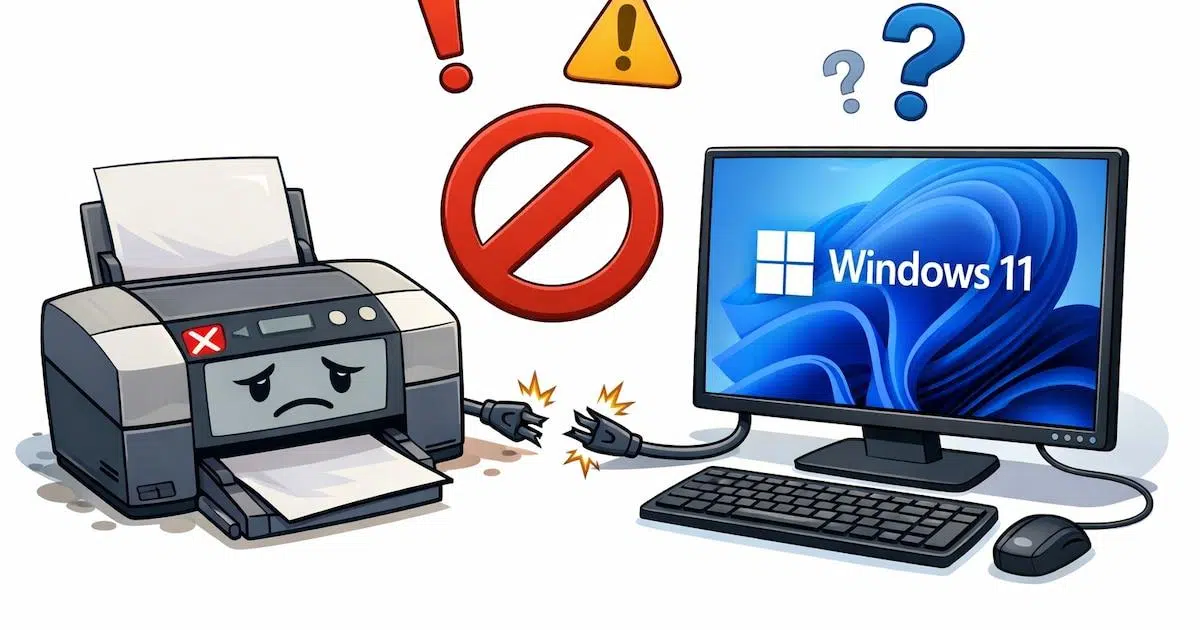
Якщо у вас підключено принтер до Windows, ви, ймовірно, не раз стикалися з проблемами з ним: він не друкує, зникає, черга друку зависає або перестає працювати після оновлення . І, як це часто буває, все це трапляється саме тоді, коли вам найбільше потрібно роздрукувати документ.
Поведінка принтера у Windows 10 та Windows 11 може бути досить нестабільною, а нещодавні рішення Microsoft щодо старіших драйверів принтерів та зміни в системі друку лише посилили цю проблему. Цей посібник надасть чіткий та організований огляд того, що відбувається з принтерами у Windows, чому вони не працюють належним чином, як нові оновлення впливають на старі моделі, а також покрокові інструкції щодо того, як знову відновити нормальну роботу друку.
Чому принтери спричиняють стільки проблем у Windows?
Більшість збоїв принтера у Windows виникають через кілька повторюваних причин: несумісні або застарілі драйвери, зміни в оновленні Windows, помилки черги друку, неправильно налаштовані порти або нестабільні з’єднання (USB, мережеве, Wi-Fi або Bluetooth).
Ці проблеми вже були помітні у Windows 10, але з Windows 11 все стало трохи складніше. Microsoft кілька разів змінювала служби друку та модель драйверів, тому принтери, які раніше працювали без проблем, тепер відображаються як універсальні, втрачають параметри конфігурації або просто перестають друкувати після оновлення системи.
Крім того, деякі помилки виникають через те, що Windows 11 виявляє принтер як універсальний пристрій і не встановлює правильний драйвер. В інших випадках самі налаштування конфіденційності та безпеки можуть блокувати друк, особливо якщо ви використовуєте проміжні програми або програмне забезпечення виробника, яке вимагає додаткових дозволів.
Що ще гірше, класична проблема застряглої черги друку все ще дуже актуальна: заблоковані документи, які перешкоджають виведенню чогось іншого, завислі служби друку або пошкоджені файли спула, які доводиться очищувати вручну.
Кінець підтримки застарілих драйверів V3 та V4 у Windows 11
Одна з найважливіших змін, що впливає на багатьох користувачів, — це поступове припинення підтримки «застарілих» драйверів принтерів V3 та V4 у Windows 11, особливо у версіях 24H2 та 25H2.
Ці застарілі драйвери розроблені роки тому для старішого обладнання . Модель V4 була представлена разом з Windows 8, тож ми говоримо про технологію, якій понад десять років. Хоча ці драйвери дозволяли старішим принтерам продовжувати працювати на сучасних комп'ютерах протягом тривалого часу, Microsoft вважає їх застарілими, небезпечними та складними в обслуговуванні.
З оновленням Windows 11 KB5074105 Microsoft активує початок кінця цієї підтримки: починаючи з січня 2026 року Windows 11 припинить підтримку принтерів, які залежать від драйверів V3 та V4 , завершуючи перехідний процес, про який компанія оголосила у вересні 2023 року, щоб дозволити виробникам і користувачам адаптуватися.
Офіційна причина зрозуміла: ці застарілі драйвери мають проблеми зі стабільністю та становлять загрозу безпеці ; вони стали слабким місцем у системі, а їх подальша підтримка ускладнює як обслуговування Windows, так і захист від вразливостей.
На практиці це означає, що багато старіших принтерів можуть не встановлюватися або не працювати належним чином у Windows 11 24H2 та 25H2, якщо оновлений альтернативний драйвер недоступний. Мета Microsoft — зосередитися на сучасних, безпечніших та універсальних технологіях , таких як драйвер класу IPP, вбудований у Windows 10 та Windows 11, який дозволяє друкувати без встановлення стороннього програмного забезпечення.
Що робити, якщо ваш принтер старий або використовує застарілі драйвери
Якщо ви використовуєте старіший принтер, перше, що вам слід перевірити, це чи він використовує виключно застарілі драйвери V3 або V4 і чи не має сучасного драйвера, сумісного з Windows 11. Такий сценарій особливо поширений у малому бізнесі, школах або офісах, які продовжують використовувати пристрої, виробники яких більше не оновлюють їх.
Microsoft рекомендує спочатку звернутися до виробника принтера , щоб перевірити, чи є оновлений драйвер або універсальний драйвер для новіших версій Windows 11. Багато виробників останніми роками випустили уніфіковані драйвери, які можуть продовжити термін служби старіших моделей.
Якщо виробник більше не пропонує підтримку і немає найновіших драйверів, вам доведеться серйозно подумати про заміну принтера на актуальну модель . Заміна пристрою, який «все ще друкує нормально», може бути неприємною, але якщо операційна система перестає його розпізнавати або розпізнає лише частково, настане момент, коли у вас не буде розумної альтернативи.
Для тих, хто вже зіткнувся з цією проблемою після автоматичного оновлення, є тимчасове рішення: видаліть конкретне оновлення . У розділі «Налаштування» > «Центр оновлення Windows» > «Історія оновлень» можна знайти KB5074105 та видалити його, якщо система все ще дозволяє це зробити. Однак рекомендується створити резервну копію даних, перш ніж вносити будь-які зміни, і розуміти, що це рішення є короткостроковим.
Стратегія Microsoft чітка: пріоритезація сучасних драйверів, таких як драйвер класу IPP , посилення безпеки та спрощення обслуговування. Відсоток користувачів, яких це стосується, може бути низьким у світі, але ті, хто покладається на старіший принтер і не готується заздалегідь, можуть зіткнутися з серйозними проблемами робочого процесу.
Типові помилки під час встановлення або підключення принтера у Windows
Одна з найнеприємніших ситуацій – це коли після виконання інструкцій майстра встановлення Windows відображає помилку, а принтер не може завершити встановлення . У цьому випадку найкраще почати з виключення найпростіших причин.
Спочатку перевірте USB-з’єднання, якщо принтер підключений дротовим: від’єднайте та знову підключіть його, коли з’явиться запит програмного забезпечення, спробуйте інший USB-порт на комп’ютері, змініть кабель, а якщо до вас підключено інші пристрої, від’єднайте їх під час тестування. Багато помилок встановлення спричинені несправним кабелем або портами з проблемами живлення.
Ще одна важлива перевірка – виключити будь-які віруси або шкідливе програмне забезпечення, які перешкоджають встановленню програмного забезпечення принтера. Виконайте повне сканування за допомогою оновленого антивірусного програмного забезпечення та переконайтеся, що немає неочікуваних блокувань безпеки. Ви також можете вимкнути принтер, від’єднати його від мережі на хвилину, а потім знову ввімкнути, щоб примусово виконати чисте завантаження.
Якщо інсталятор продовжує видавати помилки, перейдіть до меню Налаштування > Пристрої / Bluetooth та пристрої > Принтери та сканери та запустіть засіб усунення несправностей друку Windows. Іноді він виправляє внутрішні служби або налаштування, які не одразу очевидні.
Якщо ваш комп’ютер не може знайти ваш принтер, вам потрібно буде додати його вручну . У Windows перейдіть до розділу «Додавання принтерів і сканерів», зачекайте, поки розпочнеться пошук, і якщо принтер не з’явиться, натисніть «Оновити» або «Потрібного принтера немає в списку», щоб примусово розпочати розширене виявлення та навіть встановити відповідний драйвер.
Принтер не в мережі, збій Wi-Fi та інші проблеми з мережею
Ще одна дуже поширена категорія збоїв пов’язана з мережевим підключенням : Wi-Fi принтери, які не відображаються, пристрої, які повідомляють, що вони офлайн, або обладнання, яке знаходиться в іншій мережі.
Якщо принтер не має доступу до Інтернету або локальної мережі, перевірте основні пункти: чи він увімкнений, підключений до тієї ж мережі Wi-Fi, що й комп’ютер , і чи знаходиться в межах досяжності маршрутизатора . Іноді достатньо просто вимкнути його, від’єднати від мережі на кілька секунд і знову ввімкнути, а також перезавантажити ПК.
Не забудьте перевірити власне з’єднання: відкрийте веб-сторінку на комп’ютері або мобільному пристрої та переконайтеся, що маршрутизатор і лінія працюють належним чином . Якщо є якісь перебої, від’єднайте маршрутизатор, зачекайте півхвилини та знову підключіть його.
Коли ваш принтер відображається як «офлайн» у Windows, важливо перевірити стан пристрою у вашій системі. Наприклад, у Windows 10 перейдіть до Налаштування > Пристрої > Принтери та сканери , виберіть свій принтер, натисніть «Відкрити чергу» та в меню Принтер переконайтеся, що опції «Призупинити друк» та «Використовувати офлайн-принтер» не вибрано . Якщо вони вибрано, зніміть їх з поля.
Якщо черга друку зависла і нічого не виконується, відкрийте список документів, що очікують на друк, виберіть завдання та скасуйте їх . У багатьох випадках видалення всіх елементів та повторне надсилання документа вирішує проблему. Якщо система не відповідає, спробуйте натиснути Ctrl+Alt+Delete, відкрити диспетчер завдань, закрити відповідні програми або навіть перезавантажити комп’ютер.
Принтер із Wi-Fi та Bluetooth: коли бездротовий не працює
Принтери з Wi-Fi та Bluetooth дуже зручні, але вони також створюють певні проблеми, особливо у Windows 10 та Windows 11. Одна з найпоширеніших проблем полягає в тому, що принтер не виявляє ПК або ПК не виявляє принтер, навіть якщо вони знаходяться в одній мережі.
З Wi-Fi-принтерами важливо перевірити, як сам пристрій сканує або шукає пристрої в мережі . Кожен виробник має свій власний метод: меню на екрані принтера, кнопки WPS на маршрутизаторі, майстри налаштування на мобільному пристрої тощо. Якщо ви не виконаєте цей процес сполучення правильно, принтер може ніколи не «побачити» ваш комп’ютер.
Хоча драйвер зазвичай додається під час процесу встановлення, варто перевірити веб-сайт виробника на наявність новішої версії . Застарілий драйвер може спричинити проблеми з виявленням, проблеми з якістю друку або втрату розширених функцій.
Якщо ваш бездротовий принтер все ще не відповідає, ще одним дуже корисним інструментом є засіб усунення несправностей принтерів Windows . Наприклад, у Windows 10 ви можете перейти до меню Налаштування > Оновлення та безпека > Усунення несправностей > Принтери та запустити його, щоб перевірити налаштування, порти та служби.
У випадку з Bluetooth-принтерами спочатку перевірте сам пристрій: чи відображається значок Bluetooth на екрані принтера , чи він не сполучений з іншим пристроєм (якщо так, вимкніть цей пристрій, вимкніть його Bluetooth або видаліть сполучення), і чи сумісний він з типом шифрування та мережевим діапазоном, які ви використовуєте.
Якщо проблема пов’язана з вашим комп’ютером, винуватцем може бути сам драйвер Bluetooth для Windows , особливо на старіших ПК. У такому випадку ви можете спробувати кілька варіантів: встановлення оновлень з Windows Update, використання засобу усунення несправностей обладнання, перевстановлення драйвера з диспетчера пристроїв, спроба використання універсального драйвера системи або навіть застосування драйвера з іншої версії Windows у режимі сумісності.
Проблеми з картриджами, якістю друку та застряганням паперу
Не всі помилки принтера пов’язані з операційною системою. Часто проблема полягає в самому обладнанні принтера: картриджах, тонері, роликах, термофіксаторі, типі паперу або внутрішніх датчиках.
Досить поширеною проблемою є те, що принтер повідомляє, що картридж порожній або нерозпізнаний, хоча ви знаєте, що в ньому є чорнило або що ви щойно його замінили. У таких випадках перевірте, чи має картридж ідентифікаційний чіп і чи він чистий. Якщо чіпа немає, зверніться до постачальника; якщо він є, ви можете обережно очистити детектор або металеві контакти.
Якщо ви щойно встановили новий картридж, і він не розпізнається, вийміть його та обережно вставте знову . Іноді він неправильно встановлений. Також можливо, що ви використовуєте неякісний сумісний картридж, який відхиляє мікропрограма принтера.
Класичний трюк для лазерних картриджів з тонером полягає в тому, щоб обережно струсити їх , щоб розподілити тонерний порошок після тривалого простою; якщо тонер занадто ущільнений, якість друку буде поганою або працюватиме нерівномірно. Не забудьте також перевірити термофіксатор у лазерних принтерах, оскільки несправний він може спричинити розмазування, тіні або погане зчеплення тонера з папером.
Щодо якості друку, якщо ви бачите нерівні лінії, неправильно розміщені кольори або текст, який «танцює », вам, найімовірніше, потрібно вирівнювання або очищення друкуючої головки. На панелі керування принтера або у властивостях друку у Windows знайдіть розділ «Обслуговування» та запустіть параметри вирівнювання або очищення, дотримуючись інструкцій.
Якщо ваші роздруківки розмиті, врахуйте такі фактори, як тип паперу, вологість, якість чорнил або режим друку . Дуже дешевий або вологий папір, економічний режим друку або занадто низька щільність можуть зіпсувати результат. Ви можете покращити різкість, збільшивши налаштування якості друку та використовуючи папір вищої якості, особливо для фотографій.
Класичне «застрягання паперу» – ще одна поширена проблема. Папір може бути зім’ятим, вологим, неправильно вирівняним або просто несумісним із цим принтером. Брудні ролики подачі або нерівна поверхня також можуть сприяти застряганню. Якщо папір застряг, не виштовхуйте його силою: перевірте наявність кнопки викиду (часто позначеної аркушем паперу та стрілкою), вимкніть і знову ввімкніть принтер, щоб побачити, чи ролики викидають папір, обережно відкрийте кришки та обережно видаліть залишки паперу.
Збої драйверів, повідомлення про помилки та заблокована черга друку
Ще одне джерело проблем полягає в самих драйверах принтера . Багато користувачів бачать повідомлення на кшталт «драйвер недоступний», або принтер починає відображати всі свої розширені параметри, а потім лише загальну панель із двома основними вкладками.
Це може статися через те, що драйвер застарів , виробник випустив несправну версію або оновлення Windows порушило сумісність. Також бувають випадки, коли встановлення драйвера було пошкоджено через відключення живлення, збої або інші помилки під час процесу.
Спочатку спробуйте оновити драйвер з диспетчера пристроїв: знайдіть розділ «Принтери», клацніть правою кнопкою миші на своїй моделі та виберіть «Оновити драйвер», щоб Windows могла спробувати знайти новішу версію. Якщо це не вдається, перейдіть безпосередньо на веб-сайт підтримки виробника, знайдіть свою модель та завантажте найновіший стабільний драйвер.
Якщо драйверів Windows за замовчуванням недостатньо або конфлікти виникають і надалі, видаліть поточне програмне забезпечення, перезавантажте комп’ютер і перевстановіть принтер . У багатьох випадках повне видалення принтера ефективніше, ніж багаторазове оновлення пошкодженої інсталяції.
Якщо черга друку постійно зависає, можливо, вам доведеться очистити її та вручну перезапустити службу друку . Ось як це зробити: відкрийте програму «Служби» (здійснивши пошук «Служби» в меню «Пуск»), знайдіть «Диспетчер друку», клацніть її правою кнопкою миші та виберіть «Зупинити». Потім перейдіть до %WINDIR%\system32\spool\printers, видаліть її вміст, поверніться до «Служб», відкрийте властивості «Диспетчера друку», встановіть для параметра «Тип запуску» значення «Автоматично» та натисніть «Пуск» і «ОК». Після цього черга друку буде очищена.
Повідомлення про помилки, що відображаються на екрані або позначені світлодіодними індикаторами, також є частим джерелом плутанини. Для будь-якого незвичайного коду або комбінації звукових сигналів найпрямішим підходом є звернення до інструкції з експлуатації принтера або офіційного веб-сайту виробника , де зазвичай перелічені індикатори помилок та кроки з усунення несправностей. Багато сучасних принтерів навіть відображають покрокові інструкції на власній панелі керування.
Конкретні рішення у Windows: оновлення, перевстановлення та використання системних інструментів
Окрім перевірки кабелів і картриджів, Windows пропонує кілька інструментів для відновлення принтера, який перестав працювати після оновлення або зміни конфігурації. Майже обов’язковим кроком є перезавантаження системи принаймні один раз після основного оновлення Windows 10 або 11; деякі зміни не набувають чинності повністю, доки комп’ютер не буде перезавантажено.
Якщо ваш принтер сумісний з Windows 10 або 11, наступним кроком є переконатися, що у вас встановлено найновіше програмне забезпечення від виробника . Наприклад, у випадку з HP ви можете використовувати програму HP Smart для виявлення та усунення основних проблем, а якщо це не вирішить їх, завантажте найновіший пакет драйверів з веб-сайту підтримки.
У Windows ви також можете скористатися відновленням системи як крайнім заходом , якщо нещодавнє оновлення зробило ваш принтер непридатним для використання, і жодне інше рішення не допомагає. У параметрах відновлення Windows 10 або 11 ви можете вибрати попередню точку відновлення, коли все працювало належним чином.
Вбудований засіб усунення несправностей – ще один дуже корисний інструмент. У налаштуваннях ви можете знайти «друк» або перейти до розділу «Оновлення та безпека» > «Усунення несправностей» > «Принтер» (у Windows 10) або аналогічного розділу у Windows 11. Цей інструмент перевіряє служби, черги, дозволи та типові налаштування, які часто ламаються.
Якщо ви перепробували все, а проблема не зникає, одним напрочуд ефективним рішенням є видалення та повторна інсталяція принтера . У розділі «Налаштування» > «Пристрої» (або «Bluetooth та пристрої») > «Принтери та сканери» виберіть свій принтер і виберіть «Видалити пристрій». Перезавантажте комп’ютер, потім поверніться до цього розділу, натисніть «Додати принтер або сканер» і дозвольте Windows знову виявити пристрій. Це часто виправляє неправильні асоціації портів і драйверів.
Додавання та перевстановлення принтерів у Windows 10 та Windows 11 (ручне та розширене)
Якщо автоматичне виявлення не працює, ви можете додати принтер вручну за допомогою розширених майстрів Windows. Це особливо корисно для мережевих принтерів, старіших моделей або інсталяцій із певними портами.
У Windows 11 перейдіть до меню Пуск > Налаштування > Bluetooth та пристрої > Принтери та сканери. Переконайтеся, що принтер увімкнено та підключено (через USB або мережу), потім натисніть «Додати пристрій» або «Оновити» та зачекайте, поки він з’явиться. Якщо ви бачите його у списку, виберіть «Додати пристрій», щоб Windows спробувала встановити його автоматично.
Якщо принтер не відображається після пошуку, виберіть опцію додавання вручну . Ви побачите кілька способів пошуку принтера: за мережевою адресою , за назвою, з розширеним виявленням або як локальний чи мережевий принтер з ручним налаштуванням. Усі ці способи працюють як для бездротових, так і для дротових принтерів, але якщо принтер підключено безпосередньо до комп’ютера, найзрозумілішим варіантом буде «Додати локальний або мережевий принтер з ручним налаштуванням».
У цьому майстрі Windows попросить вас вибрати порт. Виберіть «Використовувати існуючий порт» і виберіть порт, до якого підключено принтер: USB для дротового підключення або класичні порти LPT (паралельний) та COM (послідовний) для дуже старих комп’ютерів. Потім натисніть кнопку «Далі», щоб встановити драйвер.
Якщо у вас є диск із драйверами від виробника, виберіть «У мене є диск» і вкажіть відповідний дисковод. В іншому випадку виберіть «Центр оновлення Windows» , щоб система завантажила оновлений список підтримуваних моделей. Коли список буде готовий, виберіть виробника в лівому стовпці та точну модель у правому, а потім натисніть «Далі».
Після цього ви можете ввести описову назву принтера (наприклад, таку, що включає його використання або розташування) та вирішити, чи хочете ви надати до нього спільний доступ іншим пристроям у мережі. Якщо ви будете використовувати його лише ви, виберіть «Не надавати спільний доступ до цього принтера» та продовжте. Перед завершенням рекомендується натиснути «Друк тестової сторінки», щоб переконатися, що все працює, і якщо все пройде добре, закрийте майстер, натиснувши «Готово».
COM-порт та спеціальні конфігурації друку
У деяких середовищах принтери, підключені через COM (послідовний) порт , все ще використовуються , або тому, що обладнання старе, або тому, що для підтримки застарілих пристроїв на сучасному обладнанні використовуються адаптери COM-USB.
Під час налаштування цього типу принтера необхідно переконатися, що ваш комп’ютер має робочий COM-порт (фізичний або емульований), і що під час встановлення Windows ви вибрали правильний порт. Якщо після виходу з системи або перезавантаження ви виявите, що номер COM-порту змінився, принтер може раптово перестати працювати. У таких випадках вам потрібно буде переглянути налаштування порту у властивостях принтера та перепризначити правильний COM-порт.
Для коректної роботи COM-принтера важливо встановити правильні драйвери та дотримуватися параметрів зв'язку (швидкість, розрядність, парність), зазначених виробником. Хоча більшість принтерів сьогодні використовують USB, Ethernet або Wi-Fi, такі випадки все ще існують у компаніях зі спеціалізованим обладнанням.
Ще один просунутий трюк, який може спростити ваше життя, – це кілька разів встановлювати один і той самий принтер у Windows з різними конфігураціями . Це дуже корисно, наприклад, для того, щоб мати один кольоровий профіль та один чорно-білий профіль, або одну високоякісну версію та одну версію в режимі чернетки, без необхідності змінювати налаштування щоразу під час друку.
Щоб це зробити, спочатку дізнайтеся, який порт використовує ваш принтер і який драйвер йому призначено. У рядку пошуку відкрийте Панель керування, перейдіть до Устаткування та звук > Перегляд пристроїв і принтерів, клацніть правою кнопкою миші на вашому принтері та відкрийте «Властивості принтера». На вкладці «Порти» ви побачите поточний порт, а на вкладці «Додатково» – використовуваний драйвер.
Далі, у тому ж вікні «Пристрої та принтери», натисніть «Додати принтер », виберіть «Потрібного принтера немає у списку» та виберіть «Додати локальний або мережевий принтер з ручними налаштуваннями». Виберіть той самий порт, який ви бачили раніше, виберіть той самий драйвер, підтвердіть, що хочете використовувати вже встановлений, і дайте йому іншу назву, щоб нагадувати вам про налаштування, які ви збираєтеся застосувати (наприклад, «Чорно-білий лазерний принтер»).
Після створення перейдіть до налаштувань друку цього «нового» принтера та налаштуйте потрібні параметри (лише чорно-білий друк, чорнова якість, двосторонній друк тощо). Windows збереже ці параметри окремо, і коли ви перейдете до друку з будь-якої програми, ви побачите кілька «принтерів», навіть якщо фізично це один і той самий принтер. Це дуже практичний спосіб щодня заощаджувати час.
У деяких випадках Windows 10 може внутрішньо об’єднувати ці налаштування та відображати лише один принтер у певних меню, але з розділу «Пристрої та принтери» або з розширених меню ви все одно зможете керувати кожним профілем окремо, змінювати назви або видаляти ті, які вам більше не потрібні.
З огляду на все вищесказане, якщо ваш принтер перестав працювати у Windows, найкращою стратегією є покрокове усунення несправностей: перезавантажте комп’ютер і принтер, перевірте підключення, перевірте мережу, очистіть чергу друку, оновіть або перевстановіть драйвери, скористайтеся засобом усунення несправностей і, за необхідності, додайте принтер вручну або навіть дублюйте його з різними конфігураціями . Це може зайняти деякий час, але майже завжди є спосіб знову відновити його роботу, перш ніж здаватися та купувати новий.
