- Планування розподілу ліній PCIe між графічними процесорами, NVMe, мережевими картами та картами розширення дозволяє уникнути вузьких місць у складних ПК.
- Поєднання NVMe поверх PCIe з системами кешування та добре налаштованою мережею значно підвищує продуктивність NAS та хостингу.
- BIOS/UEFI дозволяє точно налаштувати процесор, оперативну пам'ять, вбудований графічний процесор та живлення для балансування продуктивності, споживання енергії та стабільності.
- Вибір правильної платформи (AM5, LGA1851), мережевої карти (1G/10G) та слотів PCIe подовжує термін служби обладнання.
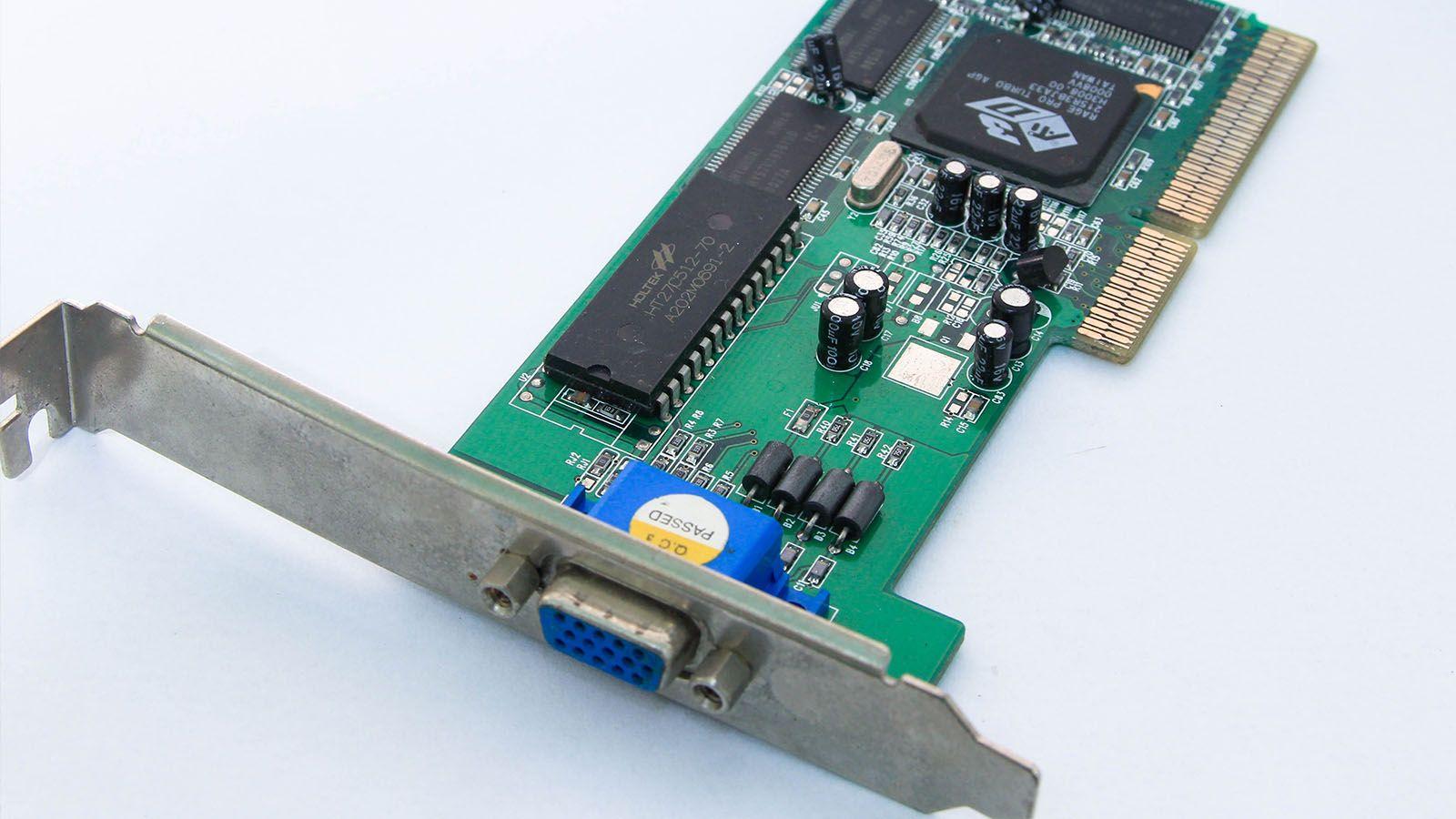
Збірка домашнього NAS або просунутого ігрового ПК у наші дні передбачає набагато більше, ніж просто з'єднання деталей. Повне використання всіх ліній PCIe, максимальне використання портів M.2 NVMe та точне налаштування мережі на 1 Гбіт/с або 10 Гбіт/с – це вся різниця між стандартною системою та справді високопродуктивною машиною, незалежно від того, чи це ігри, віртуалізація, редагування відео чи серйозна домашня лабораторія.
Проблема полягає в тому, що між розділеними слотами PCIe x16, роз'ємами M.2, які крадуть лінії у чіпсета, відеокартами, що займають лінії, та мережевими картами 10G легко заплутатися. Якщо вам також потрібен NVMe RAID, кілька жорстких дисків SATA та потужний графічний процесор, «розширена оптимізація PCIe» вимагає глибокого розуміння того, як розподіляються ресурси на материнській платі, як їх налаштувати в BIOS та як доповнити все це тонко налаштованою мережею.
Що ж таке розширена оптимізація PCIe в сучасному ПК?
Коли ми говоримо про «розширену оптимізацію PCIe», ми маємо на увазі не просто підключення відеокарти та завершення роботи. Йдеться про планування та балансування всіх ліній PCI Express, портів M.2, портів SATA та карт розширення , щоб ніщо не створювало вузьких місць, і кожен компонент мав справді необхідну пропускну здатність.
На сучасній платформі, особливо з процесорами AMD Ryzen або Intel останнього покоління, процесор пропонує обмежену кількість швидких ліній PCIe (зазвичай Gen3, Gen4 або Gen5) , залежно від мікроархітектури та продуктивності процесора . Ці лінії розподілені між основним слотом x16 для графічного процесора, роз'ємами M.2 NVMe та, залежно від материнської плати, додатковим слотом. Решта ліній забезпечуються чіпсетом, який також має свої обмеження.
Ключовим є визначення того, які пристрої заслуговують на виділені лінії живлення процесора (графічні процесори, критично важливі накопичувачі NVMe, відеокарти на 10 ГБ) , а які можна обробляти через чіпсет (звукові карти, карти захоплення, додаткові USB-пристрої тощо). Це основа для стабільної та безпроблемної роботи у вашій домашній лабораторії, NAS або просунутому ігровому ПК.
Реальний приклад: NAS/домашня лабораторія з X470, 6 жорсткими дисками, 2 NVMe накопичувачами, GTX 1080 та 10G
Дуже типовим прикладом просунутої оптимізації PCIe є перепрофілювання обладнання настільного комп'ютера для створення NAS або домашньої лабораторії. Уявіть собі материнську плату, таку як X470 для Ryzen (наприклад, Fatal1ty X470 Gaming K4), плюс старий ігровий ПК, який тепер ви хочете перетворити на сервер з unRAID, оптимізацією Docker та контейнерів , графічним процесором для LLM та мережею 10GbE.
Материнська плата такого типу зазвичай має щось на кшталт: 2 слоти PCIe 3.0 x16 (один фізичний та електричний x16, інший спільно використовує лінії та працює на частоті x8/x8), 4 слоти PCIe 2.0 x1, 6 портів SATA3 та 2 роз'єми M.2 . Один зі слотів M.2 зазвичай є PCIe Gen3 x4 (до 32 Гбіт/с), інший — більш обмежений (Gen2 x2, близько 10 Гбіт/с).
Типова конфігурація NAS/домашньої лабораторії включатиме: 5-6 жорстких дисків SATA для даних, 2 диски NVMe в RAID 1 для операційної системи та контейнерів, відеокарту GTX 1080, виділену для штучного інтелекту або транскодування, та мережеву карту 10G SFP+ . Саме тут потрібно ретельно продумати розподіл ресурсів, щоб уникнути марнування пропускної здатності.
За такої конфігурації можна підключити 6 жорстких дисків SATA + 2 накопичувачі NVMe + графічний процесор + відеокарту на 10 ГБ , але не всі з максимальною теоретичною швидкістю. Графічний процесор та карта на 10 ГБ конкуруватимуть за лінії x16, а другий слот M.2 має фізичне обмеження Gen2 x2. Секрет полягає в тому, щоб прийняти, які пристрої можна "обмежити", не впливаючи на реальне використання.
Як розподілені лінії PCIe на типовій материнській платі X470?
Платформи Ryzen цього покоління працюють приблизно так: процесор пропонує 16 ліній PCIe для графічного процесора, плюс 4 для основного накопичувача M.2 та 4 для підключення чіпсета . Чіпсет додає власні лінії PCIe 2.0 для слотів x1, додаткових SATA, USB тощо.
У ігровій материнській платі X470 типовий розподіл зазвичай такий:
- Слот PCIe1 x16 (основний): підключений безпосередньо до процесора, працює на x16, якщо він сам, або на x8, якщо активовано другий слот x16.
- Слот PCIe4 x16 (додатковий, часто фізичний x8 або x16, але з меншою кількістю ліній): має спільний доступ з першим; при його використанні обидва зазвичай мають розмір x8/x8.
- Слоти PCIe 2.0 x1Звисає з чіпсета, ідеально підходить для звукових карт, додаткового USB, невеликих контролерів тощо.
- Роз'єм M.2_1NVMe PCIe Gen3 x4 (безпосередньо до процесора) та, на деяких процесорах, також режим SATA.
- Роз'єм M.2_2NVMe PCIe Gen2 x2 та/або SATA, зазвичай за чіпсетом.
- 6 портів SATA3Вони поєднують прямі лінії від чіпсета та, іноді, спільні лінії з M.2 SATA.
Це означає, що графічний процесор та другий слот x16 використовують 16 ліній PCIe процесора . Якщо ви одночасно використовуєте два пристрої x16, такі як відеокарта RTX/GTX та NVMe x16 або відеокарта x8 на 10 ГБ, вони майже напевно працюватимуть у режимі x8/x8. І майте на увазі, що основний слот M.2 також використовує лінії процесора, тому материнській платі доводиться ретельно перерозподіляти все, щоб уникнути порушення дизайну.
Зазвичай, у вас немає можливості встановити перший слот на x4 або x8, а другий на x16, як запитують багато користувачів; розподіл визначається чіпсетом та лініями материнської плати. Також зазвичай неможливо мати обидва слоти на справжньому x16 на материнській платі X470, оскільки на процесорі просто недостатньо ліній PCIe.
Вибір та розподіл NVMe: карти M.2 проти PCIe
Якщо вам потрібен великий обсяг NVMe (наприклад, щоб зробити NAS «ударостійким» і дуже швидким), звичайним рішенням є поєднання роз'ємів M.2 материнської плати з адаптером PCIe, таким як «Hyper M.2 x16» , який підтримує 2-4 SSD-накопичувачі M.2 в одному слоті x16.
На материнських платах X470 та подібних, цей підхід має нюанси:
- Основний M.2 (Gen3 x4 від процесора)Ідеально підходить для NVMe, де ви встановлюєте операційну систему, контейнери та віртуальні машини, що потребують мінімальної затримки.
- Вторинний M.2 (Gen2 x2 від чіпсета): ідеально підходить для кешів, швидкого, але некритичного сховища або RAID-масиву, якому не потрібна максимальна пропускна здатність.
- Відеокарта PCIe x16 з NVMeЦе має сенс лише в тому випадку, якщо материнська платка підтримує апаратний RAID (x4/x4/x4/x4) або NVMe RAID. На багатьох материнських платах X470 ви не отримаєте повної переваги чотирьох одночасних NVMe-дискiв, або вам доведеться використовувати режими x8/x4/x4, що обмежує інші пристрої.
Якщо вам потрібні два NVMe-диски в RAID 1 для unRAID або ZFS, ви можете помістити один у слот M.2 Gen3 x4, а інший – у слот M.2 Gen2 x2 . Масив буде обмежений повільнішим диском, але в RAID 1 перевага полягає не стільки в швидкості, скільки в резервуванні та прийнятній затримці; для домашнього сервера цього більш ніж достатньо.
Інший варіант — використовувати карту PCIe x4 з одним або двома накопичувачами NVMe для даних , залишаючи основний слот M.2 повністю вільним для системи. Це дозволяє, наприклад, виділити вторинний слот x16 для адаптера NVMe, а слоти x1 або вторинний слот M.2 — для інших карт або додаткового сховища.
Підтримка GPU, NVMe та мережі 10G без обмеження пропускної здатності
Одна з найбільших проблем — це встановлення відеокарти GTX 1080/RTX 3070 Ti з картою 10GbE, кількома накопичувачами NVMe та доступними слотами PCIe без будь-яких проблем із продуктивністю. Ось кілька практичних порад:
У більшості ігор та робочих навантажень сучасний графічний процесор працює майже ідентично на PCIe 3.0 x16, як і на x8 . Втрата продуктивності зазвичай становить невеликий однозначний відсоток, практично непомітний у повсякденному використанні. Тому жертвування лініями графічного процесора цілком прийнятне, якщо вам потрібно живити додатковий 10Gbps або NVMe диск.
У компактному ПК з N-корпусом та вертикально розташованим графічним процесором та кабелем-розподільником також необхідно враховувати потік повітря. Розміщення карти NVMe або 10G "над" графічним процесором для кращого потоку повітря є гарною ідеєю , за умови, що материнська плата може електрично підтримувати це. Часто найчистіший спосіб:
- Графічний процесор у перший слот x16 (навіть якщо це доходить до x8).
- 10G-карта або адаптер NVMe у другий слот x16 (8 електричних).
- NVMe системи в Основний M.2 безпосередньо до процесора.
- Підтримка NVMe або RAID у Додаткова плата M.2 або PCIe x4.
Якщо ви абсолютно хочете, щоб графічний процесор залишився на x16, вам доведеться відмовитися від використання другого слота x16 для більших карт і перемістити 10G у слот x4 або x1 (якщо така версія існує), або в адаптер M.2-PCIe. Однак на практиці, для ігор та загального використання, режим x8/x8 зазвичай є найкращим компромісом.
Щодо використання адаптера M.2 - PCIe Gen3 x4 для карти 10G, обмеження полягає в тому, що не всі слоти M.2 призначені для «незвичайних» карт (багато з них підтримують лише SSD), а на старіших материнських платах BIOS може не ініціалізувати мережеву карту, підключену до роз'єму M.2. Набагато простіше підключити 10G до стандартного слота PCIe x4/x8.
Розширення PCIe за межі сховища: карти захоплення, звук та USB
Розширена оптимізація PCIe стосується не лише NVMe та графічних процесорів. Настільні комп’ютери мають значну перевагу над ноутбуками та консолями, оскільки вони можуть додавати майже будь-яку функцію за допомогою карт розширення за лічені секунди: підключення, відеозапис, професійний звук тощо.
Серед найпоширеніших карт PCIe, які зазвичай не потребують багато ліній, тому їх можна без проблем встановлювати в слоти x1, є:
- Карти відеозахоплення PCIeДля потокової передачі, запису ігрового процесу, підключення камер або консолей. Вони пропонують кращу якість та меншу затримку, ніж багато USB-портів, завдяки більшій пропускній здатності шини PCIe.
- Виділені звукові картиВони забезпечують додаткові аудіовходи та виходи, а також краще керування звуком для подкастингу, домашнього запису або просто чудової якості прослуховування без використання вбудованого аудіо.
- Картки для додавання портів USB-A та USB-CІдеально підходить для систем, де недостатньо слотів розширення на передній або задній панелі. Вони використовують одну або дві лінії PCIe та звільняють чіпсет від надмірного навантаження на пристрої.
- ТБ/Цифрові тюнериКорисні в середовищах без хорошого інтернет-з’єднання, вони дозволяють приймати сигнал антени безпосередньо на ПК замість використання Smart TV.
У цих випадках вплив на розподіл ліній PCIe мінімальний . Майже всі ці карти без проблем працюють у слотах x1 чіпсета та не потребують безпосереднього підключення до процесора, тому вони не впливають на продуктивність графічного процесора або основних NVMe-накопичувачів.
Ще однією цікавою категорією є карти PCIe для розширення сховища за допомогою кількох SSD-накопичувачів M.2 . Вузьким місцем тут є версія PCIe вашої материнської плати: на платформі з PCIe 3.0 карта x4 обмежує загальну пропускну здатність приблизно до 4 ГБ/с, незалежно від того, чи встановлюєте ви три SSD-накопичувачі із сумарною теоретичною пропускною здатністю 20 ГБ/с. Важливо пам’ятати про це та встановлювати в той адаптер лише ті SSD-накопичувачі, використання яких не перевантажить їх усі одночасно.
Базова платформа: вибір процесора, материнської плати та чіпсета з урахуванням перспектив
Якщо ви збираєте високопродуктивний ПК з нуля, чи то для ігор, чи для продуктивності, розумно розглянути платформу за кілька років наперед. Вибір сокета та чіпсета визначатиме все: від кількості доступних ліній PCIe до майбутньої підтримки процесорів та типу пам'яті або сховища, які ви зможете використовувати.
Наразі платформа AM5 від AMD є однією з найпривабливіших для ПК для ентузіастів. Запущена у 2022 році, компанія обіцяє підтримку протягом кількох років, тому ви можете зібрати сучасний Ryzen 7 сьогодні та в майбутньому оновити його до потужнішого процесора, не змінюючи материнську плату чи оперативну пам'ять . Чіпсети, такі як B650, пропонують дуже цікавий баланс між продуктивністю та ціною, з PCIe 5.0 принаймні на одному слоті M.2 та 4.0 для графічних процесорів та додаткового сховища.
З боку Intel, сокет LGA1851 з чіпсетом Z890 також є просунутим варіантом для тих, хто хоче розширити межі розгону та мати PCIe 5.0, доступний як для графічних процесорів, так і для накопичувачів M.2. Однак Intel має тенденцію скорочувати термін служби своїх сокетів , тому, якщо ви зацікавлені в оновленні свого процесора кожні кілька років, терези можуть схилитися на користь AMD.
Окрім ліній PCIe, вам також слід звернути увагу на:
- VRM та охолодження Щодо материнської плати: для потужних процесорів та потенційного розгону ключовими є хороший фазовий дизайн та надійне розсіювання тепла.
- Кількість слотів M.2 та його версії (PCIe 4.0/5.0, спільний доступ за допомогою SATA тощо).
- Підтримка оперативної пам'яті: максимальна ємність, високі частоти DDR5 та стабільні профілі EXPO/XMP.
- Інтегроване підключення до мережіWi-Fi 6/6E, 2.5 GbE або навіть 10 GbE у стандартній комплектації, залежно від потреб.
Типова розширена конфігурація може складатися з поточного Ryzen 7 (наприклад, 9700X) або Intel Core Ultra 7 , 32 ГБ швидкої пам'яті DDR5 (6000 МГц або більше), потужного графічного процесора, такого як RTX 50xx, високопродуктивного NVMe PCIe 4.0 x4 та блоків живлення ATX 3.1 з роз'ємами 12VHPWR для новіших відеокарт.
У всіх сценаріях ідея однакова: зарезервувати найшвидші лінії PCIe для критично важливих графічних процесорів та накопичувачів NVMe, а решту карт (звукові, відеокарти, додаткові мережеві) перенести на вторинні слоти або чіпсет . Це гарантує, що ви не знизите продуктивність там, де це найважливіше.
NVMe та кешування: ключ до продуктивності серверів та хостингу
У світі професійного хостингу та веб-серверів, передова оптимізація PCIe проявляється, перш за все, у використанні NVMe-сховищ та складних систем кешування . NVMe (Non-Volatile Memory Express) – це протокол, створений спеціально для SSD-накопичувачів, які взаємодіють безпосередньо через PCIe, долаючи історичні обмеження SATA.
Завдяки своїй конструкції, NVMe дозволяє паралельну обробку кількох черг команд з тисячами одночасних запитів , що робить його ідеальним для таких програм, як бази даних, сайти WordPress з високим трафіком, інтернет-магазини та хмарні сервіси. Твердотільний накопичувач NVMe PCIe 4.0 x4 може досягати швидкості в кілька разів вищої, ніж твердотільний накопичувач SATA , із затримками, що наближаються до однієї мілісекунди або менше.
Для сучасного хостинг-провайдера або центру обробки даних це означає:
- Набагато вища швидкість вводу/виводуДоступ до диска набагато швидший, час завантаження скорочується, а операції читання/запису виконуються за менший час.
- Менша затримка доступу: дані отримуються майже миттєво, що особливо помітно при інтенсивних запитах до бази даних.
- Краща реакція під навантаженням: більше одночасних запитів без того, щоб сховище стало вузьким місцем.
Додавання багаторівневого кешування (сервер, об'єкт, браузер) має величезне значення. Такі технології, як LiteSpeed Cache, Varnish, Redis та Memcached, зберігають найпоширеніші відповіді та запити в пам'яті або на швидкому диску, запобігаючи багаторазовому перерахунку тих самих даних.
Правильно налаштоване середовище кешування NVMe + може скоротити час завантаження веб-сайту вдвічі або навіть більше порівняно з рішеннями, що використовують SATA SSD або, що ще гірше, традиційні жорсткі диски. Крім того, це покращення продуктивності часто призводить до кращого рейтингу в SEO, оскільки пошукові системи винагороджують швидкість і стабільність.
Мережа та мережеві карти: від 1 Гбіт/с до 10 Гбіт/с за умови правильного налаштування
Усі зусилля, вкладені в сховище даних та PCIe, можуть бути витрачені даремно, якщо мережа вийде з ладу або буде неправильно налаштована. Мережева карта визначає максимальну швидкість, якої ви можете досягти , як з Інтернетом, так і в межах вашої локальної мережі, що має вирішальне значення для NAS, резервного копіювання, мережевого редагування або високоякісної потокової передачі.
Сьогодні карти Fast Ethernet (100 Мбіт/с) явно недостатньо навіть для вимогливого домашнього використання. Для оптоволоконних з'єднань, що досягають швидкості 1 Гбіт/с або навіть 10 Гбіт/с, потрібна карта Gigabit Ethernet (10/100/1000) , яка на практиці забезпечує до 940 Мбіт/с фактичної пропускної здатності через заголовки протоколу.
Багато сучасних комп’ютерів мають вбудовану гігабітну Ethernet-карту, але вона не завжди правильно налаштована або оновлена . Якщо ваше з’єднання зависає на швидкості 100 Мбіт/с, можуть статися три речі: карта підтримує лише Fast Ethernet, кабель/проводка пошкоджена або карта неправильно налаштована в операційній системі.
Наприклад, у Windows варто перевірити швидкість синхронізації мережевої карти у властивостях адаптера. Якщо вона не показує 1 Гбіт/с, можна перейти до додаткових параметрів драйвера та встановити для параметра «Швидкість і дуплекс» значення 1.0 Гбіт/с (повний дуплекс) , за умови, що і маршрутизатор, і кабель підтримують цю функцію. Простий перезапуск після зміни може мати значення між «нормальним» переглядом веб-сторінок і справжнім використанням переваг вашого оптоволоконного з’єднання.
Для тих, хто облаштовує домашні лабораторії або потребує збільшення внутрішньої пропускної здатності, карти 10G (10 Gigabit Ethernet) є дедалі доступнішим рішенням. Пропонуючи швидкість до 10 Гбіт/с, вони призначені для центрів обробки даних, високопродуктивних пристроїв NAS або магістральних мереж і можуть використовувати як мідні, так і оптоволоконні кабелі. У локальній мережі вони дозволяють передавати великі обсяги даних, відео 4K/8K або віртуальні машини з продуктивністю, яка значно перевищує продуктивність традиційних гігабітних з'єднань.
Ключові фактори вибору та налаштування хорошої мережевої карти
Вибираючи, яку мережеву карту встановити на комп’ютер, дротову чи Wi-Fi, існує кілька критичних факторів, окрім просто «підтримує 1 Гбіт/с або 10 Гбіт/с». Вибір типу з’єднання, швидкості, фізичного інтерфейсу та навіть підтримки безпеки може повністю змінити враження.
Для початку, є дві великі родини:
- Внутрішні карти PCIeВони підключаються до слота на материнській платі (x1, x4 тощо). Вони є напівперманентними та зазвичай пропонують найкращу продуктивність і стабільність, ідеально підходять для настільних комп'ютерів і серверів.
- USB адаптериВони підключаються та працюють, дуже практичні в ноутбуках або для додавання Wi-Fi до ПК без відкриття корпусу, але з обмеженнями пропускної здатності та, іноді, обмеженнями стабільності порівняно з PCIe.
Далі, вам потрібно подивитися на:
- Тип з'єднанняEthernet для максимальної стабільності та низької затримки або Wi-Fi для мобільності. Для серйозних онлайн-ігор, вимогливого потокового передавання або NAS дротове з’єднання майже завжди перемагає.
- Максимальна швидкість1 Гбіт/с – це мінімальний рекомендований стандарт, але якщо у вас є інфраструктура 2.5G/10G або ви плануєте її налаштувати, найкраще одразу перейти на карти Multi-Gig або 10G.
- Фізичний інтерфейс (PCIe/USB)Переконайтеся, що у вас є сумісні вільні слоти, і не підключайте 10G до дуже обмеженого порту, якщо хочете скористатися його швидкістю на повну.
- Безпека (у Wi-Fi)Підтримка WPA2/WPA3 та регулярні оновлення прошивки для виправлення вразливостей.
Продуктивність залежить не лише від номінальної швидкості. Хороша мережева карта зменшує затримку, покращує стабільність з’єднання та краще справляється з піковими навантаженнями . У локальних мережах це призводить до швидшої передачі файлів, безперебійної потокової передачі та кращого досвіду під час онлайн-ігор або відеоконференцій.
Зрештою, важливо оновлювати драйвери та перевіряти параметри енергозбереження Windows . Іноді саме агресивний план живлення або налаштування «Дозволити комп’ютеру вимикати цей пристрій для економії енергії» спричиняє мікрозатримки, уповільнення або випадкові відключення.
Розширені налаштування BIOS для процесора, графічного процесора, оперативної пам'яті та PCIe
Значна частина розширеної оптимізації PCIe пов'язана з BIOS/UEFI материнської плати . Тут ви можете налаштувати параметри для процесора, інтегрованого графічного процесора, пам'яті, обмежень живлення та, в багатьох моделях, поведінки шин PCIe.
Багато сучасних BIOS містять меню розширених опцій з такими розділами, як:
- Надійні обчислення / fTPMпов'язано з безпекою та шифруванням.
- Конфігурація електроживлення: керування запалюванням, поведінка після відключення живлення та енергетичні профілі.
- Конфігурація процесораПараметри процесора, базові частоти, P-стани тощо.
- AMD CBS або аналогічнийНа платформах AMD він групує налаштування для процесора, інтегрованого графічного процесора, оперативної пам'яті, PCIe, енергоспоживання тощо.
- Апаратний монітор: керування вентиляторами, температурою та тепловими властивостями.
- Підсистеми PCI: конкретні параметри підключення PCIe, пріоритетність слотів, розгалуження ліній, якщо материнська плата це підтримує.
У системах з процесорами AMD меню AMD CBS зазвичай поділено на підрозділи, такі як CPU, DF, UMC, NBIO, FCH, SMU та SOC, кожен з яких відповідає за певний аспект платформи. Наприклад, NBIO зазвичай обробляє налаштування PCIe, GPU та аудіо , тоді як UMC та DF керують пам'яттю.
Також поширеною є можливість вирішувати, скільки оперативної пам'яті виділяти інтегрованому графічному процесору, з BIOS . Якщо ваша система не має виділеного графічного процесора, і ви покладаєтеся на вбудований графічний процесор, виділення більшої кількості пам'яті (наприклад, 2-4 ГБ) може значно покращити продуктивність графіки, за умови, що у вас достатньо загального обсягу оперативної пам'яті.
- Конфігурація iGPU > Визначено UMA > Розмір буфера кадрів UMA > виберіть кількість (наприклад, 4 ГБ).
Щодо процесора, деякі материнські плати дозволяють налаштовувати базову частоту за допомогою Pstates або профілів продуктивності . Збільшення цих значень може підвищити FPS або швидкість рендерингу, але також збільшує споживання енергії та температуру, тому важливо знати про обмеження вашого процесора та системи охолодження.
Оперативна пам'ять, зі свого боку, зазвичай дозволяє точно налаштовувати частоту та таймінги . Увімкнення профілів EXPO/XMP або ручне налаштування швидкості відповідно до підтримки процесора та модулів пам'яті може значно покращити продуктивність інтегрованих графічних процесорів та програм, що потребують багато ресурсів пам'яті. Однак, якщо ви відчуваєте нестабільність, збої або помилки, доцільно повернутися до автоматичного режиму або більш консервативного профілю.
Керування енергоспоживанням, дистанційне ввімкнення та профілі споживання
У BIOS ви також знайдете розширені параметри керування живленням, які впливають не лише на споживання енергії, але й на розподіл потужності між процесором, графічним процесором та рештою системи. На платформах AMD розділ SMU зазвичай об'єднує ці елементи керування живленням та обмеження температури.
Серед інших параметрів можна знайти:
- Обмеження споживання системою: щоб визначити максимальну потужність, яку може використовувати процесор/аппаратний процесор.
- ЕКО-режимиПрофілі низького енергоспоживання, що знижують пікові частоти та напруги, ідеально підходять для офісного використання, легких серверів або обладнання, що працює цілодобово.
- Профілі продуктивності / енергозбереженняРежими BIOS, які надають пріоритет максимальної продуктивності для ігор або ефективності та тиші для щоденного використання.
Розділ дистанційного ввімкнення також має корисні функції, особливо для домашніх лабораторій:
- Збій живлення / Автоматичне ввімкнення живлення: дозволяє пристрою автоматично вмикатися після відновлення живлення, що корисно, якщо ви хочете керувати ним за допомогою розумної розетки.
- Wake on LAN (WOL): увімкнути ПК через мережу, надіславши «магічний пакет» з іншого пристрою.
- Розбудити RTC: автоматичний запуск у певний час за допомогою внутрішнього годинника.
Ретельно контролюючи ці параметри, ви можете мати просунутий сервер або ПК, який запускається лише за потреби, не споживає надмірної енергії та контролює температуру , і все це без шкоди для продуктивності, коли це дійсно необхідно.
Зрештою, оптимізація PCIe, NVMe, процесора, оперативної пам'яті та мережі – це балансування: правильний розподіл ліній, використання переваг материнської плати за замовчуванням, посилення її за допомогою плат розширення, коли це необхідно, та супровід конфігурацією BIOS та операційної системи, що відповідає фактичному використанню комп'ютера, будь то як NAS/домашня лабораторія, як робоча станція чи як дуже серйозний ігровий ПК.

Індекс
- 1 Що ж таке розширена оптимізація PCIe в сучасному ПК?
- 2 Реальний приклад: NAS/домашня лабораторія з X470, 6 жорсткими дисками, 2 NVMe накопичувачами, GTX 1080 та 10G
- 3 Як розподілені лінії PCIe на типовій материнській платі X470?
- 4 Вибір та розподіл NVMe: карти M.2 проти PCIe
- 5 Підтримка GPU, NVMe та мережі 10G без обмеження пропускної здатності
- 6 Розширення PCIe за межі сховища: карти захоплення, звук та USB
- 7 Базова платформа: вибір процесора, материнської плати та чіпсета з урахуванням перспектив
- 8 NVMe та кешування: ключ до продуктивності серверів та хостингу
- 9 Мережа та мережеві карти: від 1 Гбіт/с до 10 Гбіт/с за умови правильного налаштування
- 10 Ключові фактори вибору та налаштування хорошої мережевої карти
- 11 Розширені налаштування BIOS для процесора, графічного процесора, оперативної пам'яті та PCIe
- 12 Керування енергоспоживанням, дистанційне ввімкнення та профілі споживання