- У режимі сну оперативна пам'ять залишається активною, споживаючи від 5 до 20 Вт, тоді як режим глибокого сну та вимкнення зменшують споживання практично до нульового рівня.
- Надмірне використання режиму сну може призвести до системних помилок та надлишків оперативної пам'яті, тому рекомендується перезавантажувати комп'ютер кожні кілька днів.
- Гібернація – ідеальна альтернатива для тривалого періоду, оскільки вона створює резервні копії даних на жорсткий диск без використання електроенергії.
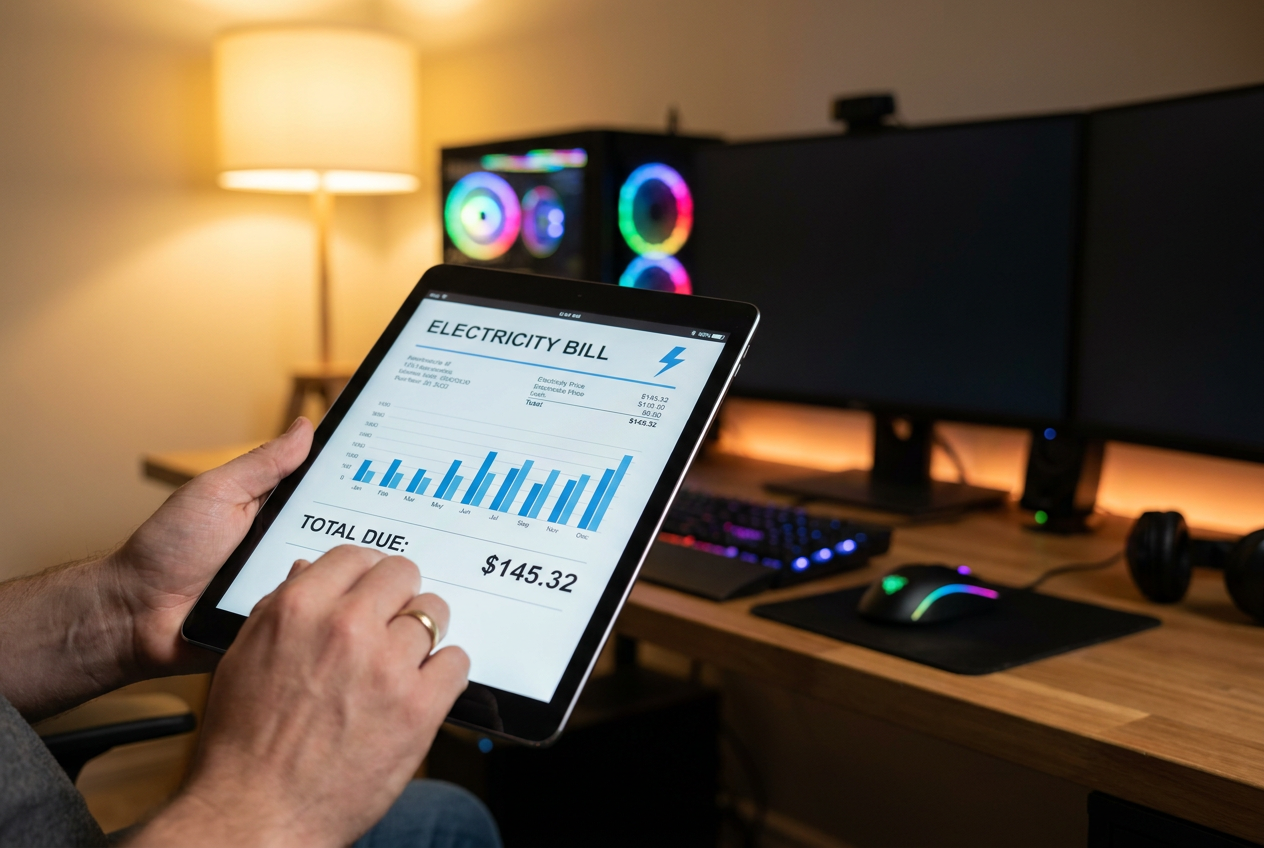
Іноді ми задаємося питанням, чи є перехід комп’ютера в режим сну майстерним кроком для економії часу, чи, навпаки, ми просто витрачаємо гроші на вітер. З огляду на ціни на електроенергію, економія кожного вата стала для багатьох із нас майже релігією, і цілком нормально замислюватися, чи справді цей «сон» ПК впливає на наш щомісячний рахунок.
Реальність така, що, хоча сучасні пристрої оптимізовані для уникнення надмірного споживання енергії, коли вони не використовуються, це не те саме , що повністю вимкнений пристрій чи очікування наших команд у режимі очікування. Залежно від того, чи у вас потужний ігровий ПК, чи ноутбук, вплив може відрізнятися, але факт полягає в тому, що існують технічні нюанси , які впливають не лише на ваш гаманець, але й на довгострокову справність ваших компонентів.

Скільки насправді споживає ПК залежно від його стану?
Щоб отримати чітке уявлення, нам потрібно розрізняти різні енергетичні стани. ПК середнього або високого класу, коли він увімкнений, але в режимі очікування, може легко споживати близько 100 або 150 Вт , хоча є дуже потужні конфігурації, які можуть досягати 86 Вт лише на робочому столі. Якщо помножити це на кількість годин, які ми проводимо уві сні, річне споживання енергії може бути значним.
Коли ми активуємо функцію сну , споживання енергії різко падає. На стандартних комп'ютерах споживання зазвичай коливається від 10 до 20 Вт , хоча вимірювання на певному обладнанні показали, що воно може падати до 5 Вт. Це відбувається тому, що більшість обладнання вимикається, але оперативна пам'ять продовжує отримувати живлення, щоб запобігти стиранню відкритих файлів.
З іншого боку, у нас є режим глибокого сну та вимкнення . У цих випадках споживання енергії практично відсутнє, коливаючись від 1,2 до 1,4 Вт , або навіть дорівнює нулю, якщо ми вимкнемо певні порти USB у BIOS. Різниця у вартості може здаватися невеликою за день, але протягом року вибір вимкнення замість призупинення може заощадити вам значну суму грошей.

Призупинення проти сплячки: у чому справжня різниця?
Багато людей плутають ці два поняття, але технічно це різні світи. Режим сну – це негайний стан низького енергоспоживання , коли оперативна пам’ять залишається активною. Він ідеально підходить, якщо ви збираєтеся на деякий час залишити свій ПК, щоб поїсти або виконати доручення, оскільки все знову з’являється на екрані, коли ви повертаєтеся.
З іншого боку, режим глибокого сну — це глибший процес. Замість того, щоб тримати оперативну пам’ять увімкненою, система створює резервну копію даних на жорсткий диск або SSD та повністю вимикається. Коли ви знову вмикаєте його, ПК зчитує цей файл і відновлює ваш сеанс. Це ідеальний варіант, якщо ви не збираєтеся використовувати комп’ютер протягом багатьох годин, але не хочете закривати свої програми, хоча він займає місце на диску та завантажується трохи довше, ніж режим сну.
Вплив на термін служби та продуктивність обладнання
Саме тут стають у пригоді поради експертів від таких компаній, як Intel. Залишення ПК в режимі сну на кілька днів без належного перезавантаження може мати серйозні наслідки. Без очищення оперативної пам'яті може виникнути надмірна надлишковість та збої , що зрештою призведе до страшного «синього екрану смерті» (BSOD). Тому рекомендується перезавантажувати комп'ютер кожні два-три дні, щоб очистити пам'ять і почати все спочатку.
У випадку з ноутбуками ризик інший. Якщо ми переведемо комп'ютер у режим сну та забудемо про нього, акумулятор продовжуватиме повільно розряджатися. Якщо ємність досягне 0% , хімічні елементи можуть деградувати, що швидко скоротить термін служби акумулятора. Щоб уникнути непотрібних циклів заряджання, найкращим підходом є керування споживанням енергії ПК, щоб продовжити термін служби акумулятора, якщо він не використовуватиметься протягом тривалого періоду.

Як оптимізувати процес запуску, щоб не боятися зупинки.
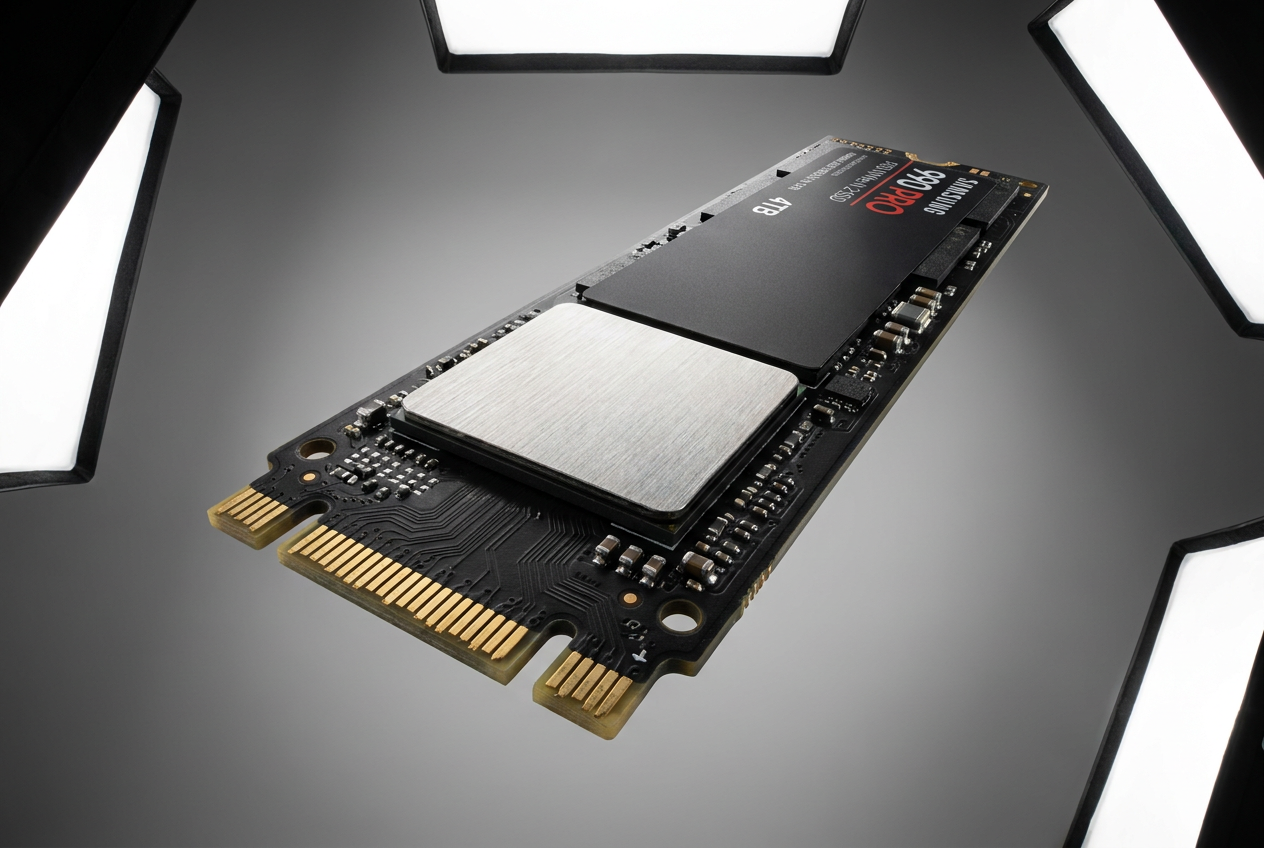
Якщо ви боїтеся вимкнути комп’ютер через те, що він довго завантажується, рішення полягає не в тому, щоб перевести його в режим сну, а в оновленні обладнання. Заміна механічного жорсткого диска на твердотільний накопичувач NVMe M.2 змінює враження, роблячи час завантаження майже таким же швидким, як і пробудження від сну. Щоб краще зрозуміти вплив на продуктивність, ви можете проаналізувати відмінності між eMMC та SSD , щоб вибрати найкращий варіант для вашого комп’ютера. Крім того, ви можете очистити програми автозавантаження в диспетчері завдань, щоб Windows не завантажувала непотрібні файли під час завантаження.
Для тих, хто користується Windows 10 або 11 і не бачить опції глибокого сну, її легко ввімкнути. Просто перейдіть до Панелі керування , увійдіть до Параметрів живлення та в налаштуваннях кнопки живлення встановіть прапорець поруч із пунктом « Переводити в глибокий сплячий режим після натискання на недоступні зміни». Це забезпечує ефективну альтернативу, яка економить енергію та зберігає вашу роботу.
Вимкнення комп’ютера завжди є найкориснішим варіантом для його компонентів і найдешевшим для вашого гаманця. Хоча режим сну є дуже зручним інструментом для коротких перерв, регулярне використання режиму глибокого сну або повного вимкнення запобігає зносу електрообладнання та програмним помилкам, які накопичуються в оперативній пам’яті. Поєднання хорошого SSD-накопителя зі звичкою частого перезавантаження комп’ютера досягає ідеального балансу між швидкістю реагування та енергоефективністю.