- Налаштування жестів дотику та оптимізація екрана для покращення інтерактивності.
- Ексклюзивні програмні інструменти, такі як автоматичне розпізнавання музики та живі субтитри.
- Розширені налаштування фото та відео з хмарною обробкою та високоефективними форматами.
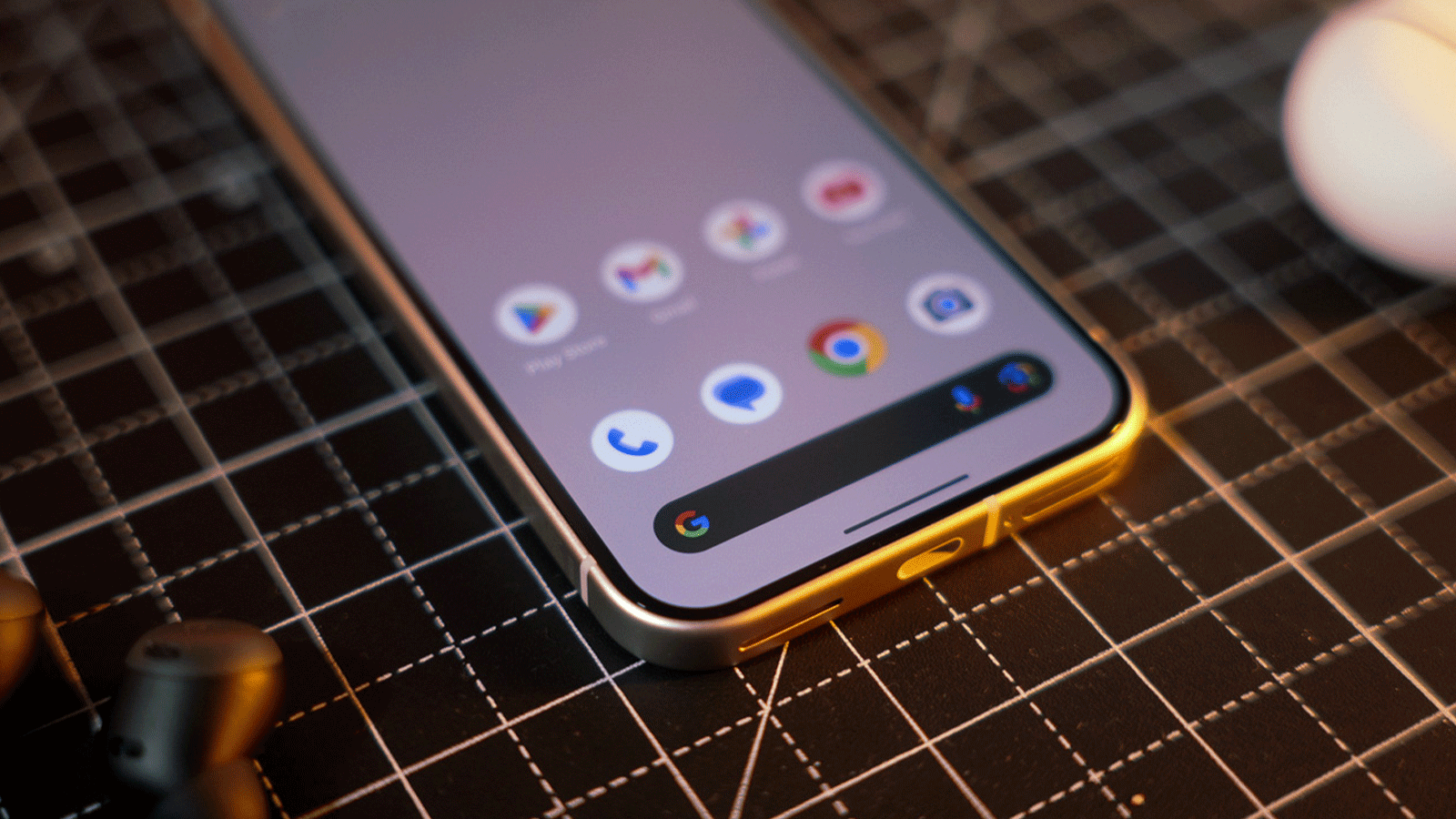
Якщо у вас в кишені телефон Google, ви, мабуть, вже знаєте, що користувацький інтерфейс неймовірно плавний. Магія цих пристроїв полягає не стільки в потужності їхніх компонентів, скільки в оптимізованому програмному забезпеченні та ексклюзивних функціях, завдяки яким все працює як у сні, хоча багато найкращих інструментів за замовчуванням вимкнено, щоб уникнути перевантаження користувача.
Отримати максимум від вашого обладнання є надзвичайно важливим, оскільки є можливості, які залишаються непоміченими, але повністю змінюють вашу щоденну роботу . Це трохи схоже на те, що відбувається у світі бізнесу: іноді у вас є неймовірно потужне програмне забезпечення, але ви використовуєте лише десять відсотків його функцій, тому що ніхто не сказав вам, де знаходяться приховані кнопки.

Жести та комбінації клавіш для швидшого доступу
Однією з перлин цієї функції є Quick Touch . По суті, ви можете перетворити задню панель телефону на секретну кнопку. Подвійним натисканням на неї ви можете змусити телефон відкрити ліхтарик, зробити знімок екрана або запустити помічника. Щоб активувати її, просто перейдіть у Налаштування, потім у Система та знайдіть розділ Жести, де ви знайдете опцію налаштування дій Quick Touch.
Ще один дуже зручний трюк – це можливість копіювання елементів з багатозадачності . Якщо ви перемикаєтеся між програмами та бачите посилання або зображення, яке вам подобається, вам не потрібно повертатися в програму; просто натисніть і утримуйте елемент у вікні останніх програм, щоб миттєво витягти текст або URL-адресу .
Якщо ви любите повний контроль, пам’ятайте, що ви можете змінити поведінку кнопки живлення . За замовчуванням Google зазвичай призначає її помічнику Gemini, але якщо ви віддаєте перевагу класичному меню вимкнення та перезавантаження, ви можете повернутися до традиційних налаштувань або дізнатися, як вимкнути Gemini в додатках Google у розділі «Жести» системних налаштувань.
Розумні та ексклюзивні функції програмного забезпечення
Система «Зараз грає» просто неймовірна. Це як Shazam, який завжди напоготові: він розпізнає музику, яка грає навколо вас, і розміщує її на екрані блокування без необхідності будь-яких дій з вашого боку , і, що найкраще, він працює навіть без підключення до Інтернету.

Для тих, хто споживає багато мультимедійного контенту, живі субтитри – це справжній порятунок. Цей інструмент генерує текст у режимі реального часу для будь-якого відтворюваного аудіо, що ідеально підходить для перегляду відео в галасливому середовищі або коли оригінальний контент не має субтитрів. Ця функція еволюціонувала та схожа на можливості Google Translate з голосовим відтворенням у режимі реального часу , вже підтримуючи кілька мов , включаючи іспанську.
Крім того, якщо ви відчуваєте, що соціальні мережі крадуть ваше життя, є можливість призупинити програми . Натиснувши та утримуючи значок програми, ви побачите пісочний годинник, який дозволить вам повністю вимкнути її до наступного дня, допомагаючи вам зменшити відволікаючі фактори та відновити концентрацію.
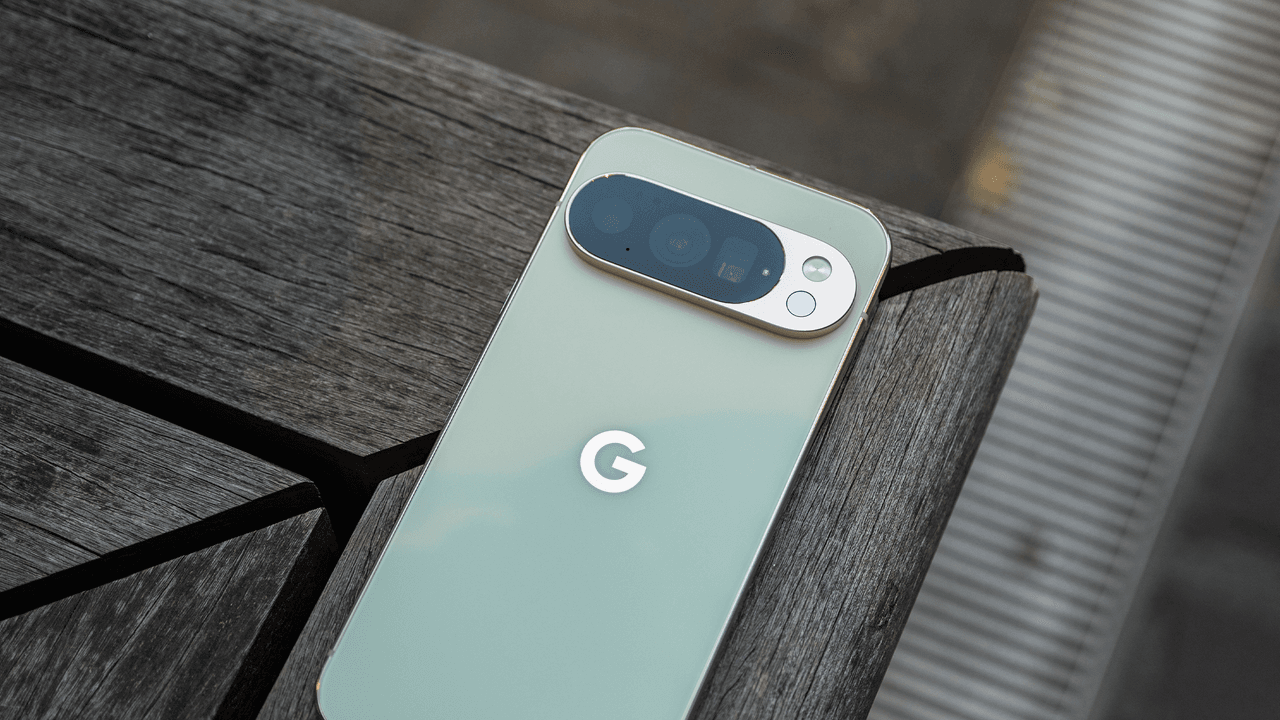
Оптимізація екрана та дисплея
Не обмежуйтеся стандартними налаштуваннями. Якщо у вас модель Pro, переконайтеся, що роздільна здатність екрана встановлена на максимум у налаштуваннях «Дисплей і сенсорний екран». Так, акумулятор може розряджатися трохи швидше, але візуальна чіткість знаходиться на іншому рівні, і саме це дійсно виправдовує покупку високоякісного пристрою.
Екран блокування також пропонує безліч опцій налаштування. Ви можете активувати динамічний годинник і персоналізувати кутові комбінації клавіш для доступу до ліхтарика або максимального використання Google Wallet одним дотиком. Ви навіть можете поекспериментувати з кінематографічними ефектами на шпалерах, щоб додати глибини вашим улюбленим фотографіям.

Покращте свою камеру та відео
В аудіовізуальній сфері останні моделі дозволяють записувати у форматі AV1 . Цей кодек чудово підходить, оскільки він стискає відео, зберігаючи при цьому відмінну якість, що дозволяє заощадити багато місця у внутрішній пам'яті пристрою.
Для тих, хто прагне досконалості, Video Boost є ключовим інструментом. Телефон завантажує кліп у хмару Google для обробки яскравості, кольору та стабілізації. Хоча обробка займає деякий час, результатом є відео професійної якості зі значно меншим візуальним шумом.
Якщо ви використовуєте екстремальний зум, вам слід знати, що існує Pro Res Zoom , який використовує генеративний штучний інтелект для заповнення прогалин при досягненні 100-кратного зуму. Якщо ви віддаєте перевагу більш природному зображенню з меншою обробкою за допомогою штучного інтелекту , ви можете вимкнути завантаження цих моделей у меню налаштувань камери.
Продуктивність та підвищена безпека
Для тих, хто ненавидить вводити паролі, інтеграція Gboard з Bitwarden — це рішення. Вона дозволяє автоматично заповнювати облікові дані безпосередньо з клавіатури, що робить доступ до ваших облікових записів надзвичайно швидким і безпечним.
А якщо вам потрібно задокументувати щось довге, не робіть десять скріншотів поспіль. Використовуйте скріншоти з прокручуванням . Під час створення звичайного скріншота натисніть «Зробити ще» та прокрутіть униз, щоб зберегти всю веб-сторінку або розмову в одному видовженому зображенні.
Володіння пристроєм Google Pixel – це як володіння технологічним швейцарським армійським ножем: як тільки ви дослідите системні меню та налаштуєте камеру, керування батареєю та користувацькі жести, смартфон стане незрівнянно потужнішим інструментом, ніж будь-яка заводська конфігурація.