- Gemini інтегрується з Gmail, Workspace, Chrome та Android, використовуючи так звані розумні функції та різні рівні обслуговування.
- Вимкнення Gemini в Gmail означає вимкнення інтелектуальних функцій, що також впливає на Документи, Диск та інші продукти Google.
- Налаштування активності та історії Gemini є ключовими для обмеження того, які дані зберігаються та як вони використовуються для штучного інтелекту.
- Адміністратори робочих просторів та окремі користувачі можуть зменшити обсяг Gemini, але не видалити його повністю.
Якщо щоразу, коли ви відкриваєте електронну пошту, ви бачите блимаючий значок Gemini у своїх повідомленнях і думаєте, як його позбутися, ви не самотні. Google глибоко вбудував свій штучний інтелект у Gmail, Документи , Диск, Chrome та Android , часто ввімкнений за замовчуванням, а налаштування розкидані по півдюжині меню. Гарна новина полягає в тому, що, хоча повністю позбутися Gemini неможливо, ви можете значно обмежити те, що він бачить і що він робить з вашими даними.
У цьому вичерпному посібнику ви знайдете покрокові інструкції щодо вимкнення Gemini в Gmail, Диску, Документах, Фото, Chrome та Android , як для користувача, так і, якщо можливо, для адміністратора Google Workspace. Ви також дізнаєтеся, що це означає для вашої конфіденційності , що саме Gemini робить з вашими електронними листами та документами, і які у вас є альтернативи, якщо ви хочете максимально «погасити» пошук у своєму цифровому житті за допомогою Google.
Що таке Gemini і чому він заважає роботі Gmail?
Gemini — це не просто чат-бот типу ChatGPT; це назва генеративних моделей штучного інтелекту Google та цілого сімейства продуктів : веб-додатку (gemini.google.com), мобільного додатку, вбудованого в Android помічника та інтелектуальних функцій, які з’являються в Gmail, Документах, Meet, Диску або Chrome.
У Gmail він відображається як кнопка або плаваюча бульбашка, яка пропонує опцію «Допоможіть мені написати», огляди потоків повідомлень , запропоновані відповіді на основі штучного інтелекту та фільтри вхідних повідомлень на основі розширених моделей. У Документах і Диску він використовується для підсумовування документів, створення чернеток або пошуку ключової інформації. На Android, залежно від пристрою, він може безпосередньо замінити старого Google Assistant і запускати дії в таких програмах, як WhatsApp, Повідомлення або Телефон.
Проблема полягає в тому, що для цього Gemini потрібно читати дуже конфіденційний контент : робочі електронні листи, рахунки-фактури, особисті повідомлення, приватні файли, фотографії, події календаря, місцезнаходження на Картах тощо. І хоча Google обіцяє певні обмеження, дрібний шрифт та непомітні зміни налаштувань викликали багато підозр.
Також важливо розуміти, що на корпоративному рівні Gemini пропонується двома різними способами : як основний сервіс Google Workspace (із захистом даних на корпоративному рівні) та як додатковий сервіс (регулюється загальними умовами Google, з додатковими опціями для навчання моделей). Ця відмінність є ключовою для розуміння того, що відбувається з вашими даними.
Як працює додаток Gemini залежно від типу вашого облікового запису
Той самий додаток Gemini поводиться по-різному залежно від того, чи використовуєте ви особистий обліковий запис Google, обліковий запис Workspace чи освітній обліковий запис . Google розрізняє кілька сценаріїв із дуже різними наслідками для обробки даних.
Для бізнес-користувачів додаток Gemini може бути основним сервісом Workspace із захистом даних корпоративного рівня . Він доступний у більшості платних версій: Business Starter, Standard, Plus, різних версіях Enterprise, Frontline, Nonprofits та версіях із розширеним або ультрадоступним доступом до AI. У цих випадках Google гарантує, що контент не буде перевірятися людьми або використовуватися для навчання генеративних моделей штучного інтелекту за межами вашого домену без явного дозволу.
Для тих, у кого немає сумісної версії Workspace, додаток пропонується як додаткова послуга відповідно до Умов надання послуг Google та Повідомлення про конфіденційність додатків Gemini . У цьому повідомленні зазначено, що люди аналізуватимуть розмови, і що ці взаємодії будуть використані для покращення продуктів, послуг і технологій машинного навчання Google, тому рекомендується не вводити конфіденційну інформацію.
У сфері освіти існує спеціальний варіант під назвою Gemini for Education , розроблений для шкіл, які використовують Google Workspace for Education. Він може функціонувати як основний сервіс із корпоративним захистом для учнів будь-якого віку (з певними функціями, обмеженими для осіб старше 18 років) або як платний додаток із доступом до моделей Pro та розширених функцій (Google AI Pro for Education), також лише для осіб старше 18 років.
Крім того, всі версії мають систему обмежень використання на день та для кожного типу плану (Pro, Thinking, Fast), а також квоти на аудіорезюме, створення зображень, музику, слайд-шоу або відео. Ці обмеження можуть часто змінюватися залежно від потужності сервера.
Історія, активність та обмеження: що зберігає Gemini і як довго

Окрім кнопок «увімкнення/вимкнення», справді важливим є те, яка історія зберігається та як вона використовується . Gemini має кілька рівнів реєстрації, які можуть заплутати: історія розмов у додатку, активність у додатках за допомогою Gemini та загальна активність з вашого облікового запису Google.
Коли ви користуєтеся веб- або мобільним додатком Gemini з робочим або шкільним обліковим записом , історія ваших чатів за замовчуванням зберігається протягом 18 місяців. Ваш адміністратор може змінити період автоматичного видалення на 3, 18 або 36 місяців або взагалі вимкнути історію. Якщо ввімкнено опцію «Зберігати активність», усі ваші дії на сайті gemini.google.com та в мобільному додатку зберігаються.
Якщо ваш адміністратор вимкне історію чатів Gemini for Workspace, ви втратите доступ до попередніх чатів і не зможете їх переглянути знову, коли вийдете з розмови. Google може зберігати дані про взаємодії до 72 годин для підтримки роботи сервісу, але ця активність більше не відображатиметься в розділі «Активність у додатках із Gemini».
В особистих облікових записах також є налаштування «Активність у додатках Gemini» в розділі «Моя активність ». Якщо ви вимкнете його, Google припинить використовувати вашу взаємодію з Gemini для «надання, покращення, розробки та персоналізації» продуктів і моделей, хоча й надалі зберігатиме мінімальний обсяг даних до 72 годин з метою безпеки, захисту та отримання відгуків.
Один важливий момент: коли ви вимикаєте історію чату, Gemini втрачає доступ до певних інтеграцій з іншими програмами Workspace (наприклад, використання даних Google Chat або вилучення інформації з документів у вашому домені). Це очевидний компроміс між функціональністю та конфіденційністю.
Як вимкнути Gemini в Gmail: Розумні функції недоступні
Найбільше людей хвилює Gmail. Google «переводить Gmail в еру Gemini» та почав вмикати функції штучного інтелекту за замовчуванням, такі як автоматичні підсумки, запропоновані відповіді, фільтри вхідних повідомлень на базі штучного інтелекту та опція «Допоможіть мені написати» . Для цього Gemini потрібен доступ до вмісту вашої поштової скриньки.
На вебсайті Gmail цей елемент керування приховано в розділі «Розумні функції» , який застосовується як до самого Gmail, так і до решти Google Workspace. Вимкнення всього цього не лише уповільнює Gemini, але й вимикає класичні функції, такі як автоматичне сортування вкладок і розширена перевірка орфографії.
У браузері з Gmail загальний процес виглядає так: перейдіть до Налаштувань (значок шестерні), натисніть «Переглянути всі налаштування», перейдіть на вкладку Загальні та знайдіть розділ «Розумні функції». Там ви можете зняти прапорець «Увімкнути розумні функції в Gmail, Chat та Meet» і трохи нижче перейти до розділу «Керувати налаштуваннями розумних функцій робочої області».
На цьому екрані ви вимкнете «Розумні функції в Google Workspace» та «Розумні функції в інших продуктах Google ». Після збереження змін Gemini більше не зможе використовувати вашу електронну пошту, чати та календар для узагальнення контенту, створення чернеток або персоналізації взаємодії з іншими продуктами Google на основі вашої активності в Workspace.
У мобільному додатку Gmail (Android або iOS) процес аналогічний: у бічному меню перейдіть до Налаштувань, виберіть свій обліковий запис, вимкніть «Розумні функції», а потім перейдіть до розділу «Розумні функції Google Workspace», щоб також вимкнути обидві глобальні опції . Якщо у вас кілька облікових записів, вам потрібно буде повторити цей процес для кожного з них, окрім налаштування «Робоча область», яке застосовується до всієї вашої робочої області.
Побічні ефекти відключення штучного інтелекту в Gmail та інших додатках Google
У всьому цьому процесі є один нюанс: вимкнення інтелектуальних функцій у Gmail позбавляє не лише можливостей Gemini , а й інших давно існуючих функцій. До них належать автоматична категоризація вхідних повідомлень (Основні, Соціальні мережі, Реклама), розширене передбачення тексту, певні пропозиції відповідей та деякі інтелектуальні фільтри.
Навіть якщо ви вимкнули все, що пов’язано з Gemini у Workspace, ви все одно бачитимете кнопку або значок помічника в Документах, Таблицях, Диску та інших програмах . Кнопка залишається, але її натискання не працюватиме, якщо ви не активуєте функції штучного інтелекту повторно. Це дизайнерський вибір, який для багатьох має на меті спонукати вас знову ввімкнути штучний інтелект одним клацанням.
Крім того, той факт, що Google об’єднує Gemini та базові функції в один перемикач, ускладнює ситуацію: якщо ви хочете лише вимкнути розширений ШІ, але зберегти допомогу з правописом або базові пропозиції , повзунка точного налаштування немає; це все або нічого. Це явно відлякує тих, хто хоче «чисту» папку «Вхідні» без втрати функцій.
Якщо вас турбує не лише зручність, а й використання даних, слід пам’ятати, що Google покладається на рекламу та профілі, які вона генерує на основі вашої активності . Хоча компанія обіцяє не використовувати певні дані Workspace для навчання загальних моделей, важко бути впевненим, для чого вони використовуються, а її історія санкцій та непрозорих практик не зовсім вселяє сліпу довіру.
Водночас деякі люди вирішують зменшити свої втрати та перенести свою електронну пошту на зашифровані альтернативи, такі як Proton Mail або Tuta , де підхід діаметрально протилежний: наскрізне шифрування за замовчуванням, менша залежність від реклами, а коли є штучний інтелект для допомоги з написанням, він пропонується як додатковий компонент без навчальних моделей для ваших повідомлень.
Як вимкнути Gemini у Фото, Chrome та інших програмах Google
Gmail — не єдиний фронт. Google також розгортає Gemini в Google Фото, браузері Chrome та інших додатках екосистеми , часто з окремими налаштуваннями, які потрібно налаштовувати вручну.
Наприклад, у Google Фото є окремий розділ для ШІ. У додатку перейдіть до свого профілю, потім до налаштувань Google Фото, потім до параметрів і, нарешті, до « Функції Gemini ». Зняття прапорця «Використовувати Gemini у Фото» вимикає функції ШІ Gemini на ваших зображеннях , запобігаючи їх аналізу для створення резюме, спогадів або розширеного автоматичного редагування.
У Chrome новий розділ «Інновації ШІ» об’єднує кілька функцій: історію на базі ШІ, допомогу з набором тексту та Gemini в Chrome . З меню «Налаштування» (або перейшовши безпосередньо на сторінку chrome://settings/ai) ви можете отримати доступ до налаштувань безпеки та конфіденційності Gemini в Chrome і вимкнути пошук історії на базі ШІ, допомогу з набором тексту та саму вбудовану функцію Gemini.
Однак ці налаштування стосуються окремого профілю Chrome, а не окремого облікового запису Google . Якщо ви використовуєте один профіль для роботи, а інший – для особистого користування, вам доведеться повторити кроки в кожному з них. І навіть якщо ви вимкнете все в Chrome, Gemini може все ще бути активним в інших продуктах, таких як пошукова система або YouTube, залежно від глобальних налаштувань вашого облікового запису.
У корпоративному середовищі Chrome Enterprise також пропонує можливість використання «GeminiSettings» для вимкнення Gemini в Chrome на рівні організації, зберігаючи при цьому доступ до веб-додатку та мобільного додатку Gemini, якщо адміністратор так вирішить.
Зрештою, варто зазначити, що Google також переносить Gemini на інші рівні, такі як пошук на основі штучного інтелекту, де розширені відповіді генеруються у верхній частині результатів. Там знову ж таки можна обмежити деякі налаштування через налаштування облікового запису та розділ «Моя активність» , але немає такого чіткого способу повністю вимкнути його, як хотілося б багатьом.
Gemini на Android: як вимкнути, обмежити або видалити його
Найделікатнішим фронтом є Android. Починаючи з певних дат, Google поступово замінює старого Асистента на Gemini на багатьох телефонах Android та впроваджує глибоку інтеграцію з такими додатками, як Повідомлення, Телефон та WhatsApp. На деяких моделях він встановлюється як окремий додаток; на інших він інтегрується через оновлення системи.
Якщо ви не хочете, щоб Gemini мав повну свободу дій на вашому телефоні, у вас є кілька варіантів. Перший – вимкнути додаток Gemini та заблокувати його доступ до інших програм . Для цього відкрийте додаток Gemini, торкніться свого аватара (угорі праворуч), перейдіть до розділу «Програми» та вимкніть Google Workspace і кожну зі перелічених програм (Повідомлення, Телефон, WhatsApp тощо). Роблячи це, ви запобігаєте Gemini виконувати дії або читати контент з цих програм.
Якщо ви бажаєте продовжувати користуватися Gemini, але не залишаючи слідів, ви можете перейти до налаштувань «Активність у програмах Gemini» в профілі програми. Там ви знайдете опцію вимкнення активності та видалення історії . Ви можете вибрати «Вимкнути та видалити активність» і вибрати «За весь час», що видалить уже записані дані та запобіжить збереженню нової активності понад технічний максимум у 72 години.
На деяких пристроях для використання Gemini на Android адміністратору (у корпоративних середовищах) потрібно ввімкнути службу «Пошук і помічник» у консолі адміністратора Google. Якщо цю службу вимкнено, користувачі Android не зможуть використовувати програму Gemini як помічника.
Якщо ви хочете піти далі, ви можете видалити Gemini за допомогою інструментів розробника з ПК , використовуючи ідентифікатор пакета com.google.android.apps.bard. Це більш складний процес, який рекомендується використовувати лише в тому випадку, якщо ви знаєте, що робите, оскільки він пов'язаний з підключенням ADB та потенційними побічними ефектами. Крім того, деякі користувачі вирішують перемикатися між ПЗУ безпосередньо (LineageOS, /e/OS, GrapheneOS на Pixel), щоб мінімізувати залежність від сервісів Google та зменшити ризик таких примусових змін.
Хоча це можливо, ще один корисний захід – уникнути випадкового виклику Gemini. Багато телефонів запускають помічника, коли ви натискаєте та утримуєте кнопку живлення . Наприклад, на Samsung Galaxy ви можете перейти в Налаштування > Додаткові функції > Функціональна кнопка та змінити поведінку тривалого натискання, щоб воно не викликало Google Assistant, позбавляючи вас одного з найбільш дратівливих комбінацій клавіш, якщо ви хочете взагалі уникнути Gemini.
Що можуть робити адміністратори Google Workspace за допомогою Gemini
Якщо ви керуєте бізнес-доменом або освітнім доменами за допомогою Google Workspace, ви маєте набагато більше контролю над Gemini, ніж окремий користувач. У Консолі адміністратора ви можете вирішувати, хто матиме доступ, які функції ввімкнено та як довго зберігатимуться дані про активність.
Щоб керувати загальним доступом, адміністратор може перейти до меню Generative AI > Gemini та в розділі «Доступ користувачів» дозволити використовувати додаток лише певним групам або організаційним підрозділам або відкрити його для всіх осіб старше 18 років, незалежно від ліцензії. Ця ж панель керує gemini.google.com, мобільними додатками та Gemini в Chrome, але вона не впливає на інші функції штучного інтелекту, розподілені в Workspace.
У розділі «Стан служби» адміністратор може повністю ввімкнути або вимкнути додаток Gemini для всієї організації або для певних підрозділів. Це визначає, чи матимуть користувачі доступ до служби, навіть якщо вони бачать значок в інтерфейсах Gmail або Документів.
Крім того, розділ «Історія розмов Gemini» дозволяє визначити, чи зберігати історію та протягом якого терміну (3, 18 або 36 місяців). Історія ввімкнена за замовчуванням, і лише адміністратори можуть змінити цей параметр. Якщо вимкнено, як згадувалося раніше, здатність Gemini покладатися на внутрішню інформацію домену значно обмежена , що може бути вимогою дотримання вимог у таких секторах, як фінанси, охорона здоров’я чи юриспруденція.
В освітньому контексті адміністратори Google Workspace for Education можуть аналогічно вирішувати, які студенти та викладачі можуть отримати доступ до Gemini for Education , за якою моделлю ліцензії (базовий сервіс або додатковий компонент AI Pro) та з якими обмеженнями використання. Вони також повинні враховувати вікові обмеження, оскільки деякі функції доступні лише користувачам віком від 18 років.
У всіх випадках вкрай важливо, щоб ІТ-менеджери розуміли, чи використовує їхня організація Gemini як основний сервіс (захищений контрактом Workspace) чи як додатковий сервіс (регулюється загальними умовами Google). Це визначає, чи можна використовувати розмови для навчання моделей поза межами домену , а також які зобов'язання щодо прозорості вони мають перед клієнтами та регуляторами.
Конфіденційність, згода та чому так багато людей деактивують Gemini
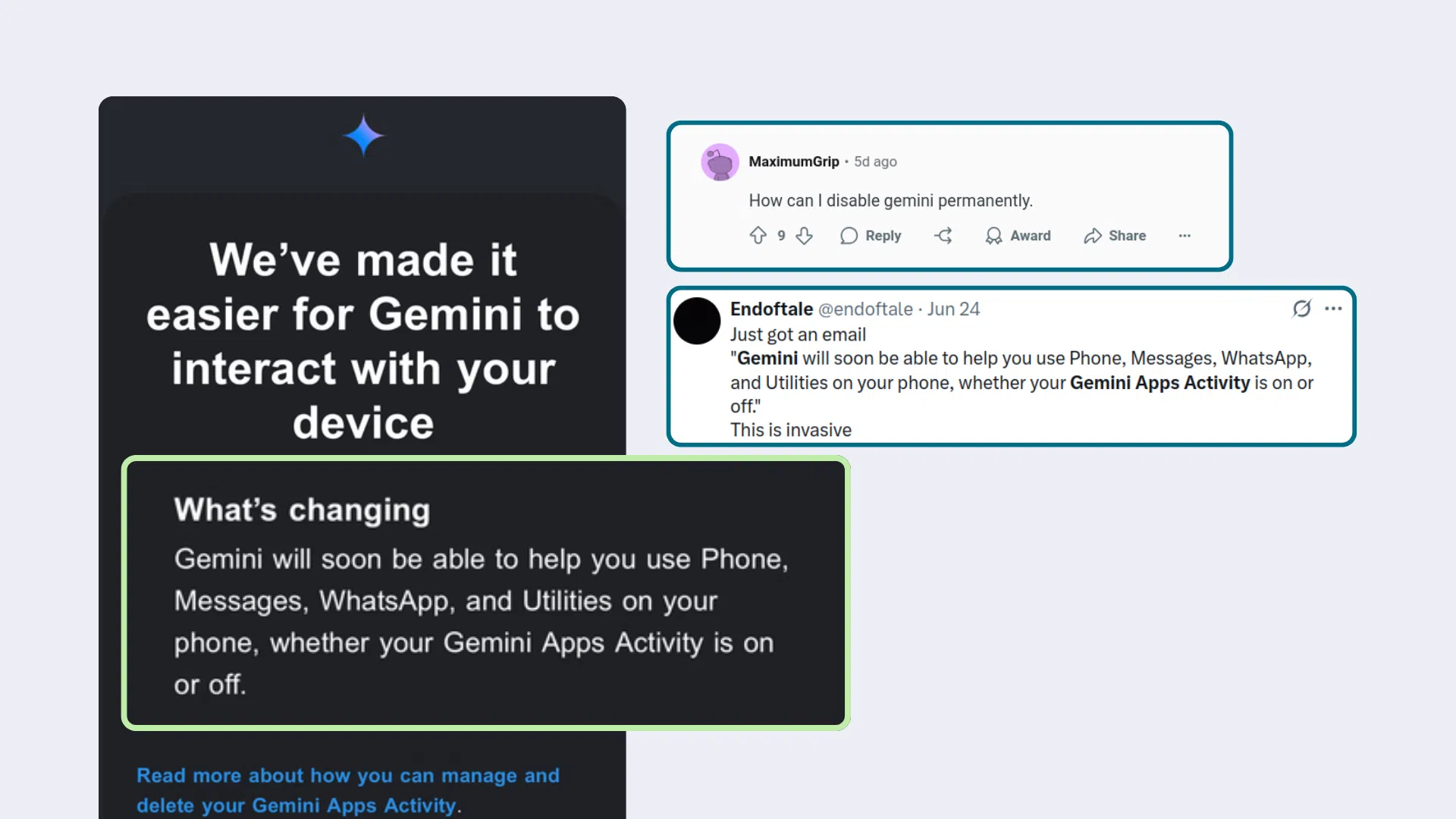
Окрім технічних аспектів, занепокоєння викликав спосіб розгортання Gemini від Google. Компанія розіслала електронні листи користувачам Android із попередженням, що Gemini зможе використовувати Телефон, Повідомлення, WhatsApp та інші утиліти пристрою, «незалежно від того, чи ввімкнено активність додатків Gemini ». Такі неоднозначні повідомлення в поєднанні з нечіткими інструкціями щодо вимкнення цих опцій викликали сильну негативну реакцію.
Кілька користувачів зазначили, що така поведінка дуже нагадує «автоматичну підписку», замасковане під покращення : якщо ви не читаєте електронний лист, якщо ви не виконуєте кроки, якщо ви не розумієте, про який параметр йдеться, Gemini за замовчуванням отримує дозвіл на доступ до високочутливих шарів вашого цифрового життя. І це робиться без прямих інструкцій на кшталт «натисніть тут, щоб вимкнути все», що було б тривіально включити до цих електронних листів.
Ця закономірність не є унікальною для Google. Інші великі технологічні компанії зробили подібні кроки: LinkedIn активує навчання ШІ з використанням даних користувачів без чіткого повідомлення , Meta поспішно інтегрує Meta AI у WhatsApp та готує рекламу в додатку для обміну повідомленнями, а також зміни до умов обслуговування, які фактично розширюють сферу обробки даних без справжньої інформованої згоди.
Для багатьох людей, особливо в Європі, де правова база є суворішою, все це сприймається як форма «приховування конфіденційності» : красива риторика про контроль і прозорість, тоді як під нею приховані, згруповані або сформульовані варіанти. Очевидна відповідь для тих, хто не хоче брати участь, — це вимкнути все, що скидається на штучний інтелект, у своїх повсякденних інструментах.
Реальність така, що ШІ може бути неймовірно корисним, але він також є ідеальним інструментом для збору інтимних даних: особистих електронних листів, медичних записів, бізнес-планів, розмов у чатах, звичок покупок, щоденних пересуваннях . Все це – золото для систем таргетування реклами та для гігантів, чий бізнес базується на використанні даних у величезних масштабах. Ось чому багато хто віддає перевагу рішенням, де ШІ, якщо він присутній, є необов’язковим, локальним або принаймні не навченим їхньої особистої інформації.
З огляду на весь цей контекст, витрачання часу на перегляд налаштувань Gemini в Gmail, Android, Chrome та інших додатках – це не просто питання антиштучного інтелекту. Це дедалі частіше стає свідомим рішенням контролювати, які частини вашого цифрового життя ви хочете бачити Google , а які ви волієте тримати поза досяжністю його мовних моделей, навіть якщо це означає відмову від спокусливих зручностей або автоматизованих функцій.
Зрештою, вимкнення Gemini в Gmail та інших сервісах Google передбачає розуміння того, де прихований кожен перемикач, які втрати приносить кожен параметр і які дані зберігаються, навіть якщо ви все вимкнете. Ретельно дослідивши параметри інтелектуальних функцій, активності в додатках Gemini, історії розмов та дозволів на Android, ви можете значно зменшити ризики використання ваших електронних листів, файлів та повідомлень, а також зарезервувати штучний інтелект лише для тих ситуацій, у яких ви вирішите його використовувати, запобігаючи його нав’язуванню за замовчуванням або безконтрольному поширенню на решту вашого цифрового життя.

Індекс
- 1 Що таке Gemini і чому він заважає роботі Gmail?
- 2 Як працює додаток Gemini залежно від типу вашого облікового запису
- 3 Історія, активність та обмеження: що зберігає Gemini і як довго
- 4 Як вимкнути Gemini в Gmail: Розумні функції недоступні
- 5 Побічні ефекти відключення штучного інтелекту в Gmail та інших додатках Google
- 6 Як вимкнути Gemini у Фото, Chrome та інших програмах Google
- 7 Gemini на Android: як вимкнути, обмежити або видалити його
- 8 Що можуть робити адміністратори Google Workspace за допомогою Gemini
- 9 Конфіденційність, згода та чому так багато людей деактивують Gemini