- MAC-адреса ідентифікує кожен мережевий адаптер і може бути використана для відстеження пристроїв.
- Windows 11 дозволяє ввімкнути випадкову MAC-адресу для покращення конфіденційності та анонімності.
- Цю функцію можна ввімкнути глобально або лише в певних мережах у налаштуваннях.
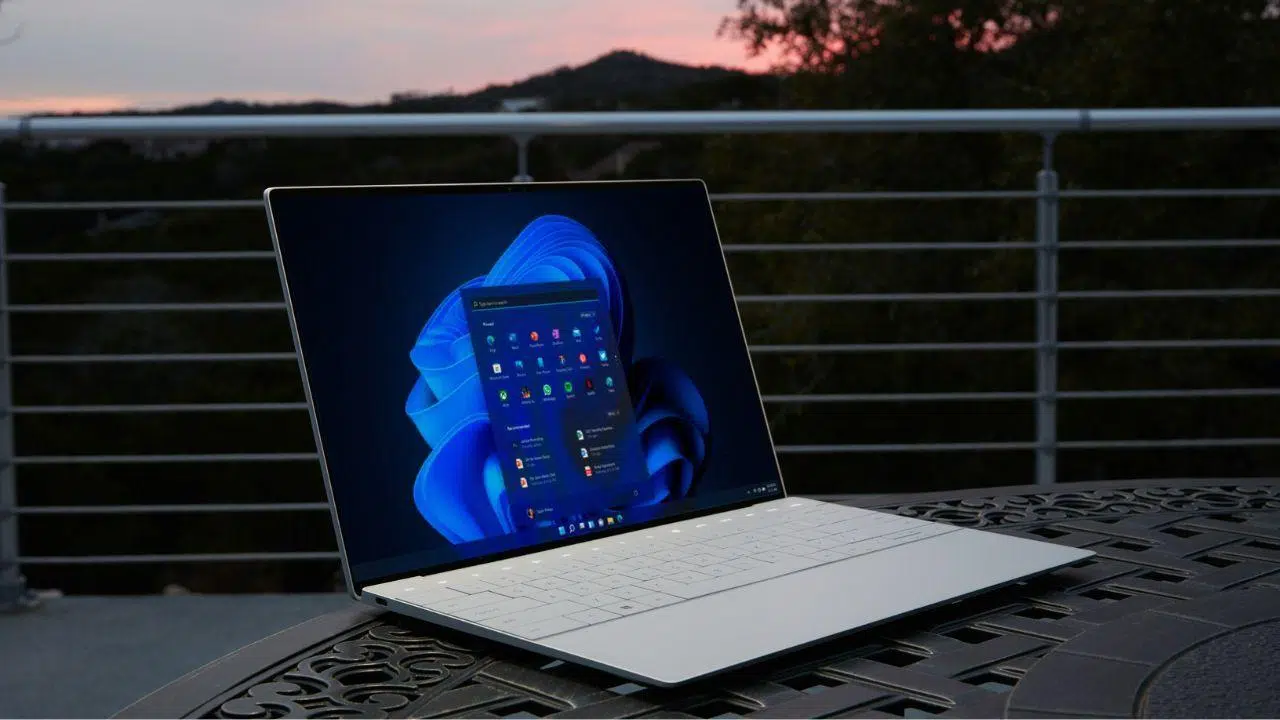
Ви хвилюєтеся, що ваша конфіденційність під загрозою під час підключення до мереж Wi-Fi за допомогою комп’ютера? Багато користувачів не знають, що щоразу, коли вони підключаються, їхній пристрій залишає слід за допомогою унікального ідентифікатора: MAC-адреси . Windows 11 зробила крок вперед, включивши функцію рандомізації MAC-адреси , що підвищує анонімність і ускладнює відстеження вашого комп’ютера в публічних або приватних мережах.
Ця стаття містить повний посібник про те, як увімкнути випадкову MAC-адресацію у Windows 11 , пояснюючи її призначення, як повною мірою скористатися її функціями та чому вона може бути важливим інструментом для захисту вашої конфіденційності та цифрової безпеки щодня. Дізнайтеся все, що вам потрібно знати, щоб опанувати цю функцію та переглядати веб-сторінки набагато безпечніше.
Що таке MAC-адреса і чому вона важлива?
Перш ніж заглиблюватися в рандомізацію MAC-адрес, важливо зрозуміти, що саме являє собою ця адреса. MAC-адреса (Media Access Control – керування доступом до середовища) – це унікальний номер, який ідентифікує кожен мережевий адаптер на вашому пристрої . Він присутній не лише на комп’ютерах, але й на мобільних телефонах, планшетах, маршрутизаторах та будь-якому пристрої з підключенням, будь то через Wi-Fi чи Bluetooth.
Кожна мережева карта, дротова чи бездротова, має свою власну MAC-адресу . Якщо ваш комп’ютер має більше однієї карти (наприклад, Wi-Fi та Ethernet), кожна матиме різну MAC-адресу. Ця адреса, яка зазвичай складається з 12 шістнадцяткових цифр, призначається виробником і зазвичай є постійною.
Однак важливо уточнити: хоча MAC-адреса ідентифікує мережевий адаптер, вона не обов'язково однозначно ідентифікує ваш комп'ютер , оскільки багато пристроїв можуть використовувати одну й ту саму модель адаптера. Крім того, бувають ситуації, коли комп'ютер не має MAC-адреси, наприклад, старі настільні комп'ютери, які не мали вбудованої мережевої карти.
Сьогодні практично кожен комп'ютер, ноутбук або мобільний пристрій має мережевий інтерфейс і, отже, пов'язану з ним MAC-адресу. Це дозволяє легко ідентифікувати пристрої в будь-якій мережі , що полегшує як їх керування, так і відстеження.
Чому може бути проблема з відображенням справжньої MAC-адреси?
Відображення MAC-адреси вашого пристрою щоразу, коли ви підключаєтеся до мережі, може становити загрозу конфіденційності. Оскільки це унікальний та постійний ідентифікатор, мережеві адміністратори, веб-сайти або навіть програми можуть використовувати цю адресу для відстеження ваших переміщень у різних мережах або пов’язування вашого пристрою з певними діями.
Які наслідки цього? Це може поставити під загрозу вашу анонімність та розкрити ваше місцезнаходження та звички підключення , особливо в загальнодоступних мережах, таких як кафе, аеропорти, готелі або навіть у бізнес-середовищі, де доступ контролюється за допомогою білих списків авторизованих MAC-адрес.
Збір та використання MAC-адрес інших людей може призвести до:
- Відстеження користувачів під час переміщення між різними точками доступу.
- Вибіркові блокування пристроїв на основі їхньої MAC-адреси.
- Обмеження доступу до мереж, дозволяючи доступ лише авторизованим пристроям.
З усіх цих причин Windows 11 пропонує можливість використання випадкової MAC-адреси , тим самим підвищуючи рівень конфіденційності та безпеки для користувачів.
Як працює випадкова MAC-адреса у Windows 11?
Функція випадкової MAC-адреси у Windows 11 змушує ваш бездротовий адаптер використовувати різну віртуальну адресу щоразу, коли ви підключаєтеся до мережі Wi-Fi . Це запобігає ідентифікації або відстеженню мережевими адміністраторами вашого пристрою за його справжньою MAC-адресою.
Ця функція доступна як для Wi-Fi, так і, в деяких випадках, для Bluetooth-з’єднань і дозволяє системі «створювати» нову адресу для кожного екземпляра. Хоча неможливо остаточно змінити заводську MAC-адресу, ви можете тимчасово замаскувати її на програмному рівні , що саме й досягається цією функцією у Windows.
Крім того, ви маєте можливість вибирати, як його використовувати:
- Нехай це буде використано. у всіх мережах Wi-Fi до яких ви маєте доступ.
- Активуйте це лише для певних мереж що ви обираєте
- Налаштуйте автоматичні оновлення (щоденно або щоразу, коли ви входите в систему), щоб підвищити анонімність.
Переваги ввімкнення випадкової MAC-адреси у Windows 11
Переваги ввімкнення цієї функції виходять далеко за рамки простої конфіденційності. Ми перерахуємо найпомітніші з них:
- Покращення конфіденційності: Періодично або для кожної мережі змінюючи свою MAC-адресу, ви значно зменшуєте можливість відстеження ваших переміщень мережами або точками доступу.
- Додатковий захист: Якщо зловмисник намагається ідентифікувати або атакувати ваш комп'ютер за допомогою MAC-адреси, зміна адреси ускладнює його спроби.
- Анонімність у публічних мережах: Щоразу, коли ви підключаєтеся до відкритої мережі Wi-Fi, ваш пристрій відображатиметься як «новий», що ускладнює створення профілів відстеження.
- Уникайте завалів: Якщо ваш пристрій коли-небудь блокувався за MAC-адресою в мережі, увімкнення рандомізації може дозволити вам без проблем відновити підключення.
Тому це особливо актуальний варіант у таких місцях, як університети, готелі, аеропорти, державні установи або заходи, де мережі зазвичай більш відкриті та контролюються.
Як увімкнути випадкову MAC-адресу в Windows 11 крок за кроком
Перейдемо до практичної частини. Ось найефективніші методи ввімкнення випадкового вибору MAC-адреси на вашому комп’ютері з Windows 11. Ви можете ввімкнути цю функцію глобально або лише в певних мережах.
Увімкнути випадкову MAC-адресу для всіх мереж Wi-Fi
Якщо ви хочете, щоб Windows генерувала окрему адресу для будь-якої бездротової мережі, до якої ви підключаєтеся, виконайте такі дії:
- Відкрийте налаштування Windows 11: Клацніть на кнопку Головна , а потім виберіть конфігурація.
- Перейдіть до розділу «Мережа та Інтернет»: У вікні конфігурації знайдіть розділ Мережа та Інтернет.
- Виберіть Wi-Fi: Перейдіть до опції Wi-Fi (не лише комутатора, а всього блоку).
- Увімкніть опцію випадкових апаратних адрес: Знайдіть розділ Випадкові апаратні адреси o Використовувати випадкову MAC-адресу і активувати його.
- Ви зможете вибрати один з трьох основних режимів:
- активовано: Він завжди використовуватиме випадкову MAC-адресу.
- Інваліди: Він використовуватиме справжню MAC-адресу.
- Щоденна зміна: Адреса буде оновлюватися щодня.
Опцію «Увімкнено» рекомендується використовувати, якщо ви часто підключаєтеся до загальнодоступних або відкритих мереж.
Встановіть випадкову MAC-адресу лише для певної мережі
Ви віддаєте перевагу використовувати свою справжню адресу вдома, але приховувати її в кафе, готелях чи університеті? Ви також можете зробити це. Зробіть наступне:
- Зайдіть в Налаштування Як і раніше.
- Виберіть Мережа та Інтернет > Wi-Fi.
- Натисніть «Керувати відомими мережами» щоб переглянути всі мережі, до яких ви коли-небудь підключалися.
- Виберіть конкретну мережу який ви хочете налаштувати.
- Активуйте опцію «Використовувати випадкову MAC-адресу»Ви також матимете можливість змінювати його щодня, якщо вас це цікавить.
Пам’ятайте, що ці зміни будуть застосовані лише під час наступного підключення до цієї мережі. Якщо ви вже підключені, від’єднайтеся та спробуйте ще раз або перезавантажте пристрій.
Міркування, обмеження та поширені запитання
Перш ніж перейти до активації випадкової MAC-адреси, слід пам’ятати про кілька деталей:
- Не всі мережі Wi-Fi підтримують використання випадкової MAC-адреси.Деякі компанії чи установи вимагають ідентифікації пристроїв за їхньою фактичною MAC-адресою або запроваджують засоби контролю безпеки, які блокують пристрої, що намагаються підключитися з різними MAC-адресами.
- Якщо у вас виникли проблеми з доступом до мережі (наприклад, до мережі вашої компанії, університету або домашньої мережі з фільтрацією MAC-адрес), тимчасово вимкніть рандомізацію. для цієї конкретної мережі.
- Зміни завжди керуються на програмному рівні системою Windows., тому, якщо ви використовуєте інші операційні системи (Linux, Android, iOS), вам доведеться налаштувати цю функцію окремо на них.
- Опції та інтерфейс можуть дещо відрізнятися залежно від версії Windows 11 та встановлених оновлень.Деякі марки ноутбуків можуть навіть додавати додаткові специфічні налаштування.
Зрештою, хоча ця функція значно покращує вашу конфіденційність, вона не замінює інші важливі заходи безпеки, такі як використання VPN, безпечний перегляд веб-сторінок або оновлення вашого пристрою.
Рекомендовані варіанти використання та практичний контекст
Рекомендується ввімкнути сканування випадкових MAC-адрес, особливо в громадських місцях або під час подорожей . Місця, які часто є більш вразливими до атак, такі як кафе, аеропорти, транспортні вузли, готелі та урядові установи, – це середовища, де ваш цифровий слід може бути зібраний без вашого відома.
Також можливо, що багато відкритих мереж не мають останніх патчів безпеки та є більш вразливими до атак. Регулярно змінюючи свою MAC-адресу, ви «ховаєтеся» від зловмисників і значно знижуєте ризики відстеження та цілеспрямованих атак.
У бізнес-середовищі ситуація може бути іншою: списки блокування MAC-адрес часто використовуються для дозволу або блокування доступу до мережі. Якщо це ваш випадок, проконсультуйтеся зі своїм ІТ-менеджером, перш ніж увімкнути функцію випадкових MAC-адрес , щоб уникнути втрати інтернет-з’єднання на роботі.
Коли не слід використовувати випадкову MAC-адресу?
Хоча ця функція загалом дуже корисна, бувають випадки, коли її активація може бути недоцільною :
- Якщо ви регулярно користуєтеся мережею, яка ідентифікує вас за вашою справжньою MAC-адресою, такою як Wi-Fi вашої компанії або домашня мережа з фільтрацією пристроїв.
- Коли ви використовуєте програмне забезпечення для керування пристроями, яке покладається на стабільну MAC-адресу для контролю доступу або конфігурації.
- Якщо у вас виникли переривання з’єднання або проблеми з підключенням після ввімкнення функції.
Перевага полягає в тому, що Windows 11 дозволяє вибірково вимикати рандомізацію для будь-якої конкретної мережі , що дозволяє вам залишатися захищеними для решти ваших підключень.
Яка різниця між реальним та випадковим MAC?
Фактична MAC-адреса фізично вигравірувана на мережевому адаптері виробником і зазвичай ніколи не змінюється. Це «номерний знак» вашої карти. Випадкова MAC-адреса тимчасово генерується Windows і може змінюватися щоразу, коли ви її вказуєте: щодня, з кожним новим підключенням або постійно, поки ви використовуєте певну мережу.
На практиці, коли ви активуєте цю функцію, мережа бачить лише адресу, згенеровану Windows , а не оригінальну, тому системи, які відстежують користувачів, не можуть легко пов’язати вас через різні з’єднання або точки доступу.
Як дізнатися, чи ввімкнено випадкову MAC-адресу
Щоб перевірити, чи функція справді працює:
- Введіть Налаштування > Мережа та Інтернет > Wi-Fi.
- Клацніть на мережі, до якої ви підключені.
- У розділі Властивості ви повинні побачити перемикач Використовуйте випадкову MAC-адресуЯкщо для нього встановлено значення «Увімкнено» або «Змінювати щодня», функція працює.
- З командного рядка (cmd або PowerShell), якщо ви використовуєте команду IPCONFIG / все, також з’явиться адреса, яка використовується наразі.
Якщо у вас є сумніви, спробуйте вимкнути та знову ввімкнути функцію, щоб переконатися, що напрямок дійсно змінюється.
Симптоми несумісності та усунення несправностей
У деяких випадках після ввімкнення опції випадкової MAC-адреси можуть виникнути проблеми з підключенням до певних мереж. Зазвичай це трапляється в таких випадках:
- Корпоративні мережі, що використовують автентифікацію на основі MAC-адрес.
- Домашні мережі з фільтрацією MAC-адрес (білий список).
- Програми, які використовують статичну MAC-адресу для ідентифікації вашого пристрою.
Рішення просте: вимкніть функцію випадкової адреси лише для проблемної мережі , виконавши кроки, описані вище. Таким чином, ви залишатиметеся захищеними в решті мереж, не втрачаючи функціональності там, де вона вам дійсно потрібна.
Функція випадкової MAC-адреси у Windows 11 – це простий та ефективний інструмент для покращення вашої конфіденційності в середовищах з багатьма публічними мережами. Її активація та налаштування прості, що дозволяє вам налаштувати рівень захисту відповідно до вашої конкретної ситуації. Не забудьте доповнити її іншими методами безпеки, такими як використання VPN, безпечний перегляд веб-сторінок та оновлення пристрою.
