- Docker дозволяє віртуалізацію застосунків за допомогою легких контейнерів, які спільно використовують ядро хост-системи.
- Встановлення у Windows можна виконати через Docker Desktop, використовуючи серверні інтерфейси WSL 2 або Hyper-V.
- Для забезпечення стабільності середовища важливо дотримуватися вимог до апаратного забезпечення та версії операційної системи.
- Існують розширені альтернативи шляхом встановлення Docker безпосередньо на дистрибутив Linux у WSL 2 без використання інтерфейсу робочого столу.

Якщо вам цікавий світ контейнерів, ви, мабуть, помітили, що Docker є провідним інструментом для ефективної віртуалізації програм . На відміну від традиційних віртуальних машин , які споживають ресурси, емулюючи цілу операційну систему, Docker ізолює лише програму та її залежності, що значно спрощує та пришвидшує розгортання.
Для тих із нас, хто користується Windows, ситуація кардинально змінилася, і тепер у нас є потужні можливості для налаштування власного середовища. Незалежно від того, чи хочете ви експериментувати з веб-серверами, базами даних чи брандмауерами , правильно налаштований Docker на вашому ПК дозволить вам працювати в професійному середовищі, не турбуючись про сумісність файлів.

Перш ніж ми почнемо встановлення, важливо знати, що Docker Desktop не є безкоштовним для всіх. Якщо ви працюєте в компанії з більш ніж 250 співробітниками або яка генерує понад 10 мільйонів доларів річного доходу, вам знадобиться платна підписка. Для всіх інших, таких як студенти, проекти з відкритим кодом або малий бізнес , програмне забезпечення є повністю безкоштовним.
Реквізіт системи
Щоб уникнути будь-яких несподіванок під час встановлення, переконайтеся, що ваш комп’ютер відповідає наступним вимогам. Для Windows 10 вам потрібна 64-розрядна версія (Enterprise, Pro або Education) 22H2. Якщо у вас Windows 11, шукайте версію 23H2 або вище. Крім того, важливо, щоб служба Windows Server (LanmanServer) була ввімкнена та налаштована на автоматичний режим.


Залежно від обраного вами движка, вимоги дещо відрізняються. Якщо ви оберете Hyper-V, вам потрібно буде ввімкнути функції контейнерів і Hyper-V на панелі керування. З іншого боку, якщо ви віддаєте перевагу сучасному підходу WSL 2, вам знадобиться версія 2.1.5 або пізніша, щоб уникнути проблем сумісності з найновішими функціями.
Кроки для інтерактивної інсталяції
Найпростіший спосіб розпочати роботу – завантажити офіційний інсталятор. Спочатку завантажте файл Docker Desktop Installer.exe з вебсайту Docker. Після запуску система запитає вас, який режим інсталяції ви бажаєте: режим для кожного користувача (який зберігається в %LOCALAPPDATA% і не вимагає прав адміністратора ) або режим для всіх користувачів, який вимагає підвищених прав.
Під час процесу ви побачите важливий прапорець: «Використовувати WSL 2 замість Hyper-V ». Ми наполегливо рекомендуємо встановити цей прапорець, оскільки WSL 2 є поточним стандартом і пропонує чудову продуктивність. Після завершення роботи майстра закрийте програму та перезавантажте комп’ютер , щоб усі зміни ядра набули чинності.

Після перезавантаження відкрийте Docker Desktop та прийміть Угода про підписку на обслуговуванняЯкщо ви не приймете умови, двигун не запуститься. Щоб перевірити, чи все працює правильно, відкрийте термінал PowerShell і пишіть docker run hello-worldЯкщо ви бачите повідомлення про успіх, це означає, що Docker зміг Завантажте образ та запустіть контейнер. без проблем.
Конфігурація WSL 2
Іноді Docker попереджатиме вас, що WSL 2 ще не повністю готовий. У вас є два способи виправити це. Найшвидший – відкрити PowerShell від імені адміністратора та виконати команду `wsl --install` , яка автоматизує завантаження дистрибутива Ubuntu та ядра Linux. Якщо Microsoft Store з якоїсь причини заблоковано, ви можете перейти до репозиторію WSL на GitHub та завантажити пакет .msi вручну.
Важливо пам'ятати, що WSL 2 дозволяє Windows керувати процесами Linux безпосередньо . Якщо ви досвідчений користувач, ви можете навіть обійтися без Docker Desktop, встановивши Docker безпосередньо в дистрибутив Ubuntu під керуванням WSL 2. Це дозволяє уникнути накладних витрат графічного інтерфейсу та дозволяє керувати дисками за допомогою точок монтування, таких як /mnt/c , що полегшує доступ до файлів NTFS.

Додаткові параметри та командний рядок
Для тих, хто не хоче використовувати мишу, Docker дозволяє встановлення через термінал. Ви можете використовувати прапорці, такі як `--quiet` для тихої установки або `--accept-license`, щоб пропустити ліцензійну угоду під час запуску. Якщо вам потрібно змінити шлях установки, прапорець `--installation-dir` — ваш найкращий друг, щоб уникнути заповнення диска C:.
У серверних середовищах, таких як Windows Server 2019 або 2022, управління відбувається інакше. Тут рушій зазвичай налаштовується через файл під назвою daemon.json, розташований у C:\ProgramData\Docker\config\. Звідти можна визначити сховище даних (data-root) або налаштувати проксі-сервер за допомогою змінних середовища, таких як HTTP_PROXY, щоб система могла завантажувати образи через корпоративні мережі.
Управління контейнерами та мережею
Після встановлення ви можете використовувати функцію пошуку інтерфейсу Docker для виконання "витягування" зображень безпосередньо з Docker Hub. Якщо ви шукаєте щось більш технічне, такі команди, як docker image ls --all Вони допоможуть вам побачити все, що ви зберегли, водночас docker ps -a покаже вам стан усіх ваших контейнерівнезалежно від того, чи вони активні, чи затримані.
Якщо ви оберете чистий шлях WSL 2, то виявите, що Windows створює віртуальний мережевий адаптер за допомогою Hyper-V. Щоб уникнути проблем з підключенням, особливо з протоколами IPv6, які іноді дають збої , ви можете відредагувати файл /etc/gai.conf у Linux, щоб примусово використовувати IPv4. Це життєво важливо під час розгортання складних стеків служб, які залежать від баз даних, таких як MariaDB.

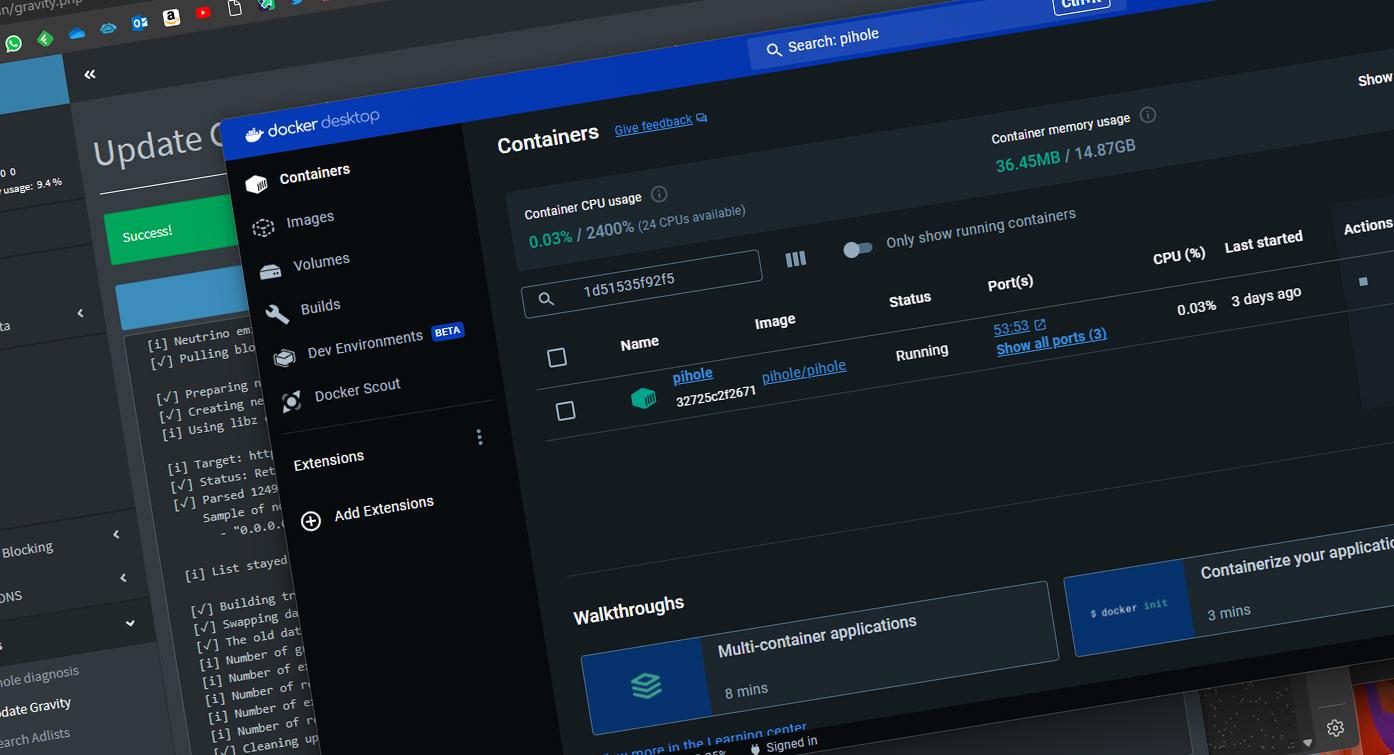
Наявність добре оптимізованого середовища контейнерів у Windows вимагає знання балансування ресурсів. Рекомендується контролювати використання оперативної пам'яті та процесора з панелі керування Docker, оскільки навіть легкі контейнери можуть уповільнювати роботу вашої системи. Пам'ятайте, що ви можете перемикатися між контейнерами Linux та Windows у випадаючому меню, хоча переважна більшість спільноти використовує контейнери Linux через їхню універсальність.
Опанування Docker у Windows вимагає розуміння взаємодії між хост-системою та рівнем віртуалізації, чи то завдяки зручності Docker Desktop, чи то завдяки потужності WSL 2. Правильно налаштувавши дозволи на доступ до диска, мережеві та апаратні вимоги, ви можете перетворити свій ПК на професійну робочу станцію розробки, здатну запускати будь-який сучасний сервіс з мінімальним споживанням ресурсів та дивовижною стабільністю.
