- Захист Windows від програм-вимагачів базується на контрольованому доступі до папок, який дозволяє лише довіреним програмам змінювати файли в конфіденційних місцях.
- Windows 11 та Windows 10 стандартно включають захищені папки та дозволяють додавати додаткові надійні шляхи та програми для налаштування безпеки для кожного користувача.
- Доповнення цієї функції резервним копіюванням, регулярними оновленнями та дотриманням належних практик під час перегляду та відкриття файлів є ключовим для мінімізації ризику крадіжки даних.
Програми-вимагачі стали одним із найсерйозніших головних болів для будь-якого користувача Windows: вони шифрують ваші файли, блокують комп’ютер і, на додачу до всього, вимагають оплату за відновлення доступу — оплату, яка майже ніколи нічого не гарантує. Windows 11 (а також Windows 10) має спеціальну функцію для боротьби з цією проблемою, але вона вимкнена за замовчуванням, і вам потрібно знати, куди натиснути, щоб вона працювала на вашу користь.
У цій статті ви дізнаєтеся, що саме являє собою захист від програм-вимагачів у Windows, як працює «Контрольований доступ до папок» , як його покроково активувати у Windows 11 та Windows 10, які папки захищені за замовчуванням, як додати власні, як дозволити певні програми та які інші заходи слід вжити (резервні копії, оновлення, здоровий глузд тощо), щоб витік даних не зіпсував вам день.
Що таке програма-вимагач і чому вона така небезпечна?
Програма-вимагач – це тип шкідливого програмного забезпечення, розробленого для блокування вашого комп’ютера або файлів, доки ви не сплатите викуп. Зазвичай вона шифрує документи, фотографії, відео, а іноді навіть саму операційну систему, не даючи вам відкрити що-небудь звичайним чином.
Цей тип загрози може надходити через фальшиві або ненадійні веб-сайти, піратські завантаження, підозрілі вкладення електронної пошти , посилання в соціальних мережах або повідомлення в чаті, і навіть через заражені USB-накопичувачі. Часто шкідливі веб-сайти або електронні листи виявляються за такими деталями, як орфографічні помилки, невдало скопійовані логотипи або дещо змінені назви компаній (наприклад, «PayePal» замість «PayPal» ).
Потрапивши всередину, програма-вимагач може поширюватися мережею на інші комп’ютери або спільні диски, тому вона впливає не лише на ваш домашній ПК: вона також може впливати на корпоративні комп’ютери, сервери або навіть публічну інфраструктуру, використовуючи недоліки безпеки Windows.
Проблема ускладнюється тим, що багато варіантів програм-вимагачів крадуть конфіденційну інформацію перед її шифруванням, а потім шантажують вас, погрожуючи витоком її, якщо ви не заплатите. Це робить цей тип атаки однією з найбільших кіберзагроз сьогодні, як для окремих осіб, так і для організацій.
Що таке захист від програм-вимагачів у Windows?
Windows 10 та Windows 11 містять антивірус Microsoft Defender та вбудований брандмауер , які сканують файли, процеси та мережевий трафік у фоновому режимі. Спираючись на цю основу, Microsoft додала додатковий рівень захисту під назвою «захист від програм-вимагачів », основою якого є функція «Контрольований доступ до папок».
Мета цієї функції — захистити певні системні папки та папки профілів користувачів , щоб лише довірені програми могли їх змінювати. Таким чином, якщо програма-вимагач або інше шкідливе програмне забезпечення намагається зашифрувати або видалити файли, Windows блокує зміни та відображає сповіщення.
На практиці цей захист запобігає несанкціонованим змінам файлів, розташованих у цих папках, невідомими або підозрілими програмами . Тому, навіть якщо загрозі вдасться впоратися, вам буде набагато складніше втратити важливі документи, фотографії чи проекти.
Крім того, ця функція особливо добре інтегрується з Microsoft Defender for Endpoint та інструментами корпоративного керування (Intune, Configuration Manager тощо), що дозволяє здійснювати масштабне розгортання та аудит конфігурації, а також централізовано переглядати блокувальні події.
Як працює контрольований доступ до папок
«Контрольований доступ до папок» базується на простій ідеї: лише довірені програми можуть змінювати файли в певних захищених місцях . Все інше блокується або реєструється в режимі аудиту, залежно від вашої конфігурації.
Windows веде список надійних програм на основі їх поширеності та репутації. Якщо програма широко використовується, працює протягом тривалого часу без шкідливої поведінки, і Microsoft не виявила жодних проблем з нею, вона вважається надійною та має право нормально працювати в захищених папках.
Коли програми немає в цьому списку, її спроби записувати, видаляти або змінювати файли в захищених папках блокуються (або перевіряються, якщо ви використовуєте режим лише журналювання). Ви також можете вручну додати винятки для певних програм, які, на вашу думку, є безпечними.
Ця функція особливо корисна проти програм-вимагачів, оскільки атаки зазвичай зосереджені на шифруванні документів, фотографій, відео або проектів . Оскільки ці папки мають більш обмежений доступ, шкідливе програмне забезпечення стикається з бар'єром, який перешкоджає або значно ускладнює його мету.
Для корпоративних середовищ контрольований доступ до папок можна налаштувати з Microsoft Intune , Configuration Manager або Microsoft Defender for Endpoint. У цих випадках адміністратори можуть централізовано переглядати згенеровані події та коригувати політику відповідно до фактичних потреб організації.
Папки, захищені за замовчуванням у Windows
Коли ви вмикаєте контрольований доступ до папок, Windows автоматично захищає низку папок профілів користувачів і системних папок , де зазвичай зберігаються документи та особистий контент.
Маршрути, захищені за замовчуванням, включають, наприклад, такі:
- c:\Користувачі\ Документи
- c:\Користувачі\Загальнодоступні\Документи
- c:\Користувачі\ Зображення
- c:\Користувачі\Загальнодоступні\Зображення
- c:\Користувачі\ Відео
- c:\Користувачі\Загальнодоступні\Відео
- c:\Користувачі\ Музика
- c:\Користувачі\Загальнодоступні\Музика
- c:\Користувачі\ Улюблені
Ці розташування зазвичай відображаються в розділі «Цей ПК» у Провіднику файлів , і вони зазвичай є першою ціллю зловмисників, тому логічно, що Windows захищає їх за замовчуванням.
Крім того, певні системні профілі як LocalService, NetworkService o systemprofile Вони також мають відповідні захищені папки (наприклад, C:\Windows\System32\config\systemprofile\Documents(якщо такий існує). Це допомагає захистити внутрішні процеси та служби самої операційної системи.
Системні папки, що постачаються із захищеним кодом, не можна видалити зі списку саме для того, щоб цей базовий рівень безпеки не був випадково вимкнений. Однак ви можете додати власні шляхи, щоб поширити захист на інші каталоги або диски.
Як увімкнути захист від програм-вимагачів у Windows 11
У Windows 11 налаштування досить легкодоступні, але вони не завжди одразу очевидні . Виконання цих кроків дозволить швидко ввімкнути їх.
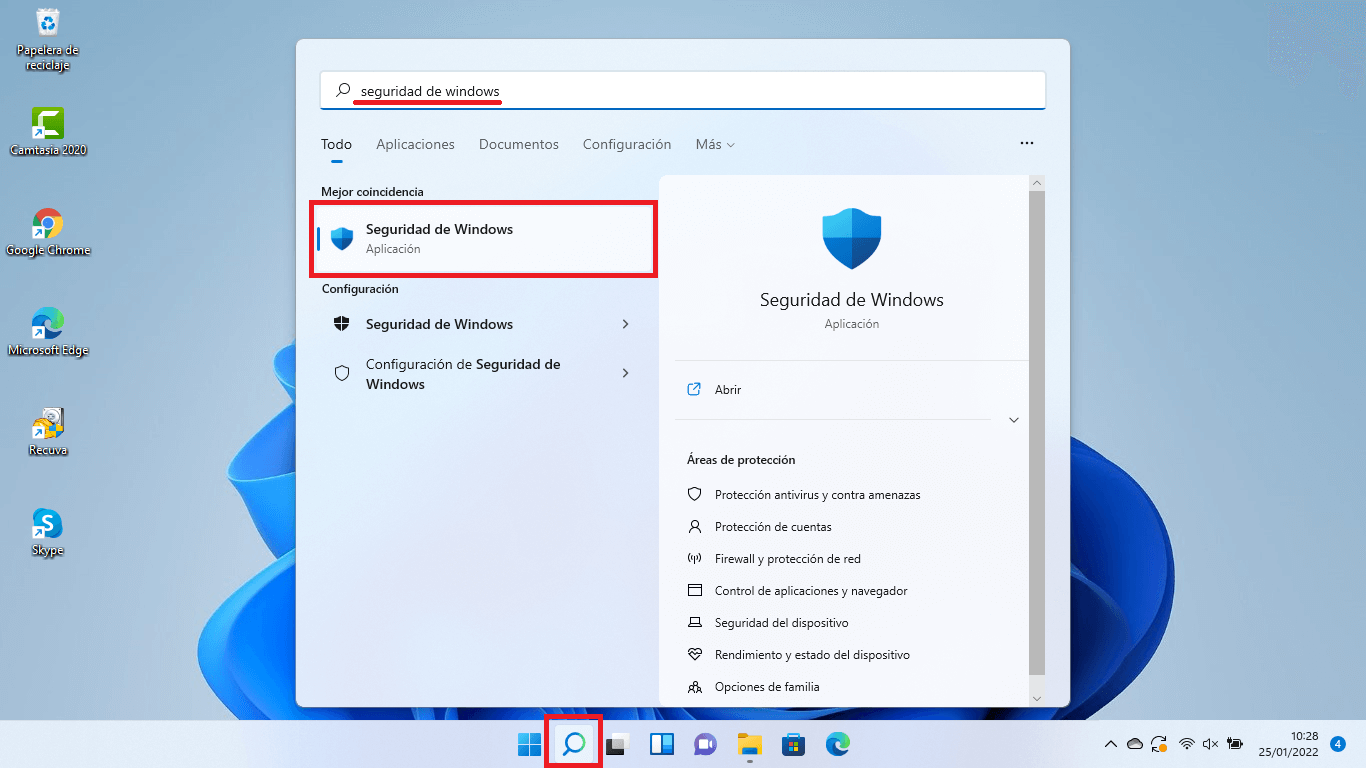
1. Відкрийте програму «Безпека Windows»
Найшвидший спосіб – натиснути клавішу Windows, ввести «Безпека Windows» і відкрийте програму. Ви також можете перейти до Головна > Налаштування > Конфіденційність і безпека > Безпека Windows і увійти звідти.
2. Перейдіть до розділу «Антивірус та захист від загроз»
У додатку ви побачите кілька розділів. Той, який вас цікавить... «Антивірус та захист від загроз»Натисніть, і відкриється нове вікно зі статусом Microsoft Defender та різними опціями.
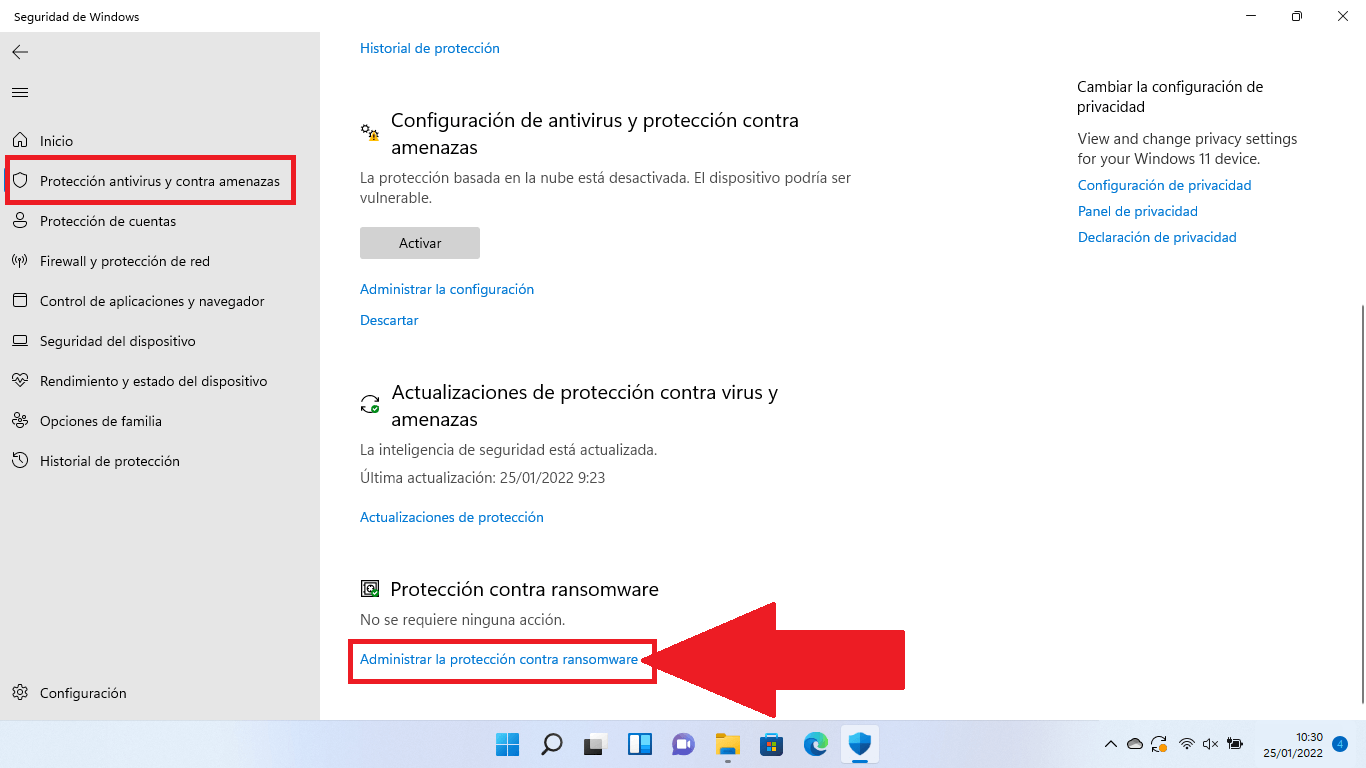
3. Знайдіть «Захист від програм-вимагачів»
Прокрутіть донизу екрана, поки не знайдете блок «Захист від програм-вимагачів»Нижче ви побачите посилання, яке говорить щось на кшталт «Керування захистом від програм-вимагачів». Клацніть там.
4. Активуйте «Контрольований доступ до папок»
На новому екрані ви побачите перемикач для «Контроль доступу до папки» (або «Контрольований доступ до папок» залежно від версії/мови). Зазвичай за замовчуванням він вимкнено. Увімкніть його: з’явиться вікно Контроль облікових записів користувачів із запитом на підтвердження; прийміть зміни, щоб вони набули чинності.
З цього моменту ваші файли, папки та певні області пам’яті будуть захищені від несанкціонованих змін невідомими або шкідливими програмами.
Налаштування захищених папок та дозволених програм
Після активації контрольованого доступу до папок варто переглянути список папок і дозволених програм, щоб адаптувати його до вашого фактичного способу роботи.
У тому ж розділі захисту від програм-вимагачів ви знайдете:
- Історія блокування: щоб побачити, які програми намагалися змінити файли та були заблоковані.
- Захищені папкиТут ви можете переглянути папки, які вже захищено, та додати нові.
- Дозволити програмі доступ до однієї з контрольованих папок: надати дозвіл певній програмі, яка блокується, але ви вважаєте безпечною.
Якщо ви зазвичай зберігаєте проекти у власній папці (наприклад, D:\Projects або на зовнішньому диску), наполегливо рекомендується додати її як захищену папку . Майте на увазі, що будь-які підпапки в ній також будуть захищені.
Щодо програм, якщо ви виявите, що легітимна програма (наприклад, ваш відеоредактор або альтернативний офісний пакет) не може зберігати зміни в захищених папках, ви можете вручну додати її до списку дозволених програм, скориставшись відповідною опцією. Однак переконайтеся, що це надійне програмне забезпечення, завжди завантажене з офіційних джерел.
Як увімкнути захист від програм-вимагачів у Windows 10
У Windows 10 ідея та сама, хоча шлях у налаштуваннях дещо відрізняється. Незважаючи на це, процес такий самий простий і займає лише кілька хвилин.
1. Отримайте доступ до служби безпеки Windows
Натисніть на Домашня сторінка> Налаштування, йти в "Оновлення та безпека" і на лівій панелі виберіть «Безпека Windows»Ви також можете ввести «Безпека Windows» безпосередньо в меню «Пуск».
2. Перейдіть до розділу «Захист від вірусів і загроз»
Опинившись у Безпеці Windows, натисніть на «Захист від вірусів та загроз» щоб відкрити вікно з вбудованими антивірусними опціями.
3. Керуйте захистом від програм-вимагачів
У цьому розділі знайдіть посилання «Керування захистом від програм-вимагачів»Зазвичай він відображається внизу екрана. Натисніть, щоб отримати доступ до певних опцій.
4. Увімкніть контрольований доступ до папок
Як і у Windows 11, ви побачите опцію увімкнути керування доступом до папокПеремістіть перемикач у положення «Увімкнено» та підтвердіть у спливаючому вікні безпеки. З цього моменту функція почне захищати ваші важливі папки.
Звідти ви можете додавати додаткові захищені папки, переглядати історію блокувань та дозволяти певні програми, як і у Windows 11, за допомогою опцій, що відображаються на тому ж екрані.
Використовуйте OneDrive та резервні копії як додатковий захист
Захист від програм-вимагачів у Windows – це чудова допомога, але він не замінює резервних копій . В ідеалі, вам слід поєднувати цю функцію з хорошою системою резервного копіювання, як хмарною, так і офлайн-версією.
Якщо ви ввійдете за допомогою свого облікового запису Microsoft і налаштуєте OneDrive , Windows зможе автоматично синхронізувати ваші документи, зображення, робочий стіл та інші папки, а також пропонувати вбудовані функції виявлення та відновлення програм-вимагачів, зокрема історію файлів Windows для відновлення попередніх копій ваших файлів.
Окрім хмарного сховища, наполегливо рекомендується регулярно створювати резервні копії на офлайн-сховищі (наприклад, на зовнішніх жорстких дисках, відключених, коли вони не використовуються). Таким чином, навіть якщо атаці вдасться прорвати ваш захист, у вас завжди буде можливість відновити свої дані з місця, до якого програма-вимагач не змогла дістатися.
Що робити, якщо ви підозрюєте, що ваш комп'ютер заражений
Якщо ви помітили дивну поведінку (ваш комп’ютер раптово став надзвичайно повільним, відкриваються дивні вікна, документи не відкриваються належним чином тощо) або ви чули про нову кампанію шкідливого програмного забезпечення , найрозумнішим рішенням буде виконати повне сканування.
У розділі «Безпека Windows» перейдіть до розділу «Захист від вірусів і загроз» і запустіть швидке або повне сканування за допомогою Microsoft Defender. Ви також можете вибрати автономне сканування, яке перезавантажить систему та скануватиме її до завантаження потенційних загроз.
Якщо програма-вимагач вже закріпилася, зазвичай з’являється повідомлення з вимогою викупу , в якому вимагаються гроші за розблокування вашого комп’ютера або файлів. У цей момент:
- Не платіть викупНемає жодної гарантії, що ви відновите дані, і ви фінансуватимете злочинців.
- Спробуйте очистити комп’ютер за допомогою служби безпеки Windows. або за допомогою надійного рішення для захисту від шкідливих програм.
- Використовуйте свої резервні копії (OneDrive, зовнішні диски тощо) для відновлення уражених файлів після того, як система буде очищена від шкідливого програмного забезпечення.
Якщо ви вже помилково здійснили платіж, найрозумнішим рішенням буде негайно звернутися до свого банку та органів влади вашої країни (поліції, агентств кібербезпеки тощо), щоб спробувати заблокувати транзакцію та повідомити про шахрайство.
Перегляд подій контрольованого доступу до папок
Коли функція «Контрольований доступ до папок» блокує або перевіряє дію, Windows реєструє певні події , які можна переглядати як локально, так і на порталі Microsoft Defender у корпоративних середовищах.
В організаціях, які використовують Microsoft Defender для кінцевих точок, можна виконувати розширені запити для перегляду заблокованих або перевірених порушень, наприклад, за допомогою фільтрів для типів дій ControlledFolderAccessViolationBlocked або ControlledFolderAccessViolationAudited.
Локально ви можете використовувати засіб перегляду подій Windows для імпорту користувацьких подань (наприклад, файлу cfa-events.xml ) та перегляду таких подій, як:
| Ідентифікатор події | Опис |
|---|---|
| 5007 | Зміна конфігурації Microsoft Defender |
| 1124 | Аудитований контрольований доступ до папок |
| 1123 | Доступ до контрольованої папки заблоковано |
| 1127 | Спроба запису в заблокований захищений сектор |
| 1128 | Спроба писати в аудитований захищений сектор |
Такий рівень деталізації допомагає, особливо в компаніях, удосконалювати політики та виявляти легітимні програми, яким потрібен дозвіл, без шкоди для загальної безпеки системи.
Винятки та шаблони підстановки в Microsoft Defender
Окрім спеціального захисту від програм-вимагачів, Microsoft Defender дозволяє визначати винятки , щоб певні файли, папки, типи файлів або процеси не сканувалися в режимі реального часу.
У розділі «Безпека Windows» у розділі антивірусного захисту можна перейти до пункту «Додати або видалити винятки» та вибрати один із наведених нижче варіантів.
- Архів: виключити певний файл.
- Папка: виключити весь маршрут та весь його вміст.
- Тип файлувиключати за розширенням, наприклад .docx, .pdf тощо.
- Процес: виключити виконуваний файл, щоб файли, які він відкриває, не аналізувалися в режимі реального часу.
Їх також можна використовувати символи підстановки (*) та змінні середовища у певних виключеннях, наприклад, щоб виключити всі файли, розширення яких закінчується на «st» (з *st) або всі процеси, розташовані в певній папці (наприклад, C:\MyProcess\*).
Хоча це корисна функція для уникнення конфліктів продуктивності з певними програмами, її слід використовувати з надзвичайною обережністю , оскільки будь-який виключений елемент більше не захищений аналізом у режимі реального часу та може стати точкою входу для шкідливого програмного забезпечення.
Додаткові поради щодо запобігання програмам-вимагачам
Захист від програм-вимагачів у Windows – дуже важливий компонент, але не єдиний, який вам потрібен . Щоб мінімізувати ризик, рекомендується дотримуватися низки основних рекомендацій.
Підтримуйте актуальність Windows та ваших програм
Кіберзлочинці постійно користуються цим вразливості в операційній системі та в повсякденних програмахЩоб закрити їх якомога швидше, перейдіть до Пуск > Налаштування > Оновлення Windows і переконайтеся, що автоматичні оновлення ввімкнено та регулярно встановлюються.
Використовуйте хорошу антивірусну програму та не вимикайте її.
Захисник Microsoft – це Вбудований і досить компетентний антивірусОднак, якщо бажаєте, ви можете скористатися сторонніми рішеннями (платними чи безкоштовними), якщо вони є надійними. Головне, щоб у вас був активний та актуальний механізм захисту в режимі реального часу.
Зовнішні та хмарні резервні копії
Як ми вже згадували, життєво важливо мати резервні копії в місцях поза межами вашого основного комп'ютераПоєднання хмарного сховища (OneDrive, Google Drive, Dropbox…) із зовнішніми дисками, що не працюють у мережі, – це дуже надійна стратегія проти будь-якої катастрофи, будь то програма-вимагач чи збій обладнання.
Будьте обережні з електронними листами, посиланнями та завантаженнями
Більшість інфекцій починаються з необережне натискання на посилання або вкладенняОстерігайтеся неочікуваних електронних листів, невідомих відправників, панікерських повідомлень із проханням про термінову інформацію або платежі та, звичайно ж, програмного забезпечення, завантаженого з піратських або сумнівних веб-сайтів.
Перезавантажуйте комп'ютер час від часу
Це здається дурним, але Перезапускайте принаймні раз на тиждень Це допомагає забезпечити правильне застосування оновлень системи та програм, а також покращує загальну продуктивність і стабільність.
Якщо все це налаштовано правильно та ввімкнено функцію контрольованого доступу до папок , ваша Windows 11 (або Windows 10) буде набагато краще підготовлена до програм-вимагачів та інших подібних загроз, що мінімізує ймовірність того, що ваші важливі файли будуть викрадені або зашифровані без можливості відновлення.

Індекс
- 1 Що таке програма-вимагач і чому вона така небезпечна?
- 2 Що таке захист від програм-вимагачів у Windows?
- 3 Як працює контрольований доступ до папок
- 4 Папки, захищені за замовчуванням у Windows
- 5 Як увімкнути захист від програм-вимагачів у Windows 11
- 6 Як увімкнути захист від програм-вимагачів у Windows 10
- 7 Використовуйте OneDrive та резервні копії як додатковий захист
- 8 Що робити, якщо ви підозрюєте, що ваш комп'ютер заражений
- 9 Перегляд подій контрольованого доступу до папок
- 10 Винятки та шаблони підстановки в Microsoft Defender
- 11 Додаткові поради щодо запобігання програмам-вимагачам