- Thunderbolt використовує роз'єм USB-C, але пропонує до 40 Гбіт/с, розширену передачу відео та зарядку в одному порту.
- Це дозволяє вам послідовно підключати пристрої, використовувати потужні док-станції, eGPU та кілька 4K-моніторів за допомогою одного кабелю.
- USB4 наближає багато функцій Thunderbolt, але підтримує суворіші та більш уніфіковані вимоги.
- Гарна база Thunderbolt спрощує робочу станцію та є довгостроковою інвестицією.
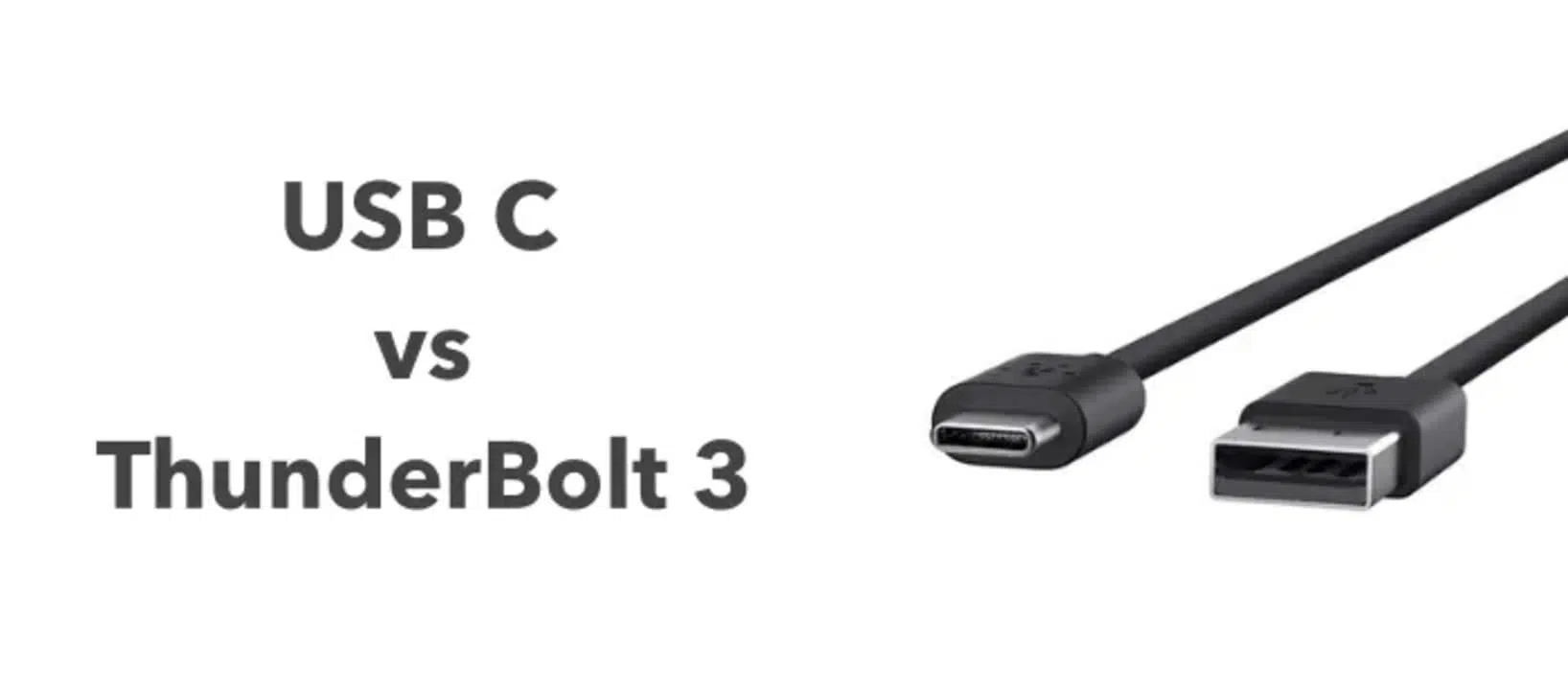
Якщо на вашому ноутбуці є невеликий овальний роз'єм зі значком блискавки поруч, ви, мабуть, задавалися питанням, для чого він призначений. Це порт Thunderbolt, і хоча на перший погляд він виглядає як звичайний порт USB-C , він набагато потужніший та універсальніший, ніж здається.
У наступних рядках ми спокійно розберемо все це: що таке Thunderbolt, чим він відрізняється від USB-C, для чого його використовують щодня, які версії існують (Thunderbolt 3, 4 та 5), як такі технології, як USB 3.1, USB 3.2 або USB4, вписуються в цей безлад назв, і що вам потрібно з точки зору кабелів, концентраторів, док-станцій та реальної сумісності, щоб отримати від нього максимум користі, не збожеволівши.
Що саме являє собою порт Thunderbolt?
Thunderbolt — це технологія з’єднання, спочатку розроблена Intel та Apple, яка поєднує три ключові функції в одному порту: високошвидкісну передачу даних, відеовихід високої роздільної здатності та подачу живлення . Все це передається через той самий тип фізичного роз’єму, що й USB-C, тому сьогодні порт Thunderbolt та порт USB-C виглядають практично однаково.
Перевага Thunderbolt полягає в його пропускній здатності : тоді як «звичайний» USB-C може досягати лише 10 або 20 Гбіт/с, Thunderbolt 3 та Thunderbolt 4 досягають теоретичної швидкості до 40 Гбіт/с . Цього достатньо для одночасного живлення кількох 4K-моніторів, передачі даних із надшвидких зовнішніх жорстких дисків та живлення ноутбука.
Ще однією дуже корисною функцією є те, що вона дозволяє послідовно підключати до шести пристроїв за допомогою одного порту Thunderbolt на вашому комп'ютері. Наприклад, ви можете підключити ноутбук до монітора Thunderbolt, прокласти кабель Thunderbolt від монітора до зовнішнього жорсткого диска, а звідти до іншого монітора або док-станції, розподіляючи пропускну здатність між усіма пристроями, не захаращуючи ноутбук кабелями.
Окрім швидкості, Thunderbolt слугує універсальним рішенням для вимогливої периферії: моніторів високої роздільної здатності, багатопортових док-станцій, професійних рішень для зберігання даних, аудіоінтерфейсів, зовнішніх відеокарт тощо. Коротше кажучи, це порт, розроблений для випадків, коли традиційний USB не має достатньої продуктивності або гнучкості.
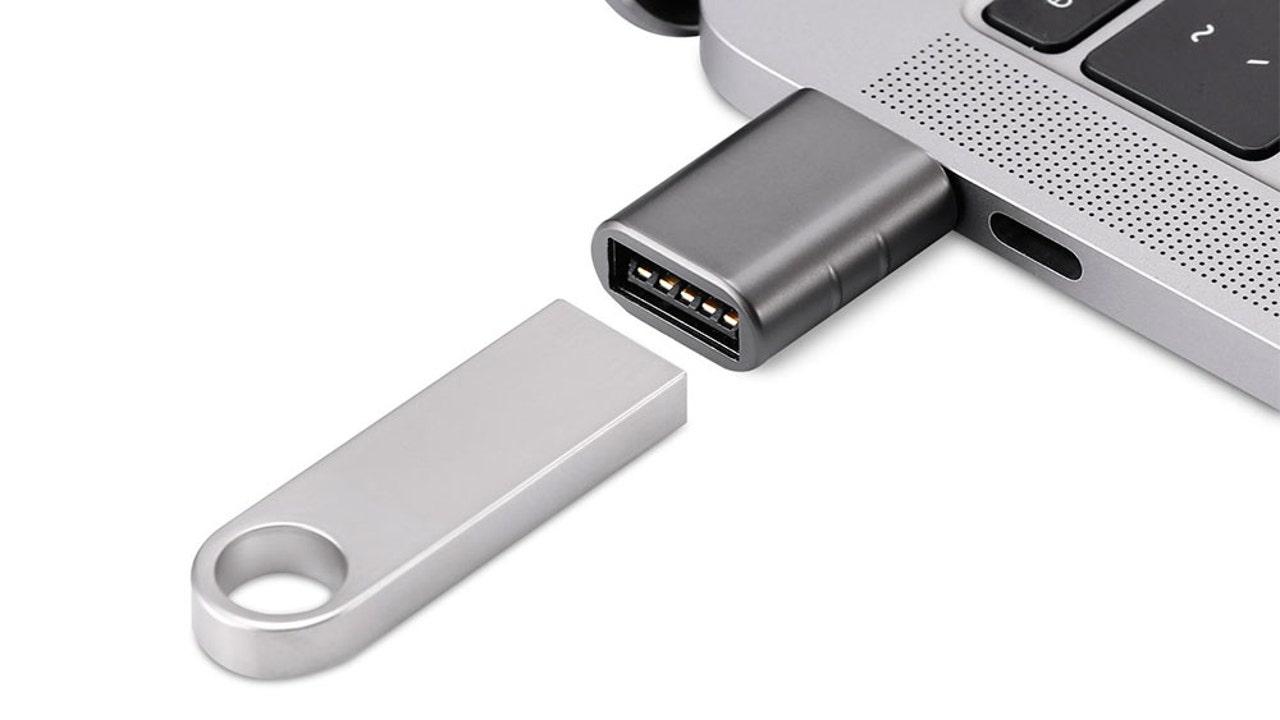
Thunderbolt проти USB-C: Та сама форма, інша ліга
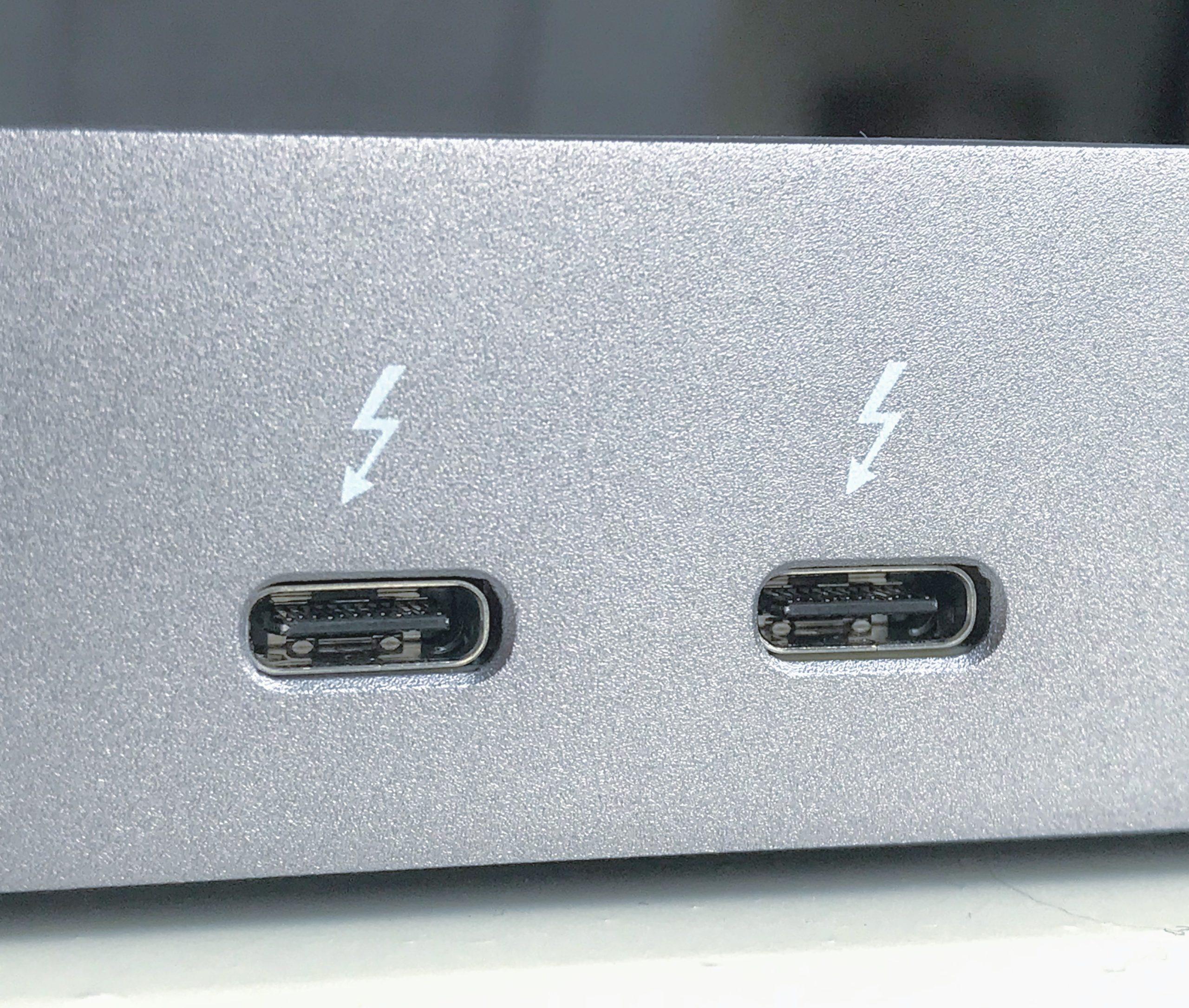
Одна з найбільших проблем полягає в тому, що роз'єми USB-C та Thunderbolt фізично однакові: овальний, симетричний 24-контактний порт . Це означає, що кабель USB-C без проблем вставляється в порт Thunderbolt, а кабель Thunderbolt — у порт USB-C.
Різниця полягає в наступному: хоча USB-C — це фізична «трубка», Thunderbolt визначає набагато суворіший стандарт для того, що проходить через цю трубку: гарантована мінімальна пропускна здатність, розширена підтримка відео, тунелювання PCI Express та більш вимогливі вимоги до живлення . Крім того, порт Thunderbolt вимагає спеціального контролера та сертифікації Intel, що робить його впровадження в ноутбуках та материнських платах дорожчим.
Як їх відрізнити? Візуальною підказкою є значок: якщо поруч із портом ви бачите блискавку, це Thunderbolt (3, 4 або 5 залежно від пристрою). Якщо відображається лише символ USB або взагалі нічого немає, найімовірніше, це стандартний USB-C або USB-C з режимом DisplayPort Alt, але без Thunderbolt.
На практиці, ви можете підключити кабель USB-C до порту Thunderbolt, і він працюватиме, але швидкість та можливості будуть обмежені найповільнішим доступним стандартом . Тобто, якщо ви підключите кабель USB-C зі швидкістю 10 Гбіт/с до порту Thunderbolt зі швидкістю 40 Гбіт/с, з'єднання працюватиме зі швидкістю 10 Гбіт/с.
Те саме стосується і навпаки: кабель Thunderbolt, підключений до порту USB-C, функціонуватиме як будь-який інший порт USB-C, але навіть близько не використовуватиме його повний потенціал. Тому, якщо вам потрібна швидкість 40 Гбіт/с, вам потрібна повна конфігурація: порт Thunderbolt, кабель, сертифікований для Thunderbolt, і сумісний пристрій.
Що таке порт USB-C і чому його плутають з Thunderbolt?
Роз'єм USB-C (USB Type-C) наразі є домінуючим фізичним стандартом для підключення майже всього: мобільних телефонів, планшетів, ноутбуків, ігрових консолей тощо. Концептуально, USB-C — це просто форма штекера , а не сам «тип швидкості».
Один порт USB-C може бути пов'язаний з різними версіями USB (USB 2.0, USB 3.1 Gen 1, USB 3.1 Gen 2, USB 3.2, USB 4…) і може підтримувати або не підтримувати такі функції, як швидка зарядка в режимі USB Power Delivery, відеовихід DisplayPort Alt Mode , Thunderbolt або їх комбінації . Саме тут виникає більшість плутанини.
Сучасні роз'єми USB-C дозволяють:
- Передача даних від 5 Гбіт/с (USB 3.1 Gen 1) до 20 Гбіт/с (USB 3.2 Gen 2×2) або 40 Гбіт/с (USB4 версії 2.0).
- Зарядні пристрої з потужністю до 100 Вт за допомогою USB Power Delivery та до 240 Вт за допомогою найновішої специфікації USB PD 3.1 для дуже потужних ноутбуків або ігрових систем.
- Вихід відео через DisplayPort Alt Mode, що дозволяє підключити монітор за допомогою того ж кабелю, що служить для передачі даних та живлення.
Це означає, що порту USB-C без Thunderbolt може бути більш ніж достатньо для звичайного використання: заряджання ноутбука, передачі файлів з хорошою швидкістю або виведення відео на один або кілька моніторів (за допомогою відповідних адаптерів). Але якщо вам потрібна максимальна пропускна здатність і розширені функції, такі як тунелювання PCIe для зовнішніх графічних процесорів , тоді Thunderbolt вступає в гру.
Фактична швидкість: USB 3.x, USB4, Thunderbolt 3, 4 та 5
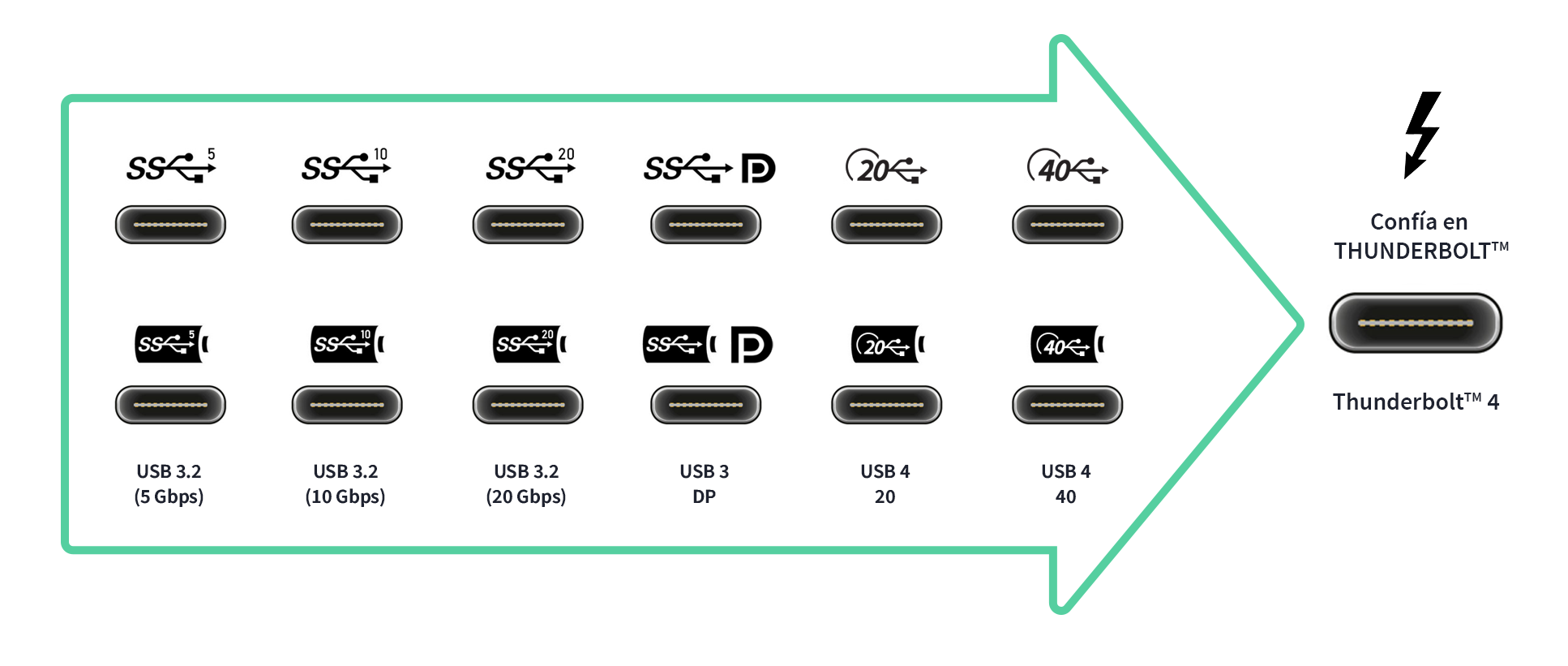
Назви версій USB – це ще одне видовище. Щоб зрозуміти, що пропонує Thunderbolt у порівнянні, варто розглянути основні характеристики USB 3 та USB 4, оскільки часто обмеження швидкості визначається стандартом USB, а не самим роз'ємом.
Короткий огляд теоретичних швидкостей:
- USB 3.0 / USB 3.1 Gen 1до 5 Гбіт/с.
- USB 3.1 Gen 2до 10 Гбіт/с.
- USB 3.2 Gen 2 × 2до 20 Гбіт/с (дві лінії по 10 Гбіт/с).
- USB4 (версія 1)до 20 або 40 Гбіт/с залежно від реалізації.
- USB4 версії 2.0до 40 Гбіт/с ефективної та розширеної передачі даних у певних сценаріях.
- Thunderbolt 3 і Thunderbolt 4до 40 Гбіт/с.
- Thunderbolt 5 (новіший): двонаправлена пропускна здатність до 80 Гбіт/с, з режимом «пачки», який може досягати швидкості відео до 120 Гбіт/с.
Thunderbolt 3 став значним кроком уперед, збільшивши швидкість до 40 Гбіт/с та використовуючи роз'єм USB-C , залишивши позаду Mini DisplayPort попередніх поколінь. Thunderbolt 4 зберігає цей показник 40 Гбіт/с, але посилює мінімальні специфікації, яким повинен відповідати будь-який пристрій із цим логотипом.
Наприклад, щоб називатися Thunderbolt 4, порт повинен:
- Підтримка двох дисплеїв 4K або одного дисплея 8K обов'язкової форми.
- Запропонуйте хоча б Пропускна здатність PCIe 32 Гбіт/с (вдвічі більше, ніж у багатьох базових пристроїв Thunderbolt 3).
- Дозволити комп’ютеру виходити з режиму сну, коли рухається миша або натискається клавіша, якщо вони підключені через док-станцію Thunderbolt.
Thunderbolt 5 йде далі, розроблений для вимогливих професійних відео та налаштувань зовнішніх графічних процесорів , але сьогодні Thunderbolt 4 вже з лишком покриває потреби більшості користувачів як у Windows, так і в macOS.
Для чого Thunderbolt використовується на практиці?
Окрім технічних характеристик, важливо те, як це допомагає вам у повсякденному житті. Це найпотужніші реальні застосування порту Thunderbolt.
1. Підключіть кілька пристроїв до одного порту (хаби та док-станції)
Сучасні ноутбуки зазвичай мають лише один або два порти Thunderbolt, але вони дозволяють створити справжній настільний хаб. Одне підключення Thunderbolt до док-станції дозволяє додавати HDMI, DisplayPort, Ethernet, USB-A, кард-рідер, аудіо та інші порти, одночасно заряджаючи комп’ютер.
Це ідеальний варіант, якщо ви працюєте з ноутбуком, який часто переносите: ви залишаєте всі периферійні пристрої (монітори, клавіатуру, мишу, зовнішній жорсткий диск, дротову мережу) підключеними до док-станції, а коли ви повернетеся додому чи в офіс, вам потрібно підключити лише один кабель Thunderbolt, щоб усе було готове . Ви позбавите себе клопоту з щоденним підключенням та відключенням пристроїв.
Деякі монітори мають вбудований концентратор Thunderbolt/USB-C: ви підключаєте ноутбук до монітора, а потім підключаєте всі інші периферійні пристрої. Деякі навіть забезпечують потужність до 90 Вт або більше, тому ви можете працювати, виводити відео та заряджати комп’ютер одночасно без додаткового адаптера живлення.
2. Передача файлів з максимальною швидкістю
Ще однією важливою перевагою є резервне копіювання та робота з великими файлами. Зовнішній SSD з Thunderbolt або USB4 може легко досягти швидкості читання та запису 2.000-3.000 МБ/с , порівняно зі типовими 400-500 МБ/с звичайного SSD з USB 3.0.
Якщо ви редагуєте відео 4K або 8K, або працюєте над величезними фото-, CAD- або data science-проектами, різниця величезна: ви можете працювати безпосередньо із зовнішнього диска майже так, ніби це внутрішній диск . Це також значно скорочує час, необхідний для виконання повного резервного копіювання або клонування цілих систем.
Екосистема Mac також включає функцію під назвою «режим цільового диска», яка дозволяє завантажувати Mac так, ніби це зовнішній диск, і копіювати його вміст на інший комп’ютер через Thunderbolt без завантаження macOS . Хоча це специфічна функція Apple, вона ефективно ілюструє роль Thunderbolt як надшвидкого з’єднання між машинами.
3. Підключіть кілька моніторів високої роздільної здатності
Thunderbolt ідеально підходить, коли вам потрібна велика настільна система з кількома екранами. Завдяки сумісному порту ви можете підключити два монітори 4K з частотою оновлення 60 Гц або навіть вищою, залежно від версії та графічного процесора . Крім того, Thunderbolt дозволяє послідовно з'єднувати монітори, якщо вони мають сумісні порти, зменшуючи кількість кабелів, підключених до вашого ноутбука.
Загалом, якщо ваша мета — налаштувати робочу станцію з монітором 4K, клавіатурою, мишею, мережею та зовнішнім сховищем, один кабель Thunderbolt до хорошої док-станції вирішить усі ваші проблеми . Порівняно з рішеннями, що використовують лише USB-C, у вас буде більша пропускна здатність, що запобігатиме утворенню вузьких місць.
4. Додайте зовнішню відеокарту (eGPU)
Однією з найвражаючих особливостей є можливість підключення дискретної відеокарти через зовнішній корпус, відомий як eGPU. Якщо ваш ноутбук має скромний інтегрований графічний процесор, але підтримує Thunderbolt, ви можете використовувати корпус PCIe з автономним живленням (від таких брендів, як AKiTiO, Razer, Sonnet тощо) та встановити всередину настільну відеокарту для ігор або професійної роботи.
Ці док-станції підключаються до ноутбука за допомогою кабелю Thunderbolt 3 або 4, а також пропонують додаткові порти та можливості заряджання. Таким чином, легкий ультрабук може перетворитися на набагато потужнішу ігрову або відеомонтажну станцію, коли його підключили до настільного комп’ютера , залишаючись при цьому дуже портативним, використовуючи лише вбудований блок живлення.
Якщо ваш настільний ПК не має вбудованого Thunderbolt, багато материнських плат дозволяють додати його за допомогою сертифікованої карти PCIe Thunderbolt . Це дозволяє підключати пристрої Thunderbolt (накопичувачі, монітори, eGPU тощо) до ПК у корпусі Tower.
Чи можна заряджати ноутбук через Thunderbolt? І який кабель мені потрібен?
На більшості сучасних ноутбуків порт Thunderbolt також підтримує USB Power Delivery, а це означає, що так, його можна використовувати для заряджання пристрою . Насправді, багато ультрабуків більше не мають власного роз'єму живлення та покладаються виключно на USB-C/Thunderbolt для всього.
Для коректної роботи зарядки вам потрібно:
- Зарядний пристрій, який Підтримка USB Power Delivery та забезпечте відповідну потужність (наприклад, 65 Вт, 90 Вт, 130 Вт тощо, залежно від потреб вашого ноутбука).
- Високоякісний кабель USB-C або Thunderbolt, сертифікований для потужність, яку ви збираєтеся використовуватиНе всі недорогі кабелі USB-C можуть витримувати 100-240 Вт.
Щодо швидкості передачі даних, якщо ви підключаєте лише зарядний пристрій, ви можете використовувати практично будь-який пристойний кабель. Але якщо ви також хочете скористатися перевагами з’єднання для передачі даних (наприклад, оскільки зарядний пристрій інтегровано в монітор або док-станцію, і відео та мережеві дані передаються через один кабель), вам знадобиться кабель Thunderbolt 3/4 або високошвидкісний кабель USB-C.
Багато користувачів задаються питанням, чи є кабель Thunderbolt «особливим». Відповідь – ствердна: сертифіковані кабелі Thunderbolt мають специфічну внутрішню електроніку та розроблені для роботи з повною пропускною здатністю (особливо довжиною понад 0,5 м). Саме тому вони зазвичай дорожчі за стандартний кабель USB-C.
Коротше кажучи, для заряджання: достатньо сумісного кабелю USB-C PD. Щоб максимально використати порт Thunderbolt для передачі даних і відео, найкраще використовувати кабель з логотипом Thunderbolt і, якщо можливо, від перевіреного виробника.
Відмінності між Thunderbolt 3, 4 та 5
Thunderbolt 3 став поворотним моментом: роз'єм USB-C, швидкість до 40 Гбіт/с, розширена підтримка відео та тунелювання PCIe. Thunderbolt 4 не збільшує максимальну швидкість, але підвищує мінімальну планку, якій повинен відповідати будь-який сертифікований пристрій , запобігаючи впровадженню "скорочень".
З Thunderbolt 4 усі порти з такою назвою повинні:
- Бути спроможним зарядити ноутбук (у випадку пристроїв, що живляться від USB-C).
- Підтримка двох екранів 4K або одного екрану 8K.
- Пропонувати щонайменше 32 Гбіт/с PCIe.
- Дозволити використання Хаби з чотирма портами Thunderbolt, з'єднаними послідовно без втрати функціональності.
Тим часом Thunderbolt 5 подвоює ефективну пропускну здатність до 80 Гбіт/с у двонаправленому режимі та дозволяє використовувати динамічний режим, який досягає 120 Гбіт/с для відео, коли потрібно кілька дисплеїв з дуже високою роздільною здатністю. Він явно орієнтований на екстремальні професійні робочі процеси та ще більш вимогливі майбутні монітори та зовнішні графічні процесори.
Для пересічного користувача, якщо ваш ноутбук або настільний комп'ютер має Thunderbolt 3 або 4, ви вже добре захищені. Зворотна сумісність є широкою: порти Thunderbolt, кабелі та пристрої різних поколінь, як правило, сумісні , причому швидкість та функції найповільнішого покоління є обмежувальним фактором.
USB4: спроба об'єднати світи
USB4 — це відносно новий стандарт, метою якого є наближення використання Thunderbolt до «звичайного» світу USB без необхідності драйверів Intel чи таких суворих сертифікацій. Він також використовує роз'єм USB-C і значною мірою базується на специфікації Thunderbolt 3.
Основні характеристики USB4:
- Швидкість 20 Гбіт/с або 40 Гбіт/с, залежно від реалізації та версії.
- Ємність тунельний DisplayPort та PCI Expressщо дозволяє створювати відео 4K та використовувати високопродуктивні пристрої.
- Більша теоретична сумісність між різними виробниками, спрямована на спрощення розуміння того, що пропонує кожен порт USB-C.
На практиці USB4 та Thunderbolt дуже схожі, але Thunderbolt залишається «преміальним» стандартом з обов’язковою сертифікацією та більш послідовними вимогами . USB4, з іншого боку, пропонує виробникам більш економічні варіанти за рахунок певної мінливості фактичної продуктивності.
Lightning, USB та Thunderbolt: чому майже все зараз має USB-C
Apple роками використовує роз'єм Lightning на iPhone та деяких аксесуарах. Це невеликий двосторонній роз'єм, але швидкість передачі даних схожа на USB 2.0 (близько 480 Мбіт/с) , що значно менше, ніж пропонують USB-C, USB4 або Thunderbolt.
З цієї причини Apple повністю впровадила USB-C та Thunderbolt у комп’ютерах Mac та багатьох нових моделях iPad, залишивши Lightning у світі мобільних пристроїв та старіших аксесуарів. Для передачі великих файлів даних, підключення зовнішніх дисплеїв або використання eGPU порти USB-C/Thunderbolt є логічним вибором як для Mac, так і для ПК.
Якщо розглядати лише чисту швидкість, рейтинг виглядатиме приблизно так:
- блискавичний: 480 Мбіт/с.
- USB 3.1 Gen 1: 5 Гбіт/с.
- USB 3.1 Gen 2: 10 Гбіт/с.
- USB 3.2 Gen 2 × 2: 20 Гбіт/с.
- Thunderbolt 3 і 4: 40 Гбіт/с.
- Thunderbolt 5: ще ефективніша пропускна здатність (80-120 Гбіт/с у певних сценаріях).
Дивлячись на ці цифри, легко зрозуміти, чому виробники перенесли все на USB-C, а у високоякісному діапазоні — на Thunderbolt : один роз'єм виконує майже все, і дуже швидко.
Чи безпечний Thunderbolt? Справа Thunderspy
Жодна технологія не застрахована від проблем безпеки, і Thunderbolt має свою власну: вразливість, відому як Thunderspy . Ця атака використовує низькорівневий доступ Thunderbolt до системи, щоб за певних умов дозволити зловмиснику з фізичним доступом до обладнання копіювати дані або обходити заходи безпеки.
Ключ полягає у цьому «фізичному доступі»: щоб скористатися Thunderspy, вам потрібно мати комп’ютер перед собою, мати можливість маніпулювати ним і мати трохи часу . Тим не менш, це нагадування, що, як і у випадку з іншими високошвидкісними портами, краще не залишати комп’ютер розблокованим або без нагляду в ненадійному середовищі.
Найновіші версії Thunderbolt, USB4 та самих операційних систем мають вбудовані заходи захисту та ізоляції пристроїв , тому в сучасному та добре оновленому обладнанні реальний ризик для пересічного користувача є низьким, за умови дотримання мінімальних належних практик фізичної безпеки.
Thunderbolt на робочому місці, в дистанційній роботі та в професійному секторі
Корисність Thunderbolt зростає, чим складнішим стає ваше робоче середовище. У сучасних офісах, особливо під час віддаленої роботи, це ключовий компонент для комфортної конфігурації з одним кабелем . Ви повертаєтеся додому, підключаєте ноутбук до док-станції Thunderbolt, і все: монітори, дротова мережа, аудіо, периферійні пристрої та живлення — все працює.
У творчій сфері Thunderbolt широко використовується у студіях відеомонтажу, професійній фотографії, 3D-анімації, архітектурі та дизайні . Він дозволяє працювати з високошвидкісними масивами зовнішніх жорстких дисків, кількома опорними моніторами та обладнанням для відеозахоплення без проблем.
У передових навчальних середовищах та лабораторіях це сприяє створенню гнучких робочих станцій з ноутбуками, які «трансформуються» в настільні робочі станції шляхом підключення їх до однієї станції Thunderbolt. Те саме стосується кімнат для переговорів з великими моніторами, камерами та аудіосистемами, де один кабель від ноутбука доповідача контролює все.
Чи варто інвестувати в станцію Thunderbolt? ROI та перспективи на майбутнє
Початкова вартість хорошої док-станції Thunderbolt зазвичай вища, ніж у простого концентратора USB-C, але окупність інвестицій може бути значною. Що стосується часу, то скорочення щоденного налаштування робочої станції до секунд , уникнення проблем із підключенням та можливість безперебійного та одночасного використання кількох дисплеїв – це переваги, які накопичуються день у день.
Також існує прихований фактор вартості: постійне використання одного й того ж роз'єму для підключення та відключення подовжує термін служби портів вашого ноутбука, дозволяє уникнути використання безлічі різних адаптерів та полегшує стандартизацію конфігурацій у бізнес-середовищі. Гарна док-станція Thunderbolt може служити вам для кількох послідовних комп'ютерів, оскільки технологія забезпечує зворотну сумісність.
Заглядаючи в майбутнє, враховуючи, що Thunderbolt 4 вже стабільно працює, а Thunderbolt 5 вже в розробці, очевидно, що сімейство Thunderbolt залишатиметься еталоном для високоякісних настільних комп'ютерів та ноутбуків. Для більшості користувачів комп'ютер з Thunderbolt 3 або 4 та міцною основою пропонує більш ніж достатньо місця для роботи протягом кількох років без особливих труднощів.
Зрештою, розуміння того, що робить цей маленький порт у формі блискавки на вашому ноутбуці, дозволяє вам приймати кращі рішення щодо того, як витрачати свої гроші: чи достатньо простого порту USB-C для заряджання та перегляду відео, чи варто оновити його до повноцінної станції Thunderbolt для більшої зручності, швидкості та можливостей розширення в майбутньому.

Індекс
- 1 Що саме являє собою порт Thunderbolt?
- 2 Thunderbolt проти USB-C: Та сама форма, інша ліга
- 3 Що таке порт USB-C і чому його плутають з Thunderbolt?
- 4 Фактична швидкість: USB 3.x, USB4, Thunderbolt 3, 4 та 5
- 5 Для чого Thunderbolt використовується на практиці?
- 6 Чи можна заряджати ноутбук через Thunderbolt? І який кабель мені потрібен?
- 7 Відмінності між Thunderbolt 3, 4 та 5
- 8 USB4: спроба об'єднати світи
- 9 Lightning, USB та Thunderbolt: чому майже все зараз має USB-C
- 10 Чи безпечний Thunderbolt? Справа Thunderspy
- 11 Thunderbolt на робочому місці, в дистанційній роботі та в професійному секторі
- 12 Чи варто інвестувати в станцію Thunderbolt? ROI та перспективи на майбутнє