- Перевірка портів, кабелів і драйверів гарантує, що Windows правильно виявить обидва монітори та запобіжить проблемам із сигналом.
- У налаштуваннях дисплея ви можете налаштувати положення, роздільну здатність та орієнтацію кожного монітора таким чином, щоб робочий стіл адаптувався до вашого фізичного простору.
- Режими відображення («Тільки ПК», «Дублікат», «Розширення» та «Тільки другий екран») дозволяють використовувати обидва екрани залежно від того, чи ви працюєте, презентуєте чи граєте.
- Налаштування панелей завдань і фонів на кількох екранах покращує організацію та комфорт у робочому середовищі з двома моніторами.
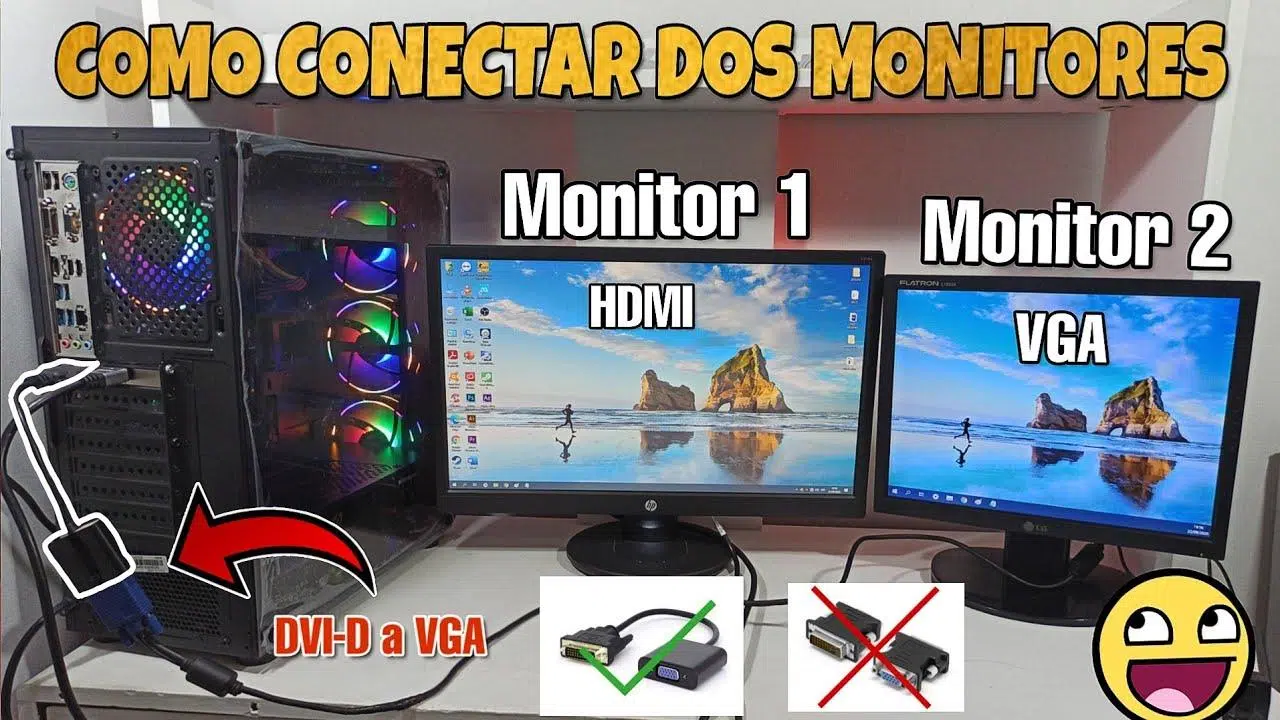
Наявність двох моніторів на одному ПК стала дуже поширеною як вдома, так і в офісі. Більший простір на екрані спрощує роботу з кількома вікнами, покращує ігровий процес і робить щоденне використання комп'ютера набагато комфортнішим. Гарна новина полягає в тому, що налаштування системи з двома моніторами у Windows досить просте, якщо знати, з чого почати.
У наступних рядках ви знайдете повний посібник із підключення та налаштування двох моніторів на ПК з Windows 11 та Windows 10, а також конкретні поради щодо систем Dell та послідовного підключення через DisplayPort. Ми розглянемо все: від фізичного підключення дисплеїв та перевірки кабелів до налаштування всіх параметрів екрана, вибору режиму відображення та налаштування панелі завдань і фону, щоб максимально ефективно використовувати ваш робочий стіл.
Попередні перевірки перед підключенням двох моніторів
Перш ніж почати налаштування параметрів Windows, вкрай важливо переконатися, що все правильно фізично підключено . Незалежно від того, наскільки добре ви налаштували систему, якщо кабель нещільно прикріплений або ви використовуєте неправильний порт, другий монітор не відображатиметься або матиме проблеми із зображенням.
Перше, що потрібно зробити, це перевірити відеокабелі, які ви використовуватимете . Найпоширенішими є VGA, DVI, HDMI, DisplayPort та Mini DisplayPort. Кожен монітор і відеокарта можуть пропонувати різні роз'єми, тому варто перевірити задню частину монітора та комп'ютера або ноутбука, щоб побачити, який з них сумісний, без потреби в незвичайних адаптерах.
На стандартному настільному ПК рекомендується підключати обидва монітори безпосередньо до виділеної відеокарти (або, якщо використовується інтегрована графіка, до відеовиходу материнської плати). У багатьох версіях Tower відеопорти материнської плати розташовані зверху, а порти відеокарти — знизу; щоб отримати максимальну віддачу від вашої системи, підключіть обидва монітори до основної відеокарти.
Якщо ви користуєтеся ноутбуком або моноблоком , зазвичай у вас є один або кілька відеопортів (HDMI, USB-C з DisplayPort, Mini DisplayPort тощо) з боків або ззаду. У такому разі просто підключіть зовнішній монітор до доступного порту або до док-станції, якщо ви використовуєте її, щоб розширити вибір портів.
Також дуже важливо регулярно оновлювати систему. Як Microsoft, так і виробники обладнання часто покращують сумісність із зовнішніми моніторами за допомогою оновлень . У Windows 11 перейдіть до меню Пуск > Налаштування > Центр оновлення Windows > Перевірити наявність оновлень . У Windows 10 відкрийте меню Пуск > Налаштування > Оновлення та безпека > Центр оновлення Windows > Перевірити наявність оновлень . Заодно рекомендується встановити найновіші драйвери відеокарти з веб-сайту NVIDIA, AMD або Intel, або з веб-сайту виробника комп’ютера (наприклад, Dell).
Якщо у вас фірмовий ПК, такий як настільний комп’ютер або ноутбук Dell, ви знайдете схему доступних портів VGA, HDMI, Mini DisplayPort та DisplayPort на корпусі або в документації . Ці схеми допоможуть вам швидко визначити, який роз’єм який і куди підключати кожен кабель для оптимального налаштування двох моніторів.
Як фізично підключити два монітори до ПК
Щойно ви визначитеся з портами та кабелями, настав час підключити два монітори до комп’ютера . Хоча кожен комп’ютер відрізняється, загальна процедура зазвичай дуже схожа в усіх випадках.
Спочатку увімкніть обидва монітори та ПК, потім підключіть перший монітор за допомогою відповідного відеокабелю . Наприклад, HDMI-HDMI, DisplayPort-DisplayPort або адаптерного кабелю, якщо монітор і ПК мають різні типи роз'ємів. Переконайтеся, що кабель повністю вставлено як у монітор, так і в комп'ютер, щоб уникнути періодичних відключень.
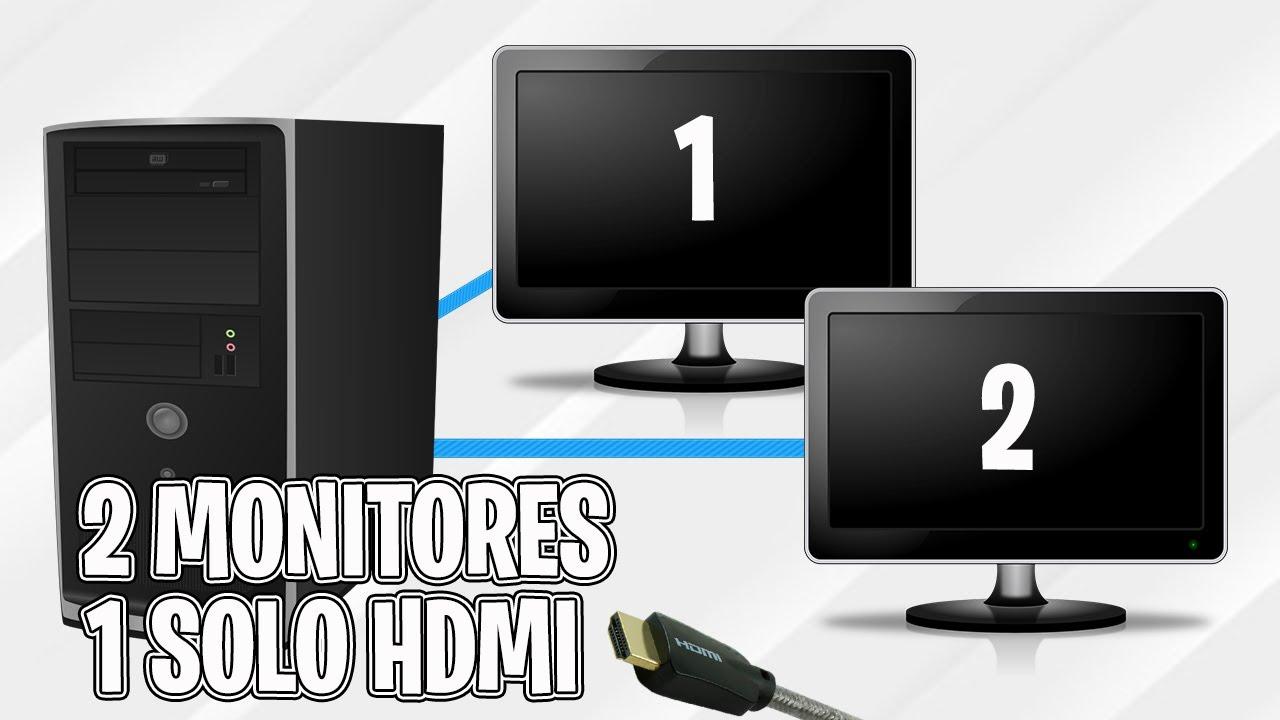
Далі підключіть другий монітор за допомогою іншого відеопорту . Якщо ваша відеокарта або док-станція має кілька портів HDMI, кілька портів DisplayPort або комбінацію HDMI та DisplayPort, ви можете використовувати будь-яку пару, сумісну з входами ваших дисплеїв. Наприклад, на ноутбуках і док-станціях Dell зазвичай поєднують один HDMI та один DisplayPort або навіть використовують два порти DisplayPort, якщо обидва монітори це підтримують.
Для систем Dell та більш просунутих конфігурацій існує два основних способи роботи з кількома моніторами: незалежне підключення від ПК або док-станції або послідовне підключення за допомогою DisplayPort MST . Стандартний варіант — підключити один відеокабель від комп’ютера до першого монітора, а інший — від комп’ютера до другого монітора. Якщо ваш комп’ютер підтримує більше дисплеїв, ви можете повторити цю схему з додатковими моніторами, завжди дотримуючись типів роз’ємів відеокарти або док-станції.
Другий, більш професійний варіант – використовувати ланцюжкове підключення DisplayPort MST . Якщо ваші монітори сумісні з MST, ви можете зробити наступне: підключити вихід DisplayPort вашого настільного комп’ютера, ноутбука або док-станції до порту DisplayPort In першого монітора, а потім підключити вихід DisplayPort Out першого монітора до порту DisplayPort In другого. В екранному меню (кнопки на самому моніторі) вам потрібно буде ввімкнути MST на першому моніторі та вимкнути його на останньому моніторі в ланцюжку, щоб система правильно розподіляла сигнал між усіма дисплеями.
Деякі моделі моніторів і док-станцій Dell навіть дозволяють підключати більше двох екранів по ланцюжку за тією ж логікою: перший монітор підключається до ПК, другий – до першого, третій – до другого тощо, за умови, що і відеокарта, і монітори підтримують потрібну кількість екранів і загальну роздільну здатність.
Після підключення всіх пристроїв Windows 10 або Windows 11 зазвичай автоматично виявляє другий екран . Ви почуєте типовий звук нового пристрою, і невдовзі після цього робочий стіл розшириться на додатковий екран. Якщо цього не станеться, пізніше ми побачимо, як «примусово» активувати виявлення в системних налаштуваннях або повторно перевірити кабелі та порти.
Виявлення та реорганізація екрана у Windows
Після підключення моніторів наступним кроком є вказівка Windows, як вони мають поводитися , який екран який і яке їхнє відносне розташування. Цей параметр є ключовим для природного переміщення миші між ними та запобігання «стрибкам» вікон там, де вони не повинні.
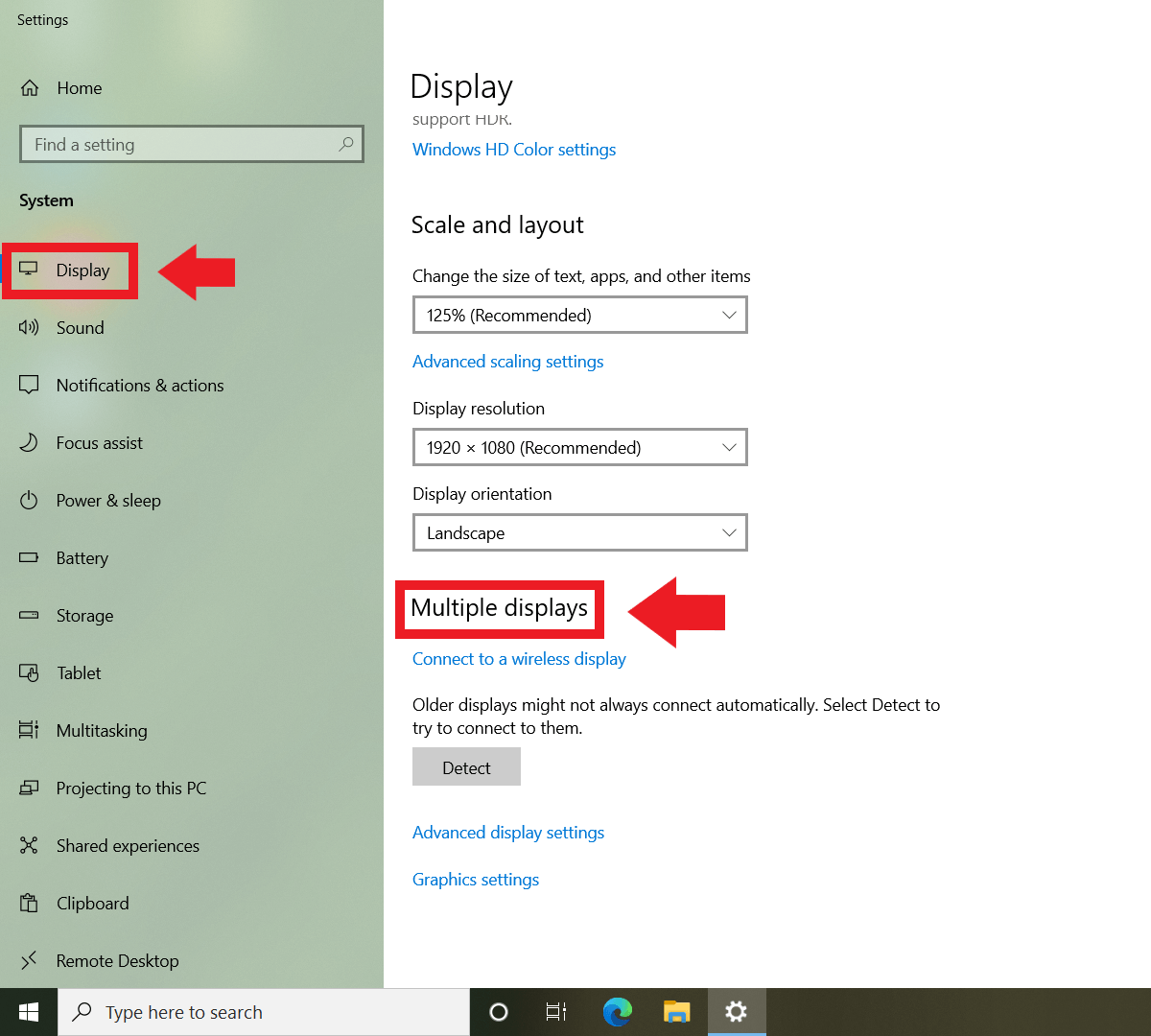
У Windows 11 перейдіть до меню Пуск > Налаштування > Система > Дисплей . У Windows 10 шлях дуже схожий: Пуск > Налаштування > Система > Дисплей . Опинившись там, ви побачите графічне представлення підключених дисплеїв, зазвичай пронумерованих 1, 2, 3 тощо. Ця панель дозволяє ідентифікувати та перетягувати кожен монітор таким чином, щоб його положення відображало його фізичне розташування.
Якщо ви не впевнені, який номер відповідає кожному монітору, натисніть кнопку «Визначити» в розділі «Переупорядкування дисплеїв». Windows відобразить великий номер, що накладається на кожен монітор, миттєво показуючи, який екран 1, а який — 2 — дуже корисно, якщо ви працюєте з кількома моніторами або якщо будь-які екрани встановлені вертикально чи в іншому незвичному положенні.
Якщо ви підключили новий дисплей, і він не відображається у списку, ви можете скористатися опцією «Виявити» . У Windows 11 ця опція знаходиться в розділі Система > Дисплей > Кілька дисплеїв > Виявити . У Windows 10 перейдіть до розділу Система > Дисплей > Кілька дисплеїв і натисніть «Виявити» . Ця функція повідомляє Windows про повторне сканування зовнішніх дисплеїв, якщо один з них не було розпізнано після підключення.
Для бездротових дисплеїв (таких як телевізори або монітори, сумісні з Miracast) у Windows 11 можна перейти до меню Пуск > Налаштування > Система > Дисплей > Кілька дисплеїв > Підключення . Це відкриє пошук бездротових пристроїв поблизу, щоб ви могли додати їх як другий екран без кабелів, за умови, що і ваш ПК, і дисплей підтримують цю технологію.
Після того, як ви визначили всі свої екрани, ви можете впорядкувати їх, перетягуючи їхні значки мишею у вікні налаштувань. Наприклад, якщо Windows розміщує вторинний монітор ліворуч, але він знаходиться праворуч на вашому робочому столі, просто перетягніть екран 2 у макеті праворуч від екрана 1 та натисніть кнопку «Застосувати» . Потім, коли ви перемістите мишу до правого краю основного монітора, вказівник з’явиться на лівому краю додаткового монітора.
Перемикання між різними режимами екрана (Windows + P)
Окрім розташування екранів, Windows пропонує кілька режимів відображення, щоб вибрати, як зображення розподіляється між основним і додатковим моніторами. Найшвидший спосіб перемикатися між ними – це використовувати комбінацію клавіш Windows + P , доступну як у Windows 10, так і у Windows 11.
Натискання цієї комбінації відкриває панель у правій частині екрана з чотирма опціями. Перша — « Тільки екран ПК », яка використовує лише головний екран і вимикає сигнал усіх інших зовнішніх моніторів, навіть якщо вони фізично залишаються ввімкненими. Це корисно, наприклад, коли ви хочете працювати лише на ноутбуці та не потребуєте монітора робочого столу в цей момент.
Другий варіант — «Дублікувати» . У цьому режимі зображення, що відображається на головному екрані, клонується на другий монітор, тому ви бачите те саме на обох. Це ідеальний режим для презентацій, зустрічей або ситуацій, коли ви хочете показати комусь іншому те, що бачите ви, чи то на телевізорі, чи на проекторі.
Третій варіант, і, можливо, найкорисніший для роботи, — це «Розширити» . Тут Windows розглядає обидва екрани як єдиний безперервний робочий стіл, який розширюється ліворуч або праворуч, залежно від вашої конфігурації. Кожен екран може мати різні вікна, і ви можете перетягувати файли, програми та діалогові вікна між ними за допомогою миші, що дає вам набагато більше місця для організації вашої роботи.
Четвертий варіант — «Тільки другий екран» , який діє протилежно першому: вимикає головний екран і відображає все на додатковому моніторі. Зазвичай це використовується, коли ви підключаєте ноутбук до великого монітора і хочете працювати виключно на зовнішньому екрані, або коли ви хочете зменшити відволікаючі фактори та зосередитися лише на одному дисплеї.
Чудова річ у цих режимах полягає в тому, що ви можете перемикатися між ними скільки завгодно разів . Якщо ви працюєте з розширеним робочим столом, але раптово вам потрібно провести презентацію, натисніть Windows + P, виберіть «Дублікувати», а коли закінчите, поверніться до режиму «Розширено». Під час перемикання немає жодних обмежень чи ризиків, і Windows запам’ятовує ваш вибір, доки ви не зміните його знову.
Налаштування роздільної здатності, масштабу та орієнтації кожного монітора
Окрім режиму проекції, важливо налаштувати роздільну здатність і масштабування кожного монітора , щоб зображення було чітким, а розмір елементів був зручним на всіх екранах. Це особливо важливо, якщо ви поєднуєте монітори з різною роздільною здатністю, наприклад, 2560×1440 разом із монітором Full HD 1080p.
У розділі «Дисплей» у налаштуваннях Windows виберіть дисплей, який потрібно налаштувати (натиснувши на його пронумероване поле) та прокрутіть до налаштувань «Масштаб і макет» . Там ви можете змінити рекомендовану роздільну здатність для кожного монітора, а також рівень масштабування (наприклад, 100%, 125% або 150%), який визначає розмір значків, тексту та меню.
Зазвичай Windows пропонує рекомендовану роздільну здатність та орієнтацію на основі виявленої моделі монітора . У більшості випадків варто дотримуватися цієї рекомендації, оскільки вона відповідає рідній роздільній здатності екрана та забезпечує найкращу можливу різкість. Навіть якщо програма виглядає занадто малою або занадто великою, ви можете налаштувати масштабування відповідно до своїх уподобань.
У цьому ж розділі ви також можете змінити орієнтацію екрана . Звичайний режим – альбомний (горизонтальний), але якщо ви фізично повернете монітор у портретне положення (наприклад, для читання довгих документів, веб-сайтів або коду), ви можете налаштувати орієнтацію на «портретну», щоб зображення адаптувалося до нового обертання. Пам’ятайте, що якщо ви зміните орієнтацію у Windows, вам також доведеться фізично повернути екран, щоб вміст відображався правильно.
Коли ви використовуєте режим розширеного доступу, Windows поєднує роздільну здатність ваших моніторів для створення безперервного робочого столу. Наприклад, якщо поєднати монітор 2560x1440 з монітором 1920x1080 і розмістити їх поруч, загальна ширина робочого столу буде рівною ширині обох екранів разом, хоча фактична висота підлаштується під нижчу роздільну здатність, коли ви переміщуєте мишу між моніторами. Корисно пам’ятати про це, щоб зрозуміти, чому вказівник іноді перестає рухатися, коли ви перемикаєтеся з вищого екрана на нижчий.
Параметри та поведінка багатоекранного режиму під час підключення або відключення
У Windows 11 у налаштуваннях дисплея є спеціальний розділ під назвою «Кілька дисплеїв ». Там ви знайдете додаткові параметри, які керують поведінкою Windows під час підключення або відключення моніторів, що дуже корисно, якщо ви використовуєте ноутбук, який часто підключаєте та відключаєте від зовнішнього монітора або док-станції.
Серед цих опцій ви знайдете прапорці для запам’ятовування розташування вікон відповідно до монітора та автоматичного згортання вікон, коли екран відключено. Якщо ви ввімкнете ці прапорці, Windows намагатиметься змінити розташування кожної програми на моніторі, на якому вона була ввімкнена, коли ви знову його підключаєте, запобігаючи хаосу зі зміщенням вікон щоразу, коли ви підключаєте ноутбук до док-станції.
У Windows 10 більшість цих налаштувань також знаходяться в розділі «Кілька дисплеїв» , хоча деякі назви або їх точне розташування можуть дещо відрізнятися. Важливо перевірити ці налаштування, якщо ви помітили, що ваші вікна поводять себе неналежним чином, коли ви переміщуєте ноутбук між різними конфігураціями моніторів.
Ще одна цікава опція, доступна як у Windows 10, так і в Windows 11, дозволяє вибрати, який монітор використовувати як основний . Основний монітор — це той, на якому за замовчуванням відображається панель завдань, меню «Пуск» і багато сповіщень. Якщо ви бажаєте, щоб усе це відображалося на більшому моніторі, виберіть його в налаштуваннях «Дисплей» і поставте галочку навпроти опції «Зробити це основним дисплеєм» або щось подібне.
Головний екран також є місцем, де за замовчуванням відкривається більшість програм, хоча пізніше ви можете перемістити їхні вікна на інші монітори. Якщо ви працюєте з кількома моніторами, рекомендується присвятити головний монітор завданням, які ви використовуєте найчастіше (наприклад, текстовий редактор або браузер), а вторинний монітор зарезервувати для інструментів підтримки, чату, електронної пошти або інших програм, які ви хочете мати під рукою.
Налаштування панелі завдань і фону за допомогою двох моніторів
Після завершення технічного налаштування починається більш візуальна частина: адаптація панелі завдань та шпалер до середовища з кількома моніторами . Це допомагає зробити роботу з ПК більш організованою та приємною, особливо якщо ви проводите багато годин за ПК.
У Windows 10 відкрийте меню «Пуск» > «Налаштування» > «Персоналізація» > «Панель завдань» . Внизу ви знайдете розділ «Кілька дисплеїв» , де можна вибрати, чи потрібно, щоб панель завдань відображалася на всіх моніторах, чи лише на головному моніторі. Ви також можете налаштувати відображення кнопок програм на кожній панелі завдань.
Існує три типові варіанти. Перший, «Показувати кнопки на всіх панелях завдань» , дублює значки програм на всіх екранах, що дозволяє отримувати доступ до програм з будь-якого монітора. Другий, трохи більш організований, відображає кнопки на головній панелі завдань, а також на екрані, де відкрито кожне вікно, тому, якщо перетягнути програму на інший монітор, її значок також з’явиться там.
Третій, більш мінімалістичний варіант дозволяє кожній панелі завдань відображати лише кнопки вікон, відкритих на цьому моніторі . Таким чином, панель завдань на екрані 1 не захаращується програмами з екрана 2, і навпаки. Цей режим дуже зручний для повного розділення використання кожного монітора, наприклад, використання головного екрана для роботи, а додаткового екрана для розваг або спілкування.
Що стосується фону робочого столу, ви можете перейти до меню Персоналізація > Фон і вибрати статичне зображення, слайд-шоу або суцільний колір. Якщо ви виберете зображення та скористаєтеся опцією «Розтягнути » в налаштуванні «Як має розміщуватися зображення», Windows розподілить його по всіх ваших моніторах, ніби це суцільний фреска. Тобто половина зображення відображатиметься на головному екрані, а інша половина — на додатковому моніторі, або ж воно буде розподілено по кількох екранах, якщо у вас їх більше двох.
Також у деяких версіях Windows 10 та 11 можна призначити різні фони для кожного екрана. Для цього в розділі «Фон», вибравши зображення зі списку, можна клацнути правою кнопкою миші та вибрати, до якого монітора його потрібно застосувати. Таким чином, можна мати, наприклад, більш приглушений фон на головному екрані та більш яскравий або розслаблюючий на додатковому моніторі.
Якщо ви хочете зробити ще один крок, ви можете поєднати ці параметри фону з налаштуваннями панелі завдань, щоб створити окремий робочий простір із двома моніторами : «серйозний» монітор для цілеспрямованих завдань та більш повсякденний для перегляду веб-сторінок, роботи з мультимедіа та спілкування. Все це допомагає зробити використання двох моніторів комфортнішим та інтуїтивно зрозумілішим.
Завдяки всім цим крокам, від підключення кабелів до налаштування параметрів Windows, система з двома моніторами на ПК стає легкою в установці та надзвичайно корисною у щоденному використанні. Правильно підключивши відповідні порти (VGA, HDMI, DisplayPort або Mini DisplayPort), скориставшись розширеними опціями, такими як MST на сумісних моніторах, перевпорядкувавши екрани в системних налаштуваннях та точно налаштувавши режими відображення, панель завдань і фон, ви можете повністю налаштувати свій робочий стіл відповідно до вашого стилю роботи, ігор або навчання без клопоту з підключенням або відключенням екрана щоразу.

Індекс
- 1 Попередні перевірки перед підключенням двох моніторів
- 2 Як фізично підключити два монітори до ПК
- 3 Виявлення та реорганізація екрана у Windows
- 4 Перемикання між різними режимами екрана (Windows + P)
- 5 Налаштування роздільної здатності, масштабу та орієнтації кожного монітора
- 6 Параметри та поведінка багатоекранного режиму під час підключення або відключення
- 7 Налаштування панелі завдань і фону за допомогою двох моніторів