- Перевірка сумісності відеокарти, портів і кабелів гарантує, що обидва монітори працюватимуть без обмежень роздільної здатності чи продуктивності.
- Правильне налаштування макета, роздільної здатності та режиму розширеного екрана у Windows дозволяє максимально ефективно використовувати простір на робочому столі.
- Вибір правильного головного монітора, використання комбінацій клавіш та належна ергономіка значно підвищують комфорт та продуктивність.
- Вирішення поширених проблем та використання відповідних адаптерів або док-станцій дозволяє легко налаштувати стабільну систему з двома моніторами практично на будь-якому ПК.
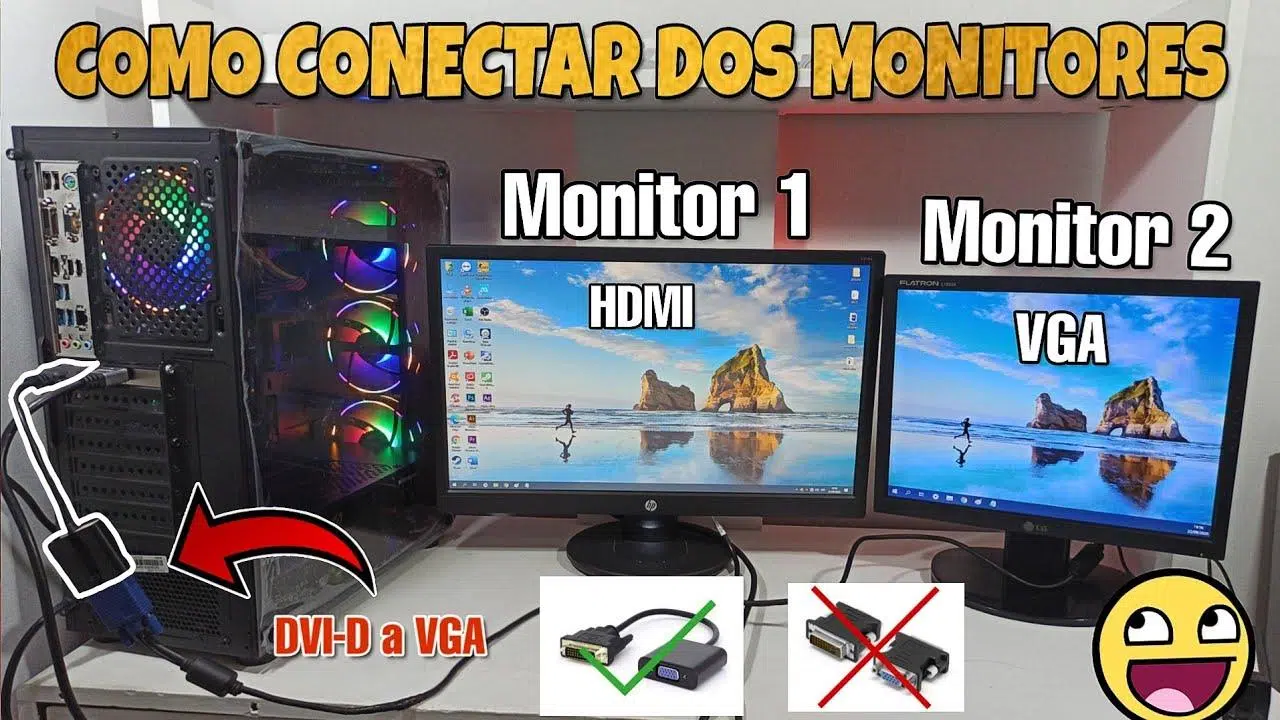
Якщо ви працюєте, навчаєтеся або граєте в ігри протягом багатьох годин перед комп’ютером, рано чи пізно ви задумаєтеся про використання двох моніторів, щоб зекономити місце та відчути комфорт . Одного екрана недостатньо, коли вам потрібно відкрити кілька вікон, вести відеодзвінок, одночасно роблячи нотатки, або переглядати один документ, одночасно редагуючи інший. Налаштування системи з двома моніторами може здатися технічним, але насправді це досить просто, якщо виконати кілька чітких кроків.
У цьому посібнику ви дізнаєтеся, як підключити, налаштувати та максимально ефективно використовувати два монітори на ПК з Windows, починаючи від фізичних аспектів кабелів і портів і закінчуючи системними налаштуваннями, комбінаціями клавіш і порадами для ефективнішої роботи чи розваг. Ви побачите, що за допомогою кількох основних перевірок і налаштування кількох параметрів можна створити набагато комфортніше робоче середовище, не перевантажуючись.
Основні вимоги для використання двох моніторів на ПК
Перш за все, важливо перевірити, чи відповідає ваш комп’ютер вимогам до обладнання та підключення, необхідним для безперебійної роботи двох екранів. Вам не потрібен високопродуктивний комп’ютер, але є мінімальні вимоги, які слід враховувати.
Перше, що потрібно перевірити, це вашу відеокарту або вбудовану графіку вашого процесора . Майже всі сучасні ПК, як настільні, так і ноутбуки, дозволяють підключити щонайменше два монітори, або через окрему відеокарту, або завдяки вбудованому в процесор графічному процесору. Якщо ваш комп'ютер дуже старий, він може мати лише один відеовихід, або його обчислювальної потужності може бути недостатньо.
Також потрібно перевірити відеопорти , доступні на вашому настільному комп’ютері або ноутбуці . Зазвичай ви знайдете HDMI, DisplayPort, USB-C з режимом DisplayPort, DVI або, на старіших комп’ютерах, VGA. Кожен вихід призначений для підключення монітора; якщо ви бачите лише один порт, вам потрібно розглянути можливість використання адаптера, док-станції або навіть оновлення відеокарти.
Самі монітори повинні мати входи, сумісні з кабелями, які ви збираєтеся використовувати . Якщо ваш ПК має лише HDMI, а монітор підтримує лише VGA, вам знадобиться активний адаптер або конвертер, який перетворює цифровий сигнал на аналоговий, чого слід уникати, якщо ви шукаєте якість зображення.
Зрештою, переконайтеся, що ваш блок живлення та система охолодження достатні, якщо ви встановлюєте нову відеокарту для підтримки двох дисплеїв. У більшості домашніх систем у вас не виникне жодних проблем, але якщо ви встановлюєте потужну відеокарту, вам слід перевірити потужність блока живлення та роз'єми живлення PCIe.
Рекомендовані типи з'єднань та кабелів
Під час фізичного підключення моніторів ви зіткнетеся з різними типами кабелів та відеостандартами . Не всі вони пропонують однакову якість або продуктивність, тому важливо ретельно вибирати, щоб уникнути обмежень у роздільній здатності або частоті оновлення.
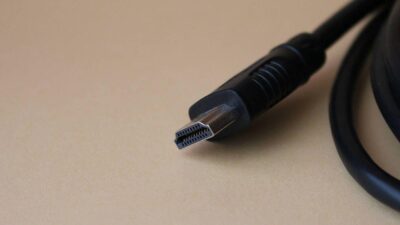
HDMI – найпоширеніший роз'єм сьогодні. За допомогою сучасного кабелю HDMI ви можете досягти високої роздільної здатності з гарною якістю зображення , що ідеально підходить для більшості домашніх та офісних моніторів. Для роботи з роздільною здатністю 1080p або 1440p HDMI більш ніж достатньо, але якщо вам потрібна дуже висока частота оновлення для ігор, краще переконатися, що ви використовуєте останню версію стандарту.
DisplayPort – ще один важливий гравець у сучасних настільних ПК та моніторах. Він вирізняється більшою пропускною здатністю та кращою підтримкою високих частот оновлення , що робить його дуже рекомендованим варіантом для ігор або дисплеїв високої роздільної здатності. Якщо ваша відеокарта та монітори мають версії DisplayPort , це зазвичай найповніше з’єднання.
Сучасні ноутбуки часто оснащені портами USB-C з функцією DisplayPort. У таких випадках адаптер USB-C на HDMI або USB-C на DisplayPort дозволяє виводити високоякісний цифровий відеосигнал на другий монітор. Важливо переконатися, що порт USB-C ноутбука підтримує відеовихід і не призначений виключно для передачі даних або заряджання.
Такі роз'єми, як DVI та VGA, зараз використовуються лише для старого обладнання або моніторів попередніх поколінь . DVI все ще може забезпечувати хорошу якість 1080p, але VGA є аналоговим, виглядає гірше і не рекомендується, якщо ви можете його уникнути. Якщо це ваш єдиний варіант, налаштування з двома моніторами все одно працюватиме, але з чіткими обмеженнями.
Як фізично підключити два монітори
Щойно ви визначитеся з тим, які кабелі та порти використовуватимете, настає час для фізичного налаштування. Цей крок простий, але краще дотримуватися певного порядку, щоб уникнути проблем із виявленням або пошкодження під час підключення пристроїв.
Найкраще вимикати комп’ютер перед підключенням або відключенням моніторів . Хоча багато комп’ютерів підтримують гаряче підключення, це мінімізує ризик проблем із синхронізацією відеосигналу.
Почніть з підключення першого монітора за допомогою основного кабелю (наприклад, HDMI) між виходом відеокарти або ноутбука та відповідним входом на моніторі. Перевірте, чи кабель надійно підключено, і чи монітор отримує живлення.
Потім зробіть те саме з другим монітором, використовуючи інший відеопорт на відеокарті або комп'ютері. Ви можете без проблем комбінувати стандарти, наприклад, один монітор через HDMI, а інший через DisplayPort. Важливо, щоб кожен екран мав свій власний кабель, підключений до різного виходу.
На самому моніторі виберіть правильне джерело вхідного сигналу в екранному меню (HDMI, DP, DVI тощо), оскільки багато моніторів не виявляють автоматично зміни портів, якщо доступно кілька входів. Якщо ви бачите повідомлення «немає сигналу», це зазвичай пов’язано з проблемою налаштування входу або нещільним з’єднанням кабелю.
Як налаштувати два монітори у Windows крок за кроком
Коли все підключено, Windows почне розпізнавати дисплеї та дозволяти вам налаштовувати все на свій смак. Сама система містить дуже просту панель для виявлення, упорядкування та налаштування моніторів без необхідності встановлення додаткового програмного забезпечення.
У Windows 10 та Windows 11 клацніть правою кнопкою миші на робочому столі та перейдіть до розділу «Налаштування дисплея» або «Додаткові налаштування дисплея» . Там ви побачите свої монітори, представлені пронумерованими полями, зазвичай 1 та 2. Якщо відображається лише один, скористайтеся опцією «Виявлення», щоб система шукала другий монітор.
Важливо розташувати екрани, перетягуючи прямокутники так, щоб вони відповідали їхньому фактичному фізичному положенню на столі . Якщо у вас один монітор ліворуч, а інший праворуч, розташуйте їх на панелі таким чином. Це запобіжить руху миші в дивних напрямках під час перемикання між екранами.
У параметрах багатоекранного режиму ви можете вибрати, дублювати чи розширювати робочий стіл . Дублювання означає, що ви бачитимете одне й те саме на обох екранах, що корисно для презентацій, але не дуже практично для роботи. Більшість користувачів вважають режим розширення набагато кориснішим, оскільки він дозволяє мати великий робочий стіл, розподілений на обидва екрани.
У цьому ж розділі ви можете вибрати, який монітор буде вашим головним екраном . Тут відображатимуться панель завдань, меню «Пуск» і більшість спливаючих вікон. Зазвичай це екран безпосередньо перед вами або той, що має найкращу якість. Просто поставте позначку у відповідному полі після вибору правильного екрана.
Роздільна здатність, орієнтація та масштаб на кожному екрані
Кожен монітор може мати власні налаштування, що адаптуються до його розміру та розташування. Ключовими параметрами є роздільна здатність, орієнтація та масштабування тексту й елементів , які слід уважно переглянути.
Рекомендована роздільна здатність зазвичай позначається Windows як рідна роздільна здатність монітора . Це найкраща роздільна здатність, оскільки вона відповідає фактичній кількості пікселів панелі. Зниження роздільної здатності зробить усе зображення більшим, але менш чітким; збільшення її понад максимальну роздільну здатність монітора призведе до несправностей.
Якщо ви використовуєте монітор, повернутий вертикально, що зазвичай використовується для читання документів або коду, ви можете налаштувати орієнтацію екрана на портретну або перевернуту портретну в тих самих налаштуваннях дисплея. Це дозволяє системі адаптувати розташування зображення та забезпечує стабільний рух миші.
Масштабування корисне для полегшення читання тексту, значків та вікон , особливо на невеликих екранах з високою роздільною здатністю (наприклад, деяких моніторах 4K). Наприклад, один монітор може бути масштабований на 100%, а інший — на 125%, залежно від того, що зручніше для ваших очей.
Якщо кожен монітор використовує різну роздільну здатність, невеликі відмінності по краях під час переміщення миші або перетягування вікон – це нормально. Це цілком нормально і є частиною роботи з екранами різного розміру або роздільної здатності . Однак, якщо це вас дуже турбує, ви можете спробувати використовувати максимально схожі роздільні здатності. Також важливо знати відмінності між панелями, такими як монітори IPS та VA , щоб вибрати найкращу для ваших потреб.
Як вибрати головний монітор та розташувати вікна
Після того, як основні налаштування виконано, настав час адаптувати робочий стіл до ваших звичок для комфортної роботи. Вибір правильного основного монітора та знання того, як швидко впорядкувати вікна, суттєво вплинуть на ваш щоденний робочий процес.
Щоб налаштувати основний дисплей, на панелі налаштувань Windows виберіть потрібний монітор як основний і поставте прапорець « Зробити це основним дисплеєм» . Панель завдань і область сповіщень будуть розміщені там; зазвичай найкраще розташувати їх на моніторі, розташованому по центру.
Розташування вікон стає набагато ефективнішим за допомогою комбінацій клавіш Windows . Клавіша Windows + клавіші зі стрілками дозволяють закріпити вікно до лівої або правої половини екрана, а також швидко розгорнути та відновити його. У конфігурації з двома моніторами ці комбінації клавіш дозволяють змінювати порядок вікон, не перетягуючи їх мишею.
Ви також можете перетягнути вікно до верхнього краю, щоб максимізувати його, або до боків, щоб воно помістилося на половину екрана. Якщо ви звикнете користуватися цими функціями, наявність двох моніторів перестане бути візуальним хаосом і стане структурованим способом розподілу вашої роботи.
Ще одна корисна опція — увімкнути або налаштувати відображення панелі завдань на обох екранах або лише на головному, залежно від ваших уподобань. Це контролюється з налаштувань панелі завдань і допомагає забезпечити видимість найчастіше використовуваних програм.
Поради щодо кращої роботи з двома моніторами
Окрім технічного налаштування, існує низка хитрощів та звичок, які допоможуть вам отримати максимальну віддачу від вашої системи з двома екранами . Головне — логічно організувати простір, щоб усе працювало гладко.
Поширений підхід полягає в тому, щоб резервувати один монітор для основних завдань, що потребують концентрації , таких як письмо, редагування фотографій або програмування, а інший використовувати для допоміжних інструментів: електронної пошти, чату, веб-браузера або відеоплеєра. Це допомагає вам залишатися зосередженим і зменшує витрати часу на перемикання між вікнами.
Якщо ви працюєте віддалено або здійснюєте багато відеодзвінків, дуже зручно мати повноекранний режим відеоконференції на одному екрані , а нотатки, презентації чи робочі програми – на іншому. Таким чином, ви все ще можете бачити інших людей під час роботи над контентом.
Для творців контенту, відеоредакторів або дизайнерів наявність часової шкали та інструментів редагування на одному екрані , а попереднього перегляду та довідкових матеріалів на іншому, значно спрощує робочий процес. Це як мати великий фізичний стіл, де можна розкласти все необхідне.
Також корисно виділити один із екранів для моніторингу інформації в режимі реального часу : показників, інформаційних панелей, соціальних мереж або графіків. Тим часом ви можете продовжувати працювати, не перемикаючись постійно між вкладками, що особливо практично для трейдерів, творців контенту або системних адміністраторів.
Покращення ергономіки та розташування екрана
Один момент, який часто не враховують, – це ергономіка та правильна висота моніторів . Немає сенсу мати два ідеальних екрани, якщо після кількох годин роботи за ПК у вас починає боліти шия чи спина.
В ідеалі, верхня частина екрана має бути приблизно на рівні очей, коли ви сидите з правильною поставою. Таким чином, вам не доведеться постійно нахиляти голову вгору або вниз, що зменшить навантаження на шию ( як налаштувати ергономічну висоту монітора ).
Якщо обидва монітори однакові, їх дуже зручно розмістити поруч, злегка вигнутими до себе, утворюючи своєрідне півколо. Це дозволяє рухати поглядом з меншими зусиллями та контролювати весь контент, не повертаючи занадто сильно шию.
Коли монітори відрізняються за розміром або роздільною здатністю, вам може знадобитися використовувати регульовані підставки або спеціальні кріплення, щоб вирівняти їх висоту перегляду. Шарнірний кронштейн для монітора – це вигідна інвестиція, якщо ви проводите багато годин перед комп’ютером.
Не забудьте також налаштувати яскравість, контрастність і, якщо ваш монітор дозволяє, режими зменшення синього світла. Ці деталі допомагають зменшити навантаження на очі та втому в кінці дня , що ще важливіше, коли ви використовуєте монітор із двома екранами.
Налаштуйте два монітори для ігор та розваг
Якщо ви використовуєте ПК для ігор або перегляду мультимедійного контенту, система з двома моніторами відкриває цікаві можливості. Хоча гра на одному екрані все ще є найпоширенішою конфігурацією, другий монітор ідеально підходить для використання допоміжних інструментів під час гри.
Наприклад, ви можете залишити гру запущеною на весь екран на головному моніторі, а на другому екрані відображати чат, браузер з посібниками або статистику гри . Це дуже зручно для онлайн-ігор, стрімінгу або тривалих сесій, де потрібно робити кілька речей одночасно.
Для тих, хто веде прямі трансляції, другий екран практично необхідний. Він дозволяє керувати програмним забезпеченням для трансляцій, чатом платформи та сповіщеннями, не згортаючи гру чи перериваючи її. Це робить враження набагато професійнішим та безперебійнішим.
Коли справа доходить до перегляду фільмів чи телепередач, ви можете присвятити один екран виключно мультимедійному контенту, а інший – перегляду веб-сторінок, пошуку інформації чи перевірки соціальних мереж, не перериваючи перегляд. Це дуже практично для відеомарафонів або прямих трансляцій.
Під час налаштування ігор у повноекранному режимі в деяких випадках краще використовувати віконний режим без рамок, щоб уникнути проблем із переміщенням миші між екранами або отриманням сповіщень на другому моніторі. Кожна гра поводиться по-різному, тому варто поекспериментувати, щоб побачити, який параметр найкраще підходить саме вам. Якщо частота оновлення є вашим головним пріоритетом, порівняйте монітор із частотою оновлення 60 Гц із монітором із частотою оновлення 144 Гц, перш ніж приймати рішення.
Поширені проблеми та як їх вирішити
Під час налаштування двох моніторів можуть виникнути незначні проблеми, які зазвичай вирішуються кількома основними налаштуваннями. Корисно знати про найпоширеніші проблеми та їх типові рішення , щоб уникнути розчарування через першу ж перешкоду.
Якщо Windows не виявляє другий монітор, спочатку перевірте кабелі, порти та вибраний вхід на самому моніторі . Потім у налаштуваннях дисплея скористайтеся кнопкою «Виявити». Якщо вона все ще не відображається, оновіть драйвери відеокарти з веб-сайту виробника.
Коли один із ваших моніторів виглядає розмитим, дивним або має чорні рамки, це зазвичай пов’язано з неправильною роздільною здатністю або погано налаштованим масштабуванням . У налаштуваннях дисплея виберіть власну роздільну здатність монітора та налаштуйте масштабування, доки все не виглядатиме чітким.
Ще однією поширеною проблемою є те, що курсор стрибає або переміщується в неочікуване місце. Це майже завжди трапляється через те, що монітори на панелі Windows розташовані не так, як вони є насправді . Вирівняйте блоки та розташуйте їх на однаковій висоті для рівномірного руху.
Якщо під час гри чи перегляду відео у вас виникають заїкання, мерехтіння або падіння продуктивності, можливо, навантаження на графіку збільшилося через використання двох моніторів з високою роздільною здатністю . Перевірте налаштування графіки гри, спробуйте вимкнути другий монітор під час гри або, якщо проблема не зникає, подумайте про оновлення відеокарти.
Для тих, хто використовує дешеві адаптери або звичайні USB-хаби, нерідко трапляються збої або відключення, особливо якщо адаптер перетворює сигнали, які не є повністю сумісними. У таких випадках найефективнішим рішенням зазвичай є вибір адаптерів перевіреної якості або прямі підключення, коли це можливо.
Адаптери, основи та спеціальні конфігурації
У деяких ситуаціях простого підключення двох кабелів недостатньо, особливо з дуже тонкими ноутбуками або комп'ютерами з невеликою кількістю відеовиходів. Саме тут на допомогу приходять адаптери, док-станції та інші рішення , що розширюють можливості комп'ютера.
Прості адаптери, такі як HDMI-DVI або DisplayPort-HDMI, дозволяють використовувати монітори з різними входами без втрати якості, зберігаючи при цьому цифровий сигнал. Просто переконайтеся, що адаптер сумісний з потрібною вам роздільною здатністю та частотою оновлення.
Док-станції для ноутбуків дуже практичні, оскільки вони об'єднують кілька портів в один роз'єм, зазвичай USB-C. З гарною док-станцією ви можете одночасно підключити кілька відеовиходів, USB-портів та дротове мережеве з'єднання , що ідеально підходить для перетворення ноутбука на настільний комп'ютер із двома моніторами.
Також існують USB-графічні адаптери, які за допомогою спеціального чіпа дозволяють додавати додаткові відеовиходи. Вони не такі потужні, як виділена відеокарта, але можуть бути прийнятним рішенням для додавання другого монітора для офісних завдань або перегляду веб-сторінок без високих вимог.
У більш складних середовищах може знадобитися поєднувати монітори з різним співвідношенням сторін, роздільною здатністю або навіть вертикальною орієнтацією . У таких випадках варто витратити кілька додаткових хвилин на налаштування макета у Windows, щоб забезпечити комфортне щоденне використання та уникнути постійних проблем із мишею.
Зрештою, розширення робочого столу двома моніторами стане очевидним покращенням як для продуктивності, так і для відпочинку, за умови правильного налаштування з’єднань, роздільної здатності, розташування екрана та ергономіки. Завдяки добре продуманій конфігурації ваш щоденний досвід роботи за комп’ютером повністю зміниться , зробивши роботу, навчання чи розваги набагато плавнішими та приємнішими.