- Перевірка сумісності обладнання та стану активації бездротового адаптера.
- Оптимізація системних драйверів та прошивки для забезпечення стабільного зв'язку.
- Керування внутрішніми службами Windows та автоматизованими засобами діагностики.
- Спеціальні налаштування сполучення та конфігурація аудіовиходу для зовнішніх пристроїв.
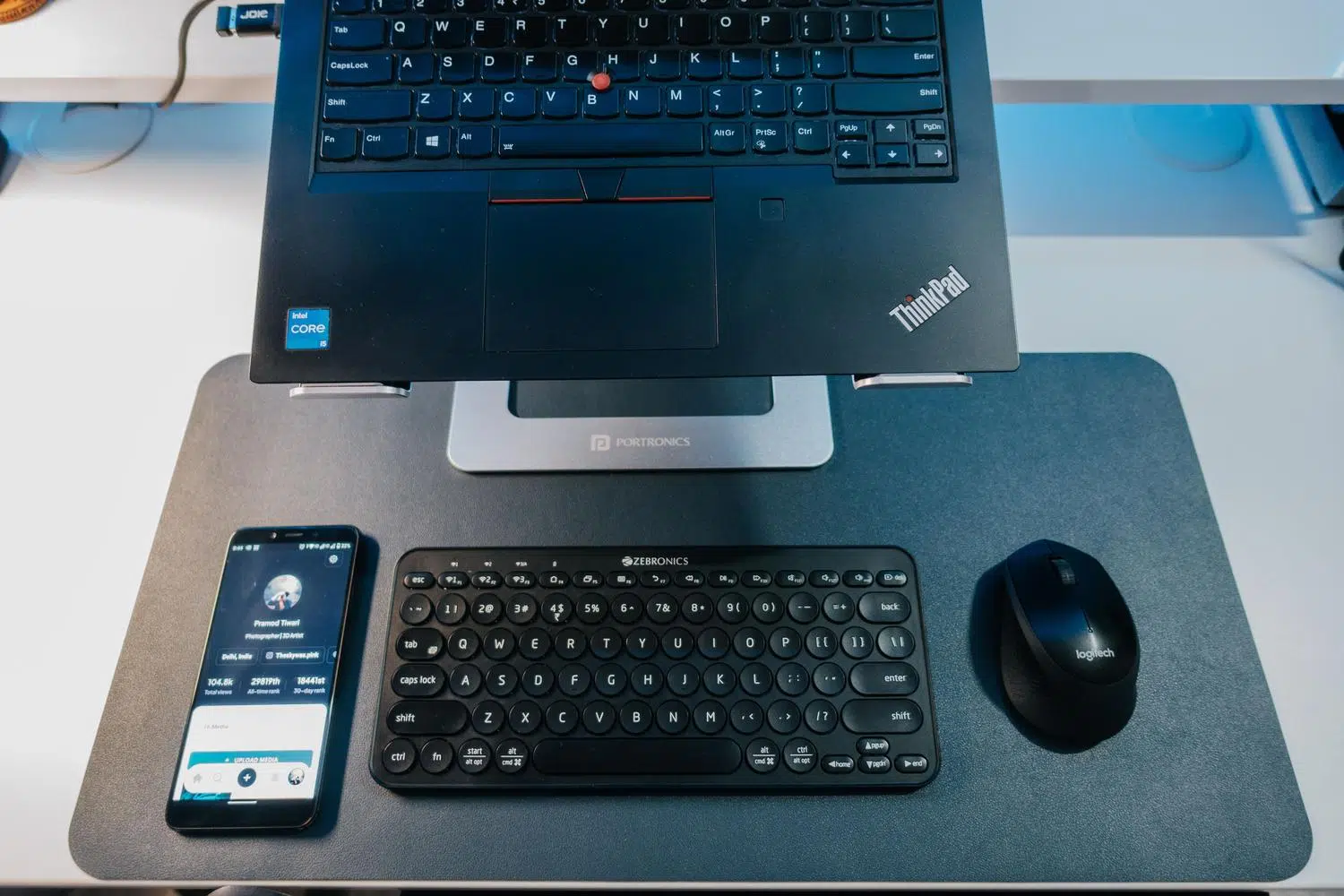
Я впевнений, що з вами таке траплялося: ви хочете підключити навушники або мишу, і раптом Bluetooth від Windows вирішує оголосити страйк . Це чудова технологія для позбавлення від кабелів, але коли вона виходить з ладу, це може стати справжнім головним болем, який залишає вас у скрутному становищі.
Не хвилюйтеся, вам не потрібно бути комп’ютерним експертом, щоб це виправити. У цій статті ми розглянемо всі можливі рішення , від найпростіших до тих, що вимагають глибшого занурення в систему, щоб ваші пристрої знову могли працювати безперебійно.
Перші кроки: базові та швидкі перевірки
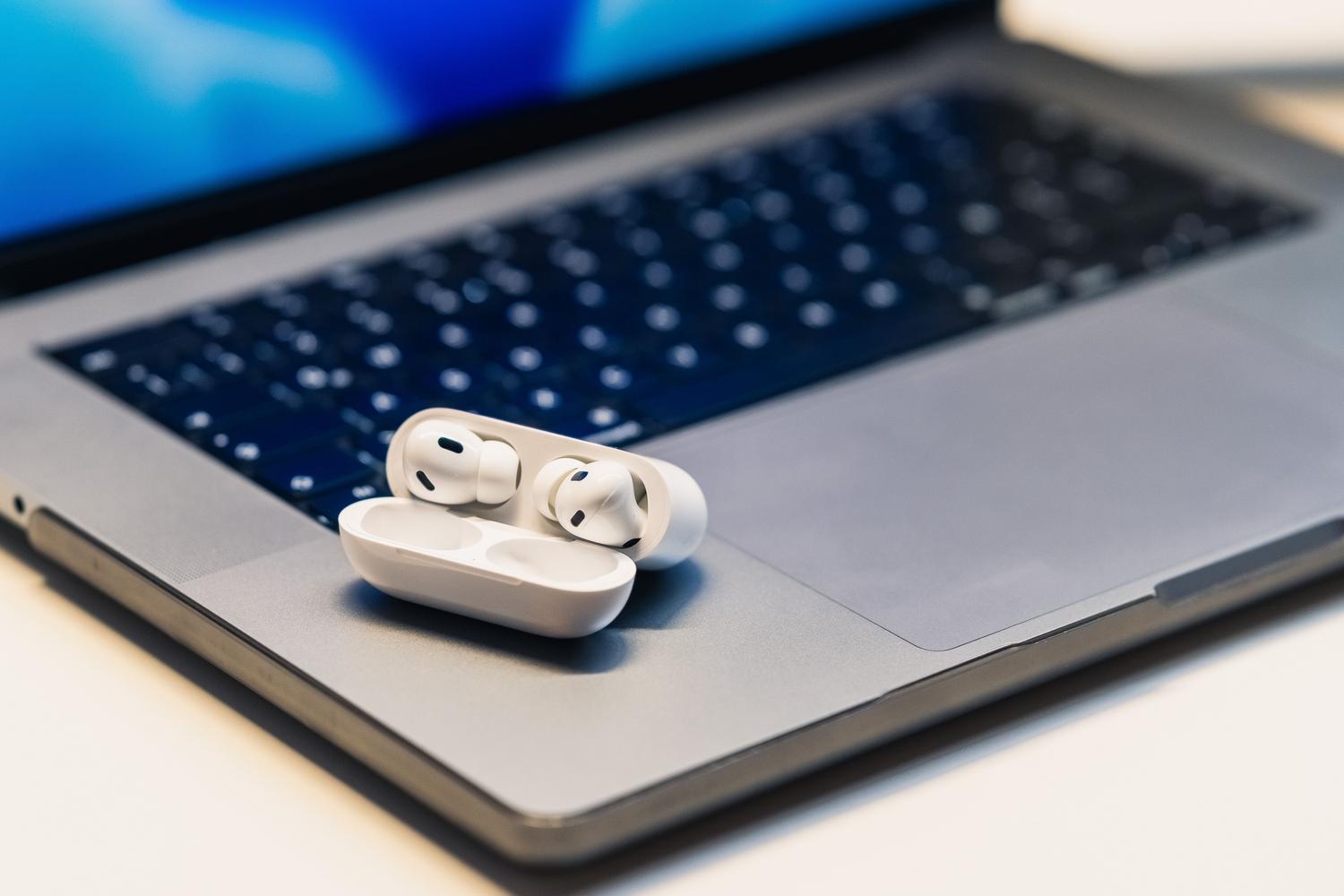
Перш ніж ми заглибимося у складні конфігурації, почнемо з очевидного. Спочатку перевірте, чи ваш комп’ютер справді має Bluetooth, ознайомившись із технічними характеристиками, оскільки деякі моделі настільних комп’ютерів не включають його у стандартну комплектацію. Якщо ви користуєтеся ноутбуком, перевірте, чи є на корпусі фізичний перемикач , який може бути вимкнений.
З іншого боку, пристрій, який ви хочете підключити, має бути увімкнений, мати достатній заряд батареї — ви можете перевірити рівень заряду батареї пристроїв Bluetooth у Windows, щоб переконатися — і, найголовніше, бути в режимі сполучення. Хитрощі, які часто спрацьовують, — це вимкнути аксесуар, зачекати кілька секунд, а потім знову ввімкнути його. Також пам’ятайте, що неекрановані порти USB 3.0 можуть створювати електричні перешкоди, які порушують з’єднання, тому намагайтеся тримати Bluetooth-приймач подалі від цих портів.
Використання діагностичних та автоматизованих засобів

У Windows є інструмент під назвою « Отримати довідку» з автоматичним засобом усунення несправностей. Це перше місце, куди вам слід звернутися, оскільки він виконує швидку діагностику та намагається виправити найпоширеніші проблеми без будь-якого ручного втручання. Якщо у вас комп’ютер ASUS, ви можете скористатися програмою MyASUS у розділі «Діагностика системи», щоб виконати спеціальну перевірку модуля Bluetooth.

Якщо ви віддаєте перевагу традиційному шляху, ви можете перейти до Налаштування > Система > Виправлення неполадок і запустити засіб виправлення неполадок Bluetooth зі списку інших інструментів. Хоча іноді може здаватися, що він просто перенаправляє вас на веб-сайт, це все одно корисна відправна точка для виявлення помилок програмного забезпечення.
Розширене керування контролером та обладнанням
Якщо значок зник або пристрій не відповідає, ваш найкращий друг — Диспетчер пристроїв . Щоб отримати до нього доступ, клацніть правою кнопкою миші кнопку «Пуск» і виберіть її. Опинившись там, знайдіть розділ Bluetooth; якщо ви бачите значок зі стрілкою вниз, це означає, що адаптер вимкнено, тому клацніть його правою кнопкою миші та виберіть «Увімкнути пристрій».
Якщо проблема пов’язана зі стабільністю, найкращим рішенням є оновлення програмного забезпечення драйвера . Ви можете зробити це автоматично з диспетчера пристроїв, але якщо Windows нічого не знаходить, найефективнішим підходом є відвідування веб-сайту виробника ПК та завантаження останньої версії. Якщо драйвер пошкоджений або є конфлікти між програмним забезпеченням та драйверами у Windows , найкращим варіантом дій є повне видалення адаптера , вибір опції видалення програмного забезпечення драйвера та перезавантаження комп’ютера, щоб система перевстановила його з нуля.
Налаштування видимості та системні служби

Іноді проблема не технічна, а радше конфігураційна. У Windows 11 можна змінити режим виявлення пристроїв на розширений у налаштуваннях Bluetooth та пристроїв, щоб система могла знаходити аксесуари, які зазвичай ігнорується. У попередніх версіях переконайтеся, що в додаткових налаштуваннях вибрано опцію « Дозволити іншим комп’ютерам знаходити цей комп’ютер» .

Якщо все вищезазначене не допомогло, можливо, внутрішні служби Windows перестали відповідати. Відкрийте діалогове вікно «Виконати» (Win + R), введіть services.msc і знайдіть усі служби, ім’я яких починається зі слова Bluetooth. Клацніть на них правою кнопкою миші та виберіть «Перезавантажити» , щоб оновити зв’язок між обладнанням та операційною системою.
Конкретні рішення для проблем зі звуком
Дуже часто трапляється, що пристрій підключено, але з Bluetooth-динаміків не чути звуку. У такому випадку перевірте, чи пристрій встановлено як вихідний пристрій за замовчуванням у налаштуваннях звуку Windows. Якщо звуку все ще немає, перейдіть до Панелі керування, потім до Пристрої та принтери, клацніть правою кнопкою миші на своєму пристрої та на вкладці Служби переконайтеся, що опція Аудіоприймач увімкнена.
Якщо ви помітили, що звук проривається, пам’ятайте, що стандартний діапазон становить близько 10 метрів, але будь-яка стіна або металевий предмет можуть блокувати сигнал . На настільних комп’ютерах важливо, щоб зовнішні антени Wi-Fi/Bluetooth були правильно встановлені, оскільки без них прийом майже відсутній.
Остаточні ресурси та реставрація
Коли всі інші варіанти вичерпано, можна спробувати повне вимкнення системи , утримуючи клавішу Shift під час натискання кнопки «Вимкнути». Це змусить ПК закрити всі процеси та очистити залишкову пам’ять перед перезавантаженням. Якщо проблема виникла після оновлення, використання точки відновлення системи для повернення до попередньої дати може бути остаточним рішенням.
В крайньому випадку, якщо нічого з цього не допомогло, і ви підозрюєте серйозний збій програмного забезпечення, ви можете скинути налаштування комп’ютера до початкової конфігурації , хоча пам’ятайте, що завжди потрібно створювати резервні копії особистих файлів, перш ніж приймати таке радикальне рішення.
Щоб Bluetooth працював належним чином, ключовим є поєднання обслуговування драйверів із перевірками системних служб та правильною конфігурацією обладнання. Від запуску автоматичної діагностики до налаштування аудіоприймачів або перевстановлення драйверів з веб-сайту виробника, існує кілька рівнів рішень, які можуть вирішити будь-що: від простої проблеми з перешкодами до критичної помилки реєстру Windows.
