- Збій ненавмисного подвійного клацання зазвичай спричинений фізичним зносом внутрішнього мікроперемикача або неправильними конфігураціями системи.
- Рішення варіюються від налаштування програмного забезпечення та глибокого очищення до технічної заміни електронних компонентів.
- Впровадження оптичних комутаторів є найефективнішим заходом для запобігання повторенню цієї проблеми в майбутньому.
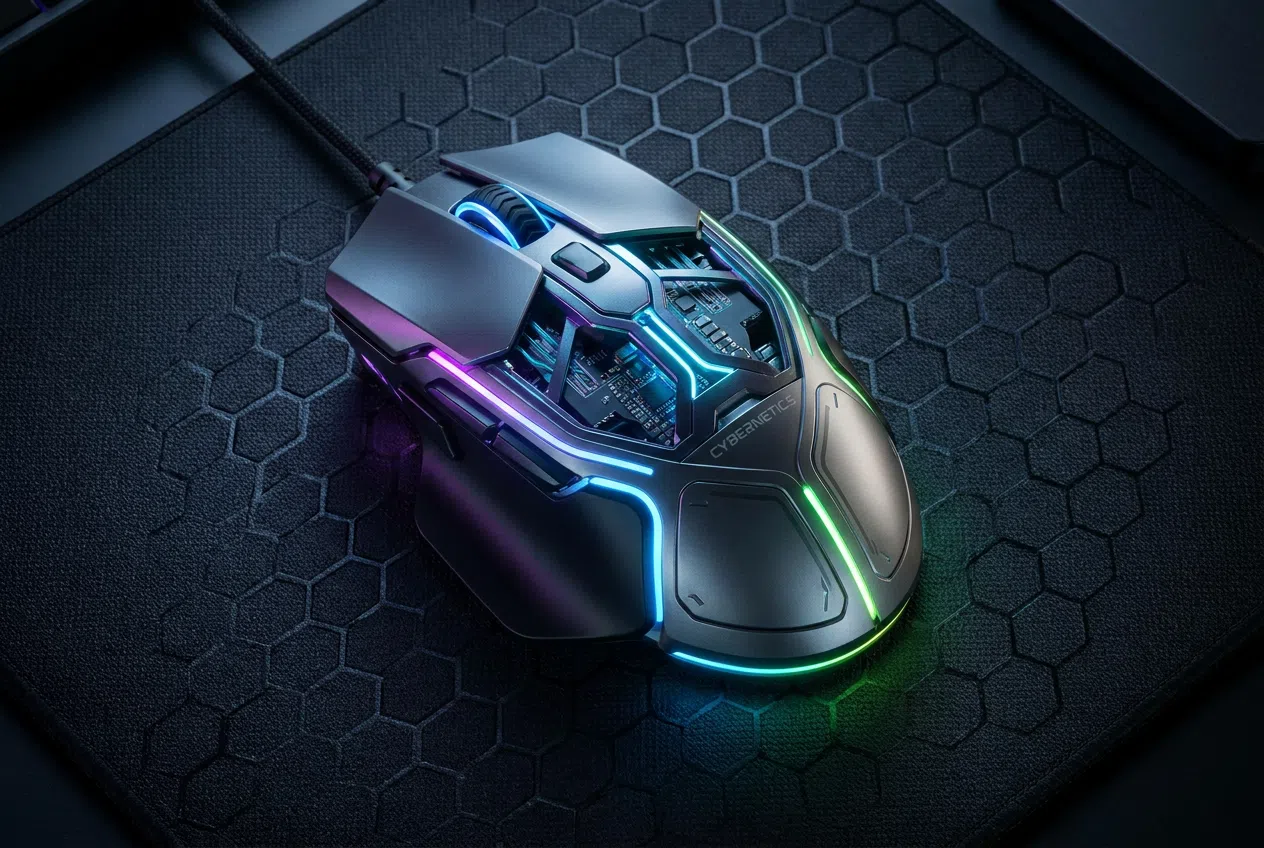
Ніщо так не дратує користувача ПК, а особливо геймера, як коли миша починає реєструвати фантомні кліки . Ви граєте в напружену гру або намагаєтеся впорядкувати папки, і раптом пристрій реєструє два кліки, хоча ви клацнули лише один раз. Така ситуація не тільки дратує, але й може бути небезпечною, якщо ви випадково видалите файл або ваш персонаж у грі зробить щось ненавмисне, що перетворить взаємодію з користувачем на справжнє випробування.
Перше, що потрібно зрозуміти, це те, що ця проблема може виникати з двох абсолютно різних джерел: програмного збою або механічного зносу . Залежно від винуватця, рішення може бути як простим, як налаштування параметрів у Windows, так і складним, як дістати паяльник для заміни деталі. У будь-якому випадку, існує кілька способів спробувати реанімувати пристрій, перш ніж відмовитися від нього та купити новий.

Налаштування програмного забезпечення: перша лінія захисту
Перш ніж відкривати мишу та ризикувати щось зламати, варто перевірити, чи не обманює вас Windows. Іноді ми помилково активуємо опції, які змінюють те, як система інтерпретує наші натискання клавіш. Щоб перевірити це, відкрийте Провідник файлів і перейдіть на вкладку Вигляд, а потім до Параметри папки . Переконайтеся, що прапорець « Подвійне клацання для відкриття» встановлено ; якщо вибрано опцію одного клацання, миша поводитиметься дивно та виглядатиме несправною, хоча насправді це просто налаштування керування файлами у Windows.
Ще одним складним аспектом є швидкість подвійного клацання . Якщо часовий поріг встановлено занадто повільно, система може інтерпретувати два окремі, близько розташовані клацання як одне, або навпаки. Ви можете налаштувати це на Панелі керування в розділі Пристрої, а потім у розділі Додаткові параметри миші . Поекспериментуйте з повзунком і спробуйте значок папки поруч із ним, щоб побачити, чи відповідає реакція вашому природному ритму клацання.
Тим, хто користується високоякісними мишами, важливо ознайомитися з власним програмним забезпеченням (наприклад, Razer Synapse або Logitech G Hub). Деякі моделі дозволяють налаштовувати час відгуку або чутливість до кліків. Якщо ви занадто знизили час відгуку для покращення продуктивності, це може призвести до того, що програмне забезпечення інтерпретуватиме помилкові подвійні кліки . Трохи збільште значення, доки поведінка не стабілізується.
Проблеми з драйверами та шкідливим програмним забезпеченням
Якщо основні налаштування не працюють, проблема може полягати у зв'язку між обладнанням і системою. Поширеним рішенням є перевстановлення драйверів . Перейдіть до диспетчера пристроїв, знайдіть розділ «Миші», клацніть правою кнопкою миші на своєму пристрої та виберіть «Видалити пристрій» . Після перезавантаження комп'ютера Windows автоматично завантажить найчистішу версію драйвера, усуваючи будь-які потенційні помилки, спричинені пошкодженими конфігураціями.
Хоча це трапляється набагато рідше, ми не можемо виключати можливості того, що шкідливе програмне забезпечення або вірус втручаються в роботу пристроїв введення. Існують шкідливі програми, які імітують натискання клавіш, щоб дратувати користувачів або виконувати небажані дії. Ретельне сканування за допомогою таких інструментів, як Malwarebytes, є гарною ідеєю, якщо ви помітили, що проблема не зникає навіть після тестування миші на іншому комп’ютері.
Механічний винуватець: мікроперемикач
Коли програмне забезпечення чисте, а проблема не зникає, ми переходимо до сфери апаратного забезпечення. Серцем кнопки є мікроперемикач , механічний компонент, що містить невелику металеву пружину. При інтенсивному використанні цей метал страждає від того, що називається втомою матеріалу . Пружина втрачає свою еластичність і замість того, щоб видавати чистий клацання, вона починає вібрувати або підстрибувати при відпусканні.
Це явище, відоме як підстрибування або електричний відскок , відбувається за мілісекунди. Ваш палець уже відпустив кнопку, але металева пластина вібрує та знову торкається електричного контакту. ПК, який нескінченно швидший за людину, реєструє це як ненавмисне друге клацання . Саме тут програми для усунення дребезгу діють як латка, ігноруючи надмірно швидкі клацання, але вони не виправляють зламану деталь і можуть призвести до затримки введення , що неприйнятно для будь-якого геймера.
Прибирання та фізичне обслуговування
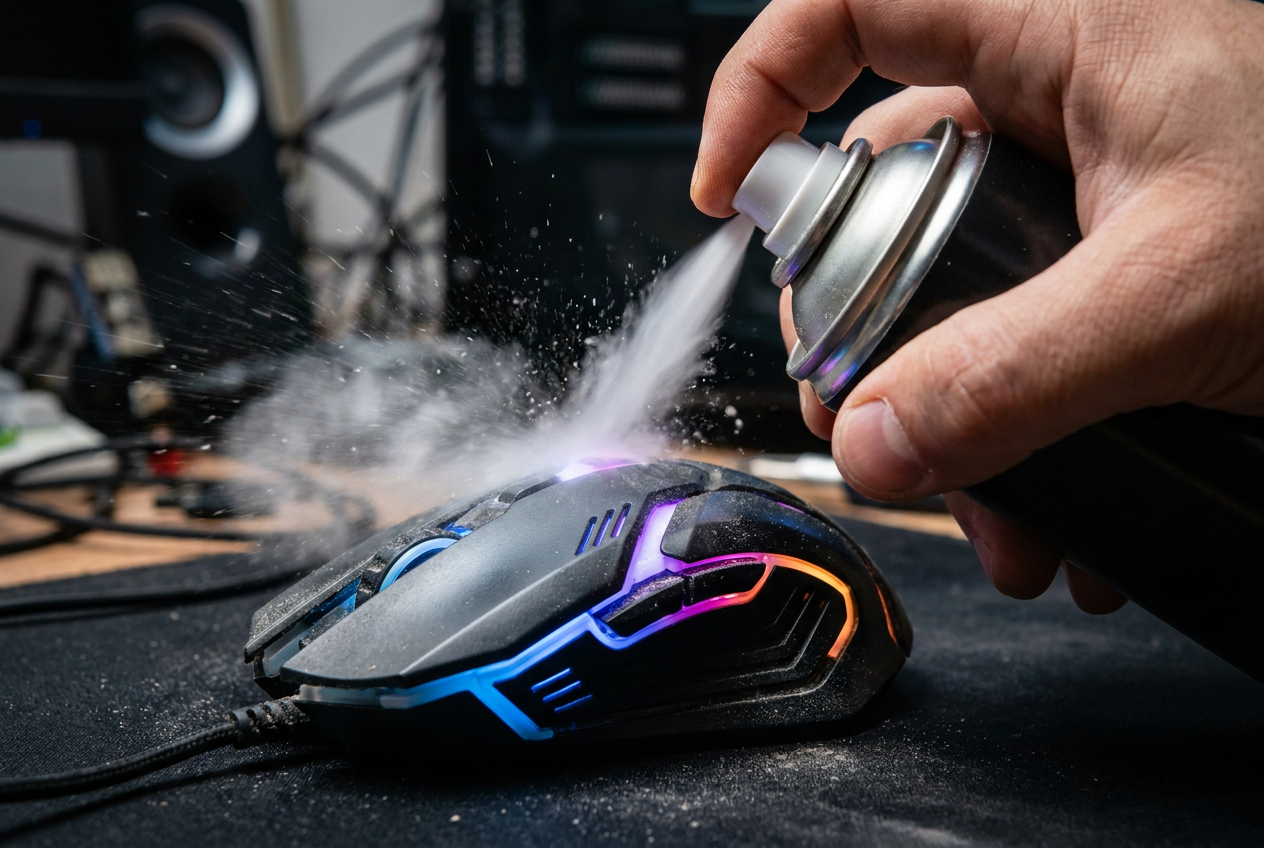
Іноді проблема полягає не в зносі, а в тому, що всередині механізму миші накопичився пил, жир або крихти . Бруд може перешкоджати клацанню плунжера. В ідеалі використовуйте балончик зі стисненим повітрям, спрямований на отвір для кнопки, щоб видалити сміття. Якщо ви відчуваєте себе сміливішими, ви можете розібрати мишу (будучи обережними з гарантією) та почистити перемикач ватним тампоном, змоченим у ізопропіловому спирті.
Щоб запобігти цьому, найкраще підтримувати чистоту в ігровому просторі. Миття рук перед грою, уникнення жирних закусок за столом і використання чистого килимка для миші допоможуть запобігти потраплянню бруду в корпус миші. Щотижневе очищення за допомогою мікрофібрової серветки може значно подовжити термін служби компонентів.
Розширений ремонт та реконструкція
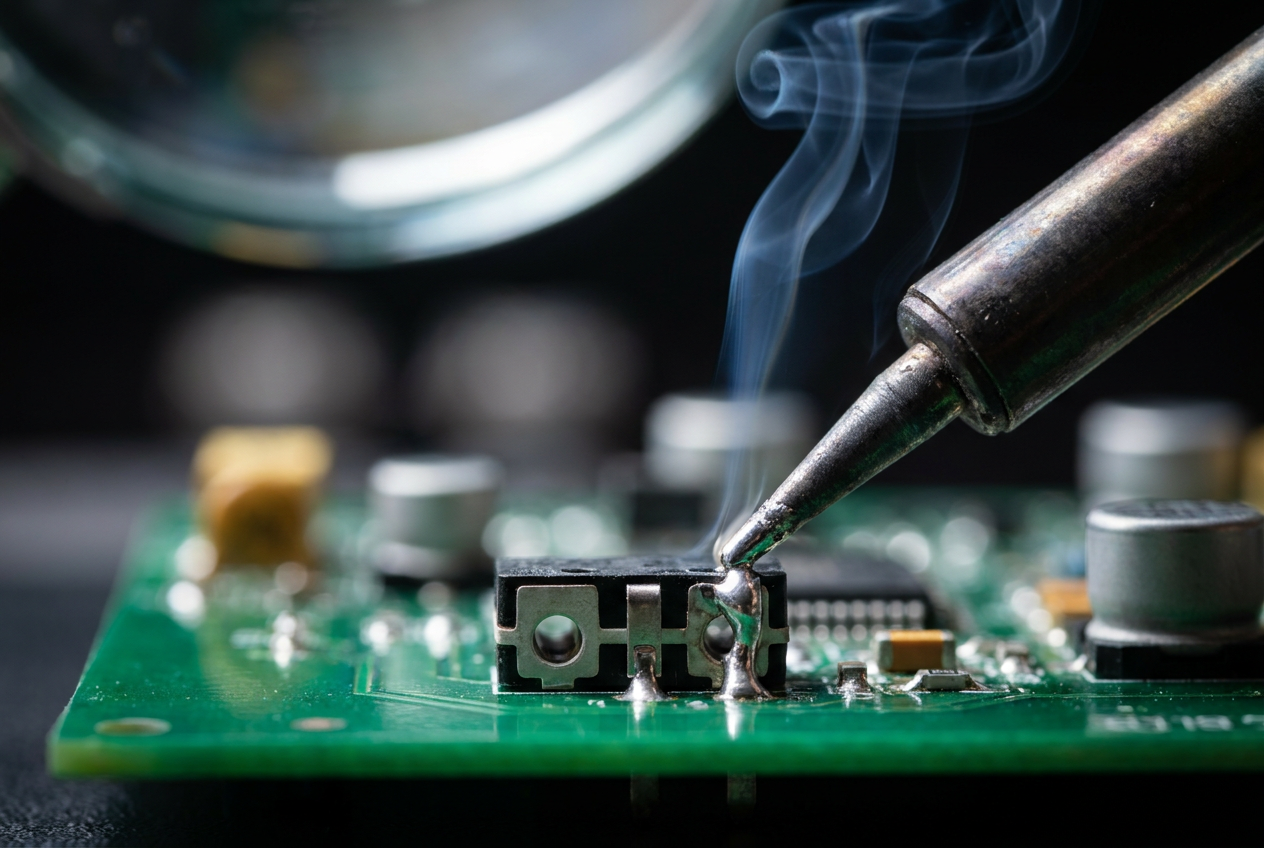
Якщо нічого з перерахованого вище не допомогло, а миша є високоякісною моделлю, остаточним рішенням є заміна перемикача . Це передбачає випаювання несправної деталі з друкованої плати та паяння нового перемикача (наприклад, популярних марок Omron або Kailh). Це завдання для тих, хто вміє користуватися паяльником . Якщо миша недорога, вартість і час ремонту того не варті, і найпрактичнішим варіантом буде купити нову.
Якщо ви вирішите оновити своє обладнання, зверніть увагу на миші з оптичними перемикачами . На відміну від механічних перемикачів, вони використовують промінь світла для реєстрації клацань, тому немає фізичного контакту металу з металом, а отже, немає зносу чи відскоку. Це єдиний справжній спосіб назавжди забути про фантомні клацання.
Для діагностики проблеми найефективнішим підходом є тестування пристрою на іншому комп’ютері. Якщо помилка не зникає, проблема фізична. Варіанти варіюються від налаштування швидкості клацання у Windows та очищення внутрішнього пилу до перевстановлення драйверів або технічної заміни перемикача. У крайніх випадках інвестування в мишу з оптичною технологією гарантує значно більшу довговічність, усуваючи механічне тертя.