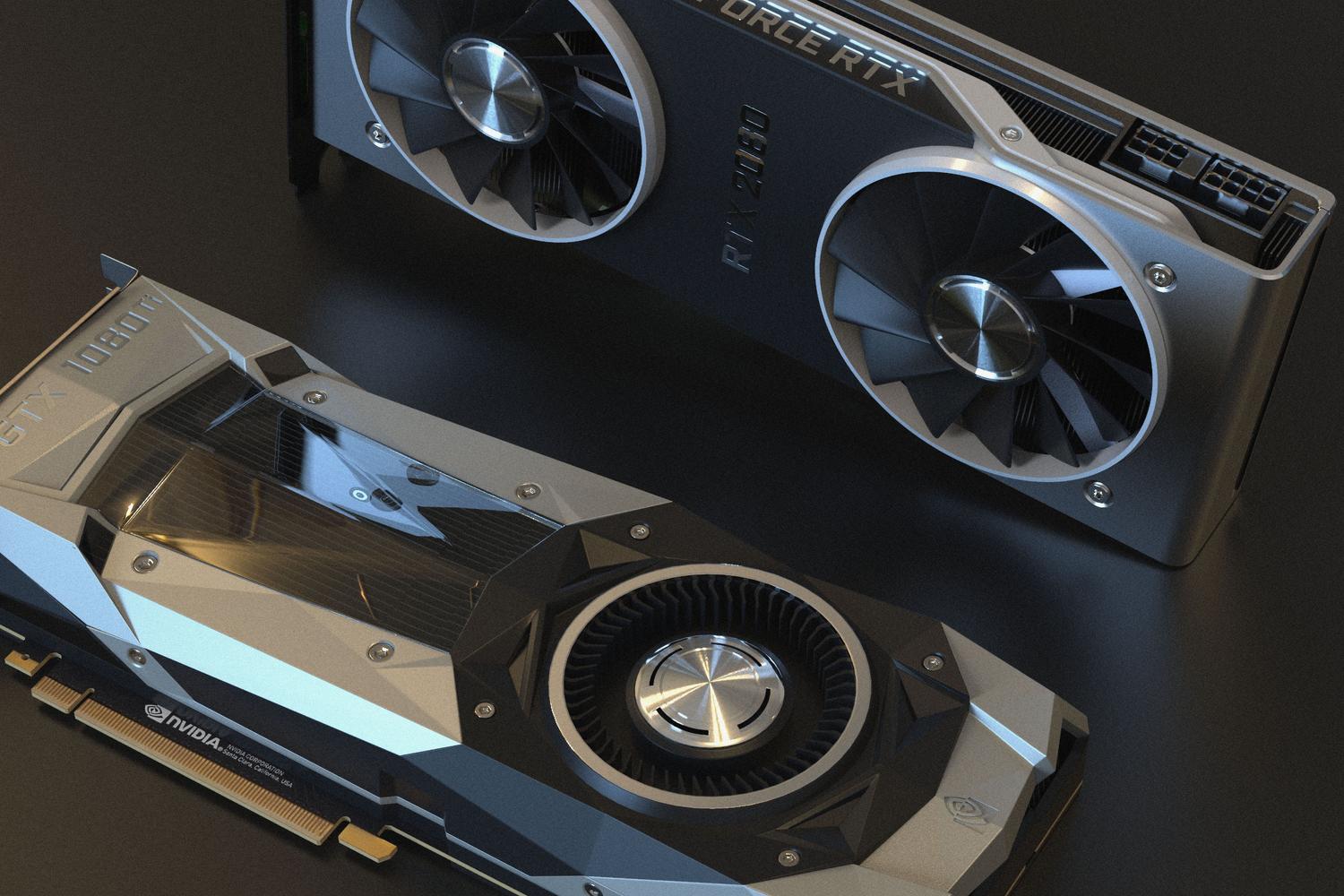
Якщо ваш комп’ютер зависає посеред інтенсивної гри або під час роботи над вимогливим рендерингом, це кошмар, якого кожен воліє уникнути. Графічний процесор (GPU) – це, по суті, двигун, який забезпечує роботу всієї візуальної інформації на вашому комп’ютері, але, як і будь-яке обладнання, він не працює вічно і може почати проявляти ознаки несправності. Своєчасне виявлення цих попереджень не тільки позбавить вас шоку від раптового вимкнення, але й може заощадити ваші гроші , запобігаючи поширенню проблеми на інші чутливі компоненти.
Іноді те, що здається катастрофічною поломкою, є просто програмною проблемою, яку можна виправити кількома клацаннями миші, але іншим разом ми маємо справу з реальними фізичними пошкодженнями . Щоб уникнути бездумних спроб наосліп, найкращим підходом є дотримання логічного процесу усунення. У цій статті ми розглянемо кожен симптом, від надокучливих кольорових пікселів до дивних шумів вентилятора, щоб ви точно знали, які кроки вжити та коли настав час скористатися гарантією або звернутися до спеціалізованого техніка.

Очевидні ознаки того, що ваш графічний процесор виходить з ладу

Коли відеокарта починає працювати з перебоями, це рідко буває непомітно. Одним з найочевидніших симптомів є артефакти на екрані , які виглядають як лінії, кольорові крапки або дивні геометричні фігури, яких там не повинно бути. Якщо ці помилки з'являються ще до завантаження Windows, дуже ймовірно, що відеопам'ять пошкоджена . І навпаки, якщо вони з'являються лише під час запуску вимогливих ігор, це може бути пов'язано з проблемою температури.
Ще однією поширеною ознакою попередження є синій екран смерті (BSOD) або повний збій системи, коли зображення зависає, а звук відтворюється безкінечно. Такі помилки, як VIDEO_TDR_FAILURE, зазвичай вказують на те, що драйвер дисплея перестав відповідати. Так само, якщо ви помітили різке падіння FPS в іграх, які раніше працювали безперебійно, ваш графічний процесор може дроселювати , тобто зменшувати свою потужність, щоб запобігти перегріву.
Як відрізнити програмний збій від фізичного

Перш ніж панікувати та думати про покупку нової відеокарти, слід визначити, чи проблема пов’язана з обладнанням, чи з драйверами. Гарне емпіричне правило — звернути увагу на те, коли виникла помилка: якщо проблеми почалися одразу після оновлення Windows або драйвера , найімовірніше, це конфлікт програмного забезпечення. У цих випадках найкращим рішенням зазвичай є використання таких інструментів, як DDU (Display Driver Uninstaller), для видалення всіх слідів старих драйверів та виконання чистої інсталяції.

З іншого боку, є ознаки, які безпосередньо вказують на апаратне забезпечення. Якщо ПК самостійно вимикається, коли графічний процесор досягає максимального навантаження, можливо, є електрична або теплова проблема . Якщо ви помітили, що виділена відеокарта працює гірше, ніж інтегрована графіка процесора, або якщо помилки зникають під час використання інтегрованої графіки, у вас є майже незаперечний доказ того, що виділена відеокарта несправна . Також важливо перевірити, чи видає комп'ютер звукові сигнали помилок під час запуску, що може свідчити про помилку розпізнавання компонента.
Небезпека перегріву та охолодження

Тепло – ворог номер один для електроніки. Відеокарта, температура якої під навантаженням досягає понад 80-85 градусів Цельсія, знаходиться в небезпечній зоні. Якщо ви помітили, що вентилятори видають металевий шум, вібрують або працюють на повній швидкості навіть під час виконання простих завдань, система охолодження може бути засмічена пилом або підшипник вентилятора міг вийти з ладу.
Коли термопаста висихає, вона втрачає здатність передавати тепло від чіпа до радіатора, що призводить до швидкого перегріву графічного процесора. Це впливає не лише на карту; залишкове тепло може пошкодити материнську плату або сусідні модулі оперативної пам'яті. Щоб контролювати це, ми рекомендуємо використовувати таке програмне забезпечення, як MSI Afterburner, GPU-Z або HWinfo , або навіть ознайомитися з вичерпним посібником зі зниження напруги відеокарт , який дозволяє бачити теплові піки в режимі реального часу та виявляти падіння продуктивності з міркувань безпеки.
Критичні помилки під час встановлення відеокарти

Не всі поломки пов'язані з використанням; деякі трапляються через неправильне встановлення. Дуже поширеною помилкою є ігнорування ваги сучасних графічних процесорів, які є великими та важкими. Якщо карта підвішена без додаткової фізичної опори , вага може зігнути друковану плату та призвести до ослаблення паяних з'єднань відеопам'яті або структурних пошкоджень слота PCIe. Використання простого кронштейна на протилежному кінці – це мінімальні інвестиції , які запобігають дорогим катастрофам.

Блок живлення – ще один критичний момент. Серйозна проблема виникає під час використання подвійних кабелів живлення (один кабель, що розділяється на два роз'єми) для живлення високоякісних відеокарт. Це може призвести до перегріву проводки та, в найгіршому випадку, до перегорання роз'ємів через надмірну силу струму. Найбезпечніший підхід – використовувати окремі кабелі від блоку живлення до кожного роз'єму відеокарти, що забезпечує безпечне проходження живлення.
Короткий посібник з діагностики та рішення
Якщо ви підозрюєте, що щось не так, ви можете виконати цю процедуру усунення несправностей: по-перше, перевстановіть драйвери з офіційного веб-сайту виробника. По-друге, очистіть накопичений пил стисненим повітрям і, якщо у вас є досвід, замініть термопасту . По-третє, перевірте, чи правильно встановлено карту в слот PCIe, а кабелі живлення повністю вставлені.
Якщо проблеми не зникають, спробуйте підключити карту до іншого комп'ютера. Якщо там все працює нормально, проблема полягає у вашій інсталяції Windows або блоці живлення. Якщо проблема все ще виникає, вам може знадобитися професійний технік для виконання реболлінгу BGA , що передбачає перепаювання чіпа графічного процесора до материнської плати. Однак, якщо карта стара, а внутрішній чіп несправний, найкращим варіантом дій буде замінити її на нову , оскільки складний ремонт часто є поверхневим і короткочасним.
Дотримання режиму очищення кожні шість місяців, моніторинг температури та уникнення примусового розгону без належного охолодження – найкращі способи запобігти передчасному виходу з ладу вашого графічного процесора. Звертаючи увагу навіть на незначне мерехтіння або незвичайні шуми, ви зможете вжити заходів до того, як ваша система стане повністю непридатною для використання, забезпечуючи найкращу роботу вашого обладнання протягом багатьох років без неочікуваних проблем.
