- Існують методи без root-доступу за допомогою таких програм, як Andronix та Termux, які дозволяють запускати Linux віртуально.
- Root-доступ дозволяє використовувати такі інструменти, як Linux Deploy, для потужнішої та майже нативної інсталяції.
- Вибір дистрибутиву (Ubuntu, Debian, Kali) та графічного середовища (XFCE, LXQt) є ключовим для продуктивності залежно від доступної оперативної пам'яті.
- Архітектура x86 пропонує більшу сумісність, тоді як ARM вимагає певних версій ядра.
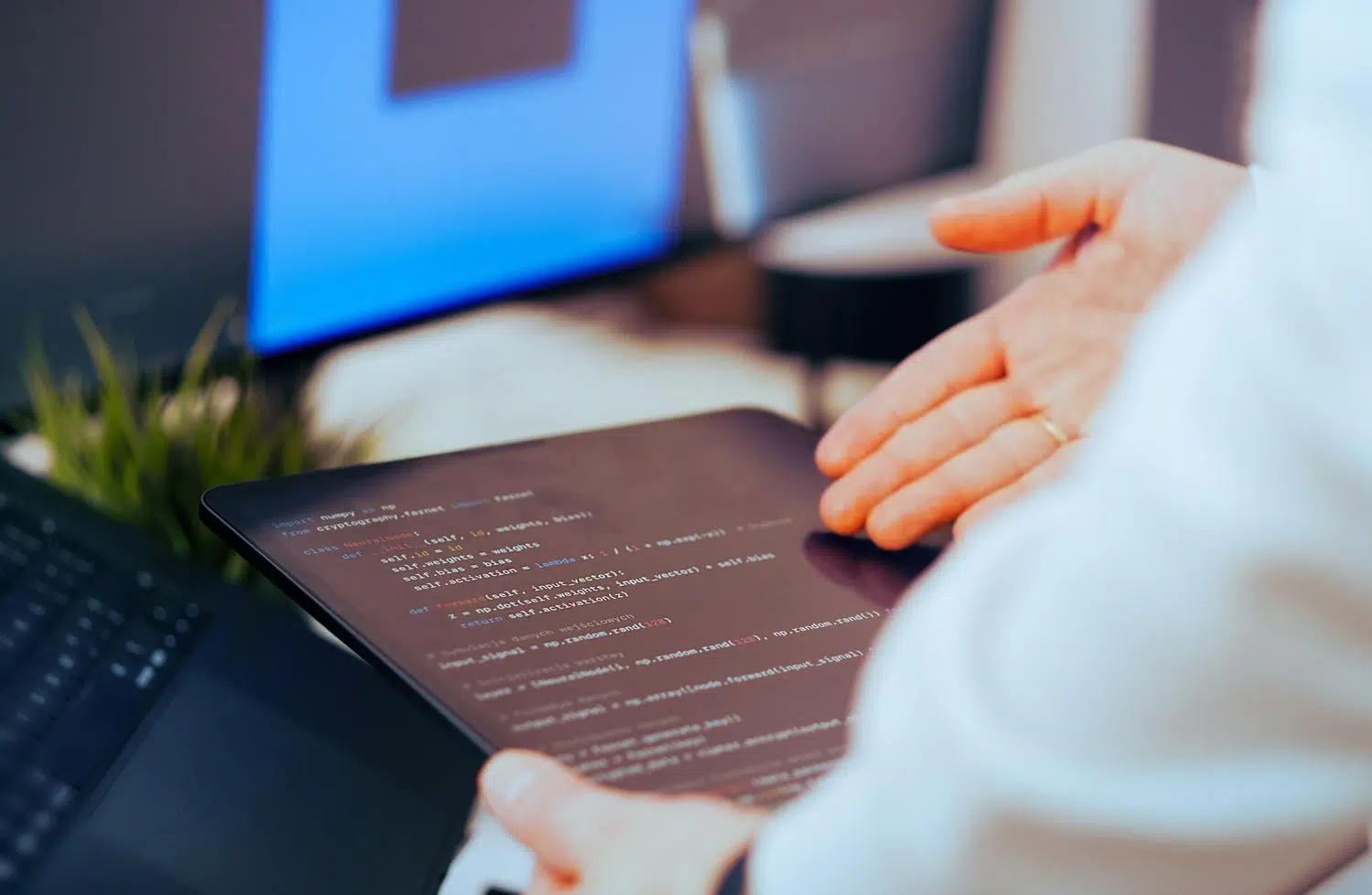
У вас є планшет на Android, що збирає пил у шухляді, чи ви натрапили на старий скарб і вам цікаво подивитися, на що він здатний? Що ж, перетворення цього пристрою на робочу станцію Linux – один із найкращих способів дати йому друге життя, уникнувши обмежень Google та використовуючи можливості відкритого коду для того, що Android навіть не може собі уявити.
Незалежно від того, чи ви хочете налаштувати домашній сервер, навчитися програмувати чи просто хочете легкий портативний пристрій для експериментів з терміналом, існує кілька способів досягти ваших цілей . Найкраще те, що вам не потрібно бути комп'ютерним генієм або ризикувати зламати свій пристрій, оскільки є варіанти як для тих, хто боїться root-доступу, так і для тих, хто хоче повного контролю над обладнанням.

Навіщо встановлювати Linux на планшет?
Реальність така, що Android, хоча й дуже практичний, не справляється з виконанням реальних завдань розробки або запуску певного програмного забезпечення для робочого столу. Встановивши дистрибутив Linux, ви можете скористатися перевагами Linux над Android і перетворити свій планшет на своєрідний міні-ПК, здатний виконувати справжню багатозадачність. Він ідеально підходить для тих, кому потрібні інструменти кібербезпеки, веб-сервери (такі як Apache або Nginx), або просто хоче дослідити світ безкоштовних дистрибутивів, не витрачаючи ні копійки на нове обладнання.
Варіанти для тих, хто не хоче ускладнень (без кореня)

Якщо ви не хочете анулювати гарантію на свій пристрій або боїтеся щось зламати, існують методи, засновані на емуляції та використанні контейнерів, які ідеально працюють. Найпопулярнішою комбінацією є тріо Andronix, Termux та VNC Viewer . По суті, Termux виконує роль терміналу, Andronix допомагає вибрати дистрибутив (наприклад, Ubuntu або Debian), а VNC Viewer дозволяє бачити графічний робочий стіл на екрані.
- Андронікс та UserLANd: Це фантастичні інструменти для завантаження дистрибутивів без зміни базової системи. UserLAnd особливо інтуїтивно зрозумілий та сумісний з кількома дистрибутивами.
- AnLinux та Debian, без Root: Ідеально підходить для тих, хто шукає більш контрольоване або легке середовище, Debian Noroot — це дуже простий варіант для старіших версій Android.
Загальний процес включає встановлення цих програм, копіювання команди встановлення в термінал Termux, встановлення пароля для віддаленого доступу та підключення через VNC-клієнт. Це забезпечує функціональне середовище Linux без зміни ядра пристрою.
Для сміливих: встановлення з root-доступом
Якщо ваш пристрій вже має root-права, або якщо ви вирішите це зробити, правила гри повністю змінюються, оскільки ви можете отримати доступ до обладнання безпосередньо. Саме тут сяє Linux Deploy – програма, яка дозволяє встановлювати дистрибутиви, такі як Fedora, Arch Linux або Ubuntu, безпосередньо на внутрішню пам’ять.

На відміну від попередніх методів, цей надає вам більший контроль над системою та загалом кращу продуктивність. Все, що вам потрібно, це встановити BusyBox та стабільне з'єднання Wi-Fi для завантаження образу дистрибутива. Після налаштування графічного інтерфейсу (GUI) та VNC-сервера ви можете отримати доступ до набагато надійнішої та майже рідної системи Linux.
Як вибрати правильне планування
Не всі дистрибутиви Linux однакові, а на планшеті простір для зберігання та оперативна пам'ять є надзвичайно важливими. Ubuntu – найкращий вибір завдяки простоті використання та величезній спільноті, тоді як Debian – ідеальний вибір, якщо ви шукаєте абсолютну стабільність і не хочете турбуватися про постійні оновлення.
Для тих, хто шукає більш витонченого сенсорного керування, наполегливо рекомендується KDE Neon , оскільки він краще оптимізований для жестів. З іншого боку, якщо вашою метою є етичний хакінг, Kali Linux або Parrot OS є важливими інструментами. Якщо ваше обладнання дуже обмежене (наприклад, старі планшети з менш ніж 1 ГБ оперативної пам'яті), краще вибрати легкі середовища, такі як XFCE або LXQt, замість GNOME або KDE, щоб запобігти повільній роботі системи.
Сумісне обладнання та планшети з вбудованою підтримкою
Якщо ви плануєте придбати пристрій спеціально для Linux, зверніть увагу на архітектуру. Процесори x86 (Intel або AMD ) є найбільш сумісними та найпростішими в налаштуванні. Процесори на базі ARM більш ефективні з точки зору використання батареї, але часто вимагають спеціальних ядер або спеціальних дистрибутивів, таких як Manjaro ARM.

Існують готові варіанти, такі як PineTab2 , який постачається з Manjaro або Ubuntu Touch, або промислові планшети SINSMART , розроблені для того, щоб витримувати удари та пил під час роботи з Debian або Ubuntu. Для продуктивної роботи важливо, щоб планшет підтримував USB-C з OTG , що дозволяє підключати клавіатури, миші та навіть зовнішні монітори.
Можливі перешкоди та обмеження
Не все так гладко; встановлення Linux на обладнання, не призначене для нього, може мати свої труднощі. Проблеми з драйверами є поширеними , особливо з Wi-Fi, Bluetooth та прискоренням графіки. Крім того, на дуже старих планшетах з обмеженою оперативною пам'яттю продуктивність може бути розчаровуючою, якщо ви намагаєтеся запускати вимогливі програми.
Ще однією критичною проблемою є заблокований завантажувач . Якщо ви хочете справжню нативну інсталяцію, вам потрібно мати можливість прошити пристрій, що багато виробників забороняють. У крайніх випадках, таких як планшети, врятовані зі сміття з розбитими екранами, доступ може перетворитися на кошмар, вимагаючи використання OTG-кабелів та зовнішніх клавіатур для розблокування системи перед спробою будь-якої інсталяції.
Перетворення планшета на машину з Linux – це захопливий проект, який дозволяє робити все: від простого навчання до створення професійних інструментів для розробки та безпеки. Залежно від того, чи надаєте ви перевагу безпеці без рутування, чи потужності глибокої інсталяції, такі інструменти, як Termux, Linux Deploy або спеціалізоване обладнання, роблять цей процес доступним для будь-якого техноентузіаста, який прагне оптимізувати свої ресурси.
