- Ви можете встановити Windows 11 на непідтримувані ПК за допомогою розділів реєстру, щоб обійти перевірки вимог TPM, процесора та інших.
- Microsoft не рекомендує використовувати ці методи, попереджає про потенційні проблеми та не гарантує такої ж підтримки чи стабільності на обладнанні, яке не відповідає специфікаціям.
- Увімкнення TPM через прошивку (Intel PTT або AMD fTPM) у BIOS зазвичай є найчистішим способом зробити відносно сучасний комп'ютер сумісним.
- Примусове встановлення пов'язане з безпекою та майбутніми ризиками, тому в деяких випадках може бути розумніше оновити обладнання.
Якщо у вас дещо старіший комп’ютер, і ви стикалися з жахливим повідомленням «цей ПК не може працювати з Windows 11 », ви не самотні. Багато відносно потужних машин були виключені через TPM, процесор або вимоги, які на практиці здаються радше штучним бар’єром, ніж реальною необхідністю для щоденного використання.
Ситуація ускладнюється тим, що в інтернеті є суперечливі посібники, застарілі трюки та незрозумілі методи : деякі передбачають зміну реєстру, інші використовують модифіковані ISO-образи, ще інші покладаються на чудодійні зовнішні інструменти … і зрештою, ви не знаєте, що безпечно, що працюватиме у 2026 році, а чого краще уникати, якщо ви цінуєте свою інсталяцію Windows та свої дані.
Офіційні вимоги Windows 11 та причини, чому ваш ПК «несумісний»
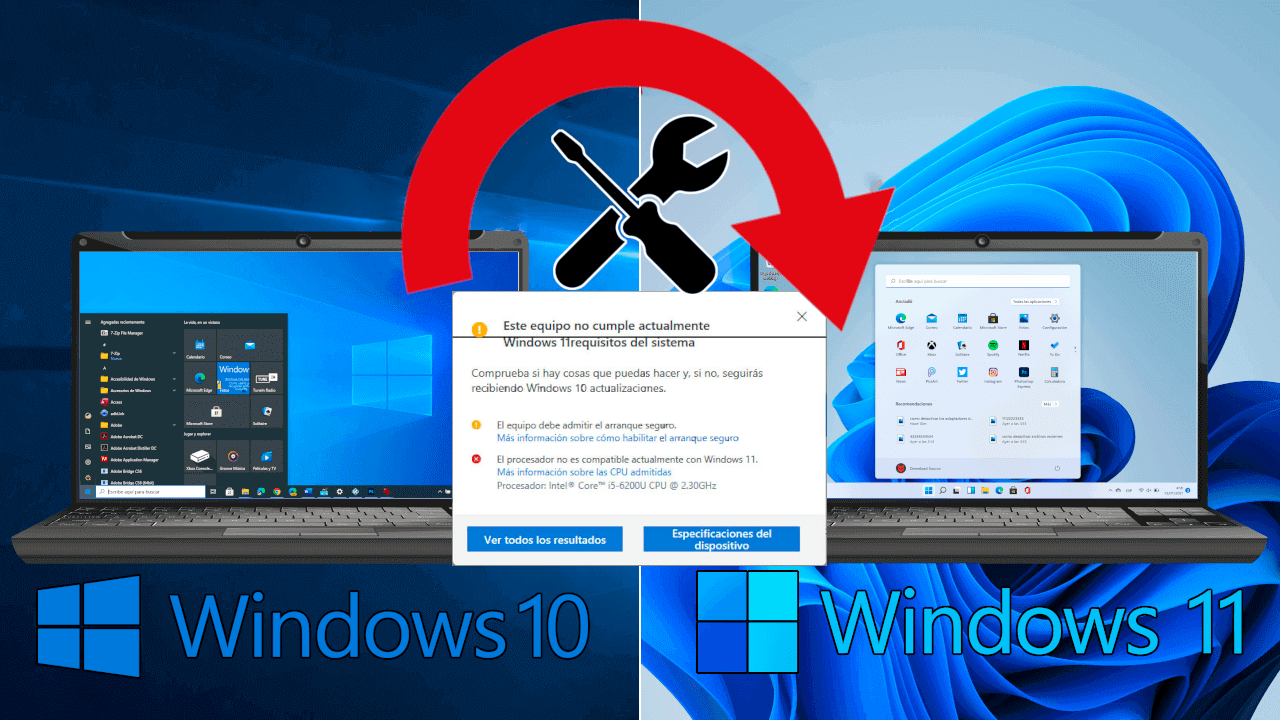
Microsoft встановлює низку офіційних мінімальних вимог для встановлення Windows 11 , і проблема полягає в тому, що багато комп'ютерів, які ідеально працюють з Windows 10, не враховуються через дуже специфічні деталі:
- ТРМ 2.0 (Trusted Platform Module) або, щонайменше, TPM 1.2 для деяких сценаріїв інсталяції.
- безпечне завантаження увімкнено в BIOS/UEFI.
- Список сумісних процесорів: відносно сучасні процесори, що залишає поза увагою багато моделей, продуктивність яких більш ніж достатня.
- Певна кількість ОЗУ та накопичувач мінімальні вимоги, яким відповідає більшість сучасних ПК.
Щоб перевірити, чи відповідаєте ви всім цим вимогам, Microsoft рекомендує скористатися інструментом PC Health Check , який покаже, чи відповідає ваш комп’ютер вимогам. Якщо ви не бажаєте нічого змінювати, ви також можете спробувати Windows 11 без її встановлення.
Однак в офіційній документації визнається, що вони не рекомендують встановлювати Windows 11 на непідтримувані комп’ютери , але це можливо зробити з певними ризиками. Іншими словами, Microsoft покриває свої ризики, але дозволяє вам примусово встановити його на свій страх і ризик.
Важливо пам’ятати, що, за даними Microsoft, дуже старий ПК може мати проблеми зі стабільністю, сумісністю або безпекою , і в таких випадках компанія залишає за собою право призупинити підтримку. Це включає потенційні проблеми з драйверами, функції, які працюють не так добре, або навіть можливість того, що деякі нові функції можуть вимагати TPM 2.0 у майбутньому.
Важливо знати, що навіть якщо ваш комп’ютер не проходить офіційну перевірку, технічно все ще можливо встановити або оновити Windows 11 , або з самого робочого столу Windows 10, або за допомогою більш просунутих методів, таких як образи чи користувацькі інсталяційні носії.
Офіційні методи встановлення Windows 11 за версією Microsoft
Перш ніж ми почнемо бавитися реєстром або пропускати перевірки, варто переглянути офіційні методи встановлення Windows 11, задокументовані Microsoft. Вони однакові як для сумісних комп’ютерів, так і для тих, які ви, можливо, захочете «примусово» встановити пізніше:
- Служба Microsoft Windows з налаштувань (рекомендований варіант).
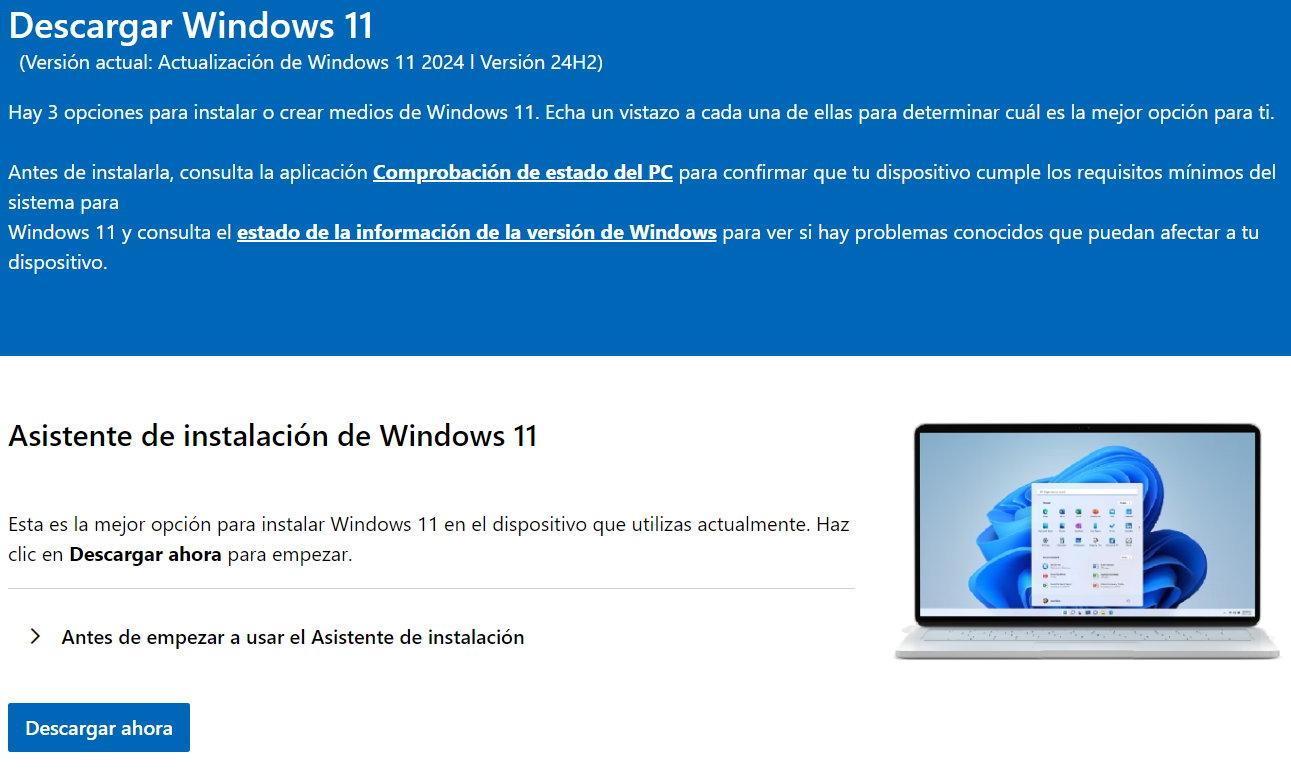
- Майстер встановлення Windows 11, завантажений з веб-сайту Microsoft.
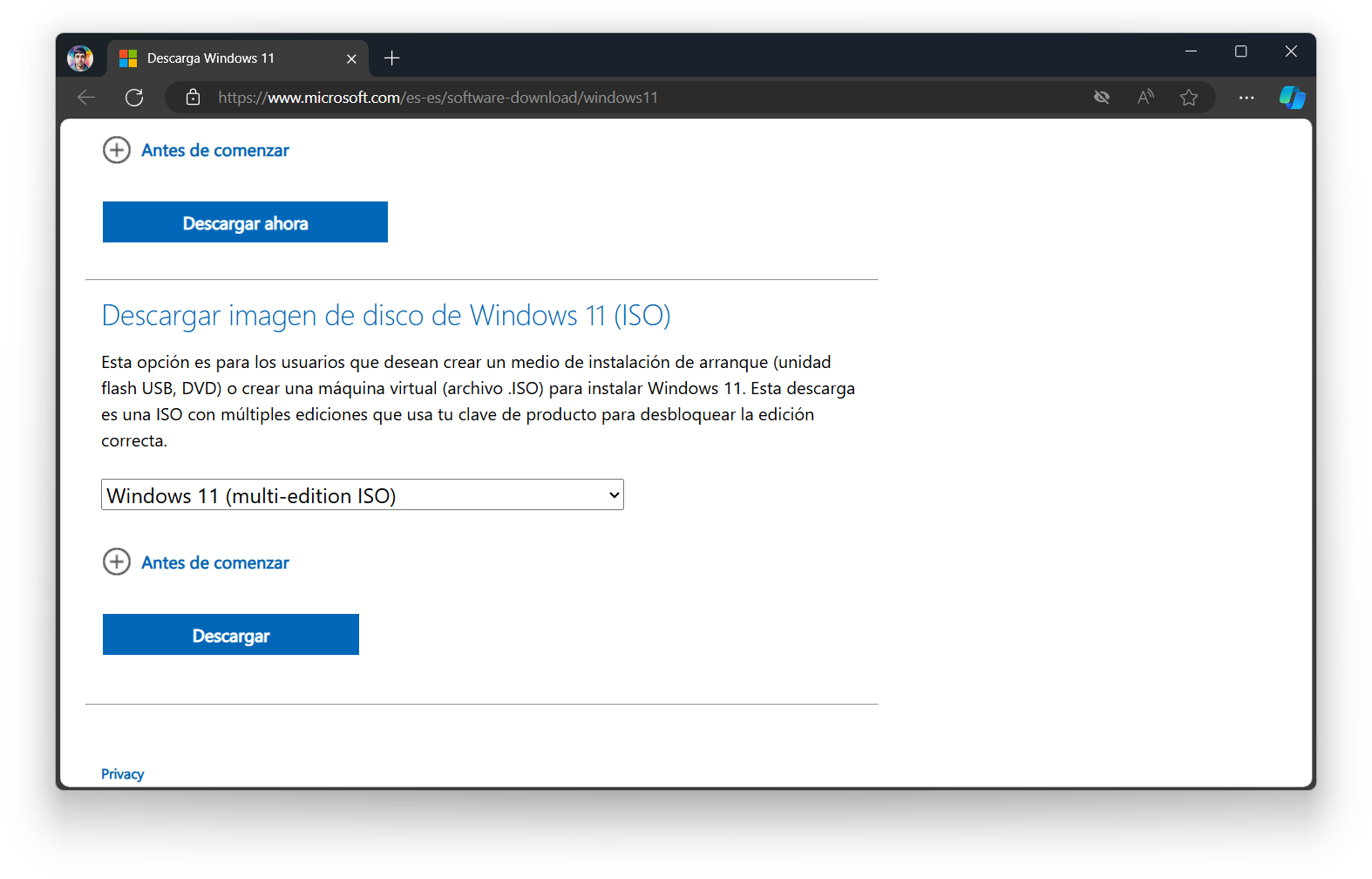
- Засіб створення медіа для створення інсталяційного USB-накопичувача або DVD-диска.
- Встановлення за допомогою образу використання DISM або сторонніх інструментів (більш просунутих).
Рекомендований підхід для більшості користувачів – чекати, поки Windows Update запропонує оновлення . Якщо ви перейдете до меню Пуск > Налаштування > Оновлення та безпека > Windows Update > Перевірити наявність оновлень, Windows 11 має з’явитися на сумісному комп’ютері, коли буде готова для вашого пристрою.
Однак на непідтримуваному ПК, навіть з оновленою інсталяцією Windows 10, Центр оновлення Windows ніколи не відображатиме Windows 11 або відображатиме її лише у дуже специфічних випадках. Саме тоді на допомогу приходить майстер інсталяції Windows 11 або використання носія для ручного встановлення .
Microsoft чітко дає зрозуміти, що інші методи встановлення Windows 11 (майстер встановлення, інсталяційний носій, образи тощо) не рекомендуються, якщо тільки це не вказано технічною підтримкою . Однак, також описано, як примусово оновити систему на комп’ютерах, які не відповідають усім вимогам, використовуючи розділи реєстру для обходу певних обмежень.
У конкретному випадку ПК, несумісних через TPM або процесор, в офіційній документації чітко згадується значення регістра, яке дозволяє обійти TPM 2.0 та елементи керування сімейством/моделлю процесора . Це буде одним із наріжних каменів методів, які ви побачите пізніше.
Як насправді працює майстер налаштування Windows 11
Один із найбільш заплутаних аспектів полягає в тому, як працює Помічник з налаштування Windows 11. Багато людей думають, що це свого роду «пряме налаштування», хоча насправді це інструмент, який виконує дві окремі перевірки сумісності.
З одного боку, помічник виконує початкову перевірку перед завантаженням будь-чого . Якщо на цьому етапі він виявляє, що ваш ПК не відповідає ключовим вимогам (TPM, процесор тощо), він відображає типове повідомлення про те, що Windows 11 неможливо встановити, і залишає все як є, навіть не завантажуючи ISO.
Якщо ви подолаєте першу перешкоду, майстер завантажить образ Windows 11 із серверів Microsoft, розпакує його в тимчасову папку на диску C:, а потім запустить файл setup.exe з цієї папки . Саме на цьому етапі вступає в дію ще один набір перевірок у самому інсталяторі Windows 11.
У багатьох навчальних посібниках пояснюється лише те, як обійти обмеження setup.exe за допомогою розділу реєстру MoSetup , але вони не враховують той факт, що майстер встановлення попередньо виконує власну фільтрацію, тому ви все одно побачите помилку сумісності, навіть якщо ви торкнулися реєстру в неправильному напрямку.
Практичний наслідок полягає в тому, що якщо ви застосуєте лише «класичний» трюк MoSetup, майстер встановлення все одно спочатку заблокує оновлення . Вам також потрібно змінити іншу частину реєстру, щоб обійти або послабити цю початкову перевірку, що дозволить вам запускати setup.exe з послабленими обмеженнями.
Така поведінка пояснює, чому деякі люди клянуться, що трюк із реєстром працює, а інші впадають у відчай, бо постійно отримують повідомлення «ПК не підтримується». Головне — розуміти, що існує два різних рівні перевірки , і вам потрібно налаштувати обидва, якщо ви хочете оновлюватися безпосередньо з робочого столу за допомогою помічника Microsoft.
Основний трюк: дозволити оновлення на пристроях без TPM 2.0 або підтримуваного процесора
Microsoft офіційно задокументувала метод, який дозволяє оновити систему до Windows 11 на комп’ютерах, які не відповідають стандарту TPM 2.0 або чий процесор не входить до списку підтримуваних . Цей спосіб вирішення проблеми передбачає створення або зміну певного розділу в реєстрі:
- Шлях реєстраціїHKEY_LOCAL_MACHINE\SYSTEM\Setup\MoSetup
- Ім'яДозволити оновлення з непідтримуваним TPMO або процесором
- видREG_DWORD (32 біти)
- доблесть: 1
Щоб застосувати це, потрібно відкрити редактор реєстру (regedit) , вставити цей шлях в адресний рядок редактора та перевірити, чи існує запис AllowUpgradesWithUnsupportedTPMOrCPU. Якщо його немає, створіть його як 32-бітний параметр DWORD та встановіть його значення на 1.
Після закриття редактора та перезавантаження комп’ютера цей ключ теоретично дозволяє обійти сувору перевірку TPM 2.0 (вимагає лише TPM 1.2) та перевірку наявності вашого процесора в офіційному списку підтримуваних процесорів. Іншими словами, він відкриває можливості для встановлення Windows 11 на більшу кількість комп’ютерів, зберігаючи при цьому мінімальний рівень підтримки безпеки.
У самій документації чітко застерігається: неправильне внесення змін до реєстру може спричинити серйозні проблеми , навіть змусити вас перевстановити Windows. Це не гра, тому бажано створити резервну копію даних і, якщо можливо, створити точку відновлення системи або образ на випадок, якщо вам знадобиться повернутися до попереднього стану.
Ця зміна в MoSetup зазвичай використовується під час оновлення шляхом запуску setup.exe з інсталяційного носія або під час запуску інсталятора з робочого столу замість використання майстра інсталяції. Але, як ви бачили раніше, цього недостатньо, щоб обдурити майстер під час першого раунду перевірок.
Microsoft також зазначає важливе зауваження: цей метод встановлення на комп’ютерах, які не відповідають усім вимогам , не завадить завантаженню системи, але може вплинути на стабільність та отримання майбутніх оновлень . На практиці більшість користувачів продовжують отримувати патчі, але це те, що вам слід враховувати як можливість.
Розширене рішення: пропустити ВСІ перевірки з майстра
Для тих, хто хоче оновити систему за допомогою офіційного майстра встановлення, не записуючи USB-накопичувач або не використовуючи сторонні інструменти , є додатковий крок, який часто вирішує проблему.
Окрім ключа в MoSetup, необхідно створити додатковий ключ у HKEY_LOCAL_MACHINE\SYSTEM\Setup під назвою LabConfig . У цьому новому ключі додається кілька значень DWORD, щоб вимкнути певні елементи керування інсталятора:
- ОбхідTPMCheck = 1
- ОбхідSecureBootCheck = 1
- Обійти RAMCheck = 1
- Обійти CPUCheck = 1
Якщо ці налаштування ввімкнено, ви повідомляєте процесу встановлення, що він має ігнорувати обмеження TPM, Secure Boot, пам’яті та процесора під час перевірки вашого комп’ютера. Це впливає як на початкову перевірку майстра, так і на перевірку, яку виконує setup.exe після завантаження ISO-образу.
Фактичну процедуру, яка спрацювала для багатьох користувачів, можна підсумувати наступним чином: спочатку ви створюєте або налаштовуєте ключ MoSetup, щоб дозволити оновлення з «недійсним» процесором або TPM, потім створюєте ключ LabConfig з відповідними значеннями обходу, перезавантажуєте і, нарешті, знову запускаєте майстер налаштування Windows 11.
Якщо все зробити правильно, помічник перестане показувати повідомлення «Цей ПК не може запустити Windows 11», завантажить образ, автоматично запустить setup.exe, і ви зможете оновити систему, зберігаючи свої файли, програми та налаштування , без проблем із записувачами ISO або програмами, такими як Rufus.
Варто пам’ятати, що ці методи базуються на реальному досвіді користувачів та документації Microsoft , але вони все одно не є рекомендованим підходом. У професійному середовищі або якщо ваше обладнання критично важливе для вашої роботи, легке вимкнення всіх цих перевірок може бути не найрозумнішим рішенням.
Оновлення проти чистої інсталяції на непідтримуваних ПК
Після отримання інсталяційного носія або доступу до програми налаштування Windows 11 у вас є два основні варіанти встановлення системи на непідтримуваний комп’ютер:
- Оновлення з Windows 10 запуск програми встановлення з самого робочого столу.
- Завантаження з USB/DVD або створеного носія щоб виконати чисту інсталяцію.
Під час оновлення з Windows 10 шляхом запуску програми встановлення можна вибрати кілька варіантів: повне оновлення, яке зберігає особисті файли, програми та налаштування (найзручніший для більшості), режим, який зберігає лише особисті дані, але не програми чи налаштування, або повністю чиста інсталяція, яка стирає все та залишає Windows 11 як новеньку.
Якщо ви оберете чисту інсталяцію шляхом завантаження з носія , пам’ятайте, що інсталятор не збереже нічого з попередньої інсталяції: ні ваші документи, ні програми, ні налаштування Windows 10. Це ідеально підходить для початку з нуля, але вимагає резервної копії та певного терпіння, щоб перевстановити все.
Сама компанія Microsoft наголошує на важливому моменті: перш ніж вибрати завантаження з носія на непідтримуваному комп'ютері, слід переконатися, що ви відповідаєте принаймні вимогам TPM 1.2, і погодитися з тим, що інсталятор не перевірятиме, чи є ваш процесор в офіційному списку, або чи є у вас TPM 2.0. Це підкріплює думку про те, що відповідальність повністю лежить на вас.
Ще один розширений варіант, призначений переважно для адміністраторів та досвідчених користувачів, полягає в тому, щоб застосувати образ Windows 11 безпосередньо до диска за допомогою DISM або сторонніх інструментів . У цьому випадку деякі перевірки, такі як TPM 2.0 та список процесорів, автоматично пропускаються, і система завантажується без проходження традиційного майстра налаштування.
Цей останній метод особливо корисний, якщо ви хочете клонувати конфігурації, розгорнути кілька машин або відновити систему до попередньо підготовленого образу . Однак, він вимагає від вас точного розуміння того, що ви робите, оскільки помилка під час застосування образу може зробити систему непридатною для використання, доки ви не виконаєте чисту перевстановлення.
Реальні наслідки ігнорування вимоги TPM 2.0
Одне з найчастіших запитань — що станеться, якщо навмисно проігнорувати вимогу TPM 2.0 та примусово встановити Windows 11 на ПК без цього модуля або зі старішою версією. На практиці система завантажиться та працюватиме, але є важливі нюанси.
З одного боку, без TPM 2.0 (або принаймні з увімкненим TPM 1.2) ви втратите або побачите обмежену доступність певних функцій безпеки , що залежать від цього чіпа, таких як деякі розширені функції шифрування, безпечне зберігання ключів, виміряне завантаження та захист від атак на основі прошивки.
Крім того, Microsoft попереджає, що на пристроях, які не відповідають мінімальним вимогам , вони не можуть гарантувати такий самий рівень стабільності або повний доступ до всіх оновлень . На практиці багато користувачів продовжують отримувати патчі безпеки та нові версії, але існує ризик того, що в певний момент оновлення можуть бути обмежені на цих пристроях.
Також існує компонент забезпечення майбутнього: очікується, що з часом більше функцій і програм покладатимуться на TPM 2.0, або для захисту конфіденційних даних, або для перевірки цілісності системи. Ігнорування цієї вимоги сьогодні може зробити певні майбутні функції недоступними або вимагати обхідних шляхів для їхньої роботи.
Тим не менш, багато користувачів встановили Windows 11 на ПК без TPM 2.0 і не відчували серйозних проблем у щоденному використанні , особливо якщо обладнання досить сучасне. Це значною мірою залежатиме від того, як ви використовуєте комп’ютер і наскільки ви цінуєте апаратну безпеку.
Щодо зручності, якщо ваш ПК вже застаріває або ви плануєте його оновлення в середньостроковій перспективі, можливо, варто оновити платформу до тієї, що стандартно включає TPM 2.0, ніж витрачати зусилля на нав'язливе встановлення, яке завжди буде трохи "проти течії".
Чи варто купувати або активувати TPM 2.0 для встановлення Windows 11?
Ще один поширений сценарій — це коли користувач виявляє, що його материнська плата має роз'єм для модуля TPM 2.0 або що він може активувати еквівалентну функцію в BIOS (наприклад, Intel PTT або AMD fTPM), і не впевнений, чи купувати модуль, чи просто змінити платформу.
На відносно сучасних материнських платах, таких як багато з чіпсетами Z370, B450, X470 та подібними, зазвичай у процесор або чіпсет вбудовано TPM . На сучасних процесорах Intel він називається PTT (Platform Trust Technology), а на процесорах AMD — fTPM. Увімкнення його в BIOS дозволяє системі виявляти TPM 2.0 без необхідності купувати щось додаткове.
Типовий сценарій пов’язаний з користувачем із потужним процесором (наприклад, Core i7 8700K) та ігровою материнською платою, який під час запуску засобу перевірки сумісності отримує помилку «не підходить для Windows 11», оскільки TPM не було ввімкнено через прошивку . Після пошуку в параметрах BIOS (іноді на вкладках «Периферійні пристрої», «Безпека» або подібних) та ввімкнення Intel PTT їхній ПК раптово відповідає всім вимогам.
У таких випадках найкращим рішенням, безумовно, є ввімкнення PTT або fTPM у BIOS, якщо ваша материнська плата підтримує цю функцію. Це «чистий» спосіб задовольнити вимоги Windows 11 без зайвих витрат і вдавання до хитрощів із реєстром.
Купівля фізичного модуля TPM 2.0 для підключення до материнської плати є варіантом, але це не завжди виправдано . Ціни з часом коливалися, і на багатьох материнських платах підтримка TPM на основі прошивки робить ці витрати зайвими. Крім того, вам потрібно переконатися, що модуль сумісний з вашою моделлю материнської плати, оскільки не всі роз'єми TPM стандартизовані.
Якщо ваше обладнання вже старіє або ви плануєте його найближчим часом оновити, замість того, щоб інвестувати у фізичний модуль, ви можете розглянути можливість оновлення безпосередньо до новішої платформи, яка інтегрує TPM 2.0 та офіційну підтримку Windows 11. Зрештою, це буде надійніше рішення, краще підготовлене до майбутніх змін.
Зрештою, рішення зводиться до балансування факторів: вартості модуля або зміни платформи, вашої фактичної потреби в Windows 11, важливості, яку ви надаєте апаратній безпеці, та душевного спокою від використання офіційно підтримуваної конфігурації порівняно з залежністю від «патчів» та обходу реєстру.
Після огляду офіційних опцій, хитрощів реєстру та наслідків використання чи невикористання TPM 2.0, стає зрозуміло, що встановлення Windows 11 на непідтримуваний ПК можливе та відносно просте, якщо знати, де шукати. Однак це завжди пов'язано з прийняттям певного ризику, якого Microsoft намагається уникнути своїми вимогами, і який кожен користувач повинен оцінити на основі свого комп'ютера та того, як він його використовує щодня.
Індекс
- 1 Офіційні вимоги Windows 11 та причини, чому ваш ПК «несумісний»
- 2 Офіційні методи встановлення Windows 11 за версією Microsoft
- 3 Як насправді працює майстер налаштування Windows 11
- 4 Основний трюк: дозволити оновлення на пристроях без TPM 2.0 або підтримуваного процесора
- 5 Розширене рішення: пропустити ВСІ перевірки з майстра
- 6 Оновлення проти чистої інсталяції на непідтримуваних ПК
- 7 Реальні наслідки ігнорування вимоги TPM 2.0
- 8 Чи варто купувати або активувати TPM 2.0 для встановлення Windows 11?