- Вибір типу діаграми залежно від мети (тенденції, порівняння, розбивка) є ключем до уникнення заплутаних візуалізацій в Excel.
- Кругові діаграми, радарні діаграми, бульбашкові діаграми та розширені формати, якщо їх неправильно використовувати, можуть спотворити інтерпретацію, якщо надмірно використовувати категорії або візуальні ефекти.
- Розширені діаграми (водоспад, воронка, маркований список, торнадо, спідометр) додають цінності лише тоді, коли вони уточнюють повідомлення та підкріплюються надійними та добре відформатованими даними.
- Такі гарні практики, як уникнення 3D, обмеження осей і рядів, а також проектування з урахуванням потреб аудиторії, покращують читабельність і корисність будь-якої діаграми в Excel.
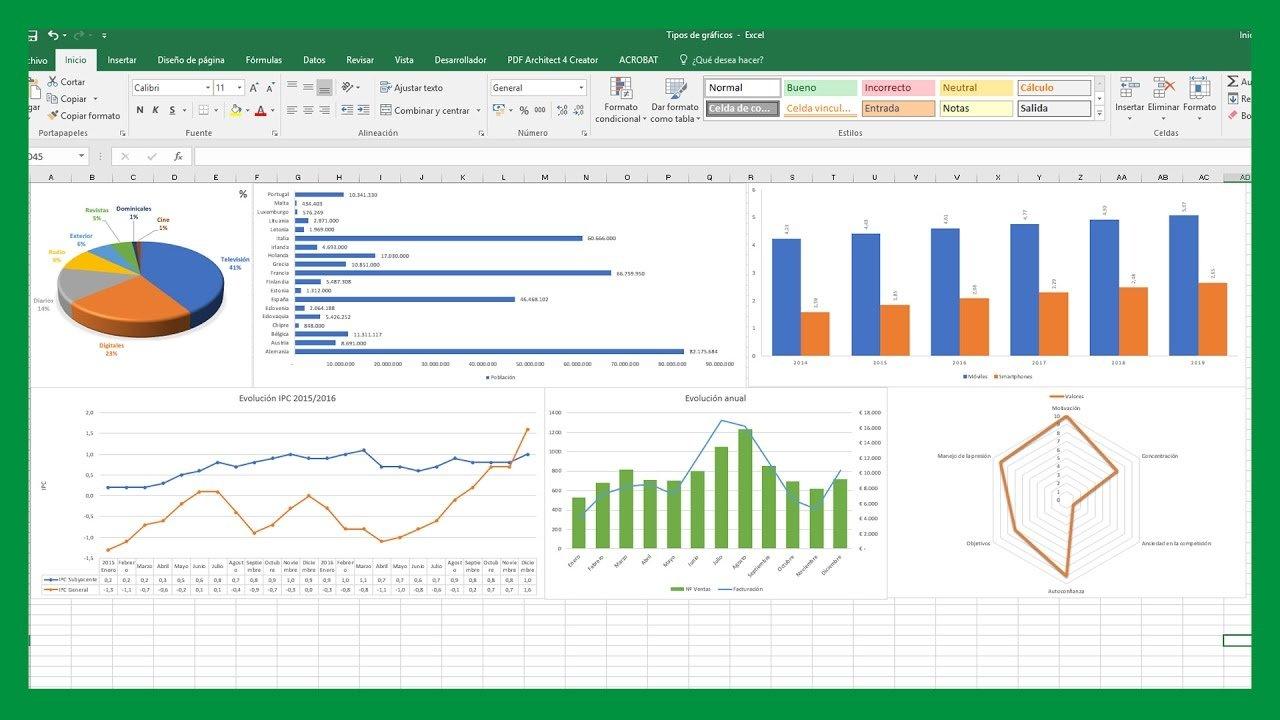
Якщо ви щодня працюєте з електронними таблицями, ви знаєте, що добре підібрана діаграма може перетворити нескінченну таблицю на чітку та зрозумілу історію. Але також правда, що погано розроблена діаграма в Excel може завдати більше шкоди, ніж користі: помилки у виборі даних, невідповідні типи візуалізації, непотрібні 3D-ефекти або заплутані осі, які спотворюють повідомлення.
У цій статті ми крок за кроком розглянемо, яких діаграм слід уникати або використовувати з особливою обережністю в Excel , як вибрати чіткіші альтернативи та які найкращі практики допоможуть зробити ваші звіти більш читабельними, професійними та корисними для прийняття рішень, незалежно від того, чи виконуєте ви простий аналіз, чи складні фінансові інформаційні панелі.
Типові помилки під час створення діаграм в Excel та як їх уникнути
Перш ніж розглядати конкретні типи діаграм, варто розглянути деякі дуже поширені проблеми, що виникають під час спроби побудови графіків даних в Excel , які можуть призвести до повідомлень про помилки, суперечливих результатів або діаграм, які неможливо зрозуміти.
Одна з найпоширеніших помилок виникає під час роботи з CSV-файлами або іншими текстовими форматами . Хоча візуально вони можуть виглядати правильно, Excel не завжди інтерпретує всі значення як числа . Іноді клітинки зберігають форматування тексту, приховані пробіли або різні десяткові роздільники, і під час спроби створення діаграми з'являється попередження про те, що формула або вибраний діапазон недійсні.
Якщо у вас є матриця з двома стовпцями та сотнями рядків, а Excel все одно не дозволяє створити діаграму, дуже ймовірно, що частина діапазону містить дані, які змішують текст і числа, або неправильно відформатовані порожні комірки . У цих випадках рекомендується перевірити фактичне форматування комірок, скористатися такими інструментами, як «Текст у стовпці», або звернутися до посібника з баз даних Excel, щоб переконатися, що все правильно введено як числові значення.
Ще одна поширена проблема виникає під час вибору даних для осей X та Y на точковій діаграмі. Іноді, під час спроби вручну вказати ряд у діалоговому вікні, Excel повертає повідомлення про те, що введена формула неправильна , навіть якщо ви просто перетягуєте мишу по діапазону. Зазвичай це пов'язано з невідповідними діапазонами (стовпці різної довжини), змішаними посиланнями між аркушами або роздільниками аргументів, які не відповідають системним налаштуванням (крапка з комою проти коми).
Крім того, під час роботи з файлом, збереженим у форматі .csv або конвертованим у формат .txt, можуть впливати відмінності між версіями Excel (наприклад, Windows та Mac) . Досить часто діаграма відображається ідеально на одній платформі, але по-різному відображає помилки або інтерпретує стовпці на іншій, особливо через десятковий роздільник та роздільник полів. У таких випадках часто допомагає зберегти файл безпосередньо як книгу Excel (.xlsx), перевірити регіональні налаштування та перебудувати діаграму з нуля з нормалізованими даними.
Виберіть правильний тип діаграми відповідно до вашої мети
Окрім технічних проблем, одним із ключів до уникнення «поломок» у вашому аналізі є вибір правильного типу діаграми для мети вашого звіту. Excel пропонує широкий вибір варіантів: гістограми, стовпчасті, лінійні, з площею, кругові, точкові, бульбашкові, радарні, воронкоподібні, каскадні тощо. Але не всі вони однаково добре працюють для кожного випадку використання.
Перше, що вам слід запитати себе, це те, що ви хочете пояснити своїми даними : тенденцію з плином часу? порівняння між категоріями? як загальне значення розбивається на частини? розподіл? еволюцію показника відносно цільового показника? Коли ви чітко розумієте цю ідею, набагато легше відкинути ті графіки, які лише додають візуальний шум або спотворюють інтерпретацію.
Наприклад, якщо вам потрібно показати щомісячну тенденцію, лінійна діаграма зазвичай набагато зрозуміліша, ніж кругова , оскільки вона дозволяє відстежувати часову послідовність і визначати піки, западини або точки перегину. З іншого боку, якщо ваша мета — порівняти внесок кількох категорій у загальний показник, стовпчаста діаграма або діаграма з площинами можуть бути кращим варіантом за умови обережного використання.
Також важливо враховувати кількість категорій або серій, які ви будете представляти. Той самий тип діаграми може бути чудово читабельним з п'ятьма категоріями, але стати абсолютно громіздким з двадцятьма. У такому разі іноді краще змінити тип діаграми, згрупувати менші категорії в «інші» або навіть розділити інформацію на кілька простіших візуалізацій.
Коли використовувати стовпчасті діаграми, а коли вони можуть бути проблемою
Стовпчасті діаграми (і стовпчасті діаграми) є, ймовірно, найпоширенішим інструментом для порівняння величин між групами . Вони дуже добре працюють, коли ви хочете з першого погляду побачити, яка категорія має більше чи менше значення, або як деякі змінні розподілені відносно інших.
Їхня головна перевага полягає в тому, що візуальне порівняння довжин є дуже інтуїтивно зрозумілим . Людське око легко визначає, яка смужка вища (або довша), за умови, що вони добре розташовані та впорядковані. Ось чому вони такі корисні у звітах про продажі за продуктом, результатах за відділом, порівнянні бюджетів між напрямками тощо.
Однак ці діаграми стають головним болем, коли кількість категорій надмірна або забагато серій об'єднується одночасно . Згрупована стовпчаста діаграма з десятьма продуктами та чотирма роками порівняння може перетворитися на нечитабельну суміш кольорів, де головне повідомлення повністю втрачається.
Щоб уникнути цього, важливо обмежити кількість видимих стовпців в одній візуалізації, підтримувати рівномірний інтервал між стовпцями та використовувати просту й узгоджену кольорову палітру. Коли список категорій дуже довгий, найкраще їх групувати, фільтрувати за найбільш релевантними або використовувати зведену таблицю в Excel для узагальнення інформації перед її відображенням.
Ще однією помилкою, якої слід уникати, є використання 3D-ефектів у стовпчастих діаграмах . Хоча вони можуть здаватися привабливими, вони спотворюють сприйняття висоти та надзвичайно ускладнюють порівняння значень. Крім того, вони додають непотрібний візуальний шум, який абсолютно ніяк не впливає на аналіз.
Лінійні діаграми: ідеально підходять для трендів, але небезпечні, якщо занадто багато серій
Коли ви хочете відстежувати еволюцію одного або кількох показників з плином часу, лінійна діаграма є класичним і майже завжди найбільш рекомендованим варіантом . Вона дозволяє безперервно відображати траєкторію кожного ряду даних і швидко знаходити ключові моменти: піки попиту, різкі падіння, сезонність тощо.
Його головна перевага полягає в простоті: вісь X представляє час (дні, місяці, роки), а вісь Y – значення індикатора . Цього достатньо, щоб читач майже без зусиль зрозумів, як поводиться змінна. Крім того, ви можете накласти дві або три лінії, щоб порівняти, наприклад, фактичні продажі з цільовими або різні сегменти клієнтів.
Проблема виникає, коли ви намагаєтеся вмістити забагато рядів в один графік. Якщо ви включите вісім або десять рядків, кольори почнуть повторюватися, підписи стануть нерозбірливими , і графік набуде вигляду павутини, де неможливо простежити кожну тенденцію. У таких випадках краще розділити аналіз на кілька графіків або виділити лише дійсно релевантні ряди.
Також важливо контролювати використання вторинних осей. Excel дозволяє додавати другу вісь Y для представлення показників у різних масштабах , але надмірне їх використання може заплутати читача та створити хибне враження, що абсолютно різні ряди пов'язані між собою лише тому, що вони мають один і той самий візуальний простір.
Гарний спосіб уникнути перевантаження графіка — супроводжувати його лініями, що позначають конкретні точки даних на найважливіших піках або западинах , замість того, щоб позначати кожну окрему точку. Це підсилює інтерпретацію, не захаращуючи візуалізацію числами всюди.
Діаграми площ: корисні для кумулятивних величин, небезпечні через перекриття
Площинні діаграми схожі на лінійні діаграми, але простір під лінією заповнений кольором . Це робить їх особливо корисними, коли потрібно виділити кумулятивні обсяги або відносний внесок різних компонентів з плином часу.
Наприклад, вони можуть дуже добре відображати, як різні лінійки продуктів сприяють загальному щомісячному обсягу продажів , або як час розподіляється між різними видами діяльності протягом певного періоду. Ефект «заповнювача» передає відчуття об’єму та ваги, що може бути дуже корисним у певних наративах.
Однак, його головним недоліком є те, що коли кілька областей перекриваються, нижній ряд стає важким для інтерпретації . Навіть при використанні прозорості деякі шари легко можуть стати практично прихованими, або читач не зможе чітко розрізнити, де починається і закінчується кожна область.
Тому, якщо ви вирішите використовувати діаграми з площинами, доцільно обмежити кількість серій та вибрати кольори з добре продуманими контрастами . Коли пріоритетом є точне порівняння окремих значень, може бути краще вибрати звичайну лінійну діаграму або діаграму з накопиченням з меншою кількістю вимірів.
Коротше кажучи, діаграми площ є потужним інструментом для розповіді про кумулятивні величини, але вони не найкращий варіант, коли потрібне дуже точне зчитування кожного значення або коли багато змінних обробляються одночасно.
Кругові та кільцеве діаграми: коли їх слід уникати (майже завжди)
Кругові та кільцеве діаграми є одними з найвідоміших серед широкого загалу, але їх також, безумовно, краще уникати в Excel, за винятком дуже специфічних випадків . Їхнє призначення — показати, як підсумок розподіляється між кількома частинами, але спосіб, у який вони це роблять, не завжди сприяє наочності.
Основна проблема полягає в тому, що порівняння кутів і площ секторів не таке інтуїтивно зрозуміле, як порівняння довжин . Коли різниці між сегментами невеликі або кількість категорій велика, майже неможливо точно визначити, що з них робить більший чи менший внесок у загальну суму. Додавання міток з крихітними відсотками по колу повністю порушує читабельність.
Тому гарним емпіричним правилом є уникати використання кругових діаграм з більш ніж п'ятьма сегментами . Після цієї точки представлення стає нечітким і перетворюється на естетичну вправу з малою аналітичною цінністю. Якщо у вас багато категорій, краще згрупувати менші в розділі «інше» або просто використовувати організовану стовпчасту діаграму чи інший точніший формат.
Кільцеве діаграмування має ті ж проблеми, і навіть посилює їх, додаючи центральний проміжок, який зменшує візуальну площу поверхні кожного сегмента та ще більше ускладнює порівняння . Хоча вони можуть виглядати «гарно» в презентації, вони рідко є найбільш підходящим варіантом для серйозного аналізу.
Коротше кажучи, якщо ваша мета — щоб читач швидко зрозумів, як розподіляється загальна сума, стовпчаста діаграма, упорядкована від найбільшого до найменшого, зазвичай набагато зрозуміліша, ніж кругова діаграма . Залиште кругові діаграми для дуже простих випадків, з дуже невеликою кількістю категорій та дуже помітними відмінностями між ними.
Точкові діаграми та як показати ключові точки на кривій
Точкові діаграми – ідеальний інструмент, коли потрібно проаналізувати зв'язок між двома числовими змінними , одна з яких зображена на осі X, а інша – на осі Y. Вони особливо корисні для візуалізації кореляцій, розподілу даних, точкових діаграм та закономірностей, які не видно в таблицях.
Часто, працюючи з експериментальними даними або піками активності, корисно виділити максимальне значення кривої або певну точку . В Excel це можна зробити, вибравши серію діаграми розсіювання та додавши підписи даних лише до точки, яку потрібно виділити, або створивши другу серію, що містить лише це значення, та відформатувавши її по-іншому (інший колір, більший розмір, інший маркер).
Одна помилка, якої слід уникати під час побудови діаграм розсіювання, — це недбале змішування даних, які неправильно відформатовані як числа . Якщо будь-яка з осей містить текстові значення або недійсні клітинки, діаграма може не відображатися або відображати неправильно розташовані точки. Ретельний перегляд діапазону даних є критично важливим, особливо якщо вони отримані з CSV-файлів або зовнішніх імпортованих даних.
Ще одним важливим аспектом є вибір правильного діапазону осей. Excel має тенденцію автоматично налаштовувати масштаби, але в деяких випадках це може створити перебільшене відчуття варіації або, навпаки, занадто згладити відмінності. Ручне налаштування мінімальних і максимальних меж може допомогти зробити представлення більш точним до історії, яку ви хочете розповісти.
Зрештою, якщо ви працюєте з великою кількістю точок даних, гарною ідеєю буде мінімізувати такі елементи, як лінії сітки, межі та прикраси . У щільній діаграмі розсіювання важливо, щоб точки були чітко розрізнені, і щоб, якщо є тенденція, її можна було ідентифікувати з першого погляду, навіть додаючи лінію тренду, коли це має сенс.
Менш поширена просунута графіка: коли вона сяє, а коли перетворюється на безлад
Окрім класичних діаграм, Excel містить більш незвичайні типи діаграм, які за умови ефективного використання можуть забезпечити дуже цікаву перспективу для вашого аналізу. Однак вони також є благодатним ґрунтом для естетичних зловживань та плутанини, якщо застосовувати їх без розбору.
Ці розширені формати включають радарні (або павутинні) діаграми, каскадні діаграми, воронкоподібні діаграми, бульбашкові діаграми, діаграми етапів, користувацькі діаграми фактичних та цільових показників, кулясті діаграми, ступінчасті діаграми, діаграми торнадо та популярні спідометри. Усі вони мають своє призначення, але важливо розуміти, коли вони надають реальну цінність, а коли їх краще уникати.
Загальний принцип для цих діаграм полягає в тому, щоб завжди надавати пріоритет читабельності та доступності, а не візуальному впливу . Панель інструментів, повна екзотичних діаграм, може виглядати дуже «сучасно», але якщо аудиторія не розуміє їх з першого погляду, сенс візуалізації втрачається.
Ми розглянемо кожен із цих форматів, розглянемо їх найдоцільніше використання та ризики необережного використання, щоб ви знали, які з них можуть допомогти вам краще розповісти свою історію, а які слід використовувати лише в дуже специфічних контекстах.
Радарна або павутинна діаграма: для дуже специфічних багатовимірних порівнянь
Радарна діаграма, також відома як павутинна діаграма, представляє кілька змінних на радіальних осях, що походять із спільного центру . Кожна категорія розміщена на осі, а значення об'єднані разом, утворюючи своєрідну павутину, яка дозволяє глобально порівнювати профіль кожної серії.
Цей тип діаграми особливо корисний для порівняння сильних і слабких сторін різних елементів : продуктів за критеріями якості, навичок співробітників за стандартом, результатів опитувань за різними вимірами тощо. З першого погляду можна побачити, за якими напрямками кожна серія досягає успіхів, а де – ні.
Проблема полягає в тому, що коли додається забагато серій або категорій, мережа перетворюється на суміш ліній та полігонів, що перекриваються, що дуже важко читати. Крім того, людське око не дуже добре оцінює радіальні відстані та площі полігонів, тому точне порівняння значень може бути складним завданням.
Тому найкраще використовувати радарні діаграми з обмеженою кількістю категорій та невеликою кількістю серій , і лише тоді, коли метою є показ загального «профілю», а не точного числового показника. Якщо вам потрібна абсолютна точність, таблиця або сегментована стовпчаста діаграма, ймовірно, працюватимуть набагато краще.
У презентаціях ці графіки можуть мати значний візуальний вплив, але важливо чітко пояснити аудиторії, що представляє кожна вісь і як інтерпретувати ці області , щоб уникнути неправильних тлумачень або поспішних висновків.
Каскадна діаграма: дуже корисна у фінансах, але небезпечна, якщо категорії використовуються надмірно
Каскадна діаграма використовується для того, щоб показати, як початкове значення залежить від серії збільшень і зменшень, доки не буде досягнуто кінцевого результату . Вона дуже поширена у фінансових сферах: розподіл доходів, аналіз маржі, тенденції чистого прибутку, відхилення від бюджету тощо.
Його сила полягає в розбитті загальної суми на чітко видимі позитивні та негативні блоки , що дозволяє легко зрозуміти, де відбуваються виграші та втрати. Кожен проміжний стовпець представляє фактор, і в цілому чітко зображується шлях від початкової точки до фінішної прямої.
Ризик виникає, коли включено забагато проміжних елементів або змішано різнорідні концепції . Каскадна діаграма з двадцятьма різними стовпцями може бути такою ж перевантаженою, як нескінченна таблиця, і вона втрачає педагогічний ефект, який робить її такою потужною.
Також необхідно ретельно продумати маркування та масштабування. Якщо категорії та значення представлені нечітко, читач може неправильно інтерпретувати внесок збільшення та зменшення або не зовсім зрозуміти відносну вагу кожного з них. В управлінських контекстах, де рішення приймаються швидко, це може бути особливо критично.
За умов обмеженого використання, каскадна діаграма є одним із найцінніших розширених форматів Excel, але її слід використовувати лише для аналізів, де послідовний розподіл дійсно доречний , а не просто як декор.
Воронкоподібна діаграма: добре для процесів, погано, якщо її використовують для всього
Воронкоподібна діаграма використовується для представлення послідовних процесів, у яких обсяг зменшується поетапно . Вона дуже поширена в маркетингу та продажах: відвідування веб-сайту, потенційні клієнти, можливості, пропозиції, завершені продажі тощо.
Візуально він відображає серію горизонтальних блоків, які поступово звужуються, відображаючи падіння обсягу протягом усього процесу. Це допомагає швидко визначити, де втрачається найбільше можливостей, де зосереджені вузькі місця та які фази заслуговують на більше уваги.
Поширеною помилкою є спроба використовувати воронкоподібні діаграми для будь-якої ієрархічної або низхідної інформації , навіть якщо вона насправді не відображає послідовний процес. Коли їх використання вимушене поза контекстом конверсії або чіткими потоками, інтерпретація стає заплутаною, і діаграма втрачає свій сенс.
Крім того, якщо відмінності між етапами дуже малі, візуальний ефект воронки значно зменшується , і, можливо, відсортована стовпчаста діаграма або проста таблиця з коефіцієнтами конверсії є чіткішою та чеснішою альтернативою з даними.
Коротше кажучи, використовуйте воронкоподібну діаграму, коли вам дійсно потрібно візуалізувати процес із кількісно вимірюваними вхідними та вихідними даними , і уникайте її використання лише тому, що вона «гарно» виглядає на інформаційній панелі.
Бульбашкова діаграма: потужна для трьох змінних, проблематична, якщо ефект надмірно використовується
Бульбашкова діаграма є природним продовженням діаграми розсіювання, де кожна точка представлена як бульбашка, розмір якої залежить від третьої змінної . Таким чином, в одному 2D-просторі ви показуєте три виміри: положення в X, положення в Y та величину через площу бульбашки.
Цей тип візуалізації дуже корисний, коли потрібно проаналізувати складні взаємозв'язки між трьома факторами : наприклад, ціною, сприйнятою якістю та обсягом продажів різних продуктів; або доходом, витратами та прибутком за регіонами; або будь-якою подібною комбінацією в дослідженні ринку чи аналізі ефективності, або навіть перенесенням їх до Power BI, коли вам потрібні інтерактивні можливості.
Його ахіллесова п'ята полягає в тому, що порівняння площ бульбашок не таке інтуїтивне, як порівняння висоти чи довжини . Людське око схильне недооцінювати або переоцінювати різницю в розмірах, і якщо масштаби підібрані неправильно, деякі бульбашки можуть здаватися набагато більшими, ніж вони є насправді.
Також важливо уникати перевантаження діаграми занадто великою кількістю бульбашок. Якщо заповнити простір десятками точок, бульбашки будуть перекриватися, і загальне зображення стане важким для читання . У таких випадках доцільно фільтрувати, групувати або сегментувати дані перед їх відображенням, щоб читач міг робити висновки, не гублячись у морі кіл.
Використовуйте бульбашкові діаграми, коли всі три осі інформації дійсно релевантні для вашого аналізу, і чітко поясніть аудиторії, що представляє розмір кожної бульбашки , щоб ніхто не зробив неправильних висновків.
Інша розширена графіка: віхи, фактичне та цільове порівняння, віньєтки, ступінчасте зображення, торнадо та спідометри
Окрім типів, більш помітно вбудованих в інтерфейс, Excel дозволяє створювати розширені користувацькі діаграми, використовуючи комбінації рядів та форматів , що особливо цінно у фінансовій та управлінській сферах.
Наприклад, діаграми етапів виділяють ключові дати вздовж часової шкали , допомагаючи розмістити дані в їх історичному контексті та донести до нефінансової аудиторії поточний стан проекту та досягнення.
Діаграми фактичних та цільових показників (очікуваних та реальних) – це комбінації стовпців, ліній або інших елементів, які порівнюють досягнуті показники з встановленою метою . Хоча єдиного шаблону для їх створення не існує, вони є важливими для візуального відображення того, чи рухаєтесь ви до своїх цілей.
Марковані діаграми компактні та дуже ефективні: на невеликому просторі вони відображають фактичне значення, ціль та якісну інформацію (наприклад, добре, середнє, погано). Саме тому вони так широко використовуються в інформаційних панелях, оскільки вони концентрують багато інформації, не перевантажуючи звіт незліченними розрізненими цифрами.
Ступінчасті або ступінчасті діаграми, у свою чергу, дозволяють краще візуалізувати різкі стрибки продуктивності , показуючи горизонтальні сегменти та дискретні зміни замість плавних ліній. Це уточнює, де насправді відбуваються зміни, і допомагає інтерпретувати історичні дані для точнішого прогнозування майбутніх сценаріїв.
Діаграми «торнадо» будуються з порівняльних стовпців, розташованих від найвищого до найнижчого , зазвичай для аналізу чутливості або порівняння показника з двох джерел (наприклад, продажі різних товарів у двох магазинах). Розташовані у порядку спадання, вони утворюють своєрідний торнадо, який дозволяє з першого погляду побачити, де зосереджені найбільші відмінності.
Зрештою, діаграми у стилі спідометра, натхненні автомобільними приладовими панелями, відображають індикатор на дузі, розділеній на зони (червона, жовта, зелена) . Вони дуже популярні у фінансових інформаційних панелях для моніторингу ключових показників ефективності (KPI), оскільки швидко показують, чи знаходиться значення в межах прийнятного діапазону, хоча їх слід використовувати з обережністю, щоб уникнути візуального перебільшення незначних змін.
Той самий принцип застосовується до всієї цієї розширеної графіки: якщо вона не уточнює повідомлення, краще її не використовувати . Мета полягає не в тому, щоб наповнити звіт візуальними «ґаджетами», а в тому, щоб краще донести інформацію, критично важливу для прийняття рішень.
Загальні рекомендації щодо роботи з діаграмами в Excel
Незалежно від обраного вами типу діаграми, існує низка рекомендацій, які допоможуть зробити ваші візуалізації чіткішими, зрозумілішими та професійнішими , уникаючи помилок, що постійно зустрічаються в презентаціях та звітах.
По-перше, переконайтеся, що вихідні дані є надійними, повними та актуальними . Жодна діаграма, якою б вражаючою вона не здавалася, не компенсує неправильних, застарілих або погано консолідованих даних. Якщо база даних має недоліки, діаграма буде в кращому випадку оманливою, а в гіршому – небезпечною.
По-друге, завжди вибирайте тип діаграми, який найкраще відображає повідомлення , а не візуально найпривабливіший. Надавайте перевагу швидкій читабельності та інтуїтивному розумінню, а не естетичному впливу. Крім того, намагайтеся мінімізувати кількість другорядних осей та дублікатів шкал, оскільки це часто призводить до плутанини та неправильного тлумачення.
По-третє, зверніть увагу на базовий дизайн: використовуйте просту та послідовну кольорову палітру, усуньте зайві лінії сітки та уникайте зайвих 3D-ефектів і затінення. Кожен візуальний елемент, який не надає корисної інформації, відволікає увагу та заважає інтерпретації.
Зрештою, практикуйте емпатію до своєї аудиторії. Запитайте себе, що саме має побачити людина, яка читає звіт , який її контекст, скільки часу вона присвятить цьому та яке рішення їй потрібно прийняти на основі цих даних. Адаптація рівня деталізації, типу діаграми та способу її представлення цій аудиторії визначатиме різницю між звітом, який легко забути, та справжнім інструментом управління.
Зрештою, ключ до уникнення помилок з діаграмами Excel полягає не в знанні всіх екзотичних типів, які існують, а в умінні уникати плутанини, коли обрати простіші альтернативи та як застосувати кілька хороших практик дизайну та якості даних, які гарантуватимуть, що ваші візуалізації розповідатимуть правильну історію, без зайвих прикрас та з максимальною ясністю.

Індекс
- 1 Типові помилки під час створення діаграм в Excel та як їх уникнути
- 2 Виберіть правильний тип діаграми відповідно до вашої мети
- 3 Коли використовувати стовпчасті діаграми, а коли вони можуть бути проблемою
- 4 Лінійні діаграми: ідеально підходять для трендів, але небезпечні, якщо занадто багато серій
- 5 Діаграми площ: корисні для кумулятивних величин, небезпечні через перекриття
- 6 Кругові та кільцеве діаграми: коли їх слід уникати (майже завжди)
- 7 Точкові діаграми та як показати ключові точки на кривій
- 8 Менш поширена просунута графіка: коли вона сяє, а коли перетворюється на безлад
- 9 Радарна або павутинна діаграма: для дуже специфічних багатовимірних порівнянь
- 10 Каскадна діаграма: дуже корисна у фінансах, але небезпечна, якщо категорії використовуються надмірно
- 11 Воронкоподібна діаграма: добре для процесів, погано, якщо її використовують для всього
- 12 Бульбашкова діаграма: потужна для трьох змінних, проблематична, якщо ефект надмірно використовується
- 13 Інша розширена графіка: віхи, фактичне та цільове порівняння, віньєтки, ступінчасте зображення, торнадо та спідометри
- 14 Загальні рекомендації щодо роботи з діаграмами в Excel