- Визначення вашої відеокарти є ключем до встановлення правильних драйверів та оптимізації продуктивності комп'ютера.
- Windows, macOS та Linux мають власні інструменти для перевірки моделі, виробника та типу графічного процесора без розкриття комп'ютера.
- Використання офіційних драйверів NVIDIA, AMD або Intel покращує стабільність, сумісність, а також ігровий та редагувальний досвід.
- Перш ніж змінювати графічний процесор, слід врахувати використання, сумісність, енергоспоживання, охолодження та доступний бюджет.
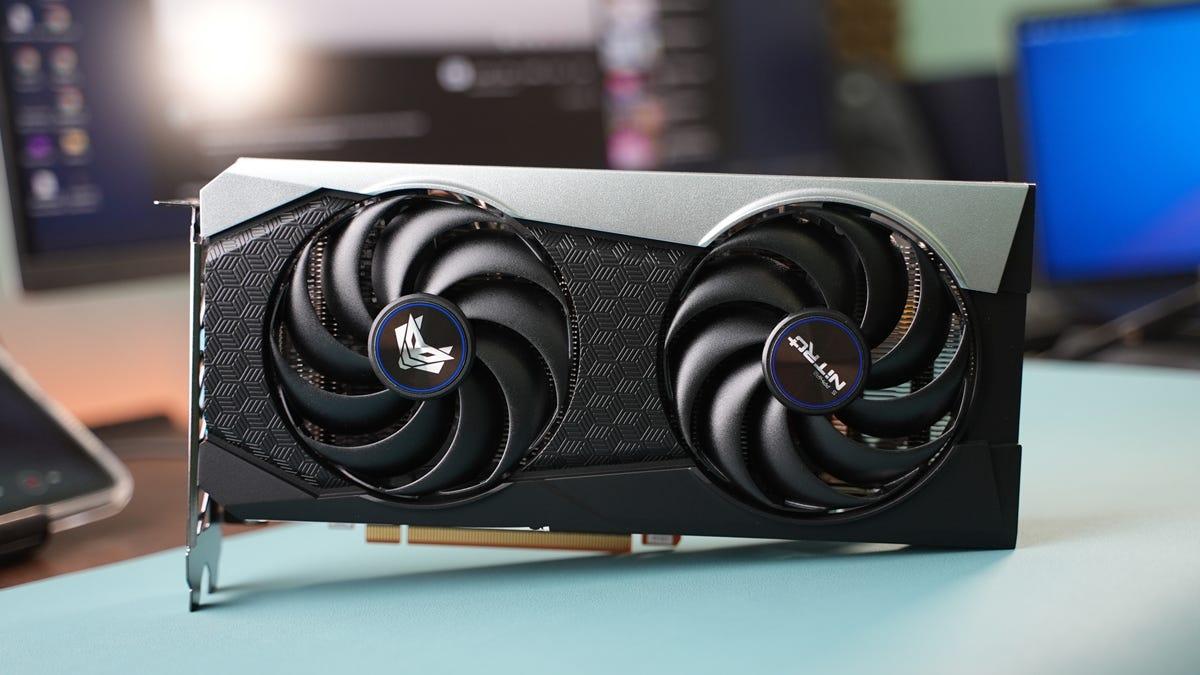
Якщо ви коли-небудь думали про оновлення графічного процесора, встановлення нових драйверів або перевірку того, чи може ваш комп’ютер впоратися з певною грою, першим кроком є визначення відеокарти, встановленої на вашому комп’ютері . Це здається елементарним, але багато людей нехтують цим, купуючи ПК або ноутбук, і тоді вони стикаються з проблемами продуктивності, сумісності або дивними помилками на екрані.
У цьому посібнику ви дізнаєтеся про всі практичні способи дізнатися, яка відеокарта встановлена у вашому ПК або ноутбуці , незалежно від того, чи використовуєте ви Windows, macOS чи Linux, не відкриваючи корпус і не торкаючись жодного гвинтика. Ви також дізнаєтеся, як перевірити драйвери, які ви використовуєте, як правильно їх оновити та що слід врахувати, якщо ви думаєте про оновлення свого графічного процесора до потужнішого.
Що ж таке відеокарта і для чого вона використовується?
Перш ніж ми перейдемо до кроків, корисно зрозуміти, що ми збираємося визначити. Відеокарта , GPU або відеокарта – це компонент, який відповідає за обробку та створення зображень, які ви бачите на моніторі: робочий стіл, відео, ігри, програми для редагування – все проходить через неї.
Загалом, графічний процесор отримує дані від процесора (CPU) та перетворює їх на графіку, будь то прості меню в офісній програмі чи 3D-сцени зі 144 FPS. Тому, якщо ви любите відеоігри , працюєте з відеомонтажем, графічним дизайном або 3D-моделюванням , вибір правильної відеокарти має вирішальне значення.
Для базових завдань, таких як перегляд інтернету, перегляд серіалів або використання текстових процесорів, зазвичай достатньо простого або інтегрованого графічного процесора, але коли ви починаєте вимагати більше, продуктивність відеокарти впливає як на плавність роботи, так і на якість зображення.
Різниця між інтегрованими та дискретними відеокартами
Більшість сучасних комп’ютерів мають один із цих двох типів (або навіть обидва): інтегровану графіку та виділені відеокарти . Важливо розрізняти їх, оскільки під час перевірки системної інформації ви можете побачити більше одного відеоадаптера.
Інтегрований графічний процесор вбудований у процесор або материнську плату та використовує спільну пам'ять із системною оперативною пам'яттю . Він дешевший, споживає менше енергії та зазвичай його достатньо для офісних програм, перегляду веб-сторінок, перегляду відео та дуже легких ігор, але його недостатньо для вимогливих завдань або сучасних ігор з високоякісною графікою.
З іншого боку, спеціальна відеокарта — це окремий компонент, який встановлюється в слот (зазвичай PCI Express) на материнській платі. Ці карти мають власну пам'ять (VRAM) та власний графічний процесор , що дозволяє їм пропонувати значно вищу продуктивність, ідеальну для ігор, редагування відео високої роздільної здатності або роботи в 3D.
Перевіряючи, який у вас графічний процесор, важливо визначити, який із двох ви використовуєте для ігор або вимогливих програм . Багато ноутбуків і ПК мають два варіанти: інтегрований (наприклад, Intel UHD або Intel Iris) та дискретний (NVIDIA GeForce, AMD Radeon тощо).
Як дізнатися, яка у мене відеокарта встановлена у Windows
Windows пропонує кілька способів без зайвих клопотів перевірити, який графічний процесор у вас встановлено. Давайте розглянемо найпоширеніші та найнадійніші методи , які можна використовувати у Windows 10, Windows 11 та попередніх версіях, таких як Windows 7.
Спосіб 1: Засіб діагностики DirectX (dxdiag)
Одним із найшвидших скорочень у Windows є використання діагностичного засобу DirectX, відомого як dxdiag . Він одразу показує, який графічний чіп активний, а також деяку основну інформацію.
Виконайте ці кроки на вашому ПК з Windows, щоб перевірити за допомогою dxdiag назву, виробника та пам'ять вашої відеокарти :
- Натисніть клавіші Windows + R одночасно відкрити вікно «Виконати».
- У текстовому полі, що з’явиться, введіть Dxdiag і натисніть «Прийняти» або Enter.
- відкриє засіб діагностики directxДайте інформації завантажитися (це займе кілька секунд).
- Угорі виберіть вкладку "Екран" (у деяких випадках може відображатися як «Дисплей»).
- У цій вкладці ви побачите назва відеокарти, виробник, тип чіпа та відеопам'ять, разом з іншими даними.
Якщо ваш комп’ютер має як вбудовану, так і дискретну графіку, dxdiag може відображати вбудовану графіку (наприклад, Intel Graphics 5500) як основний пристрій. Навіть у цьому випадку це корисно для визначення встановленого графічного процесора, хоча й не завжди відображає, який з них використовується в кожній грі.
Спосіб 2: Відомості про систему (msinfo32)
Ще один дуже повний спосіб перевірки обладнання – це використання програми «Інформація про систему Windows» , яка детально описує всі компоненти вашого ПК, включаючи інтегровані та дискретні відеокарти.
Щоб відкрити цей інструмент, не гублячись у меню, можна скористатися рядком пошуку або діалоговим вікном «Виконати». Ось як використовувати команду msinfo32, щоб детально переглянути всі встановлені відеоадаптери :
- Клацніть на кнопку Windows Start і пишіть msinfo32 у рядку пошуку; ви також можете натиснути Windows + R, ввести msinfo32 і натиснути «ОК».
- Додаток з’явиться в результатах. «Інформація про систему». Натисніть, щоб відкрити його.
- У вікні, що відкриється, ви побачите стовпець із категоріями ліворуч. Розгорніть його. «Компоненти» подвійним клацанням.
- У розділі «Компоненти» виберіть опцію "Екран" одним клацанням миші.
- З правого боку з'явиться Вся інформація про відеокарти, встановлені на вашому комп'ютері: назва, виробник, тип мікросхеми, тип ЦАП, пам'ять, використані контролери тощо.
У цьому розділі зазвичай спочатку відображається вбудований графічний процесор процесора , а потім, безпосередньо під ним, – дискретна відеокарта, якщо вона є на вашому ПК. Це одне з найповніших подань для огляду технічних деталей кожного відеоадаптера без встановлення будь-яких зовнішніх програм.
Спосіб 3: Диспетчер пристроїв
Диспетчер пристроїв – це ще один дуже практичний інструмент Windows, який показує, яке обладнання встановлено, його драйвери та чи є якісь проблеми із сумісністю або драйверами.
Щоб скористатися ним та перевірити свій графічний процесор, просто виконайте ці кроки, які дуже корисні, якщо ви хочете швидко побачити, яка у вас модель відеокарти :
- Відкрийте меню «Пуск» і введіть "Адміністратор пристрою" в пошуковій системі.
- Клацніть на програмі «Диспетчер пристроїв», щоб відкрити її.
- У списку категорій знайдіть і розгорніть «Адаптери дисплея».
- Нижче ви побачите одне або кілька імен: вони перелічені там усі встановлені відеокарти в системі.
Наприклад, ви побачите щось на кшталт NVIDIA GeForce GTX 1070 поруч із Intel UHD Graphics, якщо ваш комп’ютер має як вбудовані, так і виділені графічні процесори. Подвійне клацання на будь-якому з них відкриє вікно з кількома вкладками, зокрема «Драйвер», де ви можете побачити версію та дату встановленого драйвера.
Спосіб 4: Сторонні програми, такі як CPU-Z
Якщо ви хочете отримати ще чіткіший та зручніший огляд вашого обладнання , ви можете використовувати зовнішні програми. Однією з найвідоміших є CPU-Z , яка, окрім даних про процесор, показує інформацію про оперативну пам'ять, материнську плату та відеокарти.
Процес простий і дозволяє переглядати деталі ваших графічних процесорів за допомогою дуже візуального інтерфейсу :
- Введіть Офіційна сторінка CPU-Z та завантажте версію для Windows за будь-яким із доступних посилань.
- Після завантаження файлу запустіть інсталятор та Виконайте звичайні кроки встановлення.
- Відкрийте CPU-Z. Ви побачите, що для збору інформації про вашу систему потрібно кілька секунд.
- Угорі натисніть на вкладку «Графіка».
- У розділі «Вибір пристрою відображення» Ви можете вибрати різні відеокарти, якщо у вас їх декілька, та детально переглянути їхні характеристики.
У цьому розділі, серед інших даних, відображається назва графічного чіпа, виробник, тип пам'яті, обсяг відеопам'яті та частоти . Це зручний спосіб отримати майже всю необхідну інформацію про ваше обладнання в одному інструменті.
Як дізнатися, яка в мене відеокарта встановлена на macOS
Якщо ви працюєте з Mac, також дуже легко визначити, який графічний процесор встановлено у вашому комп’ютері, будь то MacBook, iMac чи Mac mini. Сама операційна система містить інструменти, що дозволяють побачити, яка у вас відеокарта та який дисплей вона використовує.
Щоб перевірити це на macOS без встановлення додаткових програм, ви можете скористатися системною інформацією, яку Apple інтегрує в головне меню. Ці кроки допоможуть вам побачити назву відеокарти та виробника за лічені секунди :
- Натисніть на яблуко значок (яблуко), розташоване у верхньому лівому куті екрана.
- Виберіть варіант «Про цей Mac».
- У вікні, що відкриється, ви побачите короткий опис команди. Натисніть на «Системний звіт».
- У новому вікні, у лівій колонці, знайдіть "Обладнання" і в цьому розділі виберіть «Графіка/Дисплеї».
- З правого боку з'явиться дані відеокарти(й) встановлено: модель, виробник, тип шини, відеопам'ять та підключені екрани.
Ця інформація підкаже вам , чи використовує ваш Mac інтегровану відеокарту (наприклад, від Intel або Apple), чи спеціалізовану відеокарту AMD , що корисно для визначення того, чи підходить комп’ютер для вимогливого редагування відео, ігор або 3D-завдань.
Як дізнатися, яка у мене відеокарта в Linux
У системах Linux також можна без особливих проблем визначити графічний процесор, хоча звичайний метод передбачає використання терміналу та спеціальних команд . Натомість ви отримуєте дуже детальну інформацію про встановлене графічне обладнання.
Найпростішим інструментом для визначення відеокарти вашого ПК з Linux є команда `lspci` , яка відображає список пристроїв, підключених до шини PCI. Поєднавши її з фільтром, ви можете побачити лише відеоадаптери, встановлені у вашій системі.
Щоб дізнатися базову модель вашого графічного процесора в Linux, ви можете виконати цю коротку процедуру, ідеальну, якщо ви хочете швидко переглянути виробника та модель :
- відкрити один термінал у вашому дистрибутиві Linux.
- Напишіть команду lspci | grep vga і натисніть Enter.
- Ви побачите один або кілька рядків з інформацією про відеокарту, що показують виробник і модель (наприклад, NVIDIA, AMD або Intel з відповідним чіпом).
Якщо вам потрібні ще більше деталей, таких як тип пам'яті, ємність та інші дані відеоадаптера, ви можете скористатися інструментом lshw , який надає набагато докладніший опис обладнання.
Ці кроки дозволять вам переглядати розширену інформацію про графічний процесор у Linux безпосередньо з терміналу:
- Відкрийте термінал з правами на використання sudo.
- Напишіть команду sudo lshw -c відео і натисніть Enter.
- Введіть свій пароль, коли буде запропоновано.
- Система відобразить повний список із деталі відеокарти, такі як опис, продукт, постачальник, конфігурація та ресурси.
Таким чином, навіть у Linux ви можете зі значною точністю знати, який у вас графічний процесор, який драйвер ви використовуєте та чи система правильно його виявила — щось фундаментальне, якщо ви хочете встановити пропрієтарні драйвери або налаштувати продуктивність.
Як перевірити драйвери відеокарти у Windows
Так само важливо, як знати модель вашого графічного процесора, перевірити, чи драйвери, які ви використовуєте, правильні та актуальні . Застарілий або універсальний драйвер може спричинити будь-що: від втрати продуктивності до графічних збоїв, мерехтіння або збоїв.
Найпряміший спосіб у Windows перевірити як модель графічного процесора, так і встановлений драйвер – це знову ж таки через Диспетчер пристроїв . Звідти ви можете побачити версію драйвера, дату та постачальника, не встановлюючи нічого додатково.
Виконайте ці швидкі кроки, щоб перевірити драйвери відеокарти у вашій системі та підтвердити, що це офіційний драйвер від виробника :
- Відкрийте Диспетчер пристроїв з меню «Пуск», знайшовши його за назвою.
- Відобразити категорію «Адаптери дисплея».
- Клацніть правою кнопкою миші на графічному процесорі, який потрібно перевірити, і виберіть "Властивості".
- У вікні, що відкриється, перейдіть на вкладку "Контролер".
- ось ви можете побачити версія драйвера, дата його створення та постачальник з цього
Якщо ви бачите постачальника Microsoft замість NVIDIA, AMD або Intel, ви, найімовірніше, використовуєте універсальний драйвер Windows , який забезпечує лише достатню потужність для отримання зображення, не використовуючи повну перевагу графічного процесора чи його розширених функцій.
На цій вкладці ви також побачите кнопки для спроби оновлення драйвера, але на практиці вони часто не працюють і не встановлюють повний пакет з усіма функціями . Щоб зробити це правильно, рекомендується використовувати офіційні інструменти кожного виробника або завантажувати драйвери безпосередньо з їхніх веб-сайтів.
Як встановити та оновити драйвери графічного процесора
Щойно ви дізнаєтесь, яка у вас відеокарта, наступним логічним кроком буде встановлення або оновлення відповідних драйверів , щоб максимально використати можливості вашого обладнання, уникнути помилок і покращити продуктивність в іграх або вимогливих програмах.
Три основні виробники графічних процесорів (AMD, NVIDIA та Intel) пропонують спеціальні програми, які завантажують та встановлюють найновіші версії драйверів , позбавляючи вас клопоту з пошуком файлів вручну.
Крок 1: Встановіть програмне забезпечення виробника
Найпростіший спосіб – використовувати офіційне програмне забезпечення від виробника вашого графічного процесора. Ці програми включають опції автоматичного оновлення, ігрові профілі та різні утиліти, пов’язані з вашою відеокартою.
Залежно від вашої марки, звичайна процедура така: завжди завантажуйте програми з офіційного веб-сайту виробника, щоб уникнути проблем :
- NVIDIAЇхнє флагманське програмне забезпечення — Досвід GeForceщо дозволяє завантажувати та встановлювати сертифіковані драйвери, оптимізувати ігри та керувати додатковими функціями.
- AMD: використовувати Програмне забезпечення AMD (версія Adrenalin), яка об'єднує драйвери, інструменти для підвищення продуктивності, запис екрана та налаштування для кожної гри.
- IntelВін пропонує такі утиліти, як Контроль дуги Intel o Графічний командний центр Intel та засоби автоматичного оновлення драйверів.
Завантажте та встановіть програму, що відповідає марці вашого графічного процесора, дотримуючись кроків майстра встановлення. У деяких випадках система може попросити вас перезавантажити комп’ютер для успішного завершення встановлення.
Крок 2: Запустіть оновлення драйверів
З уже встановленою офіційною програмою процес оновлення зазвичай досить простий: програма сама шукає нові версії драйверів для вашої моделі відеокарти.
Зазвичай, коли ви відкриваєте програмне забезпечення для графічного процесора, воно запускає автоматичне сканування , і якщо виявляє новіші драйвери, пропонує завантажити та встановити їх одним або двома кліками. Це найпростіший спосіб оновлювати відеокарту без зайвих клопотів.
Якщо ви бажаєте зробити це самостійно і не хочете встановлювати додаткові програми, у випадку з NVIDIA та AMD ви можете завантажити пакет драйверів «лише драйвер» з їхнього веб-сайту . Під час процесу ручної інсталяції ви можете вибрати опцію «лише драйвер», щоб запобігти встановленню додаткових утиліт, таких як GeForce Experience.
Для AMD ця опція відображається як «Тільки драйвер» у розділі «Додаткові параметри» інсталятора. Для NVIDIA потрібно скористатися ручним інсталятором, завантаженим з їхнього веб-сайту, і вказати, що вам потрібен лише драйвер графіки без будь-яких додаткових інструментів.
З Intel часто достатньо використовувати їхній інструмент автоматичного оновлення , без необхідності встановлювати складніші центри керування, якщо ви не зацікавлені в налаштуванні додаткових параметрів.
Як працюють контролери та чому вони такі важливі
Драйвери – це, по суті, програмне забезпечення, яке дозволяє операційній системі взаємодіяти з обладнанням . Без них система не знала б, як «спілкуватися» з відеокартою, і карта не змогла б належним чином відображати зображення на екрані.
У випадку з графічним процесором, драйвери відповідають за керування процесом візуалізації графіки, застосуванням внутрішніх оптимізацій карти та доступністю розширених функцій (таких як технології синхронізації, масштабування, RTX, FSR тощо).
Хоча відеокарта може працювати зі стандартними драйверами, вона не працюватиме так добре без драйверів виробника . Це буде помітно в нижчому FPS, більшій кількості візуальних проблем, відсутності графічних опцій та потенційних помилках під час запуску деяких ігор або програм.
Windows за замовчуванням містить універсальні драйвери дисплея , що дозволяє використовувати ПК та підключати монітори без встановлення будь-яких програм. Це нормально як тимчасове рішення, але зазвичай ви побачите тьмяні кольори, повільну продуктивність та дуже обмежені графічні можливості , особливо у вимогливих іграх та програмах.
Ось чому так важливо, після того, як ви визначили точну модель вашого графічного процесора, встановити офіційні драйвери та постійно оновлювати їх , особливо якщо ви хочете грати в ігри або працювати з важким мультимедійним контентом.
Що слід врахувати перед вибором або зміною відеокарти
Якщо ви перевіряєте свою відеокарту, бо думаєте про оновлення, варто врахувати кілька ключових факторів, щоб уникнути неправильної покупки. Річ не лише в потужності: сумісність, енергоспоживання та бюджет також відіграють значну роль.
Перше, що потрібно зробити, це чітко визначити , для чого ви збираєтеся використовувати графічний процесор . Система, орієнтована на змагальні ігри, не те саме, що система для професійного відеомонтажу, графічного дизайну, 3D-моделювання чи офісного ПК . Кожне використання вимагає різного рівня продуктивності, тому немає сенсу платити більше, якщо ви не збираєтеся користуватися цими перевагами.
Уважно перегляньте технічні характеристики відеокарти, яку ви розглядаєте: тактову частоту, кількість ядер або обчислювальних блоків, обсяг і тип відеопам'яті, а також обчислювальні можливості. Усі ці параметри впливають на те, як графічний процесор працюватиме за високої роздільної здатності та великих навантажень.
Також важливо перевірити сумісність з вашою поточною системою . Переконайтеся, що ваша материнська плата має правильний слот ( зазвичай PCI Express ), перевірте потужність блока живлення та будь-які додаткові роз'єми живлення, які можуть знадобитися для карти. Також слід перевірити, чи у вашому корпусі достатньо фізичного місця для відеокарти.
Якщо ви граєте в ігри, пам’ятайте про роздільну здатність та частоту оновлення (Гц) вашого монітора . Грати з роздільною здатністю 1080p та частотою 60 Гц – це не те саме, що грати з роздільною здатністю 1440p або 4K та частотою 144 Гц: щойно ви збільшуєте роздільну здатність або частоту оновлення, навантаження на графічний процесор різко зростає , і ви можете зіткнутися з проблемою «вузького місця» між компонентами.
Зрештою, не забувайте про енергоспоживання та охолодження . Потужні відеокарти генерують тепло та споживають багато енергії, тому важливо, щоб ваш блок живлення міг з цим справлятися, а ваш корпус мав належну циркуляцію повітря. Все це, звичайно, в межах реального бюджету , оскільки ціни на відеокарти значно різняться залежно від моделі та покоління.
Найкращі бренди відеокарт та що вони пропонують
На сучасному ринку домінують два основні виробники графічних чіпів: NVIDIA та AMD . До них приєдналася Intel з її інтегрованими графічними процесорами та новими спеціалізованими відеокартами, а також численні виробники, які продають карти на базі цих чіпів.
NVIDIA є світовим лідером завдяки своїй серії GeForce, яка користується великою популярністю серед геймерів та фахівців з відео та дизайну . Вони пропонують передові технології, такі як DLSS, трасування променів та спеціальні інструменти для потокової передачі та створення контенту.
AMD зі своїми графічними процесорами Radeon є прямою альтернативою NVIDIA та характеризується хорошим співвідношенням ціни та продуктивності . Вона також використовує власні технології для покращення ігрового досвіду та є дуже конкурентоспроможною на ринку середнього та високого класу.
Окрім виробників чіпів, такі бренди, як ASUS, MSI та багато інших, збирають власні версії відеокарт, додаючи покращення в охолодженні, вищі заводські частоти та індивідуальний дизайн . Моделі, такі як серія ROG Strix від ASUS або серія Gaming X від MSI, високо цінуються геймерами.
Коли ви перевіряєте, яка у вас встановлена відеокарта, ви зазвичай бачите як марку чіпа (NVIDIA, AMD, Intel), так і конкретну модель від асемблера (ASUS, MSI, Gigabyte тощо), що дасть вам досить точне уявлення про її характеристики та якість збірки.
З усім, що ми бачили, від вбудованих інструментів Windows, таких як dxdiag, msinfo32 та Диспетчер пристроїв , до утиліт у macOS та Linux, тепер у вас є кілька способів дізнатися, яка саме відеокарта встановлена на вашому ПК або ноутбуці, розрізнити інтегровані та виділені графічні процесори, перевірити, які драйвери ви використовуєте, та оцінити, чи потрібно їх оновлювати або навіть замінювати відеокарту. Розуміння того, на що звернути увагу перед покупкою нового графічного процесора та що пропонують провідні бренди на ринку, значно полегшить отримання максимальної віддачі від вашого комп’ютера та уникне сюрпризів, коли ви захочете грати в ігри, редагувати відео або працювати з розширеною графікою.
