- Налаштування оптимізації батареї для безперебійної роботи процесів.
- Використання функцій блокування багатозадачності та налаштувань розробника.
- Глибоке управління підвіскою в окремих рівнях налаштування.

Я впевнений, що з вами таке траплялося: ви відкриваєте телефон і розумієте, що додаток, який вам потрібен для роботи або важливих сповіщень, перейшов у режим сну. Android — дуже розумна система, але іноді вона перестарається з управлінням ресурсами, закриваючи процеси, які ми вважаємо життєво важливими, лише щоб вичавити кілька додаткових хвилин роботи акумулятора.
Така поведінка не є помилкою, а радше системною функцією, призначеною для запобігання перегріву пристрою або занадто швидкому розрядженню акумулятора. Однак, коли ви покладаєтеся на додаток для обміну повідомленнями або доставки, його призупинення системою може стати справжнім головним болем . На щастя, існує кілька хитрощів і налаштувань, від найпростіших до деяких більш прихованих, щоб отримати повний контроль.
Проблема оптимізації енергоспоживання
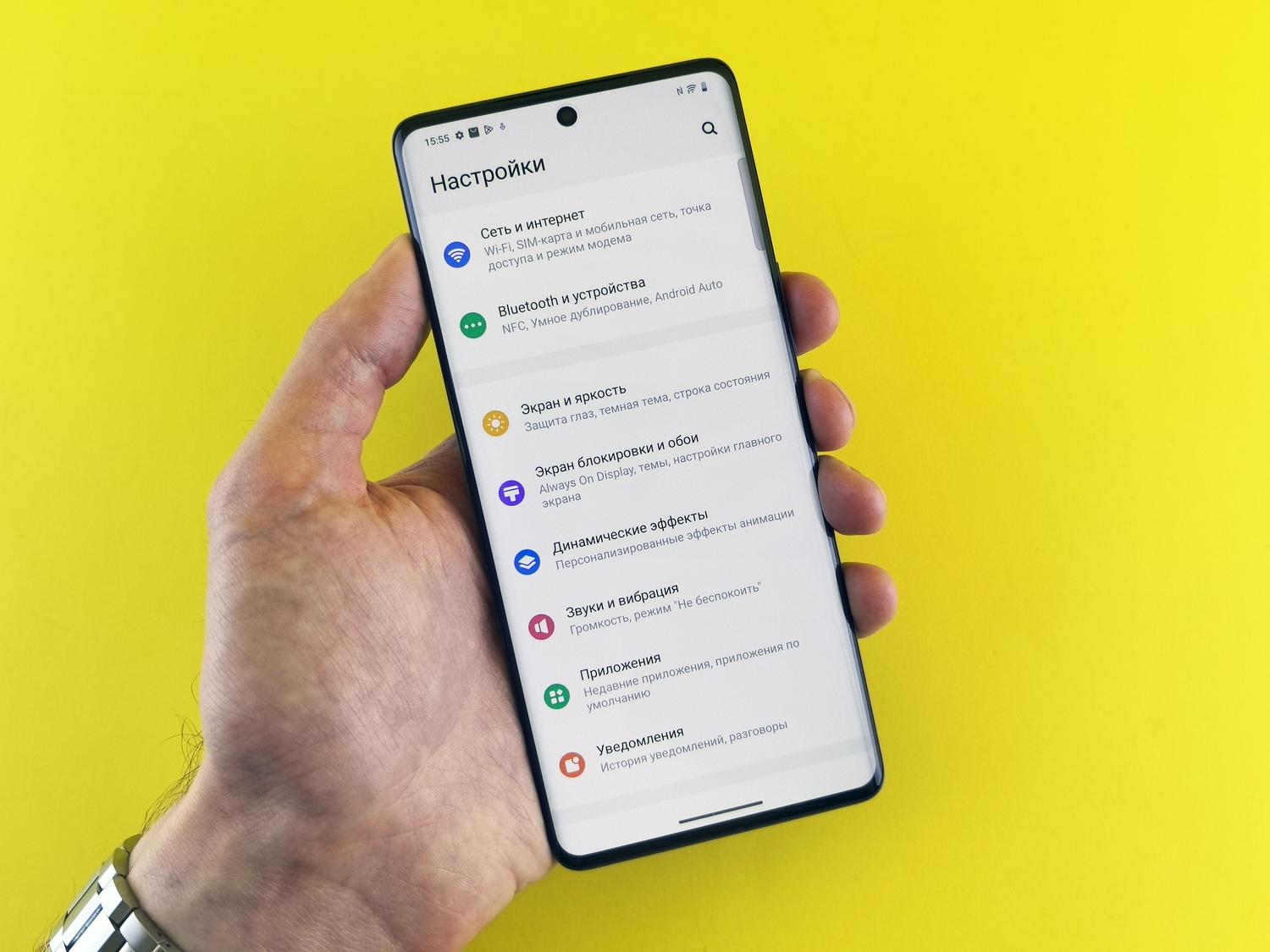
Суть проблеми полягає в системі «Дрімання» та управлінні оперативною пам’яттю. Android постійно відстежує, що ви використовуєте, а що ні; якщо він виявляє, що програма працює у фоновому режимі деякий час, він переводить її в режим глибокого сну , щоб звільнити пам’ять. Якщо у вас також увімкнено загальний режим економії заряду батареї, система стає набагато агресивнішою, обмежуючи синхронізацію даних та доступ до місцезнаходження.
Коли ви помічаєте, що перестали отримувати сповіщення, найімовірніше, це тому, що система вирішила, що програма не є пріоритетною. Щоб виправити це, перше, що потрібно зробити, це вимкнути загальний режим енергозбереження, якщо вам потрібно, щоб усе працювало на максимальній потужності, навіть якщо це вплине на час роботи акумулятора вашого пристрою.
Кроки для запобігання закриттю програми
Якщо ви не хочете вимикати глобальне енергозбереження, ви можете перейти до деталей та налаштувати кожну програму окремо. Це найточніший метод, щоб переконатися, що Android не втручається в те, що не повинен робити.
- Зайдіть у меню «Налаштування» та знайдіть розділ «Програми».
- Виберіть інструмент, який створює проблеми, і перейдіть до розділу «Акумулятор».
- Знайдіть опцію оптимізації та виберіть її. «Не оптимізувати»Це повідомляє системі, що, навіть якщо програма споживає енергію, її не слід закривати.
На деяких пристроях шлях дещо відрізняється: Налаштування > Програми > Використання батареї програмами > Вимкніть «Дозволити використання у фоновому режимі» (у сенсі обмеження його використання) або знайдіть опцію «Без обмежень».
Поради та рекомендації залежно від марки вашого мобільного телефону

Не всі пристрої Android однакові. Шари налаштування, такі як MIUI (Xiaomi), One UI (Samsung) або ColorOS (OPPO), додають власні правила. Наприклад, пристрої Samsung мають функцію під назвою «Програми глибокого сну ». Якщо ваша програма є там у списку, вона ніколи не працюватиме у фоновому режимі, якщо ви не відкриєте її вручну. Вам потрібно перейти до розділу Обслуговування пристрою > Акумулятор > Програми глибокого сну та видалити програму зі списку.
Для пристроїв Xiaomi, Redmi або POCO є швидкий і простий трюк. Відкрийте режим багатозадачності (де ви бачите всі відкриті програми), натисніть і утримуйте вікно програми, яку хочете зберегти, а потім торкніться значка замка . Блокування повідомляє системі, що програма недоторкана і її не слід видаляти, щоб звільнити оперативну пам’ять.
Розширені налаштування для досвідчених користувачів
Якщо нічого з перерахованого вище не спрацює, можна заглибитися в «підвал» системи: параметри розробника. Щоб активувати їх, перейдіть до розділу «Про телефон» і сім разів торкніться номера збірки, доки телефон не повідомить вас, що ви тепер розробник.
Опинившись у цьому прихованому меню, ви отримаєте кілька потужних інструментів:
- Обмеження фонового процесу: Ви можете вибрати, скільки програм може бути активним. Якщо встановити значення «Без процесів», ваш телефон буде неймовірно швидким, але ви закриєте все, щойно ви вийдете з програми.
- Перевірка фонового використання: Тут ви можете побачити, яке програмне забезпечення примусово закривається для економії енергії, та зняти прапорці для програм, які ви хочете продовжувати працювати.
- Призупинити виконання кешованих програм: Це опція, розроблена для оптимізації часу роботи акумулятора, але якщо ви помітили, що ваші програми запускаються дуже довго, оскільки вони постійно призупиняються, Перевірте, чи не заважає ця опція..
Баланс між продуктивністю та часом автономної роботи
Важливо розуміти, що закриття програм не обов’язково є поганою річчю. Насправді, це має очевидні переваги, такі як запобігання перевантаженню процесора, зменшення ризику перегріву та захист вашої конфіденційності, оскільки це запобігає деяким програмам збирати дані у фоновому режимі без вашого відома. Крім того, очищення кешу та даних програм може допомогти, якщо проблема пов’язана з продуктивністю, а не зі споживанням енергії.
Щоб ваш телефон працював безперебійно, найкраще поєднати ці налаштування зі звичкою видаляти зайве програмне забезпечення або програми, які ви більше не використовуєте. Якщо програма попередньо встановлена і її не можна видалити, найкраще повністю вимкнути її в меню налаштувань, щоб вона не споживала тактову частоту процесора.
Щоб запобігти призупиненню роботи програм Android, важливо перемикатися між індивідуальною оптимізацією батареї, блокуванням багатозадачності та, в крайніх випадках, налаштуванням параметрів розробника, завжди балансуючи між необхідністю отримувати сповіщення в режимі реального часу, розрядкою батареї та станом обладнання.